OpenClaw 컨텍스트 초과·압축 실패 해결: 작업을 보존하고 이어가기
컨텍스트 초과가 나면 같은 요청을 반복하기 전에 완료한 작업과 미처리 요청을 보존하고, 실제 실패한 모델의 한도를 확인하세요. 압축을 지원하는 실행 방식에서는 필요한 내용을 남겨 압축하고, 그래도 입력이 크면 도구 출력과 요청을 나누거나 복구 메모로 새 세션에서 이어갑니다.
목차
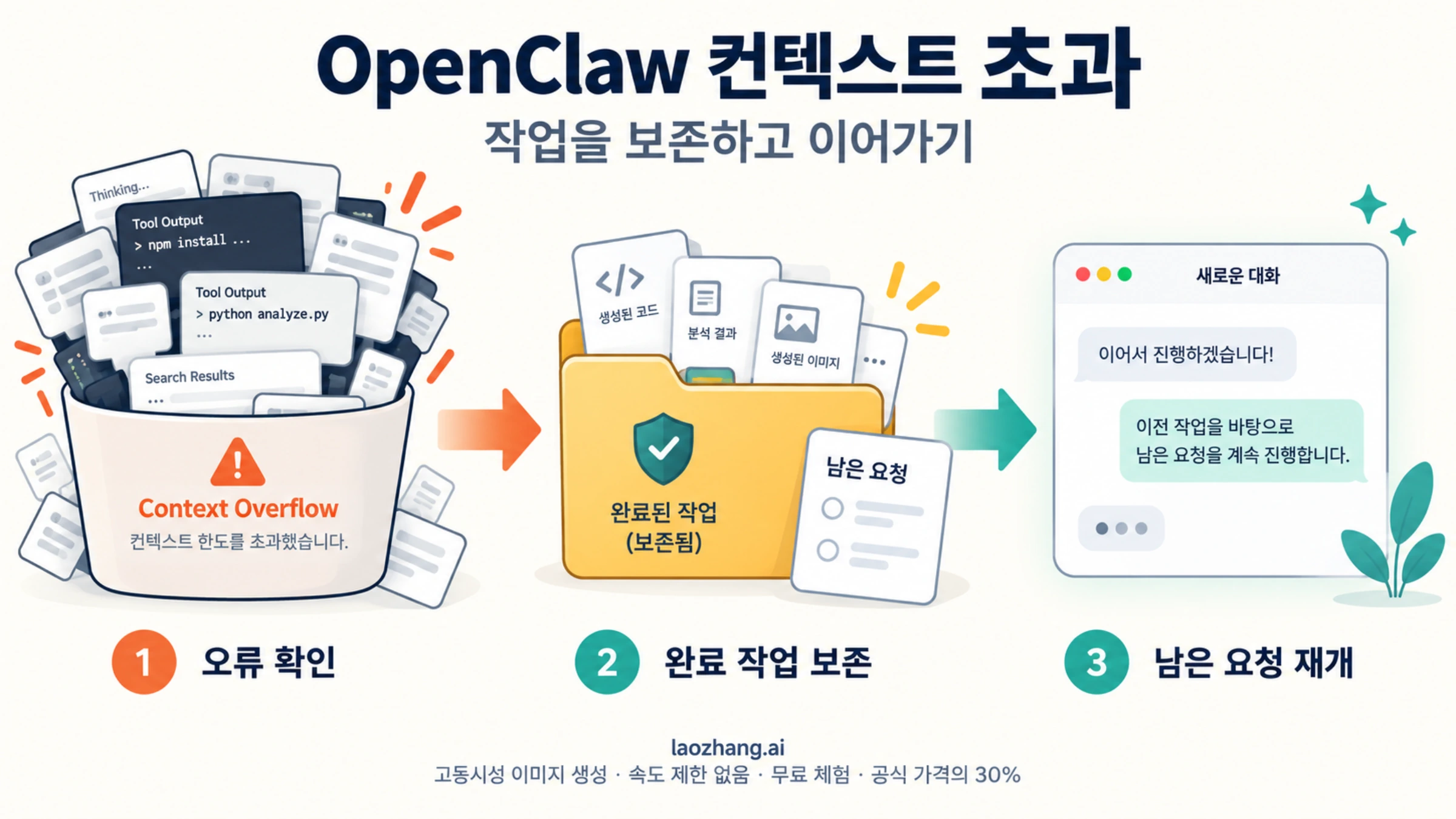
OpenClaw에서 context length exceeded가 나오면 현재 모델에 보내려는 입력이 허용 범위를 넘었는지 확인하고, 완료한 작업과 아직 처리하지 않은 요청부터 보존하세요. 압축을 지원하는 실행 방식이라면 오래된 대화를 요약할 수 있습니다. compaction failed까지 이어지면 요약 요청의 오류를 따로 확인하고, 큰 도구 출력이나 미처리 입력을 줄이거나 복구 메모를 준비해 새 세션에서 계속합니다.
모델 이름 옆에 큰 컨텍스트 숫자가 보인다고 실제 요청도 그만큼 들어가는 것은 아닙니다. 로컬 모델은 현재 로드된 인스턴스의 한도를 확인해야 하며, 더 큰 모델을 요약 전용으로 지정해도 대화 모델의 컨텍스트 창은 커지지 않습니다. 오류 직전에 파일 수정이나 외부 작업이 끝났다면 결과를 먼저 확인하세요. 대화가 멈췄다는 이유만으로 같은 작업을 다시 실행하면 중복 변경이 생길 수 있습니다.
아래 절차는 2026년 10월 4~5일 확인한 OpenClaw 공식 문서를 바탕으로 합니다. 명령은 사용자가 자신의 Gateway와 대화에서 실행할 안내이며, 실제 계정이나 로컬 모델로 복구를 시험한 기록은 아닙니다.
재시도 전에 완료한 작업과 남은 요청을 남기세요
먼저 진행 중인 도구가 있는지 확인합니다. 파일 쓰기, 업로드, 결제, 메시지 전송처럼 결과가 남는 작업은 실행 기록과 실제 결과를 맞춰 봐야 합니다. 실행을 중단해도 이미 끝난 변경이 되돌아가는 것은 아닙니다.
현재 내장 OpenClaw 실행 방식은 도구 결과가 모두 확정된 뒤 모델 제공업체가 컨텍스트 초과로 거절하면 기록된 결과에서 압축 후 계속할 수 있습니다. 이때 원래 요청을 보존하고 완료한 작업을 다시 실행하지 않는다고 공식 압축 안내는 설명합니다. 아직 진행 중인 도구, 승인 대기, 취소된 실행에는 같은 복구를 그대로 기대할 수 없습니다.
복구 메모에는 다음 정보를 직접 남깁니다. 대화가 더 이상 응답하지 않으면 모델에게 메모를 만들어 달라고 반복 요청하지 말고, 보이는 기록과 실제 파일에서 작성하세요.
목표: 어떤 결과를 만들고 있었는가
완료: 실제 확인한 파일·결과·외부 변경과 확인 방법
미완료: 아직 처리하지 않은 사용자 요청, 다음 한 단계
유지할 조건: 사용자 요구, 변경하지 말아야 할 부분
정확한 값: 필요한 경로·모델 ID·오류 원문·요청 ID
주의: 결과 확인 전 반복하면 안 되는 작업
예를 들어 파일 두 개를 수정하고 세 번째 파일을 읽는 중에 멈췄다면, 수정된 두 파일의 내용을 확인하고 세 번째 파일에서 읽어야 할 범위를 남깁니다. 새 대화에서는 “앞의 두 파일은 수정 완료했으니 다시 쓰지 말고, 세 번째 파일의 해당 부분부터 확인해 달라”고 요청할 수 있습니다. 접근 권한과 경로는 새 대화에서도 유효해야 합니다. API 키나 전체 개인 대화를 복구 메모에 붙일 필요는 없습니다.
자동 요약은 원문을 완전히 보존하는 복사본이 아닙니다. 경로, 정확한 식별자, 중요한 결정, 미처리 요청을 따로 남기면 요약에 빠진 내용을 확인하고 다시 전달할 수 있습니다.
컨텍스트 초과와 요약 실패를 오류 원문으로 구분하세요
context length exceeded, request_too_large, input is too long for the model 등은 입력 한도 문제를 가리킬 수 있습니다. 반면 compaction failed는 압축 작업이 완료되지 않았다는 결과이므로 그 안쪽 오류를 확인해야 합니다. 요약 요청도 모델 요청이어서 입력 초과, 인증, 제한, 시간 초과, 요약 검증 실패가 각각 다른 조치를 요구합니다. 압축 동작과 복구 경로
| 보이는 증상 | 먼저 확인할 것 | 다음 행동 |
|---|---|---|
| 긴 대화나 큰 파일 읽기 뒤 컨텍스트 초과 | 실패한 모델, 실제 입력량, 최근 도구 출력 | 결과를 보존하고 압축 또는 입력 분할 |
| 짧은 새 대화에서도 입력 초과 | 고정 지침·도구 정의, 실제 로드된 창 | 고정 입력의 큰 항목과 서버 한도를 점검 |
| 압축 호출도 입력 초과 | 요약 모델과 요약에 들어간 입력 | 같은 요약 반복을 멈추고 입력·모델 조건 조정 |
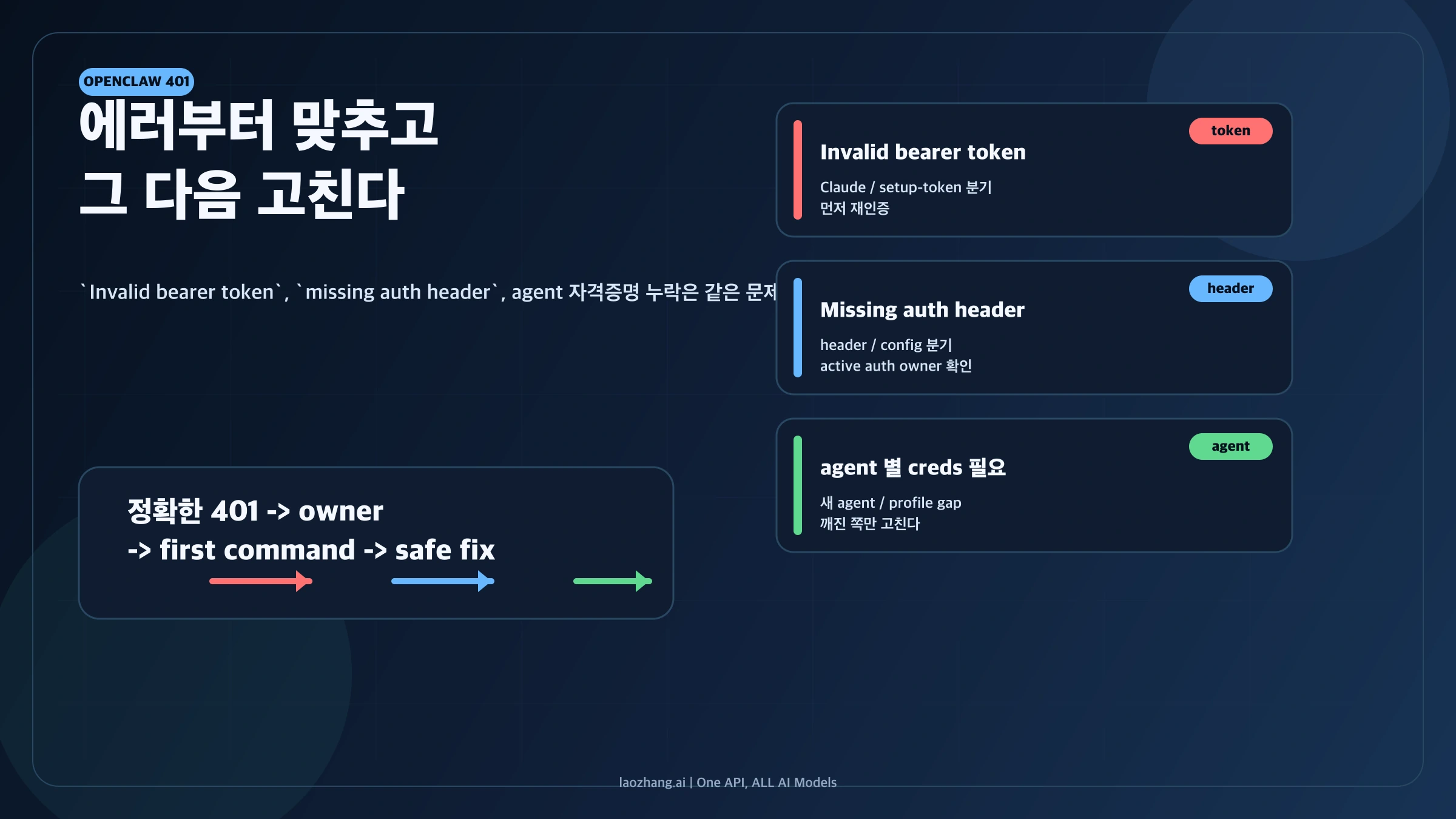
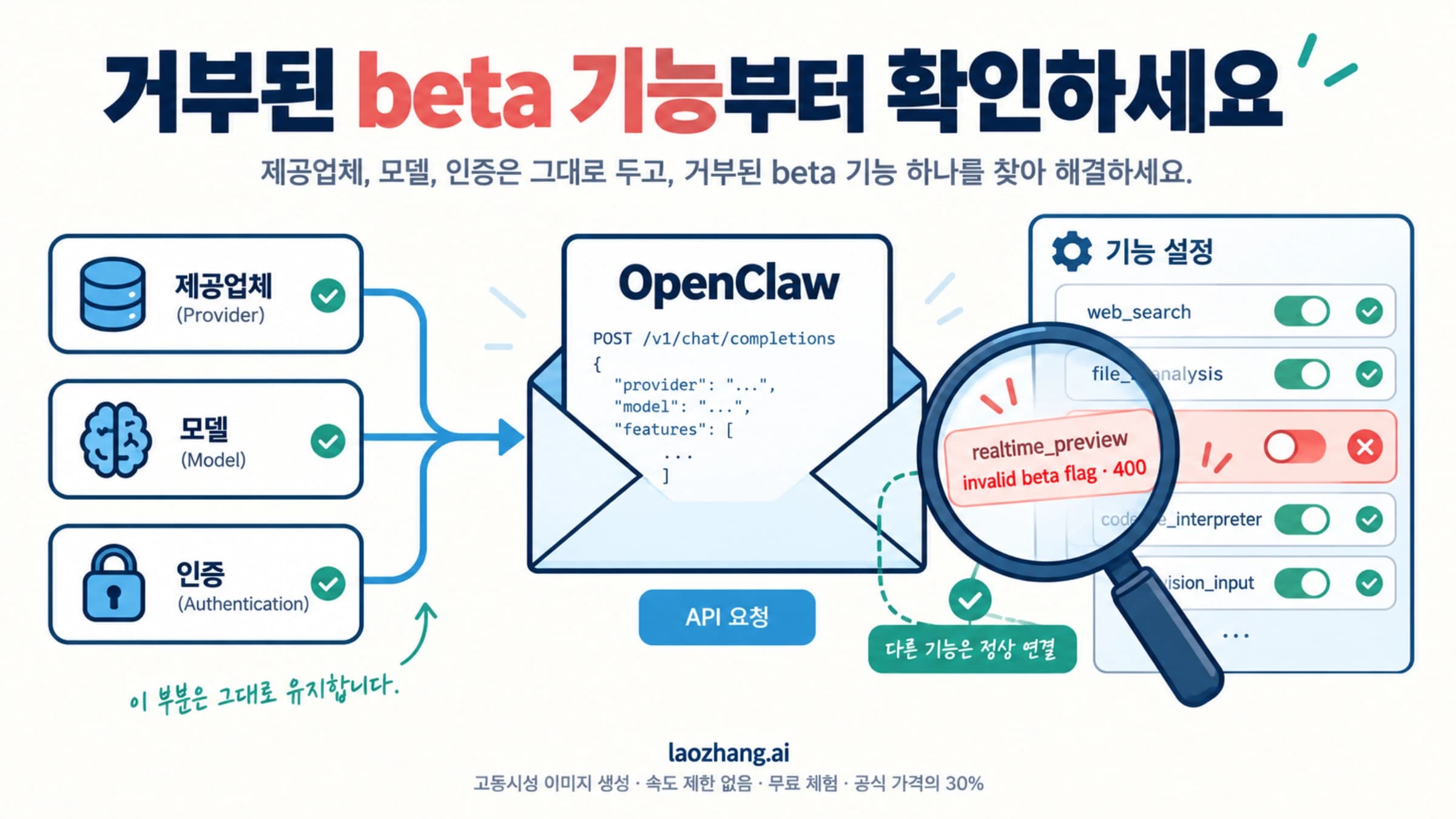
압축 중 401 또는 invalid beta flag | 인증 또는 거부된 기능과 실제 연결 | 해당 오류를 먼저 해결 |
| 요약 품질 검사 실패 | 보존해야 할 요청·식별자, 검증 실패 기록 | 원본을 보존하고 수동 복구 메모로 이어갈 준비 |
| 요약 시간 초과 | 자동/수동 압축 여부, 진행 로그, 실제 오류 | 아래 시간 초과 분기에 따라 판단 |
Gateway가 실행되는 호스트에서 다음 정보를 확인합니다. logs --follow는 계속 출력되므로 필요한 실패 기록을 확인한 뒤 Ctrl+C로 끝냅니다.
openclaw --version
openclaw config file
openclaw logs --follow
실패 시각, agent, 선택 모델, 실제 요청을 받은 제공업체와 모델, 오류 원문을 함께 기록합니다. 앞선 429 뒤 대체 모델로 넘어가서 입력 초과가 났다면 실제 시도 순서가 필요합니다. 선택된 모델과 해당 턴에 실행된 대체 모델은 다를 수 있으며, 현재 모델 실패 복구 규칙은 대체 실행을 해당 턴에만 적용합니다. 429 자체를 컨텍스트 초과라고 해석하거나, 모든 대화가 대체 모델로 영구 변경됐다고 판단하지 마세요.
401이 원인이면 OpenClaw 인증 오류 해결, beta 거부가 원인이면 invalid beta flag 해결에서 그 오류를 처리합니다. 입력 한도 값을 바꾸는 것으로 인증이나 기능 접근 권한이 생기지는 않습니다.
실제 요청에 무엇이 들어가는지 확인하세요
실패한 대화에서 다음 명령을 각각 별도의 메시지로 보냅니다.
/status
/context list
/context detail
/context list는 주입된 파일과 대략적인 크기를, /context detail은 파일·도구 정의·스킬 목록·시스템 지침 등의 구성을 보여 줍니다. /context map은 최근 실행 보고서가 있을 때 시각화합니다. 보고서가 없어서 지도를 만들 수 없어도 list, detail, json은 필요 시 추정값을 확인할 수 있습니다. 컨텍스트 확인 명령과 집계 범위
확인할 입력은 채팅 말풍선만이 아닙니다. 시스템 지침, 도구의 JSON 정의, 작업 공간에서 주입한 문서, 최근 대화, 도구 호출과 결과, 첨부파일, 이전 압축 요약이 모두 창을 사용합니다. 대화 몇 줄만 지웠는데도 큰 입력이 남는 이유가 여기에 있습니다.
현재 Control UI의 Prompt budget (last run)은 모델과 유효 상한이 일치하는 최근 실행의 추정 예산입니다. 모델이나 상한을 바꾼 뒤에는 새 실행이 맞는 추정값을 제공할 때까지 Context window로 표시할 수 있습니다. 오래된 토큰 합계나 contextTokens 표시만으로 이번 요청이 실제 한도 안에 들어갔다고 판단하지 마세요. 또한 컨텍스트 추정값은 청구 누적 토큰과 다릅니다. 현재 표시 규칙, 추적 토큰의 의미
로컬 모델은 광고된 최대치보다 로드된 창을 확인합니다
LM Studio에서 모델 설명은 큰 창을 지원한다고 해도 현재 인스턴스가 더 작은 창으로 로드되어 있을 수 있습니다. 현재 LM Studio 안내는 로드된 인스턴스의 컨텍스트가 광고된 최대치보다 우선한다고 명시합니다. 미리 로드하는 방식과 JIT 로딩 설정, 호스트의 자원 조건도 실제 인스턴스에 영향을 줍니다.
예를 들어 모델 정보에 128K가 있고 실제 로드된 창이 8K라면, 먼저 8K 기준으로 실패 요청을 비교해야 합니다. 이 숫자는 설명용 가정이며 특정 모델이나 장치에서 측정한 결과가 아닙니다. OpenClaw 설정의 contextWindow를 128K로 적는 것만으로 서버가 다시 로드되거나 메모리가 늘어나는 것은 아닙니다.
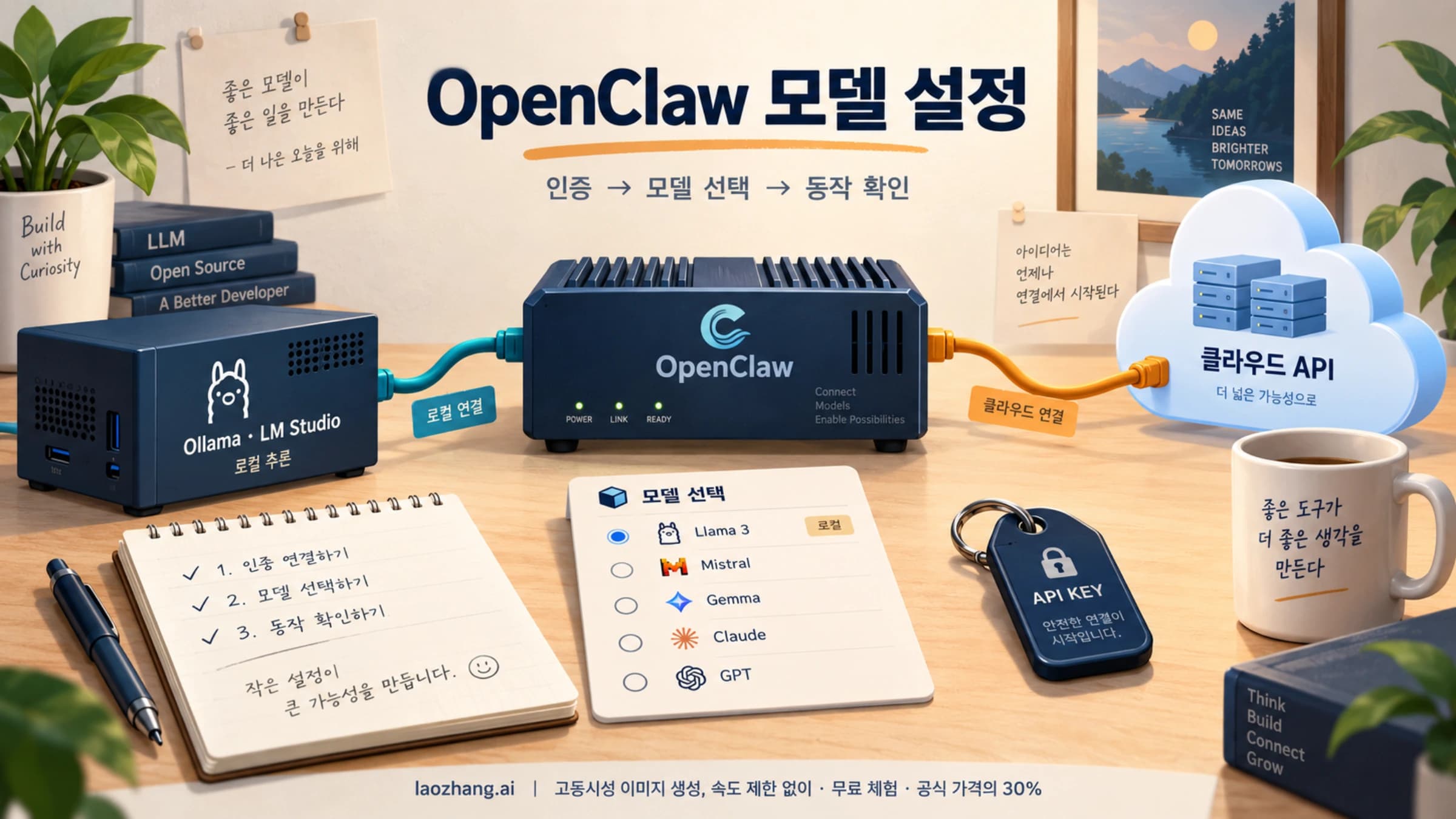
사용 중인 서버에서 실제 로드된 모델과 창을 확인하고, 더 큰 창이 필요하다면 서버가 지원하는 로딩 방법과 자원 조건에 맞춰 조정합니다. 이후 OpenClaw가 그 인스턴스를 사용하고 있는지 확인해야 합니다. 서버 주소, 발견된 모델, 대화별 모델 선택부터 확인해야 한다면 OpenClaw 모델 설정 안내를 참고하세요.
작은 창에서는 고정 입력과 여유 공간을 함께 계산합니다
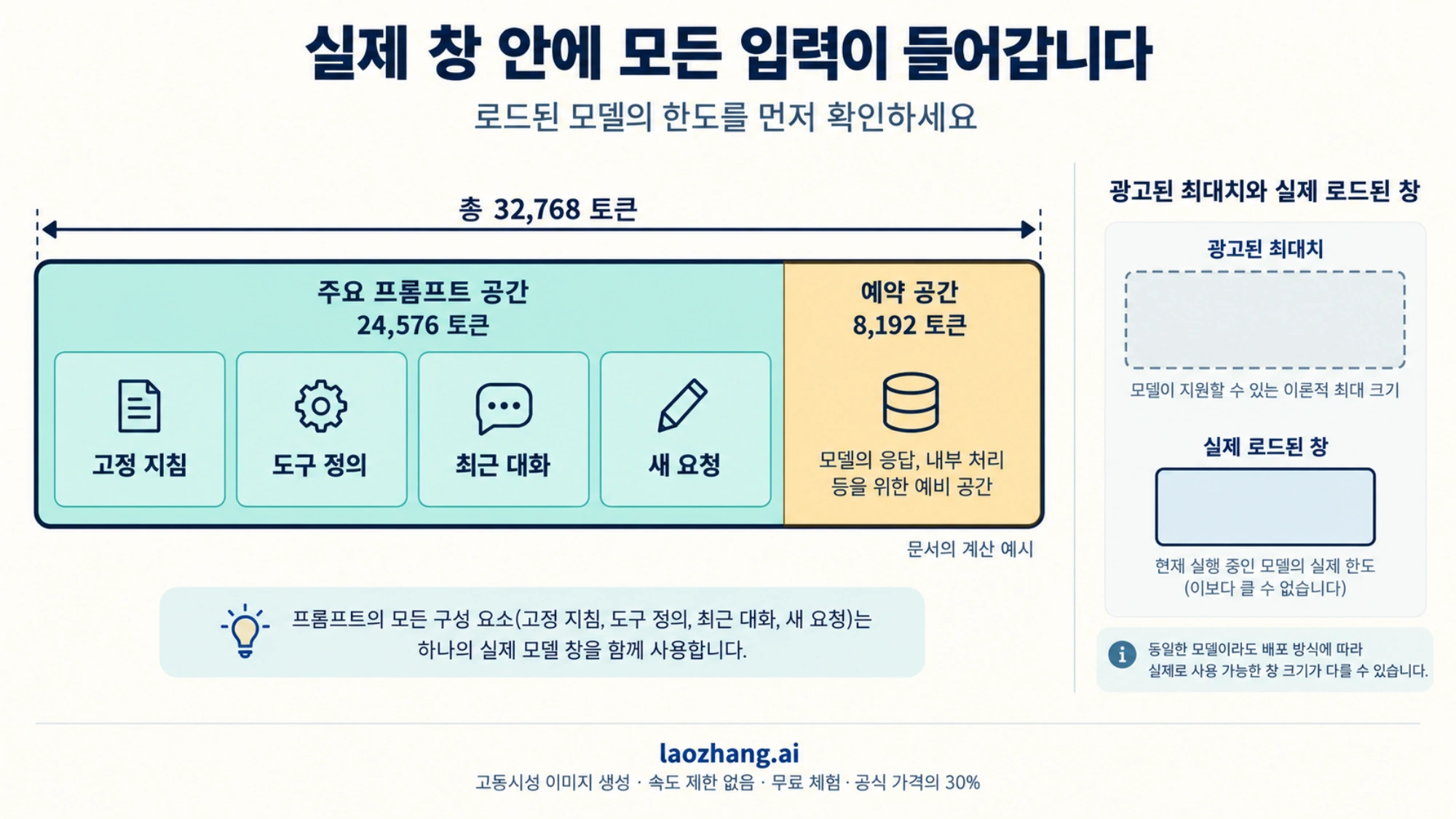
현재 내장 실행 방식의 예약 토큰은 기본 20,000이지만 활성 창의 4분의 1을 넘지 않도록 제한합니다. 메모리 저장 참고 문서는 32,768토큰 창의 다음 예를 제공합니다.
컨텍스트 창                 32,768
예약 토큰                   8,192 = 32,768 ÷ 4
압축 시작 기준             24,576 = 32,768 - 8,192
메모리 저장의 앞선 여유      4,000
메모리 저장 시작 기준      20,576 = 24,576 - 4,000
이것은 해당 문서 조건의 계산 예시입니다. 적용되는 서버 측 압축 기준이 더 높으면 실제 차단 기준도 달라질 수 있습니다. 24,576을 “사용자 메시지에 쓸 수 있는 토큰”으로 읽으면 안 됩니다. 그 안에 고정 지침, 도구 정의, 기존 요약, 최근 대화와 미처리 입력이 함께 들어갑니다.
고정 입력과 새 요청만으로 이미 부담이 크다면 오래된 대화를 압축해도 충분하지 않을 수 있습니다. 필요한 작업 파일과 출력 범위를 줄이거나 실제로 더 큰 창을 지원하는 모델을 선택해야 합니다. 무조건 40,000토큰 버퍼를 추가하는 식의 오래된 처방은 작은 창에서 맞지 않습니다.
압축을 지원한다면 필요한 내용을 지정하고 결과를 확인하세요
내장 OpenClaw 실행 방식에서 수동 압축을 지원한다면 다음처럼 보존할 내용을 지정할 수 있습니다. 실행 전에 진행 중인 도구와 승인부터 확인하세요.
/compact 완료한 작업과 결과 확인 방법, 미처리 요청, 중요한 결정과 정확한 파일 경로를 보존해 주세요.현재 수동 압축 문서는 실행 방식별 차이를 명시합니다. 수동 압축이 가능한 네이티브 Codex 세션은 추가 지시가 없는 /compact를 사용하고, 지시문은 Codex로 전달되지 않습니다. Sign in with ChatGPT를 쓰는 네이티브 Codex 세션은 자동 압축을 지원하지만 수동 /compact를 실행할 수 없다고 설명합니다. 따라서 모든 채팅에서 같은 명령과 지시문이 작동한다고 가정하지 마세요.
내장 수동 압축의 keepRecentTokens 기본값 20,000은 최근 원문을 유지하는 분할 기준입니다. 모든 모델에 대한 고정 안전 여유가 아니며, 큰 미처리 입력과 시스템 지침을 무시해도 된다는 뜻도 아닙니다. 자동 압축은 준비된 대화 요청의 지침, 도구 정의, 미처리 입력, 출력 여유를 함께 고려할 수 있습니다. 더 큰 요약 모델을 지정하더라도 최종적으로 대화 모델에 보내는 내용은 그 모델의 창에 맞아야 합니다. 수동·자동 압축의 예산 차이
압축 후에는 /status의 압축 횟수, embedded run auto-compaction start와 complete 로그, 가능한 경우 저장된 요약을 확인합니다. shouldCompact 같은 압력 추정 표시만으로 압축이 실행됐다고 판단하지 않습니다. 보존한 경로와 미처리 요청을 짧게 확인한 다음, 작업을 다시 실행하지 않고 결과부터 확인하도록 요청하세요. 중요한 정보가 빠졌다면 원문 기록이나 실제 파일에서 보충합니다.
compaction failed가 반복되면 요약 요청을 따로 고치세요
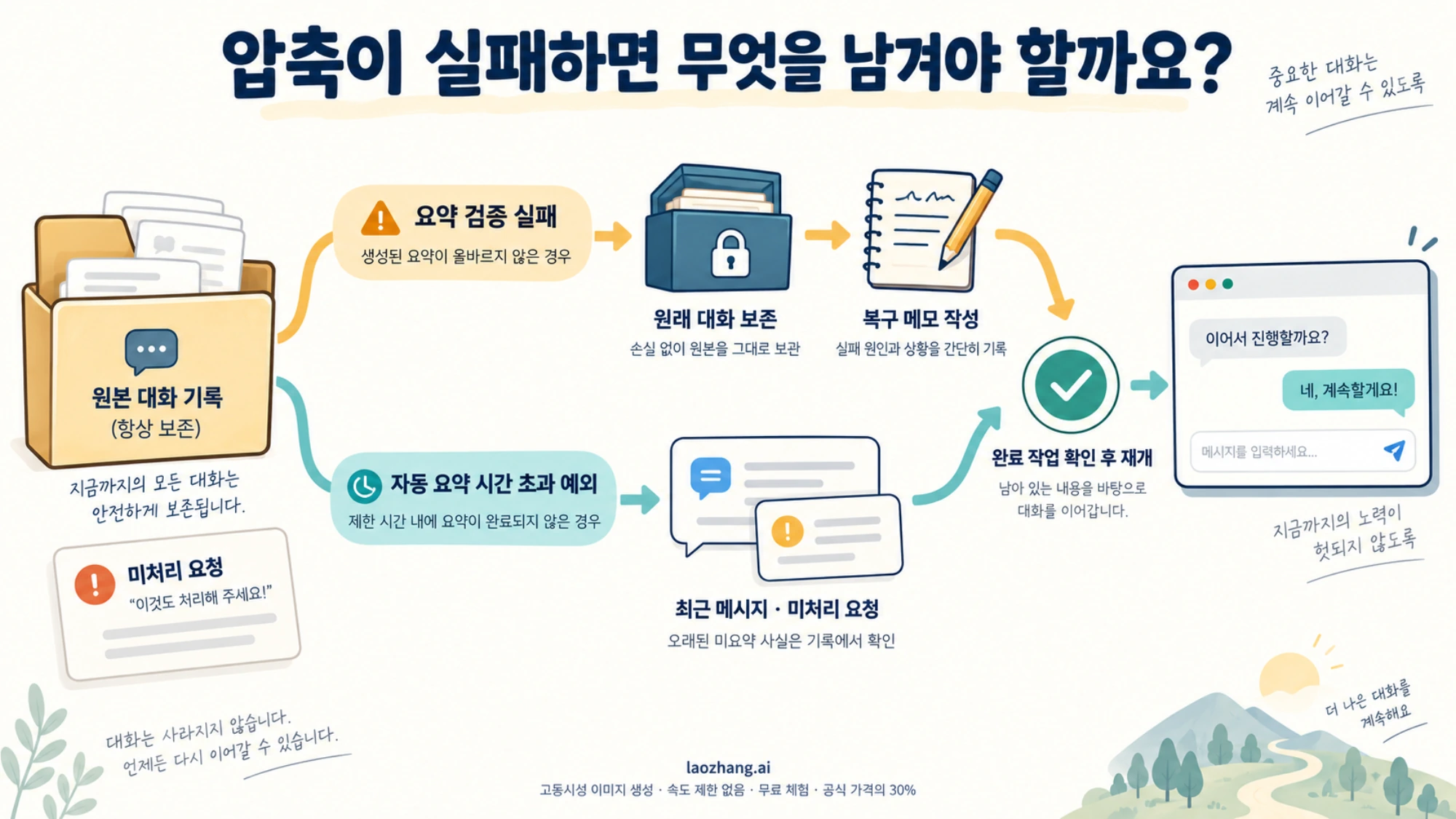
오류가 같고 입력도 같으면 같은 압축을 계속 시도할 이유가 없습니다. 요약이 왜 실패했는지에 따라 다음 경로를 선택합니다.
요약 요청도 입력 초과라면, 대화 모델의 한도와 요약 모델의 한도를 분리해 확인합니다. 요약에 넣는 원문과 도구 결과가 큰지 봅니다. 필요한 경우 실제 사용할 수 있는 더 큰 요약 모델을 지정할 수 있지만, 이것은 요약 요청을 도울 선택이지 대화 창 확대가 아닙니다. agents.defaults.compaction.model의 명시적 선택은 현재 문서에서 정확한 모델 지정으로 다루며 대화의 대체 모델 목록을 물려받지 않습니다. 요약 모델 설정
요약 품질 검사에서 실패했다면, 현재 내장 safeguard 방식은 잘못된 요약을 기록하기 전에 멈추고 원래 대화를 보존합니다. 기본 품질 검사를 끄는 것을 공통 복구법으로 사용하지 마세요. 정확한 경로·식별자와 남은 요청이 중요하다면 복구 메모를 직접 만들고 보존된 원문에서 필요한 사실을 확인한 뒤 이어갑니다. 요약 검증과 원문 보존
시간 초과라면 자동 압축인지 수동 압축인지부터 구분합니다. 현재 내장 자동 압축에서 실행 턴이 아직 살아 있고 요약 기한이 끝나거나 HTTP 408·504가 오면, 이전 요약과 최근 메시지, 확정된 도구 호출·결과, 미처리 요청을 남기는 요약 없는 축소로 계속할 수 있습니다. 로그에는 [compaction-diag] fallback ... reason=timeout summary=deterministic이 남습니다. 그러나 요약되지 않은 오래된 사실은 활성 컨텍스트에서 빠질 수 있습니다. 원문은 기록에 남으므로 필요한 사실을 명시적으로 다시 확인해야 합니다. 수동 /compact, 취소, 실행 전체 시간 초과, 다른 요약 오류에는 이 예외를 그대로 적용하지 않습니다. 자동 압축 시간 초과의 예외
기본 timeoutSeconds: 180은 모든 압축을 정확히 3분 뒤 끊는다는 뜻이 아닙니다. 현재 설정에서는 실제 출력 토큰 등 진행이 있을 때 갱신하는 비활성 시간 창이며, 전체 압축은 최대 10개 창, 기본 30분으로 제한됩니다. 계속 같은 실패가 나면 시간만 늘리기보다 실제 입력과 모델 오류를 점검하세요. 진행 시간과 전체 상한
새 설정을 검토할 때는 설치된 버전의 스키마를 확인합니다. 다음은 조회와 검사 명령이며 이 글에서 실행한 결과가 아닙니다.
openclaw config get 'agents.defaults.compaction'
openclaw config schema
openclaw config validate
변경한다면 기존 설정을 안전하게 보존하고 필요한 필드만 수정한 뒤 검사하세요. config CLI의 검사 통과는 설정 형식 확인입니다. 재로드·재시작 안내도 실행 중인 Gateway가 실제로 반영했거나 요약 요청이 성공했다는 증거는 아닙니다. 변경 안내에 따라 적용하고 같은 실행 방식에서 다시 확인해야 합니다.
큰 도구 출력과 고정 지침은 줄이는 방법이 다릅니다
파일 읽기나 명령 출력이 문제라면 다음 호출의 범위부터 좁힙니다. 전체 저장소를 읽는 대신 파일 목록을 먼저 확인하고 필요한 파일·줄 범위만 읽습니다. 큰 검색 결과는 질문에 필요한 항목만 남기고, 전체 결과가 필요하면 파일에 저장한 뒤 일부를 읽도록 합니다. 데이터 처리는 한 번에 전부 모델에 보내기보다 범위를 나누고 각 부분의 결과를 저장합니다. 이때 저장된 파일이 있다는 사실과 모델이 그 파일을 읽었다는 사실은 구분해야 합니다.
이미 쌓인 도구 결과에는 가지치기가 도움이 될 수 있습니다. 현재 세션 가지치기 문서는 agents.defaults.contextPruning.mode: "cache-ttl"과 요청 경로에 따른 적용 조건을 설명합니다. 일반 대화 전체를 요약하는 압축과 달리 오래된 도구 결과를 줄이는 방식입니다.
Anthropic 직접 API 키와 표준 Messages 연결은 서버 측 도구 결과 정리를 사용하고 TTL이 시작 조건이 아닙니다. 다른 적용 가능한 연결은 TTL과 컨텍스트 크기 조건에 따라 클라이언트에서 가지치기합니다. Anthropic 계열의 자동 기본 설정과 달리 다른 제공업체에는 명시적 설정 없이 켜져 있다고 가정할 수 없습니다. 모든 제공업체가 같은 시점에 같은 양을 줄이는 기능이 아닙니다.
클라이언트가 만든 축소 보기는 숨겨진 기록으로 보존되어 Gateway 재시작 후에도 복원될 수 있으며 원래 도구 결과는 남습니다. mode: "off"는 새 가지치기를 중지하지만 기존 축소 보기를 즉시 원문으로 돌리지 않습니다. 압축으로 해당 결과가 활성 기록에서 빠지거나 세션을 새로 시작할 때의 동작과 구분하세요. 이 기능이 모든 환경에서 청구액을 일정 비율로 줄인다고 약속할 수도 없습니다. 가지치기의 적용·지속 조건
새 대화에서도 고정 입력이 크다면, /context detail에서 어떤 작업 공간 문서와 도구 정의가 큰지 먼저 확인합니다. bootstrapMaxChars 기본 20,000과 bootstrapTotalMaxChars 기본 60,000은 문자 수이며 토큰 수가 아닙니다. 필요한 지침은 유지하면서 불필요하게 반복된 문서나 사용하지 않는 도구 구성을 검토합니다. 보안 지침을 지우거나 모든 문서 상한을 늘리는 것으로 시작하지 마세요. 주입 문서와 도구의 크기
메모리 저장도 별개입니다. softThresholdTokens는 현재 agents.defaults.compaction.memoryFlush 아래에 있으며 기본 4,000은 압축 기준보다 얼마나 앞서 메모리 저장을 시작하는지를 뜻합니다. memorySearch가 반환할 최대 토큰이나 전체 컨텍스트 상한이 아닙니다. 메모리 저장을 끄는 것만으로 압축이 꺼지지 않으며, 자동 저장이 성공했다고 요약되지 않은 모든 사실이 보존된 것도 아닙니다. 메모리 저장 설정과 기준
압축으로 해결되지 않으면 복구 메모로 새 세션을 시작하세요
완료한 작업, 미처리 요청, 정확한 식별자를 보존했고 진행 중인 도구의 결과까지 확인했다면 /new 또는 /reset으로 새 세션을 시작할 수 있습니다. 현재 세션 관리 문서는 둘 다 수동 새 세션 시작으로 설명합니다. /reset을 지속 메모리까지 전부 삭제하는 명령으로 취급하지 마세요. 복구를 위해 기록이나 메모리 폴더를 삭제할 필요도 없습니다.
새 세션에는 복구 메모와 다음에 필요한 자료만 전달합니다. 전체 이전 대화를 붙여 넣으면 같은 입력 초과를 재현할 수 있습니다. “남은 작업을 전부 다시 해 달라”보다 첫 단계의 범위를 정하고, 완료한 결과는 재실행 대상에서 제외하세요.
새 세션에서도 고정 시스템 지침, 도구 정의, 주입 문서는 계속 들어갑니다. 따라서 짧은 복구 메모조차 실패하면 기존 대화 길이보다 고정 입력이나 실제 로드된 모델의 창을 다시 확인해야 합니다. 더 큰 모델을 선택하려면 해당 연결의 실제 접근 권한과 컨텍스트 지원을 확인하고, 새 대화가 그 모델을 사용하고 있는지도 봅니다.
복구는 다음 네 가지를 함께 확인했을 때 마칩니다.
- 같은 실행 방식에서 짧은 요청의 응답이 끝까지 완료됩니다.
- 복구 메모의 중요한 결정, 정확한 경로, 남은 요청이 전달됐습니다.
- 필요한 크기의 파일 읽기나 다음 작업도 창을 넘지 않고 진행됩니다.
- 완료한 작업을 중복 실행하지 않았고 실제 결과가 예상과 일치합니다.
같은 입력 초과가 반복되면 입력을 나누거나 창을 확인할 때까지 재시도를 멈춥니다. 미처리 요청 자체가 실제 한도를 넘는다면 압축만으로 해결할 수 없으므로 요청을 나누거나 실제 지원되는 더 큰 창이 필요합니다. 도구 실행 결과가 불확실하면 다음 작업도 멈추고 파일이나 외부 상태부터 확인하세요. 새 오류가 인증·기능 지원 문제라면 그 오류의 복구 경로로 전환합니다.
자주 묻는 질문
새 대화인데도 컨텍스트 초과가 나는 이유는 무엇인가요?
새 대화에도 시스템 지침, 도구 정의, 주입 문서와 새 요청이 들어갑니다. 고정 입력이 창의 상당 부분을 차지하거나 실제 로컬 모델이 작은 창으로 로드되어 있으면 짧은 대화도 실패할 수 있습니다. /context detail과 실제 로드된 인스턴스를 함께 확인하세요. 컨텍스트 구성, LM Studio의 실제 창
압축 모델을 더 큰 모델로 바꾸면 대화 한도도 늘어나나요?
늘어나지 않습니다. agents.defaults.compaction.model은 요약 요청에 사용할 모델입니다. 대화 모델로 돌아가는 요약, 최근 메시지, 고정 지침과 미처리 입력은 여전히 대화 모델의 창에 맞아야 합니다. 수동 압축과 대화 예산
압축이 실패하면 이전 대화가 삭제되나요?
현재 내장 safeguard의 요약 검증 실패는 원래 대화를 유지합니다. 자동 압축의 요약 기한 또는 HTTP 408·504 예외에서는 최근 내용과 미처리 요청을 남겨 계속하지만, 오래된 미요약 사실은 활성 컨텍스트에서 빠질 수 있습니다. 원문 기록의 보존과 다음 모델이 모든 내용을 보는 것은 다른 문제입니다. 실패·시간 초과 동작
한국어 공식 문서의 압축 설정을 그대로 복사해도 되나요?
설치된 버전과 현재 설정 문서를 먼저 확인하세요. 2026년 10월 5일 확인한 한국어 압축 페이지에는 identifierPolicy: "custom", 별도 지시 필드, checkpoint와 가지치기의 메모리 내 지속에 관한 설명이 현재 영문 문서와 다릅니다. 현재 설정 페이지는 strict·off를 설명하고 사용자 정의 요약 지시는 플러그인의 구현으로 다룹니다. 내장 SQLite 압축은 현재 세션 식별자를 유지하며 새 압축 checkpoint 메타데이터나 스냅샷을 만들지 않습니다. 기존 원문 보존을 예전 checkpoint 복원 기능과 혼동하지 마세요. 예전 설정의 지원 여부는 자신의 설치 스키마로 확인하되, 서로 다른 시점의 필드를 한 설정으로 합치지 마세요. 한국어 압축 안내, 현재 압축 설정, 현재 기록 보존 동작, 현재 가지치기 지속 동작