제미나이 이미지 생성과 캔버스 차이: 같은 프롬프트로 돌려 본 결과
제미나이 이미지 도구는 그림 파일을, 캔버스는 글자를 고칠 수 있는 웹 페이지를 만듭니다. 2026년 10월 2일 같은 프롬프트에서 캔버스는 숫자가 정확했고 이미지에는 철자 오류가 남았습니다.
목차
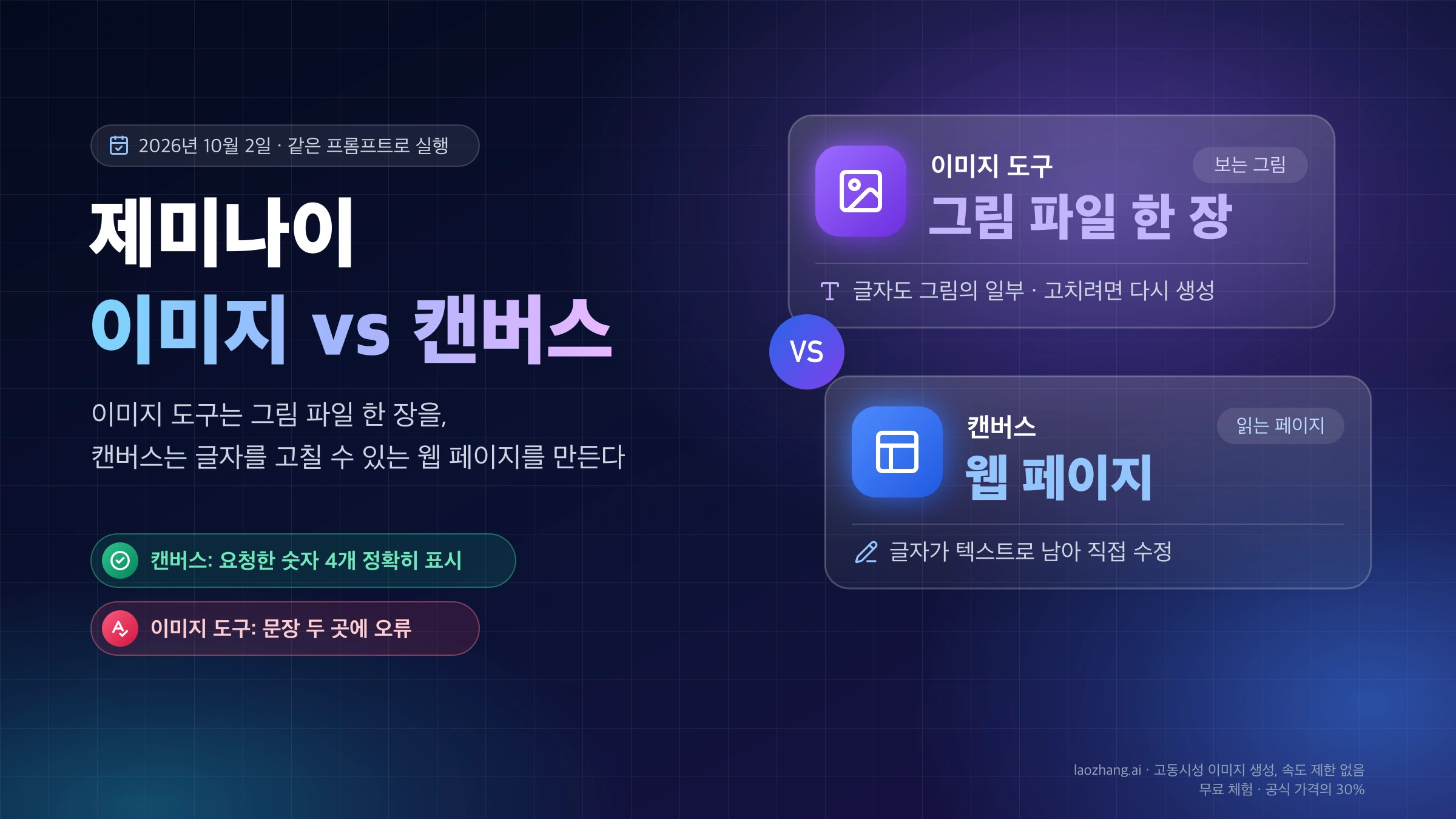
제미나이 앱에서 이미지 도구와 제미나이의 캔버스(Canvas)는 같은 메뉴에 나란히 있지만 만들어 내는 것이 다릅니다. 이미지 도구는 그림 파일 한 장을 내놓고, 캔버스는 옆 패널에 웹 페이지나 문서를 띄웁니다. 그래서 사진, 일러스트, 분위기가 중요한 포스터처럼 "그림"이 필요하면 이미지 도구가 맞고, 숫자와 글자가 정확해야 하고 나중에 고칠 인포그래픽, 한 장짜리 자료, 슬라이드라면 캔버스가 맞습니다. 진짜 그림과 정확한 글자가 한 화면에 모두 있어야 한다면 그림은 이미지 도구로 만들고 글자는 따로 얹는 편이 안전합니다.
이 판단은 2026년 10월 2일에 실행한 작은 대조에 기대고 있습니다. 요금제가 없는 개인 계정 하나로, 제미나이 웹 앱의 Flash 모델에서, 같은 프롬프트 하나와 같은 수정 요청 하나를 두 도구에 각각 한 번씩 넣었습니다. 실행하지 않은 것도 많습니다. Pro 모델의 캔버스, 문서·슬라이드·퀴즈 같은 캔버스의 다른 결과물, Docs와 Slides 내보내기, 공유 링크, 두 도구의 다운로드 파일, 모바일 앱, 유료 요금제의 기능과 한도는 확인 범위 밖입니다. 도구마다 한 번씩 돌린 결과이므로 아래에 나오는 결함은 "이번에 이렇게 나왔다"는 기록이지 매번 그렇게 된다는 뜻이 아닙니다.
이미지 도구는 그림 파일을, 캔버스는 웹 페이지를 만든다
두 도구의 차이는 품질보다 결과물의 종류에 있습니다. 이미지 도구가 만드는 것은 픽셀로 이루어진 그림입니다. 그 안의 글자도 그림의 일부여서 마우스로 선택하거나 한 글자만 고칠 수 없고, 글자를 바꾸려면 그림 전체를 다시 생성해야 합니다. 캔버스가 만드는 것은 HTML로 짠 페이지나 문서입니다. 글자는 글자로 남아 있어 확대해도 또렷하고, 배치가 정확하며, 버튼이나 타이머 같은 동작도 넣을 수 있습니다. 대신 사진이나 회화 같은 그림은 아니고, 보려면 브라우저가 필요합니다.
제미나이 웹 앱에서 두 도구는 프롬프트 창의 + 버튼을 누르면 나오는 메뉴에 있습니다. 2026년 10월 2일 요금제 없는 계정의 화면에서는 이미지 만들기, 음악 만들기, 캔버스, 추가 도구에 해당하는 항목이 이 순서로 한 묶음에 들어 있었습니다. 그 화면은 한국어가 아니었으므로 한국어 메뉴의 실제 표기는 이와 다를 수 있습니다. 구글 영어 도움말은 두 기능을 각각 Create image(또는 Images)와 Canvas로 적습니다. 하나를 고르면 프롬프트 창에 해당 도구의 칩이 붙고, 다음 프롬프트는 그 모드로 실행됩니다. 두 모드를 동시에 켤 수는 없었습니다.
모드에 따라 프롬프트 창 주변도 달라집니다. 이미지 모드에서는 화면 비율 선택(1:1, 9:16, 3:4, 4:3, 16:9)과 80년대 레트로, 유화, 스케치 같은 스타일 템플릿 모음이 나타났습니다. 캔버스 모드에는 그런 조절 항목이 없었습니다. 비율과 화풍을 정하는 손잡이는 이미지 쪽에만 있는 셈입니다. 칩을 고르지 않고 문장만 썼을 때 제미나이가 어느 쪽으로 보내는지는 이번에 실행하지 않았습니다.
캔버스는 디자인 서비스인 캔바(Canva)와 이름만 비슷한 별개의 기능입니다. ChatGPT에도 같은 이름의 기능이 있지만 여기서 말하는 캔버스는 제미나이 앱 안의 것입니다.
같은 인포그래픽 프롬프트: 캔버스는 숫자 정확, 이미지는 철자 오류
같은 프롬프트에서 캔버스는 요청한 숫자 네 개를 그대로 담은 웹 페이지를, 이미지 도구는 숫자는 모두 들어갔지만 문장 두 곳이 어긋난 세로 일러스트를 내놓았습니다. 두 도구에 넣은 프롬프트는 글자까지 같습니다. 프렌치프레스로 커피를 내리는 4단계를 한 장짜리 인포그래픽으로 만들되, 커피 30g, 물 500ml, 93°C, 4분이라는 수치를 정확히 넣으라는 요청입니다.
Make a one-page infographic: how to brew coffee with a French press in 4 steps. Include these exact figures: 30 g coffee, 500 ml water, 93 °C, steep 4 minutes.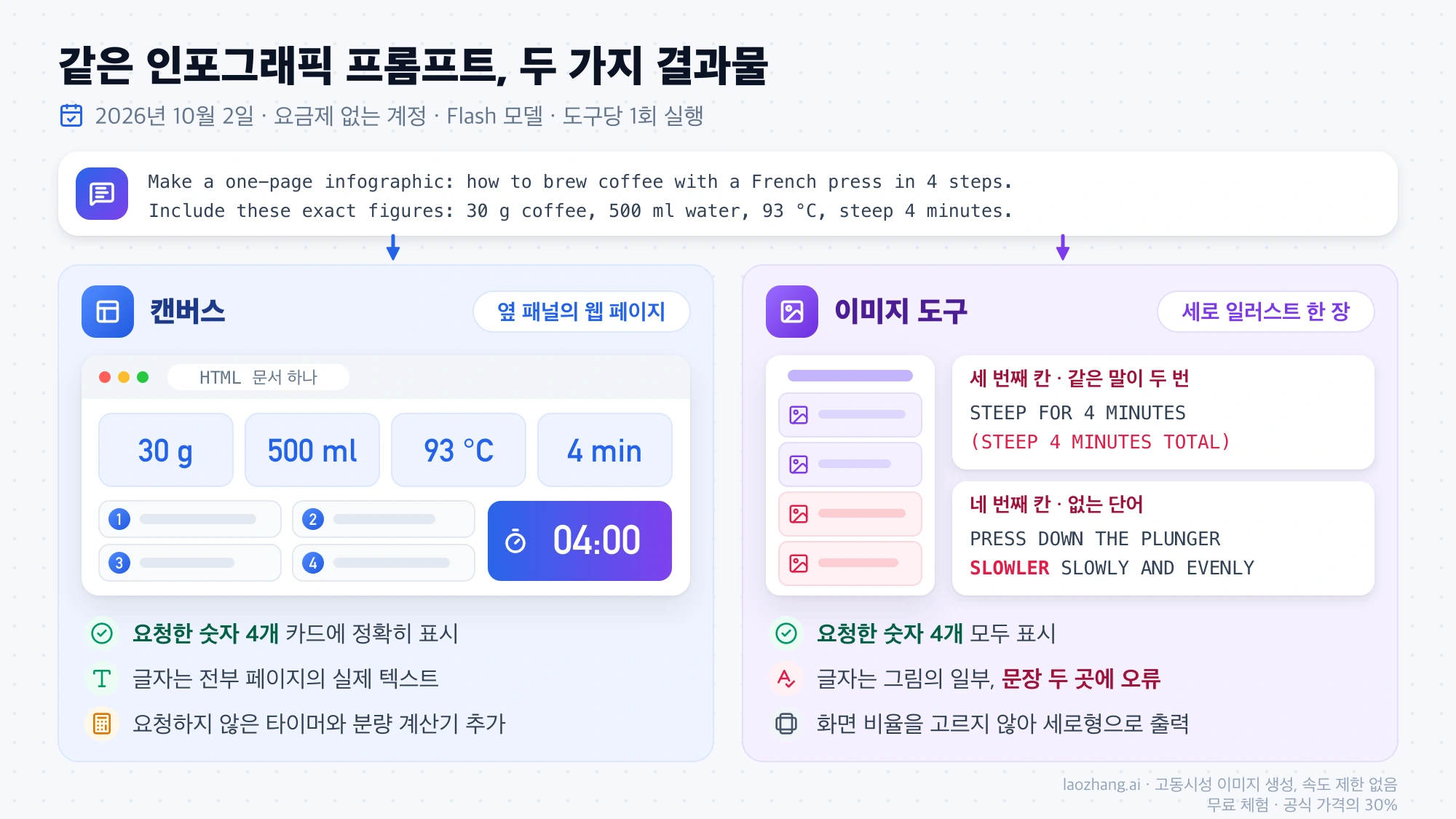
캔버스는 옆 패널에 웹 페이지를 띄웠습니다. 제목 아래에 30 g, 500 ml, 93 °C, 4 min이라고 적힌 카드 네 장이 있고, 번호가 붙은 단계 카드와 04:00에서 시작하는 카운트다운 타이머가 이어집니다. 글자는 전부 페이지의 실제 텍스트입니다. 요청하지 않은 것도 붙었습니다. 제미나이는 타이머와 분량 계산기를 넣겠다고 스스로 밝혔습니다. 패널 위쪽에는 실행 취소와 다시 실행, 코드와 미리보기 전환, 다운로드, 공유 메뉴가 있습니다. 코드 보기를 열면 HTML 문서 하나가 나오는데, Tailwind CSS와 Google Fonts, Font Awesome을 외부 CDN에서 불러옵니다. 화면에 보이는 모양이 그 외부 자원에 달려 있다는 뜻입니다.
이미지 도구는 세로로 긴 일러스트 한 장을 만들었습니다. 이 모드에서 Flash 모델이 쓰는 이미지 모델은 구글 도움말 기준으로 Nano Banana 2입니다. 제목과 그림이 든 네 칸으로 구성됐고 30 g, 93 °C, 500 ml, 4 minutes가 모두 들어 있습니다. 다만 글자를 읽어 보면 네 번째 칸에 "PRESS DOWN THE PLUNGER SLOWLER SLOWLY AND EVENLY"라는, 없는 단어가 끼어든 문장이 있고, 세 번째 칸에는 "STEEP FOR 4 MINUTES (STEEP 4 MINUTES TOTAL)"처럼 같은 말이 두 번 나옵니다. 화면 비율을 고르지 않았더니 세로형으로 나왔습니다. 그림을 누르면 공유, 복사, 다운로드, 실행 취소와 함께 그림 위에 선을 긋는 도구와 글자를 적는 도구가 있는 뷰어가 열립니다. 고칠 자리를 그림 위에 표시해서 알려 주는 용도입니다.
| 비교 항목 | 캔버스 | 이미지 도구 |
|---|---|---|
| 결과물 | 옆 패널의 웹 페이지(HTML 문서 하나) | 세로 일러스트 한 장 |
| 요청한 숫자 4개 | 카드에 정확히 표시 | 모두 표시 |
| 글자 상태 | 페이지의 실제 텍스트 | 그림의 일부, 문장 두 곳에 오류 |
| 요청하지 않은 것 | 타이머와 분량 계산기 추가 | 추가된 기능 없음 |
| 미리 정할 수 있는 것 | 별도 조절 항목 없음 | 화면 비율 5종, 스타일 템플릿 |
| 표시 조건 | 외부 CDN의 스타일·글꼴을 불러옴 | 파일 하나로 완결 |
2026년 10월 2일, 요금제 없는 계정, Flash 모델, 도구당 1회 실행 기준입니다. 다시 실행하면 이미지의 글자 오류는 다른 자리에 생기거나 생기지 않을 수 있습니다.
4분을 5분으로 바꾸는 수정 요청: 두 도구 모두 다른 곳이 바뀌었다
한 군데만 고쳐 달라는 요청은 두 도구 어느 쪽에서도 깔끔하게 끝나지 않았습니다. 방식이 달랐을 뿐입니다.
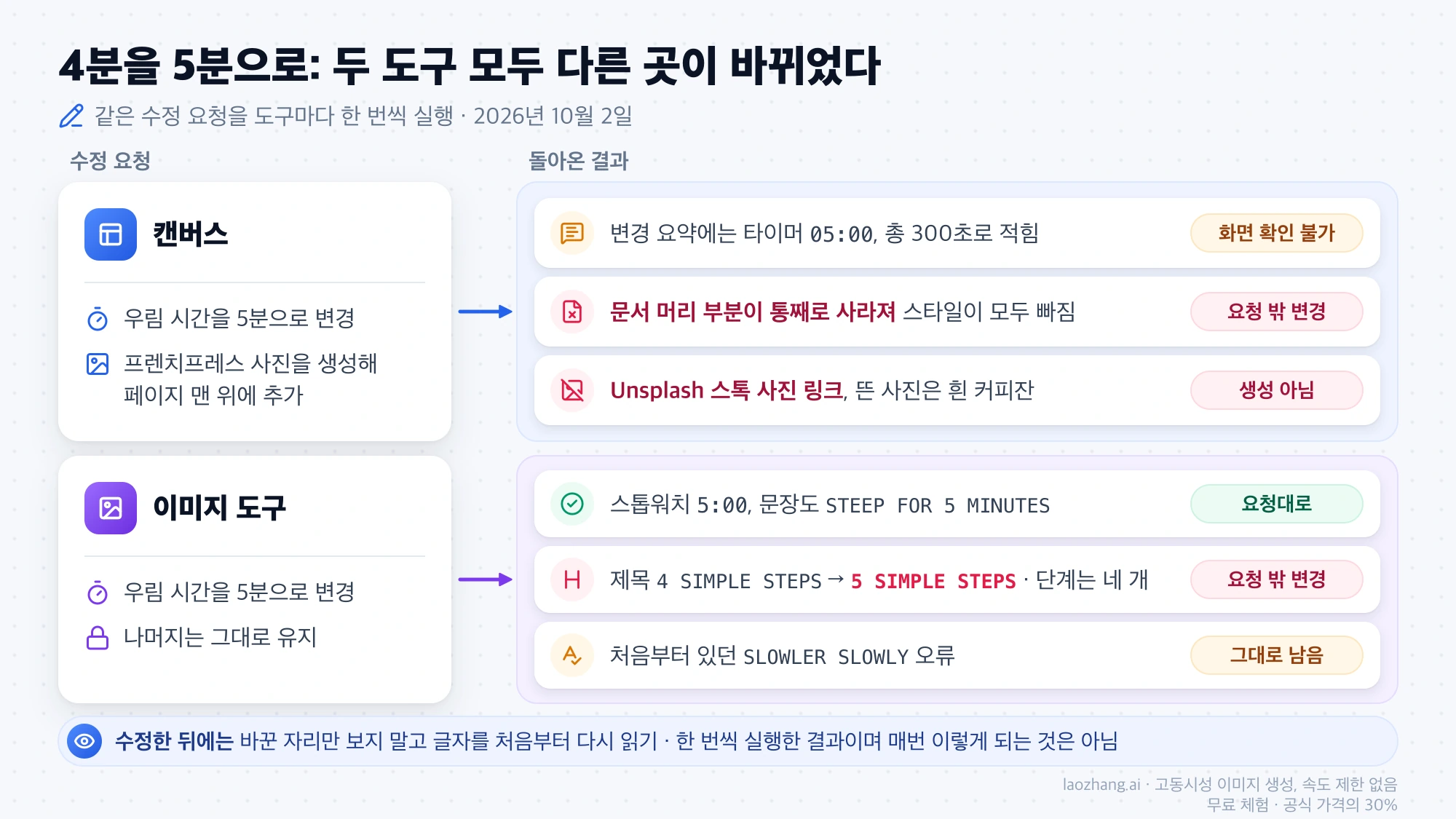
캔버스에서는 페이지의 스타일이 사라지고 스톡 사진이 들어갔다
캔버스에는 우림 시간을 5분으로 바꾸는 것과 함께, 나무 탁자 위 유리 프렌치프레스 사진을 생성해서 페이지 맨 위에 넣어 달라고 요청했습니다.
Change the steep time to 5 minutes everywhere, and add a generated photo of a glass French press on a wooden table at the top of the page.제미나이의 변경 요약에는 타이머를 05:00, 총 300초로 바꿨다고 적혀 있었습니다. 그런데 패널에 다시 나타난 페이지는 스타일이 모두 빠진 상태였습니다. 카드도 글꼴도 없이 기본 글자만 남았고 커다란 사진 한 장이 화면을 채웠습니다. 코드 보기를 열어 보니 문서 형식 선언과 Tailwind 스크립트, 글꼴·아이콘 링크가 들어 있던 문서 머리 부분이 통째로 없었습니다. 스타일이 사라진 이유가 그것입니다. 미리보기가 깨진 탓에 5분 변경이 화면에 제대로 반영됐는지는 눈으로 볼 수 없었습니다.
요청한 사진도 생성된 것이 아니었습니다. 코드에는 Unsplash의 스톡 사진 주소를 가리키는 이미지 태그가 들어갔고, 실제로 뜬 사진은 프렌치프레스가 아니라 흰 커피잔이었습니다. 구글의 캔버스 도움말도 문서, 앱과 코드, 슬라이드, 웹 페이지, 퀴즈, 인포그래픽 등을 결과물로 들 뿐 이미지 생성을 캔버스의 기능으로 꼽지 않습니다. 요청에 따라 캔버스가 Nano Banana 이미지를 페이지에 넣을 수 있는 경우가 있는지는 공개 문서에서 확인되지 않습니다.
이 결과를 "캔버스는 수정에 약하다"로 읽으면 지나칩니다. 요청 하나에 글자 수정과 사진 추가를 함께 담았고, 한 번만 실행했으며, 페이지를 복구하라는 추가 요청이나 재시도는 하지 않았습니다. 패널의 실행 취소 버튼은 살아 있었지만 누르지 않았습니다. 확인된 것은 수정 한 번으로 페이지 전체가 달라질 수 있다는 점과, 사진을 생성해 달라는 말에 스톡 사진 링크가 돌아왔다는 점입니다.
이미지 도구에서는 5분으로 바뀌면서 제목의 4도 5가 됐다
이미지 도구에는 시간만 바꾸고 나머지는 그대로 두라고 요청했습니다.
Change the steep time to 5 minutes everywhere. Keep everything else exactly the same.배치와 그림은 유지됐고 스톱워치는 5:00, 문장은 "STEEP FOR 5 MINUTES (STEEP 5 MINUTES TOTAL)"로 바뀌었습니다. 그런데 제목이 "4 SIMPLE STEPS"에서 "5 SIMPLE STEPS"로 함께 바뀌었습니다. 단계는 여전히 네 개입니다. 가리키지 않은 4까지 건드린 것입니다. 처음부터 있던 "SLOWLER SLOWLY" 오류는 그대로 남았습니다.
이미지 안의 글자 수정은 고쳐 쓰기가 아니라 다시 그리기에 가깝습니다. 수정이 반영되더라도 손대지 않은 글자가 달라질 수 있으므로, 수정한 뒤에는 바꾼 자리만 보지 말고 그림의 글자를 처음부터 다시 읽어야 합니다.
인포그래픽·포스터·슬라이드·사진별로 어느 도구를 고를까
만들려는 것이 "보는 그림"인지 "읽는 페이지"인지로 나누면 대부분 정리됩니다.
| 만들려는 것 | 맞는 도구 | 이유와 조건 |
|---|---|---|
| 사진, 일러스트, 아트, 분위기 위주의 포스터 | 이미지 도구 | 화면 비율과 스타일 조절이 이쪽에 있음. 글자가 적을수록 유리 |
| 수치가 들어간 인포그래픽, 한 장짜리 자료 | 캔버스 | 글자가 텍스트로 남아 숫자가 그대로 표시되고 직접 고칠 수 있음 |
| 슬라이드, 퀴즈, 타이머처럼 동작하는 페이지 | 캔버스 | 구글 도움말이 캔버스 결과물로 꼽는 형식 |
| 실제 그림과 정확한 글자가 모두 필요한 자료 | 둘을 순서대로 | 그림은 이미지 도구, 글자는 따로 얹기 |
| 문서에 끼워 넣거나 오프라인에서 쓸 파일 하나 | 이미지 도구 | 이미지는 단일 파일. 이번 캔버스 페이지는 외부 CDN에 의존 |
| Docs·Slides로 넘기거나 링크로 공유할 자료 | 캔버스 | 도움말에 내보내기와 공유 링크가 있음. 실제 동작은 실행하지 않음 |
글자가 많은 인포그래픽을 이미지 도구로 만들 수 없다는 뜻은 아닙니다. 이번 실행에서도 요청한 숫자 네 개는 모두 그림에 들어갔습니다. 문제는 글자 수가 늘수록 읽어서 확인할 분량이 늘고, 틀린 곳을 고칠 때마다 다른 글자가 바뀔 위험을 다시 지게 된다는 점입니다. 숫자가 틀리면 안 되는 자료라면 그 부담이 없는 캔버스 쪽이 유리합니다. 이미지 도구의 모델과 무료 계정의 조건은 제미나이 이미지 생성 방법에, 글자를 줄이고 구도를 고정하는 요령은 Nano Banana 프롬프트 작성법에 정리돼 있습니다.
반대로 캔버스에 사진 같은 그림을 기대하면 어긋납니다. 이번 첫 결과에서 캔버스가 스스로 넣겠다고 한 그림은 벡터 그래픽이었고, 사진을 요청했을 때는 스톡 사진 링크가 들어갔습니다. Reddit의 r/GeminiAI에는 캔버스에서 SVG 코드로 UI용 그림을 만들어 쓴다는 글이 있는데, 이 방법은 이번 실행에 포함되지 않아 품질을 말할 근거가 없습니다.
둘 다 맞지 않는 경우도 있습니다. 돌려 볼 수 있는 입체물이나 3D 파일이 필요하다면 이미지 도구도 캔버스도 답이 아니며, 그 경로는 제미나이 이미지 3D 변환에서 따로 다룹니다.
그림과 정확한 글자가 모두 필요하면 그림만 만들고 글자는 따로 얹는다
제품 사진 위에 가격과 일정이 정확히 적혀야 하는 안내 이미지처럼 두 조건이 겹치면, 한 도구에 전부 맡기지 않는 편이 낫습니다. 이번 실행에서 이미지 도구는 글자를 틀렸고, 캔버스는 그림을 생성하지 않았기 때문입니다.
순서는 이렇습니다. 먼저 이미지 도구에서 화면 비율을 고르고, 글자를 넣지 말라고 명시한 채 그림만 만듭니다. 그다음 내려받은 그림 위에 평소 쓰는 문서나 디자인 도구로 글자를 올립니다. 글자가 그림과 분리돼 있으면 숫자가 바뀌어도 그림을 다시 생성할 필요가 없습니다. 그림을 캔버스 페이지 안에 넣는 방법, 예를 들어 이미지를 캔버스 모드에 업로드하는 방법은 이번에 실행하지 않았습니다.
내보내기·해상도·나이 조건: 캔버스는 Docs와 Slides, 이미지는 1K 또는 2K
결과물을 어디로 가져갈지도 선택을 바꿉니다. 아래 내용은 구글 도움말에 적힌 것이고, 실제로 눌러서 확인한 항목은 없습니다.
캔버스는 도움말에 따르면 Google Docs로 내보내기, Google Slides로 내보내기(PDF 선택지 포함), 텍스트 복사, 공유용 공개 링크를 지원합니다. 편집 쪽으로는 패널에서 글자를 직접 고치기, 선택한 부분만 제미나이에게 고치게 하기, 길이와 어조 바꾸기, 버전 기록이 있습니다. 공유 링크는 gemini.google.com에서만 열리고 제미나이 모바일 앱에서는 열 수 없다고 적혀 있습니다. 패널의 다운로드 버튼이 어떤 형식의 파일을 저장하는지는 눌러 보지 않아 알 수 없습니다.
이미지는 파일로 내려받습니다. 이미지 도움말은 Google AI 요금제가 있으면 2K, 없으면 1K 해상도로 내려받는다고 안내하고, Docs로 내보내기도 기능으로 적고 있습니다. 유료 요금제에서는 다시 생성할 때 Nano Banana Pro를 쓸 수 있습니다.
나이 조건도 다릅니다. 캔버스는 로그인이 필요하고, 일부 기능과 공유는 18세 이상이어야 합니다. 이미지는 13세 이상이면 생성할 수 있고, 생성된 이미지를 수정하거나 올린 이미지를 편집하는 것은 18세 이상입니다. 이미지 기능의 제공 여부는 언어와 국가에 따라 달라집니다.
사용량은 숫자로 말하기 어렵습니다. 구글은 캔버스 소개 페이지에서 모든 제미나이 사용자가 캔버스를 쓸 수 있고 Google AI Pro와 Ultra 가입자는 복잡한 프로젝트를 위한 용량이 더 크다고 밝히지만, 요금제별 횟수는 적지 않았습니다. 이미지 쪽 한도도 고정된 공개 수치가 없습니다.
프롬프트를 보내기 전과 수정한 뒤에 확인할 것
이번 실행에서 드러난 결함은 대부분 미리 정하거나 바로 확인하면 줄일 수 있는 것들입니다.
- 이미지 도구에서는 프롬프트를 보내기 전에 화면 비율을 고릅니다. 고르지 않았을 때는 세로형이 나왔습니다.
- 이미지에 글자가 들어갔다면 한 글자씩 읽습니다. 수정을 요청한 뒤에는 바꾼 자리뿐 아니라 제목과 다른 칸도 다시 읽습니다.
- 캔버스에서는 수정 요청을 한 번에 하나씩 보냅니다. 글자 수정과 사진 추가를 한 문장에 담았을 때는 무엇 때문에 스타일이 사라졌는지 가려낼 수 없었습니다.
- 캔버스 페이지가 수정 뒤에 이상해 보이면 코드 보기에서 문서 머리 부분이 남아 있는지 확인하고, 패널의 실행 취소로 되돌릴 수 있는지 먼저 봅니다.
- 캔버스 결과에 요청하지 않은 기능이 붙었는지 확인합니다. 한 장짜리 자료가 목적이라면 타이머나 계산기는 빼 달라고 말해야 합니다.
- 캔버스 페이지를 다른 곳으로 옮길 계획이라면 외부 CDN 없이도 같은 모양으로 보이는지 확인합니다.
자주 묻는 질문
제미나이에서 Canvas는 무엇을 의미하나요?
캔버스는 제미나이 앱의 대화 옆에 열리는 작업 패널입니다. 구글 도움말은 캔버스에서 제미나이와 함께 문서, 앱, 슬라이드, 코드를 만들고 고칠 수 있다고 설명하며, 웹 페이지와 퀴즈, 인포그래픽도 결과물로 듭니다. 그림 파일을 생성하는 이미지 도구와는 별도의 기능입니다.
제미나이 캔버스와 캔바는 같은 건가요?
다릅니다. 캔버스(Canvas)는 구글 제미나이 앱 안의 기능이고, 캔바(Canva)는 다른 회사의 디자인 서비스입니다. 이름이 비슷해 자주 섞이지만 서로 관련이 없습니다.
제미나이 캔버스로 만든 것을 PPT로 내보낼 수 있나요?
구글 도움말에 적힌 내보내기 대상은 Google Slides이고 PDF 선택지가 함께 있습니다. 파워포인트 파일로 바로 저장하는 항목은 도움말에 나오지 않습니다. Slides 내보내기가 화면 배치를 얼마나 그대로 옮기는지는 실행해 보지 않아 알 수 없습니다.
제미나이 캔버스는 무료 계정에서도 쓸 수 있나요?
쓸 수 있습니다. 구글은 모든 제미나이 사용자가 캔버스를 쓸 수 있다고 밝히고 있고, 2026년 10월 2일 요금제 없는 계정에서도 캔버스가 열려 웹 페이지를 만들었습니다. 다만 무료 계정이 얼마나 많이 쓸 수 있는지는 공개된 숫자가 없습니다.
캔버스로 만든 인포그래픽에 AI가 생성한 그림을 넣을 수 있나요?
2026년 10월 2일 실행에서는 되지 않았습니다. 사진을 생성해 넣어 달라고 하자 캔버스는 스톡 사진 주소를 연결했고, 뜬 사진도 요청한 물건이 아니었습니다. 한 번의 결과이므로 항상 그렇다고 할 수는 없지만, 그림이 꼭 필요하면 이미지 도구에서 따로 만드는 쪽이 확실합니다.