Codexの週次上限はいつリセット?Usageの見方と有料即時リセット
Codexの週次上限に達しても、全員が同じ曜日に回復するわけではありません。Usageで自分の回復時刻を確認し、待機、有料即時リセット、保存済みリセット、利用クレジットから適切な方法を選ぶ手順を説明します。
目次
Codexの週次利用枠が回復する曜日・時刻は、全員共通ではありません。まずWeb版またはデスクトップアプリで Settings → Usage を開き、自分のアカウントに表示された残量と回復時刻を確認してください。Web版のUsageからも確認できます。
週次枠を使い切った後の選択肢は、次のように分かれます。
| 選択肢 | 何が起きるか | 向いている状況 |
|---|---|---|
| 自然回復を待つ | Usageに表示された時刻に対象の枠が回復する | 回復後まで作業を待てる |
| 有料の即時週次リセット | 対象アカウントで購入が完了すると、5時間枠と週次枠がすぐ回復する | 購入項目が表示され、今すぐ再開する必要がある |
| 保存済みリセットを使う | プロモーションで付与されたリセットを、期限内に任意のタイミングで適用する | Usageに利用可能なリセットが保存されている |
| 利用クレジットを使う | 契約に含まれる枠を使い切った後、残高から従量で利用する | アカウントでクレジット利用が有効になっている |
| APIキーに切り替える | API側の従量課金とレート制限でローカルCodexを使う | 別請求と機能差を理解し、API運用を選べる |
有料即時リセットと保存済みリセットは、名前が似ていても別の仕組みです。購入できるか、いくらか、どの枠が対象かは、他人のスクリーンショットではなく自分のUsageと購入画面で確かめましょう。
5時間枠と週次枠は別々に確認する
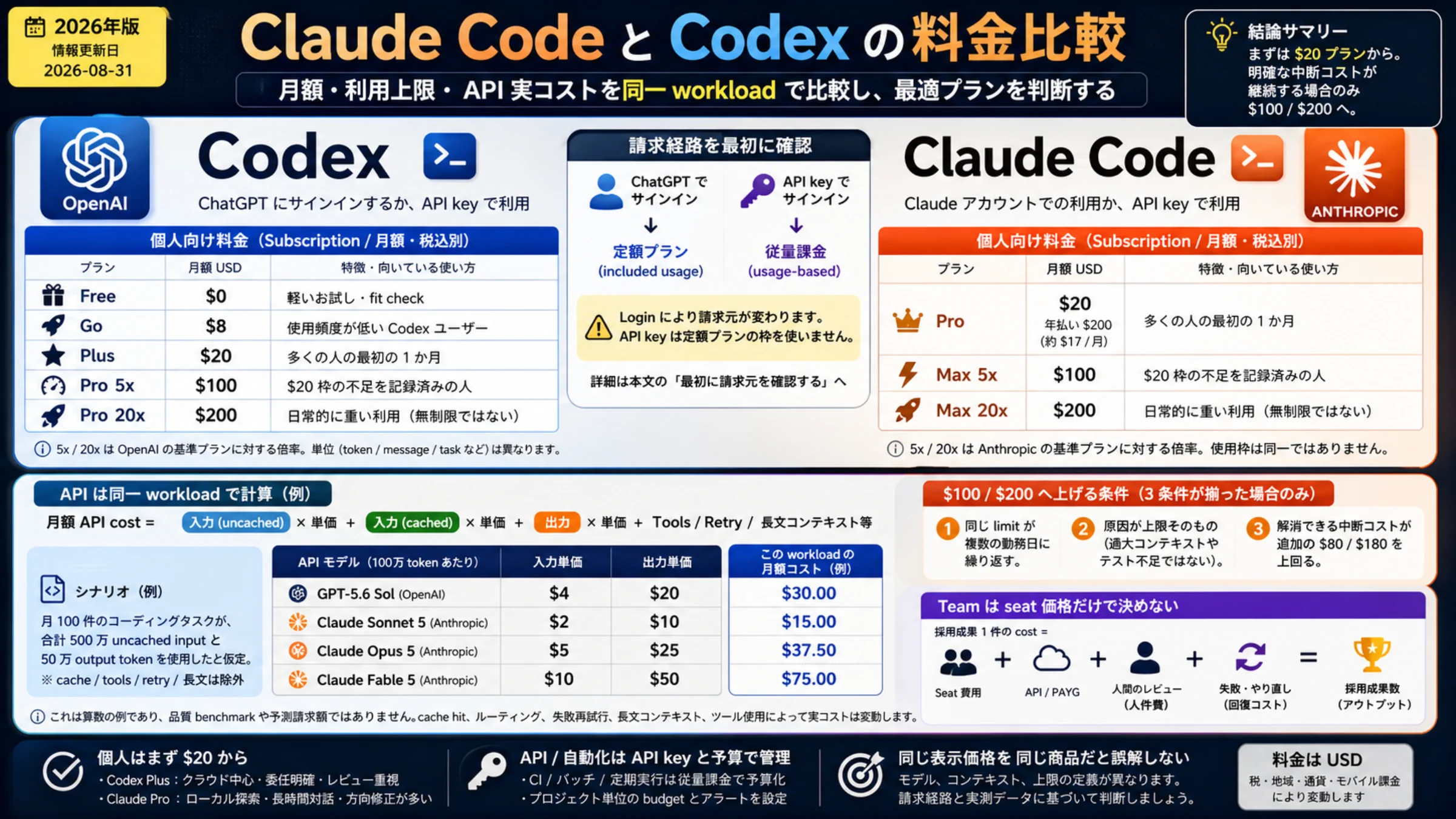
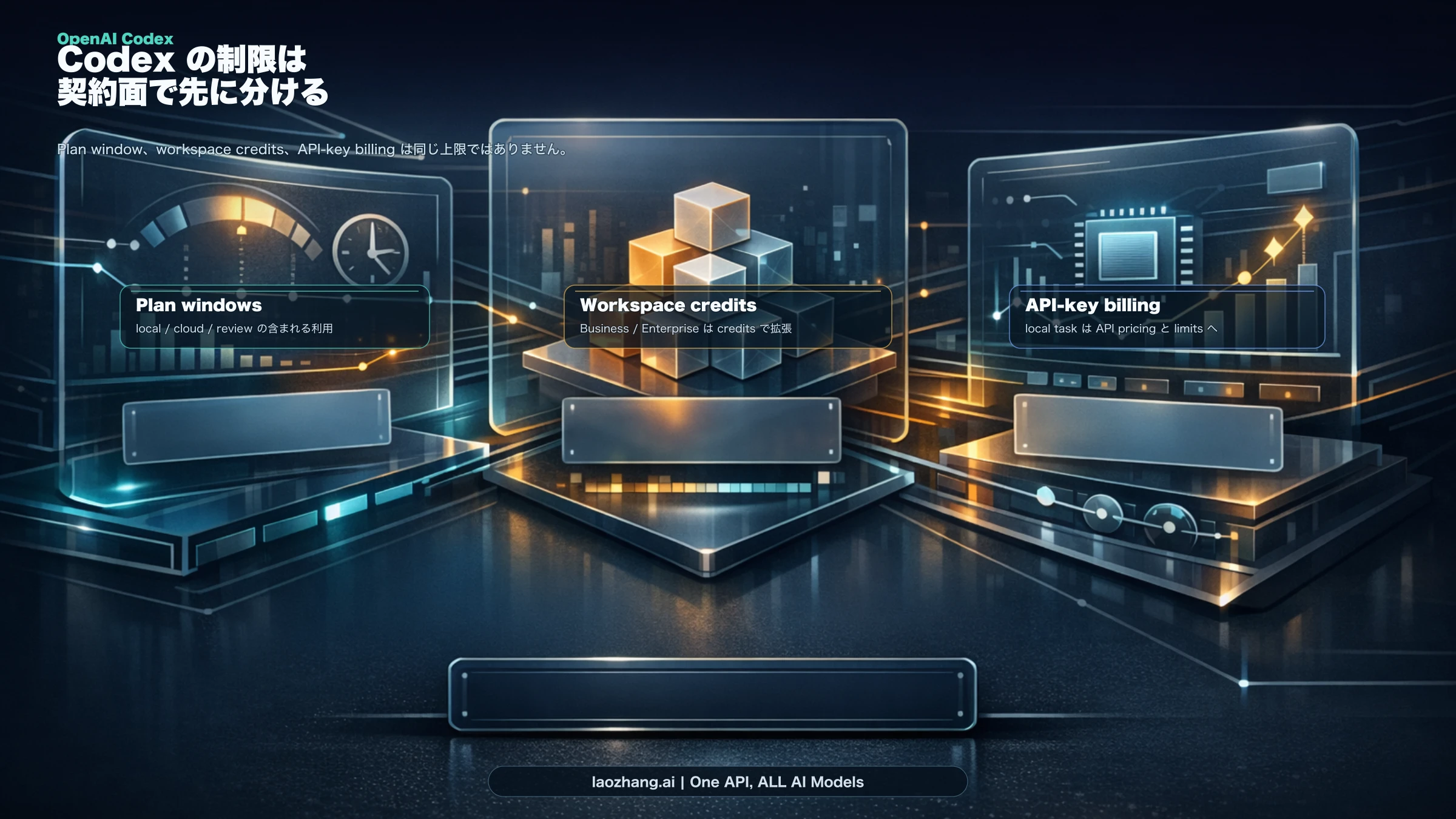
Codexには5時間枠と週次枠があり、それぞれの残量を確認する必要があります。5時間枠が回復しても、週次枠を使い切っていれば、契約に含まれる枠では再開できません。ただし、対象アカウントでは利用クレジットによる従量利用を続けられます。公式の料金・利用上限の説明
確認するときは、残りの割合だけでなく、各枠のラベルと回復時刻を対にして読みます。
- Web版またはデスクトップアプリでCodexの Settings → Usage を開く。
- 5時間枠と週次枠がそれぞれ表示されているか確認する。
- 上限に達している枠と、その枠の回復時刻を控える。
- 複数のアカウントやワークスペースを使っている場合は、対象を取り違えていないか確認する。
- リセットや購入を行った後は画面を更新し、新しい残量と回復時刻を読み直す。
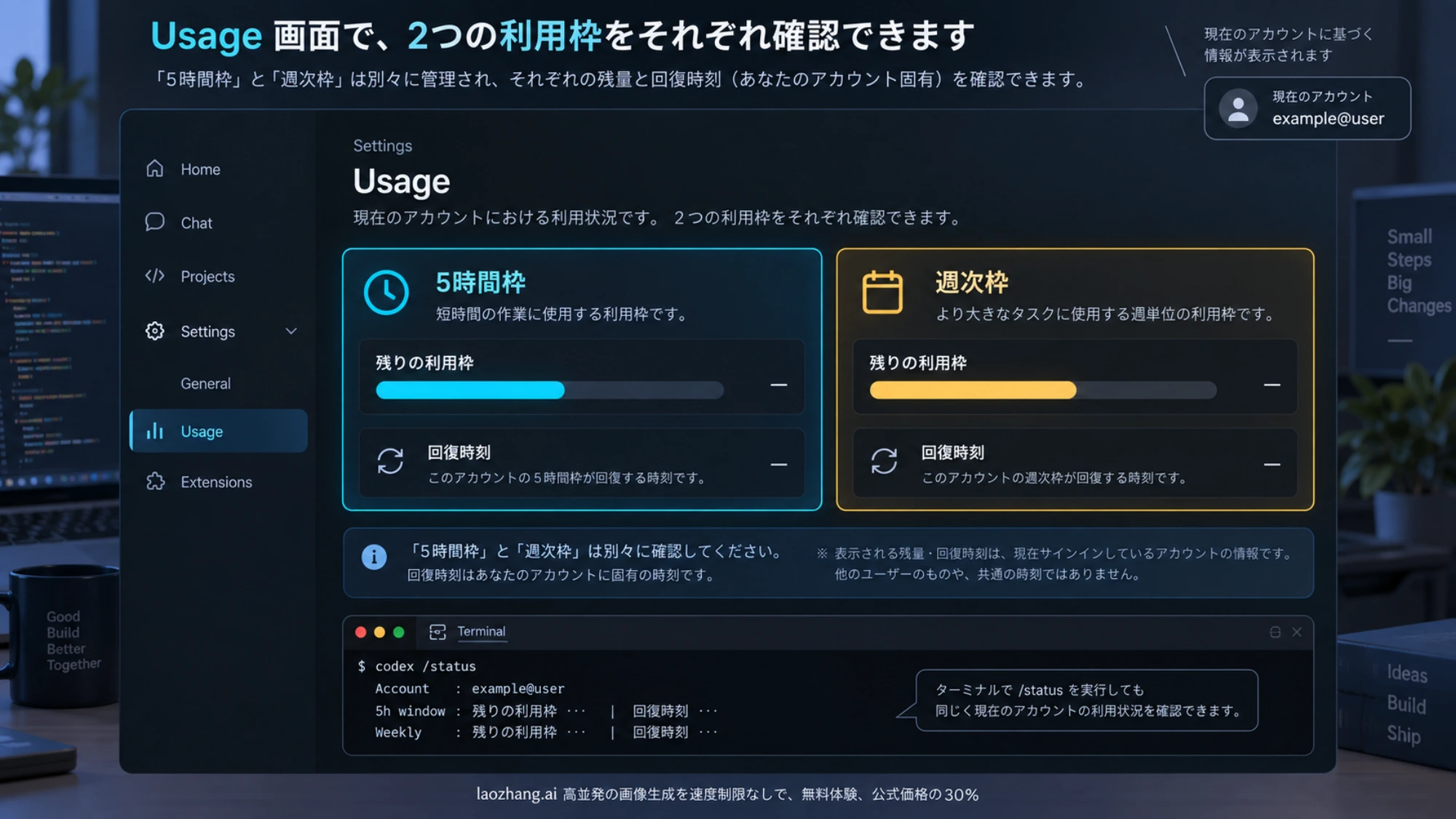
CLIでは、作業中のセッションで /status を入力すると残りの利用枠を確認できます。請求日や別ユーザーの報告から自分の週次リセット日を推測せず、現在のUsageに表示された回復時刻を基準にしてください。
「5時間あたり何回」は保証された回数ではない
Codexの消費量は、使用モデル、依頼の複雑さ、読み込む文脈、ローカル実行かクラウド実行か、推論、ツール、検索、キャッシュなどで変わります。公式ページに5時間あたりの利用回数の目安が示されていても、固定のメッセージ数ではありません。短い質問と、複数ファイルを調査して実装・テストする依頼を同じ「1回」として数えることはできません。
そのため、公式料金ページにある5時間枠の目安を単純に掛け算して、1週間の利用可能回数を求めることはできません。作業計画を立てる際は、自分のUsageに表示された残量と、次に依頼する作業の規模を合わせて考えましょう。使用量の内訳を確認したい場合は、Codexのトークン使用量の見方も参考にしてください。
有料即時リセットで、通常の週次枠を前倒しする
対象となるChatGPT PlusまたはProの個人アカウントでは、Web版やデスクトップアプリに、Work/Codexの週次枠を有料で即時リセットする選択肢が表示される場合があります。週次上限に達した後の案内から購入できる場合と、ある程度利用した後にデスクトップ版のUsageから購入できる場合があります。有料即時リセットの公式説明
決済が完了すると、対象の5時間枠と週次枠はすぐに回復します。ただし、別枠が上乗せされるわけではありません。通常の週次利用枠を前倒しで始める仕組みです。適用後、WorkまたはCodexで最初のリクエストを送った時点から新しい週が始まり、その7日後が次の自動週次リセットになります。
この購入には、次の注意点があります。
- 購入したリセットは即時適用され、後日のために保存したり、適用時刻を予約したりできません。
- 残量がある状態で購入しても、現在の残り枠を持ち越して別枠として足すことはできません。
- 5時間枠だけを使い切った段階では週次上限の案内は出ません。ただし、対象アカウントではデスクトップ版Usageに購入項目が表示されることがあります。
- 提供状況はアカウントや請求国によって異なり、全員共通の価格は公表されていません。購入画面に表示される金額と条件を確認してください。
- 公式説明では、週次リセットの購入は原則として返金されません。確定前に、今すぐ回復させる必要があるかを確認しましょう。
Free、Go、Business、Enterprise、Eduは、この有料即時リセットの対象外です。PlusまたはProでも購入項目が表示されない場合は、自然回復まで待つか、保存済みリセットや利用クレジットが使えるかを確認してください。
購入前に「今すぐ使う価値」を判断する
購入を確定する前に、Usageの自然回復時刻と、次の作業を始める時刻を比べます。自然回復が作業開始より早ければ、待つほうが残り枠や費用を無駄にしません。一方、回復を待つと締め切りに間に合わず、購入項目と条件が自分のアカウントに表示されているなら、即時リセットを検討できます。
保存済みリセットは、後で使えるプロモーション特典
保存済みリセット(banked reset)は、対象者にプロモーションとして付与される一度限りの特典です。有料即時リセットとは異なり、利用するか有効期限が切れるまでアカウントに保存されます。Usageにリセットが表示されている場合は、実行前に有効期限と回復対象を確認してください。保存済みリセットの公式説明
Full reset なら、対象となる5時間枠と週次枠が更新され、週次リセット日も変わります。少なくとも一つの対象枠が実際に更新されたときに、保存済みリセットが消費されます。実行後は古い曜日や時刻を引き継いで考えず、Usageを開き直して新しい回復予定を確認してください。
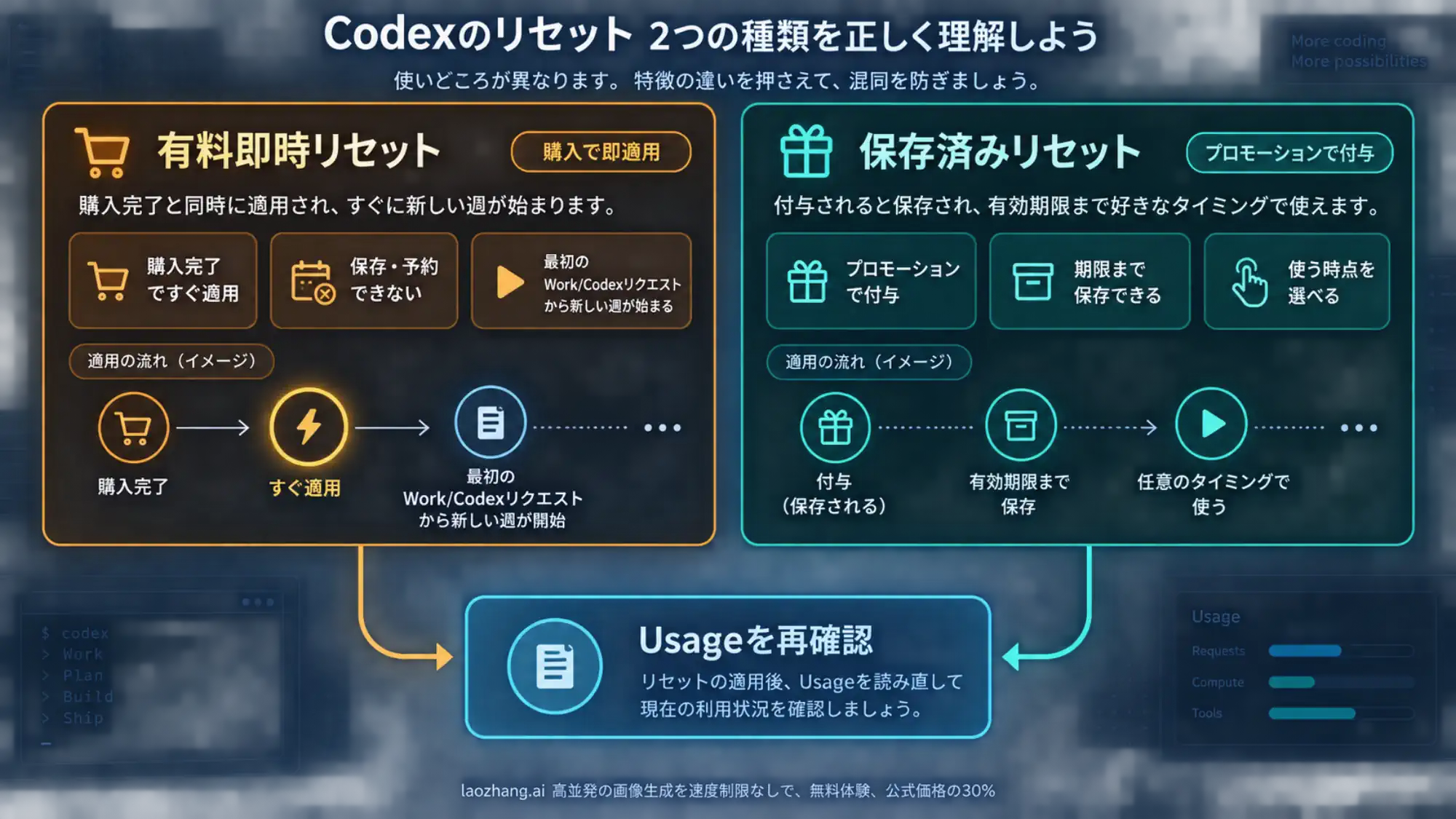
一時的に全ユーザーまたは特定グループへ自動適用されるリセットも、保存済みリセットとは別です。自動リセットは直接適用され、後で使う権利として残るわけではありません。過去のキャンペーンで付与された期限や対象範囲を、今後も繰り返される恒久的な特典として扱わないようにしましょう。
利用クレジットは週次枠をリセットしない
利用クレジットは、契約に含まれる利用枠を使い切った後も、対象サービスを従量で使うための残高です。週次枠の開始日を変えたり、使用率をゼロに戻したりするものではありません。枠を回復させて再開する有料即時リセットと、追加の利用分を残高から支払うクレジットを区別して選びましょう。リセットとクレジットの違い
消費するクレジット数も、モデルやタスク内容などで変わります。「1タスクで必ず何クレジット」とは見積もれません。再調査ややり直しを減らすには、対象ファイル、再現手順、期待する結果、変更してよい範囲を依頼時にまとめておくと効果的です。これは枠を回復する操作ではありませんが、再開後の無駄な消費を抑えられます。
ChatGPTでのCodex利用とAPIキーは別請求
ローカルCodexにChatGPTアカウントでログインしている場合は、契約プランに含まれる利用枠や、対象の利用クレジットが適用されます。WorkとCodexは利用枠を共有し、ローカルでの依頼とクラウドでの依頼も同じプランの枠を使います。画面や実行場所を変えても、別の利用枠が増えるわけではありません。Work・Codexの料金と共有利用枠
一方、APIキーでローカルCodexを使う場合は、OpenAI Platform側の従量課金と、組織・プロジェクト・モデルごとのレート制限が適用されます。ChatGPTの月額契約に含まれる週次枠をリセットする方法ではなく、別の請求経路へ切り替える判断です。
| 利用方法 | 主な課金・制限 | 週次上限に達したときの意味 |
|---|---|---|
| ChatGPTでログインしたCodex | ChatGPT契約のCodex利用枠と対象クレジット | Usageで自然回復や利用可能なリセットを確認する |
| WorkまたはCodexで利用 | 同じアカウントの利用枠を共有する | 画面を変えるだけでは回復しない |
| APIキーでログインしたローカルCodex | APIの従量課金とレート制限 | 週次枠の回復ではなく、別契約での利用になる |
| 通常のChatGPTチャット | チャット側のモデル利用上限 | Codexの残量と合算しない |
APIキーへの切り替えを検討する場合は、請求先だけでなく、利用できる機能や認証方法の違いも確認してください。APIキーとサブスクリプションの違いで判断材料を整理しています。APIのレート制限に達した場合の対処は、OpenAI APIのレート制限とエラーへの対処を参照してください。
Usageの表示と実際の動作が合わないとき
リセットを購入または適用したのに回復していないように見える場合は、まずUsageを更新または開き直します。そのうえで、次の点を確認します。
- 購入・リセットを行ったアカウントと、現在Codexで使っているアカウントが同じか
- 個人アカウントとワークスペースを取り違えていないか
- 決済が完了しているか、単に購入案内を開いただけではないか
- 保存済みリセットの有効期限と対象枠が、期待していた内容と一致するか
- 5時間枠と週次枠のうち、どちらが現在の停止理由になっているか
- 即時リセット後に最初のWork/Codexリクエストを送ったか
解決しない場合は、Usage画面、表示された案内、操作日時とタイムゾーン、利用したクライアント、アカウント種別を記録してOpenAIサポートに連絡します。
参考資料4
本文で参照している外部ページを、登場順に並べています。最終更新日:2026年9月20日。
参考資料4
本文で参照している外部ページを、登場順に並べています。最終更新日:2026年9月20日。