小規模チームのマルチエージェント開発:worktreeで分担し、確認してからマージする
小規模チームでは、仕様を決める人を一人にし、独立した作業を別ディレクトリのworktreeへ渡します。各担当のテスト結果を引き継いだら、変更を一つずつ統合し、採用する組み合わせで再テストします。
目次

複数のAIコーディングエージェントを使うなら、まず共通仕様を決める人、変更してよい範囲、別々の作業ディレクトリ、成果を受け入れる人を決めます。担当ごとのテストが通ったあと、採用する変更を一つずつ統合し、その組み合わせでもテストを実行します。小規模チームでは、ここまで人が確認できる量に仕事を絞ることが出発点です。
最初から大勢に実装を任せる必要はありません。一つの実装を進めつつ、別の担当に既存コードの調査やテスト観点の洗い出しを頼む形でも始められます。同じファイルを直す必要があるなら順番に進めます。二つの実装を同時に進めるのは、互いの未完成コードを待たずに完了できるときです。
以下では、架空の「通知設定の改善」を例に、依頼、作業場所、引き継ぎ、マージまでをつなげます。役割分担や試行方法は運用上の提案です。コマンドはGitの操作例で、実際のエージェントを使った速度・品質の比較実験ではありません。
並列にする仕事と、順番に進める仕事を分ける
並列化の単位は「フロントエンド担当」「バックエンド担当」といった肩書きより、完了条件のある小さな作業にします。担当の一方が仕様を決めている間に、もう一方がその仕様を推測して実装する分担では、あとから両方を直すことになります。
通知設定の例では、保存する頻度を off | daily | weekly に固定し、未設定時は daily、off なら通知しないと決めます。そのうえで画面側は選択肢と保存操作、配信側は設定に応じた対象選別を実装します。共通の型と保存形式は、実装を分ける前に合意して基準コミットへ入れます。
| 作業の状態 | 進め方 | 渡すもの |
|---|---|---|
| 設定画面と配信処理が既存の共通仕様に従う | 別worktreeで並列実装 | 同じ基準コミット、仕様、担当パス |
| 保存形式や既定値をこれから決める | 仕様を先に決め、関連する変更を順に実装 | 採用した仕様と更新後のコミット |
| 不具合の原因が分からない | 読み取り中心の調査を分担 | 再現条件、調べた範囲、根拠 |
| 同じ不具合に対して二つの修正案を試す | 案ごとに分けて比較し、一案を選ぶ | 共通の再現テストと選定理由 |
| レビュー待ちが増え、完了した差分を読めない | 新規の割り当てを減らす | 未確認の成果一覧と次の確認順 |
最後から二番目の「代案」と、最初の「補い合う変更」は扱いが違います。二案ともテストが通っても、両方をマージするとは限りません。同じ目的の代案なら、受け入れ条件に照らして一つを選びます。独立した変更なら、必要な組み合わせを作って確認します。
小規模チームの役割は、三つの責任に絞る
必要なのは、仕様と順番を決める責任、変更を作る責任、採用を決める責任です。一人が複数を担当しても構いませんが、何を誰が決めるかは分けて書きます。
| 担当 | 決めること・返すもの |
|---|---|
| 人間の進行役 | 目的、共通仕様、担当範囲、優先順位、仕様変更の可否 |
| 実装担当のエージェント | 担当範囲の差分、テスト結果、未解決点、引き継ぎ |
| 確認担当と人間の受け入れ担当 | 再現テスト、仕様との一致、統合した結果、採否 |
確認用のエージェントを使う場合は、依頼内容と差分から検証できるかを見ます。「確認担当」なのに同じ実装を大きく書き換え始めたら、その修正を別の作業として扱い、どのコミットを確認したのかを更新します。
「読み取りだけ」「このフォルダだけ」とプロンプトに書くことは協力上の指示です。実際に編集やアクセスを制限するのは、ツールと実行環境の権限設定です。役割名だけで権限が狭くなるとは考えず、割り当て前に現在の実行モードを確認します。
依頼票には、完了条件と仕様変更の戻し先を書く
依頼票は会話を長くするための文書ではありません。実装担当が迷ったときに戻る基準と、確認担当が採否を判断する材料です。次は通知画面を担当する側の例です。コミット値とパスは、自分のプロジェクトの実物に置き換えます。
作業: 通知頻度を設定画面から変更できるようにする
担当: 画面担当A
基準コミット: 作業開始時に合意した完全なSHA
作業場所: ../notify-ui
ブランチ: codex/notify-ui

受け入れ条件:
- off / daily / weekly を選択・保存できる
- 未設定時には daily が選ばれる
- 保存失敗時には選択値を失わず、再試行できる

変更範囲:
- src/preferences/**
- tests/preferences/**

今回変更しないもの:
- src/delivery/**
- 共通の通知型、DBスキーマ、依存関係、権限設定

共通仕様:
- 保存する値は off | daily | weekly
- off は通知停止、未設定は daily
- 共通仕様の変更が必要なら進行役へ理由を返し、待つ

確認:
- 上記の正常系、未設定、保存失敗を対象にする
- このプロジェクトの設定画面テストを実行する

引き継ぎ:
- 基準SHAと完了SHA、変更ファイル、確認コマンドと結果
- 未解決点、再現手順、確認してほしい画面操作
範囲外の変更が必要なら、理由を進行役へ返す
範囲外の変更が必要だと分かったら、進行役が理由と影響を確認してから継続するか決めます。共通仕様を勝手に補い、そのまま次の担当へ渡さないようにします。
実際の依頼では、確認コマンドもコピーして実行できる形にします。テスト用のスクリプト名がまだ分からないなら、最初の作業を「既存のテスト実行方法を確認して返す」に分けます。存在しない npm スクリプトを、動く手順として渡さないことが大切です。

別ブランチではなく、別ディレクトリで作業する
同じフォルダを二つのセッションで使い、一方がブランチを切り替えると、もう一方が見ているファイルも変わります。ブランチ名を分けるだけでは、同時編集する作業ファイルを分離できません。Git worktreeは、同じリポジトリに別の作業ディレクトリを用意する方法です。
手動で作る場合、既存のリポジトリのルートから次のように作成できます。ここではそのディレクトリ名を project とし、Gitの各例は同じシェルで続ける想定です。main が合意した仕様を含むことを確認し、対象のブランチ名と作成先ディレクトリが未使用であることを前提にしています。未コミットの変更は自動で渡りません。
base_sha=$(git rev-parse main)
git worktree add -b codex/notify-ui ../notify-ui "$base_sha"
git worktree add -b codex/notify-delivery ../notify-delivery "$base_sha"
git worktree add -b codex/notify-check ../notify-check "$base_sha"
git worktree list
作成後、依頼票に完全な base_sha を記録し、それぞれの担当へ正確なディレクトリを渡します。各担当は、その場所で git status --short と git rev-parse HEAD を確認してから作業を始めます。
Git公式のworktree説明では、作業ファイル、index、HEADは作業場所ごとに持ちますが、オブジェクトデータベースや通常のブランチ参照、多くの設定は共有します。同じブランチを複数のworktreeでチェックアウトする操作は通常拒否されます。別の作業用ブランチを作り、この制約を強制オプションで回避しないようにします。
ポート、DB、生成先も担当ごとに決める
worktreeを作っても、同じDBへ接続したり、同じポートでサーバーを起動したりすれば影響し合います。通知設定の例なら、画面担当と配信担当には別のテストデータを使わせ、統合確認に使うデータの準備は確認担当が受け持ちます。
開発サーバーのポート、ビルド出力先、一時ファイル、外部サービスの試験用データは、必要なものを依頼票に明記します。共有するDBスキーマ、共通型、ロックファイルの変更は一人の担当へ集め、変更後の基準を全員へ渡します。全員が同じ共有資源を変更する運用では、ディレクトリの分離だけでは解決できません。
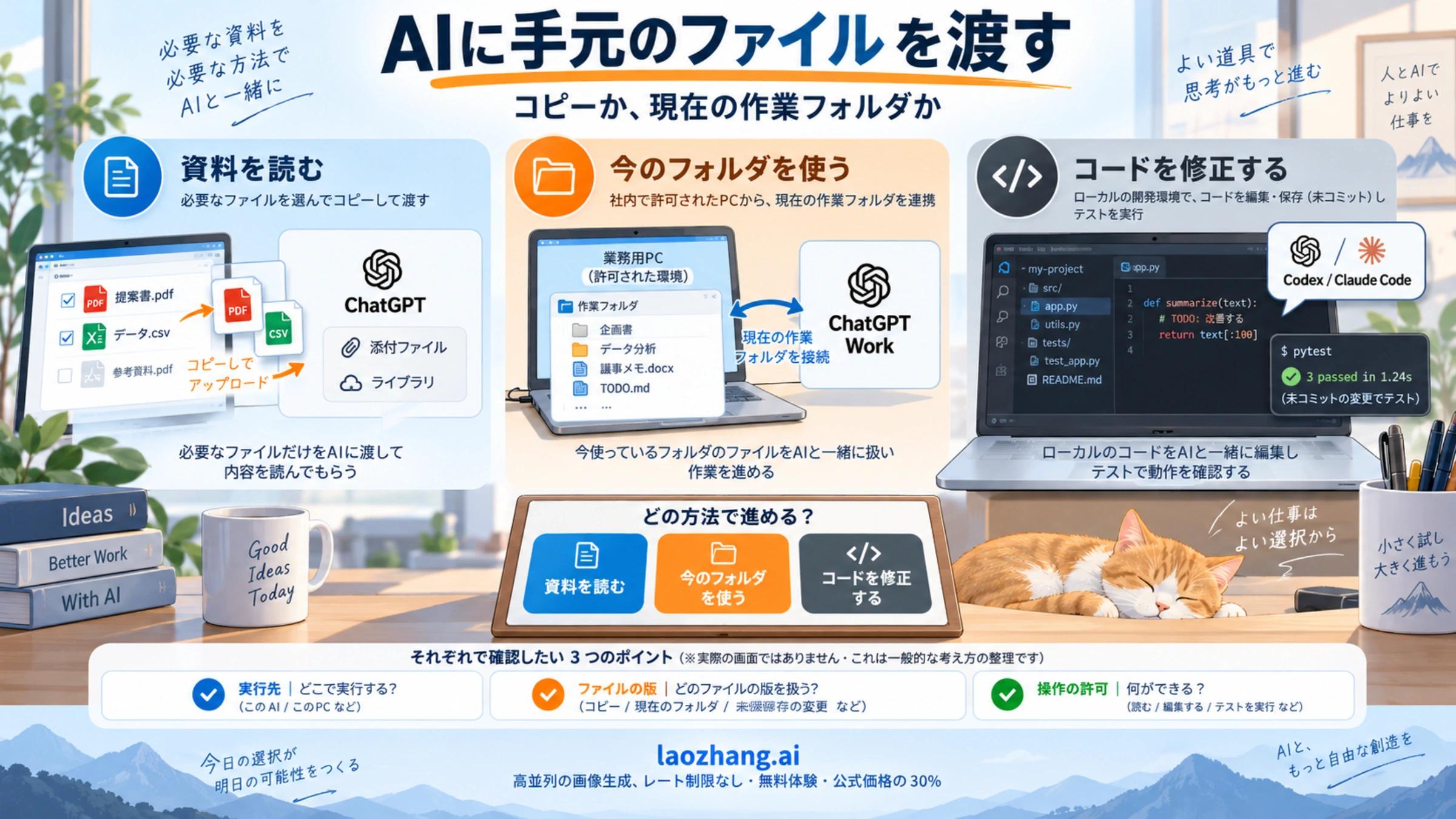
worktreeはPC全体やホームディレクトリへのアクセスを閉じる仕組みでもありません。ファイルを渡す方法や実行場所を決める段階なら、Work・Codex・Claude Codeでローカルファイルを扱う方法も確認してください。
CodexとClaude Codeでは、作業場所と会話の引き継ぎを確認する
2026年10月7日時点の製品資料では、複数の担当を呼び出す機能とworktreeの作成は、同じ操作とは限りません。設定例を丸ごとコピーする前に、使っているクライアントの版と起動方法を確認します。
Codex: 現行のローカル版ではサブエージェントが標準で有効で、ユーザーの直接の依頼、または適用される AGENTS.md やskillの指示に応じて分担します。ただし、呼び出しただけで各担当にworktreeが用意されるわけではありません。権限は親から引き継がれ、セッション中に指定した権限の上書きがカスタム担当の既定値より優先される場合もあります。Codexのサブエージェント資料を基準にします。
Codexのアプリで独立した作業を始める場合は、Gitプロジェクトの新しいチャットで Worktree と開始ブランチを選べます。既定ではdetached HEADになるため、その場所で成果を残すなら Create branch here を使う流れです。ローカル側へ移すなら Hand off を使います。.worktreeinclude は、ローカルの管理対象worktreeへ一致する無視ファイルをコピーする機能で、任意の未追跡ファイルや手動・リモートのworktreeまで対象にはしません。アプリのworktree資料に沿って、必要な入力が実際に揃ったか確認します。
Claude Code: 定義したサブエージェントの独立したコンテキストと、親の履歴を継承するforkを区別します。対話セッションのforkモードはv2.1.232以降で既定オンですが、-p やAgent SDKでは既定オフです。isolation: worktree は任意で、作成元は既定では親のHEADではなくデフォルトブランチです。仕事を渡す前に実際の開始SHAを照合します。worktree用のコマンド検査もバージョンやシェルによる違いがあり、OS全体の隔離を意味しません。サブエージェントとforkの資料で自分の使い方を確認します。
Claude Codeの agent teams は現時点では実験的で、既定では無効です。対話型のチームでは共有タスクと担当間のメッセージを使えますが、タスクを取得するためのロックは、ソースファイルやDBの排他制御にはなりません。担当は dontAsk を除きリーダーの権限モードを継承し、リーダーが権限確認を無効にしていれば担当も引き継ぎます。起動時に担当ごとのモードを指定することはできません。in-process担当の再開、チームの入れ子などにも制約があります。agent teamsの資料を確認し、既存の軽い分担で足りるなら、まずそちらを使います。
どちらの製品でも「別の会話」「別の作業場所」「異なるアクセス権」は分けて確認します。担当間のメッセージや計画への承認を、人間が新しい外部操作を許可した証拠として扱うことも避けます。
引き継ぎは、確認したコミットを特定できる形で残す
作業が終わったら「テストは通りました」という報告に、対象と再現方法を添えます。PR本文、課題の記録、チームが参照できる作業メモなど、次の担当が読める場所へ残します。会話全部を転送する必要はありません。
通知画面担当の引き継ぎなら、次の内容が揃っていれば確認へ進めます。
- 基準コミットと完了コミットの完全なSHA、ブランチ名、worktreeの場所。
- 変更したファイルと、共通仕様を変更したかどうか。
- 実行した確認コマンド、実行場所、終了コード、必要なログ。
- 正常系、未設定、保存失敗のうち、確認できたケースと未確認のケース。
- 「保存失敗後に選択値が残るか」など、人に確認してほしい操作。
スクリーンショットは画面状態の説明に役立ちますが、配信対象が正しいことまで証明しません。テストの終了コードも、そのテストが実行した範囲の結果です。確認担当は依頼票の受け入れ条件と照合し、不足する確認だけを追加します。
ログを残したあとに実装が変われば、以前の結果はその変更を確認した結果ではなくなります。直した担当が新しい完了SHAと結果を返し、確認担当も参照先を更新します。
統合用worktreeで、一つずつマージして再テストする
主ブランチへ入れる前に、確認用のブランチで採用候補を組み立てます。先ほどの codex/notify-check を使うなら、両担当が自分の変更をコミットし、作業範囲と引き継ぎを確認したあとで次へ進みます。ここでは補い合う二つの変更を採用する想定です。
git -C ../notify-check merge --no-ff codex/notify-ui
git -C ../notify-check merge --no-ff codex/notify-delivery
git -C ../notify-check diff --check "$base_sha" HEAD
git -C ../notify-check rev-parse HEAD
git -C ../notify-check rev-parse 'HEAD^{tree}'コマンドは一つずつ実行します。最初のマージが競合したら、二つ目には進みません。確認担当が競合内容を進行役へ返し、仕様を誰が直すか決めます。diff --check は空白などの問題を調べるコマンドで、通知機能の動作テストにはなりません。
続いて、統合したworktreeでプロジェクトのテストを実行します。例えば、このプロジェクトに test:preferences、test:delivery、test:notification-flow というスクリプトが実際に定義されているなら、次のように動かします。これは架空のスクリプト名です。手元の package.json にある対応する確認方法へ置き換えてください。
cd ../notify-check
npm run test:preferences
npm run test:delivery
npm run test:notification-flow
通知画面で保存した weekly を配信処理が同じ意味で読み取るか、off を保存したあとに通知が止まるかを確認します。画面側が正常に保存でき、配信側が単独では動いても、保存形式の解釈が食い違えば組み合わせは失敗します。テキスト上の競合がないことと、動作が合うことは別です。
確認結果を結び付ける対象は、採用する候補のコミットとファイル構成です。 上の HEAD とtreeの値を、コマンド・結果と一緒に残します。競合解消や追加の修正で候補が変わったら、影響するテストを再実行します。テスト後に主ブランチへ別の変更が入った場合も、以前の候補の成功だけで新しい組み合わせを受け入れません。

主ブランチが進んだ場合は、候補を作り直す
人間の確認が済んだら、元のリポジトリの主ブランチで現在のSHAを調べます。main が開始時の base_sha と同じで、作業ツリーに未保存の変更がなく、確認用ブランチがその先につながっている場合は、次のfast-forwardで確認済みの履歴を取り込めます。
cd ../project
git switch main
git status --short
git rev-parse HEAD
未保存の変更がなく、SHAも一致したことを確認したら、次を実行します。
test "$(git rev-parse HEAD)" = "$base_sha" && git merge --ff-only codex/notify-checkSHAが違えば、このコマンドへ進まず、新しい main から別の統合候補を作り、採用する変更を一つずつ取り込みます。競合の有無を調べ、必要な動作確認を再実行して、更新後の候補を受け入れます。複数の人がマージするなら、その間は一人が順番を管理するか、実際の統合候補をテストするmerge queueを使います。
マージ完了後、残る作業は更新後の基準から始めます。継続中のブランチへ新しい主ブランチを取り込む場合も、差分と未保存の作業を確認してから行います。ローカルのマージ、リモートへのpush、デプロイ、利用者が操作できる状態は、それぞれ別の完了地点です。
テストや統合が失敗したら、成果を保存して分担を直す
失敗した候補を、そのまま主ブランチへ入れません。まず、何を確認したかが残る状態を保ちます。既にコミットされている候補なら、そのHEADを保存用のブランチで指せます。以下のブランチ名は未使用であることを確認して使います。
git -C ../notify-check branch rescue/notify-check HEAD
git -C ../notify-check status --short --untracked-files=all
git -C ../notify-check diff --binary
git -C ../notify-check diff --cached --binary
git -C ../notify-check ls-files --others --exclude-standard
git -C ../notify-check ls-files --others --ignored --exclude-standard
ブランチが保存するのはコミットです。未コミットの差分、未追跡ファイル、Gitが無視しているログや生成物は、それだけでは保存されません。必要な差分はファイルへ書き出し、未追跡・無視ファイルは一覧から保存対象を選び、チームで許可された保存先へコピーして復元できるか確認します。秘密情報や試験に不要な利用者データを、まとめて共有する必要はありません。
マージ競合で中断しているときは、競合ファイルとログを保存してから、マージを中止するか解消を続けるか決めます。worktreeを先に消すと、未保存の材料を失うおそれがあります。
保存後は、失敗の種類に応じて次の依頼を狭めます。通知頻度の解釈が違うなら共通仕様を修正して一人が関連箇所を整える。テストデータの共有が原因ならデータを分ける。確認待ちが長いなら新規実装の割り当てを減らし、先に採否を決めます。原因が分からないまま人数だけ増やしても、受け入れまで進みません。
作業を取り込み、必要な材料を保存し、プロセスも終了したworktreeは通常の git worktree remove で削除します。汚れた作業ツリーを強制削除して片付ける運用にはしません。git worktree prune は既に存在しないworktreeの管理情報を整理するもので、未保存作業の保管機能ではありません。Gitの削除・整理の説明を確認して使います。
導入を続けるかは、人の確認時間と採用できた成果で決める
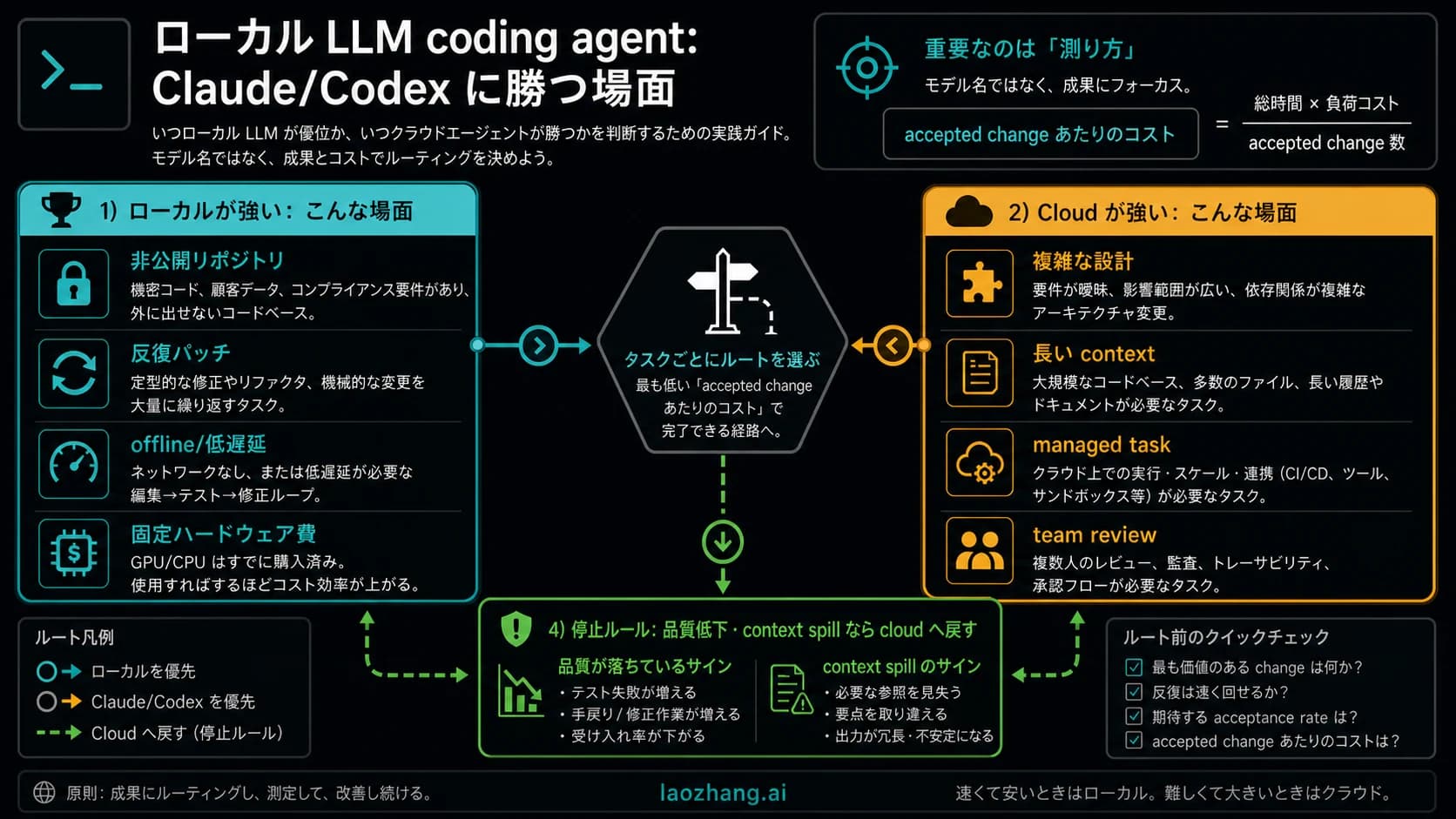
試行では、単独のエージェントで進めた場合と、似た大きさの作業で比べます。まず一つの実装と別担当の調査・確認から始め、共通仕様が落ち着いた仕事だけ二つの実装へ広げる方法が考えられます。人数や試行期間は、チームの仕事量に合わせて決めるもので、固定の最適値ではありません。
日本語のAI-Pathによる並列エージェント運用の記事でも、確認待ちや小さな作業単位が論点になっています。そこで紹介される事例の数値を、自分のチームの速度向上として扱う必要はありません。自分たちの受け入れまでを記録します。
| 記録するもの | 判断できること |
|---|---|
| 受け入れ条件を満たして採用した作業数 | 差分を作るだけでなく、利用できる成果が増えたか |
| 人が確認・修正・調整に使った時間 | 実装時間の短縮が、人の負担増に消えていないか |
| 確認待ちの件数と待ち時間 | チームが受け止められる量を超えていないか |
| 仕様の食い違いによる手戻り、重複作業 | 分担の境界や共通仕様が十分だったか |
| 採用した作業にかかった利用量・費用 | 成果に対して続けられる負担か |
例えば、レビュー、手直し、調整に計6時間を使い、受け入れ条件を満たす作業を3件採用したなら、1件あたりの人の負担は2時間です。これは架空の計算例です。単独の場合と比較するには、作業の難しさと完了条件を揃えます。コミット数や変更行数だけでは、価値の違う仕事を比較できません。
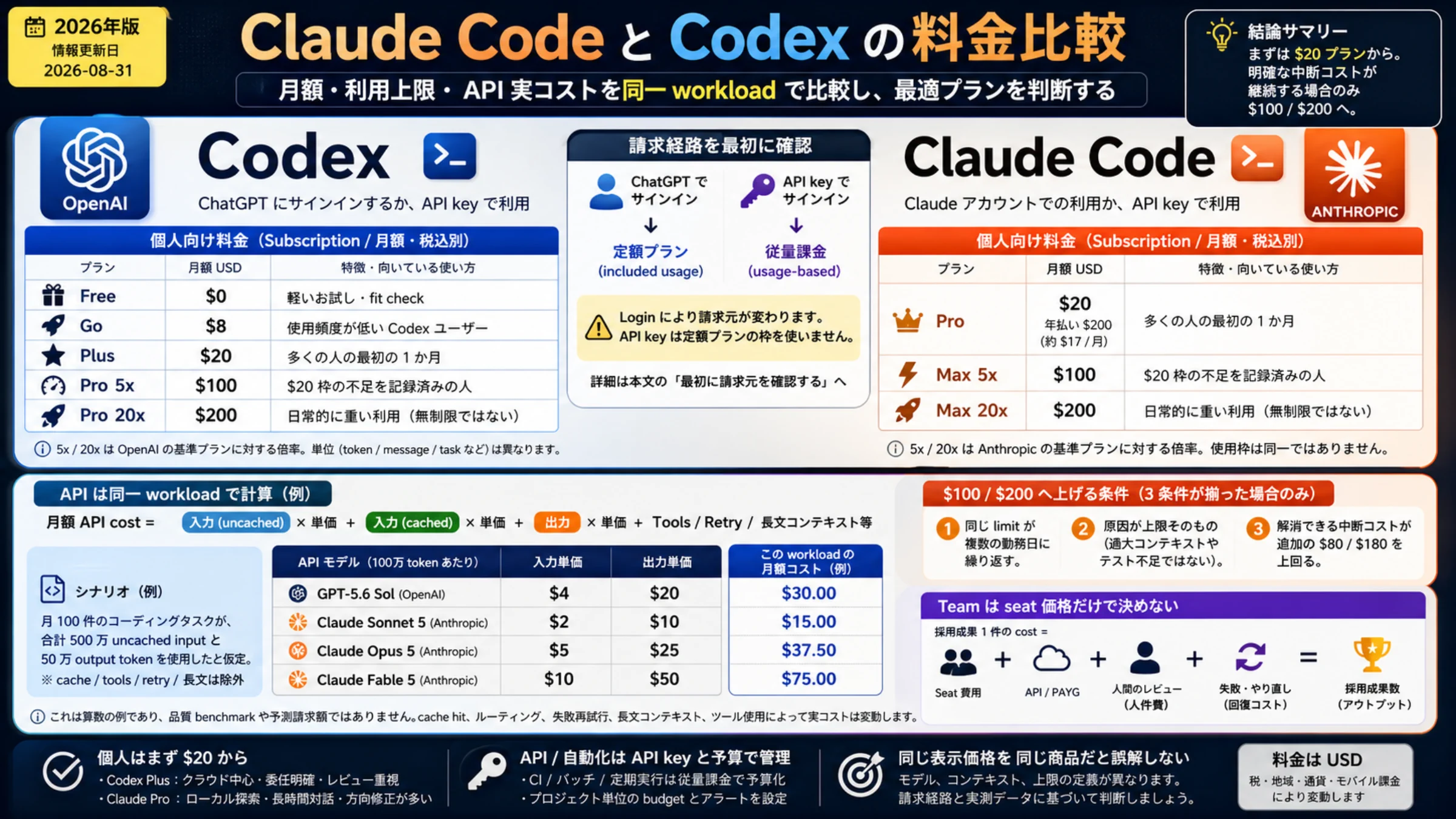
採用できる成果が増え、人の負担も許容範囲なら、その分担を続けます。成果が増えず確認待ちが伸びるなら人数を減らします。共通仕様の変更が続くなら、仕様が落ち着くまで順番に戻します。APIキーでCodex CLIを使う場合の費用は、1日のAPI費用の見積もり方を使って別途計算できます。ログイン利用の枠をAPI単価から換算しないようにします。
よくある質問
二人だけのチームでも、複数エージェントを使えますか?
使えます。一人が仕様と受け入れを担当し、実装を一つのエージェントへ、調査やテスト観点を別の担当へ渡す形から始められます。確認する時間が確保できないなら、新しい実装担当を増やす前に、今ある成果を確認します。
サブエージェントを呼べば、ファイルも自動で分離されますか?
自動で分離されるとは限りません。会話のコンテキストと、Gitの作業ディレクトリは別です。Codexでは実際のworktreeの割り当てを確認し、Claude Codeではforkの有無と isolation: worktree などの実行条件を確認します。CodexとClaude Codeの現在の資料を参照してください。
二つのブランチのテストが通ったのに、もう一度テストするのはなぜですか?
それぞれのブランチと、両方の変更を統合した候補では、動くコードの組み合わせが違うためです。保存値や共通関数の意味が食い違う不具合は、テキストの競合なしでも起こります。採用する候補に必要な動作テストを実行し、候補を変更したら影響する確認をやり直します。
仕様を変える必要が出たら、その担当に任せてよいですか?
他の担当にも影響する仕様なら、まず進行役へ変更理由を返します。採用する仕様を決めて基準へ反映し、影響する担当へ同じ仕様を渡します。一方だけが新しい解釈で続ける状態を残さないようにします。
失敗したworktreeを消せば、ブランチから全部戻せますか?
コミット済みのファイルは戻せますが、未コミットの差分、未追跡ファイル、無視ファイルまでブランチが保存するわけではありません。削除前に必要な材料を個別に保存し、復元できることを確認します。アプリが管理するworktreeも、保存対象や復元条件を現在の資料で確認してください。
参考資料6
本文で参照している外部ページを、登場順に並べています。最終更新日:2026年10月8日。
参考資料6
本文で参照している外部ページを、登場順に並べています。最終更新日:2026年10月8日。
- 1.Git公式のworktree説明git-scm.com/docs/git-worktree
- 2.Codexのサブエージェント資料learn.chatgpt.com/docs/agent-configuration/subagents
- 3.アプリのworktree資料learn.chatgpt.com/docs/environments/git-worktrees
- 4.サブエージェントとforkの資料code.claude.com/docs/en/sub-agents
- 5.agent teamsの資料code.claude.com/docs/en/agent-teams
- 6.AI-Pathによる並列エージェント運用の記事ai-path.jp/column/ai-agent-manager-parallel-2026