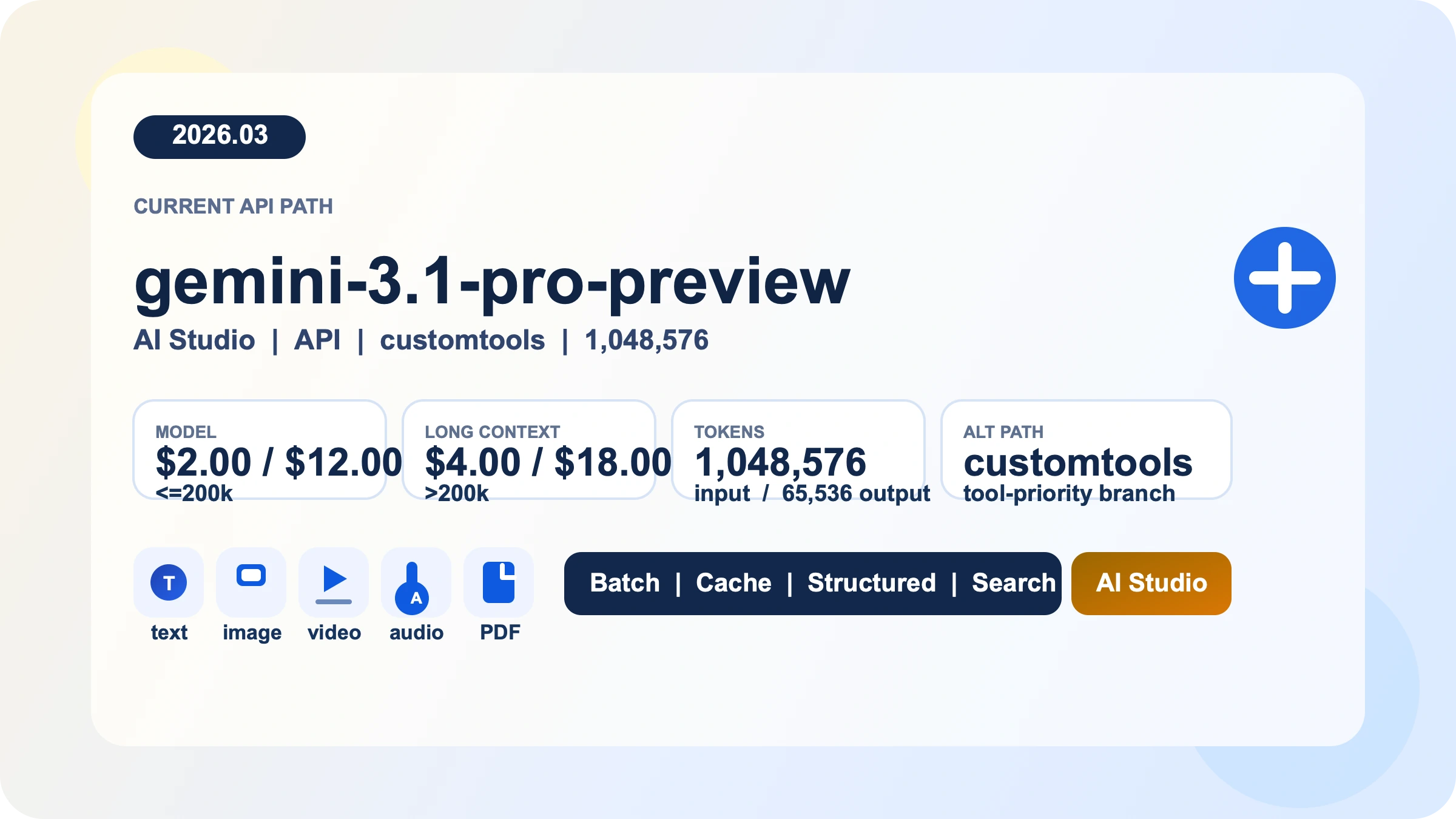
Gemini APIの課金確認ガイド:前払い移行・後払い・利用ティア・停止
Gemini APIは後払いから前払いへ移行中で、期限は2026年10月12日と報じられています。AI Studioでプランを確認し、402や429で止まる原因を切り分けます。
目次

結論:2026年10月10日時点で、Google AI StudioのGemini APIは後払いから前払いへの移行が進んでいます。 後払い(Postpay)で有料機能を使っているアカウントは、アカウント通知に書かれた切替日までにAI StudioのBillingページで前払い(Prepay)に切り替え、クレジットを購入する必要があります。Impress Watch(2026年8月13日)が報じたGoogleの通知では、その期限は2026年10月12日です。日付は自分のアカウントに届いた通知を優先してください。無料枠の機能だけを使っているアカウントは対応不要です。
課金状態は登録日やAPIキーから推測せず、AI Studioの表示で確認します。APIキーはリクエストを認証するだけです。キーが属するプロジェクトと、そのプロジェクトにリンクされたCloud Billingアカウントが、課金プラン、利用ティア、月間上限を決めます。
APIが止まったときに最初に分ける境界は三つです。
- 前払い残高が$0になると、同じ請求先アカウントにリンクされた全プロジェクトの全APIキーが同時に止まり、HTTP 402 Payment Requiredを返します。Free tierには自動で戻りません。
- 前払い残高が残っていても、同じCloud Billingアカウントで他のGoogle Cloudサービスの支払いが滞っていれば、Gemini APIが止まることがあります。
- 利用ティアの月間上限、10分間の支出レート上限、プロジェクトの支出上限、Cloud Billingの予算アラートは別の仕組みです。エラーコードと止まった範囲で見分けます。
60秒で現在の課金状態を確認する
AI StudioのProjectsページを開くと、「Billing Tier」列にプロジェクトごとの利用ティアと課金プランが表示されます。続けてBilling、Spend、Usage、Rate Limitの各画面を開き、次の6項目を記録してください。公開ドキュメントの表より、サインイン後に表示される自分の値が優先です。
| 確認項目 | 見る場所 | 判断できること |
|---|---|---|
| Project ID | Projects | 使用量とレート制限が合算される単位。レート制限はAPIキーごとではなくプロジェクトごと |
| 請求先アカウント | Projects、Billing | プラン、利用ティア、月間上限、支払履歴の持ち主 |
| 課金プラン | Billing Tier列、Billing | Free/Prepay/Postpay。Postpayなら移行の対象 |
| 利用ティア | Billing Tier列 | Free/Tier 1/Tier 2/Tier 3と、月間上限・支出レート上限の枠 |
| 残高と支払状態 | Billing、Cloud Billingコンソール | 残高$0や未払いによる停止のリスク |
| 支出設定 | Spend、Billing | プロジェクトの支出上限と自動チャージの設定 |
この6項目が揃わないまま「新しいキーを作る」「クレジットを追加する」「ティアを上げる」と決めると、原因と対策がずれます。キーを増やしても同じプロジェクトのレート制限は増えません。プロジェクトを別の請求先アカウントへ移すと、移した先のアカウントのプランとティアが適用されます。
課金の所有関係は次の順です。
APIキー → Google Cloudプロジェクト → Cloud Billingアカウント → 課金プランと利用ティア → 支出の上限
後払いから前払いへの移行:10月12日までにやること
後払いでGemini APIの有料機能を使っているなら、切替日までにAI StudioのBillingページで「Switch to Prepay」を実行し、クレジットを購入します。Gemini APIの課金ドキュメント(Google)は「アカウント通知に記載された切替日までに前払いへ切り替えてクレジットを追加する」よう求めており、日付そのものは各アカウントの通知に書かれます。Impress Watchの記事「Google AI Studio、API課金を前払い制に変更」は期限を10月12日とし、それまでに切り替えとクレジット購入をしなければサービスが中断されると報じています。
移行の手順は次のとおりです。
- AI StudioのProjectsページで「Billing Tier」列を見て、有料で使っているプロジェクトがPostpayかを確認します。Prepayと表示されていれば移行は済んでいます。
- メールやAI Studioのアカウント通知で、自分の切替日を確認します。
- AI StudioのBillingページで「Switch to Prepay」を選び、支払い方法を確認します。
- クレジットを購入します。最低購入額は$5(または現地通貨の相当額)、前払い残高の上限は$5,000です。
- 自動チャージ(auto-reload)を設定します。支払い方法、1回の補充額、補充を始める残高、月間の自動課金上限を決めます。
- 本番のプロジェクトから小さなリクエストを送り、Billingページの残高が減ることを確かめます。
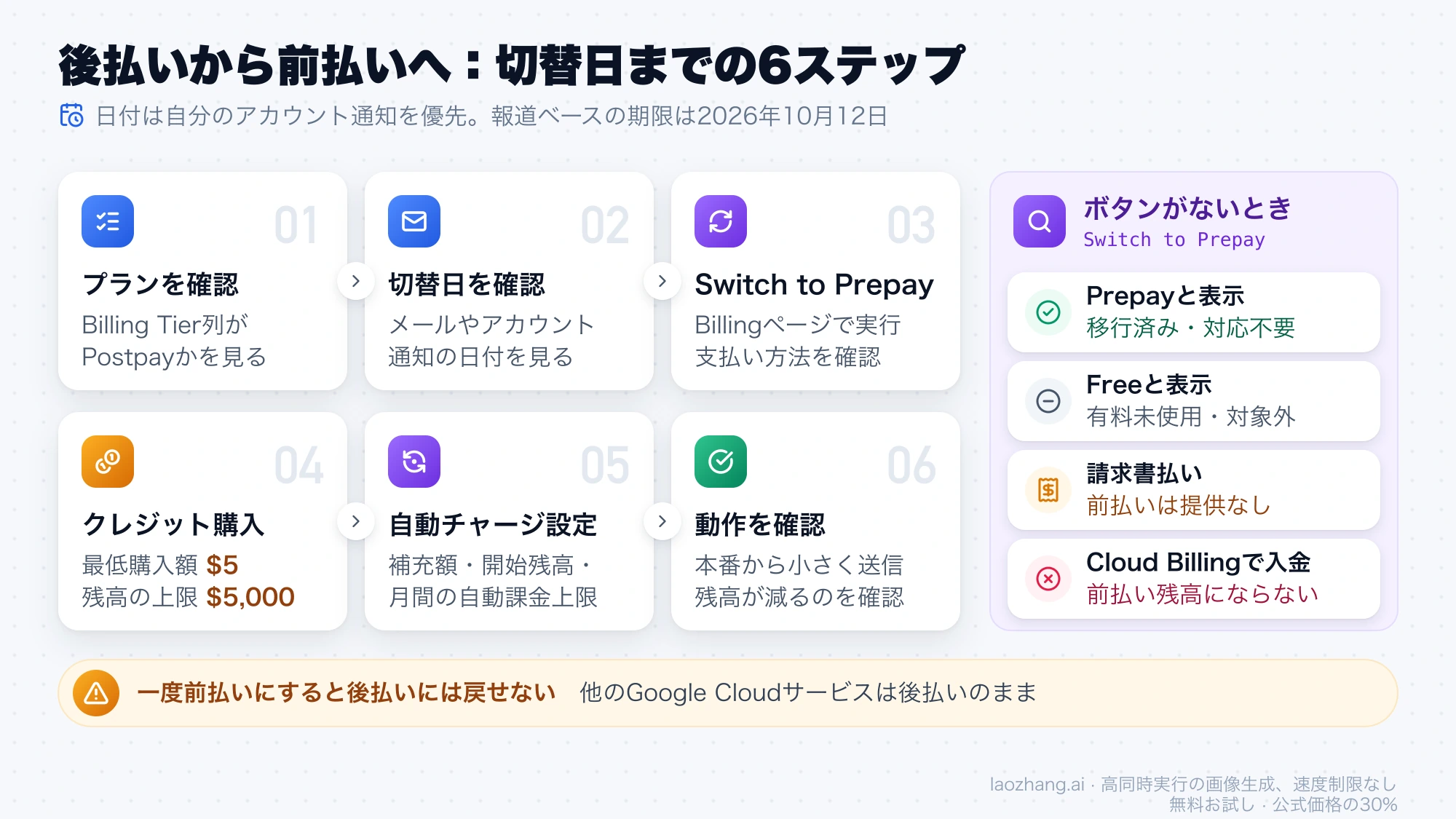
移行で変わるのはGemini APIの支払い方法だけです。同じ請求先アカウントにリンクされた他のGoogle Cloudサービスは後払いのままです。請求書払い(Invoiced/Offline)のアカウントには前払いが提供されていないため、通知の内容で自分の扱いを確認してください。一度前払いに切り替えると、後払いには戻せません。
何もしないまま切替日を過ぎた場合、報道されたGoogleの通知どおりなら有料の利用が中断されます。前払いに切り替えてクレジットを入れるまで、有料の呼び出しは再開しないと考えて準備してください。
「Switch to Prepay」が見つからないとき
ボタンが見当たらない場合は、まず次のどれに当たるかを確認します。
- Billing Tier列がすでにPrepay:移行は不要です。2026年3月23日に新しい課金プランが有効になって以降、新規ユーザーは前払いが既定です。
- Billing Tier列がFree:有料機能を使っていないので移行の対象外です。有料にするときは前払いで始まります。
- 請求書払いのアカウント:前払いは提供されていません。
- Cloud Billingコンソールで支払い操作をした:前払いクレジットはAI StudioのBillingページで購入し、Gemini APIの利用にしか使えません。Cloud Billing側に入金やクレジットがあっても、AI Studioの前払い残高にはなりません。
課金プラン:前払いと後払いは「ティア」と別
課金プランは「いつ払うか」、利用ティアは「どこまで使えるか」を決める別の仕組みです。前払いでも後払いでも、ティアは請求先アカウントの支払い実績で決まります。
| 比較 | Prepay(前払い) | Postpay(後払い) |
|---|---|---|
| 支払いのタイミング | 先にクレジットを買い、利用額がほぼリアルタイムで差し引かれる | 月末、またはティアに応じて自動で決まる支出額に達した時点で請求される |
| 金額の条件 | 最低購入額$5、残高の上限$5,000 | 事前の入金はない |
| 止まるとき | 残高$0で、同じ請求先アカウントの全プロジェクトが402を返す | 未払いなど支払いの問題があるとき |
| 期限と返金 | クレジットは購入から12か月で失効し、返金されない | Google Cloudの返金ポリシーに従う |
| 切り替え | 後払いへの切り替えはサポートされていない | AI StudioのBillingページで前払いへ移行(2026年10月時点で移行中) |
前払いの残高はほぼリアルタイムで差し引かれますが、課金の計上には約10分の遅れがあります。その間の利用分で残高を超えた場合は、AI Studio上で残高がマイナスになり、超過分は次回のクレジット購入から差し引かれます。Batchの処理や長時間動くエージェントは、この遅れの間も動き続けます。前払いだから1セントも超えない、とは考えないでください。
自動チャージを使う場合は、補充を始める残高、補充額、月間の自動課金上限の三つを確認します。月間上限に達すると、自動チャージは翌月まで止まります。手動で買ったクレジットはこの上限に数えません。残高を大きく積むとサービスは止まりにくくなりますが、12か月の失効で無駄になる額も増えます。トラフィックと補充にかかる時間から決めてください。
無料枠と有料ティアでは、データの扱いも違います。Googleの料金ページでは、無料枠で送った内容は「Googleのプロダクト改善に使用される」、有料ティアでは「使用されない」とされています。業務データを送るなら、料金だけでなくこの違いで有料に進むかを決めます。
利用ティア:資格、rate limit、月間上限を同じ数字にしない
利用ティアは請求先アカウントの支払い実績で自動的に上がり、月間上限と10分間の支出レート上限を決めます。RPM(1分あたりのリクエスト数)などのレート制限は、ティアごとの公開表がありません。
2026年10月10日時点のGemini APIのレート制限ドキュメント(Google)の条件は次のとおりです。
| 利用ティア | 条件 | 請求先アカウントの月間上限 | 直近10分間の支出レート上限 |
|---|---|---|---|
| Free | 有効なプロジェクト、または無料トライアル | なし(支出なし) | なし |
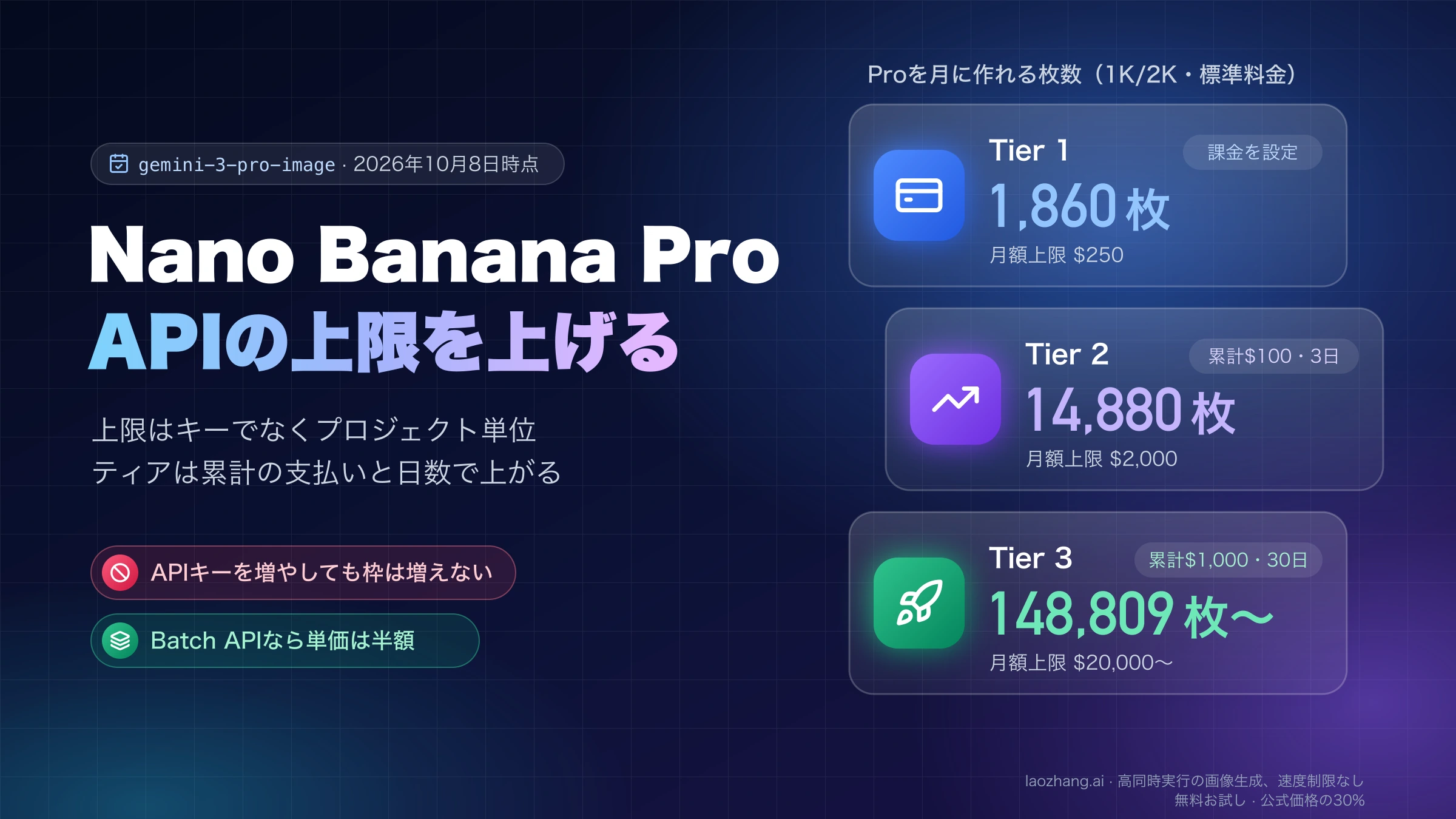
| Tier 1 | 有効な請求先アカウントを設定してリンク | $250 | $10 |
| Tier 2 | 支払い累計$100以上、かつ最初の支払い完了から3日 | $2,000 | $200 |
| Tier 3 | 支払い累計$1,000以上、かつ最初の支払い完了から30日 | $20,000〜$100,000+ | $200 |
Tier 2 の10分間の支出上限は、2026年10月5日時点では$50でしたが、2026年11月11日に Google のレート制限ページを読み直した時点では Tier 3 と同じ$200です。
Tier 2とTier 3の条件になる支払い累計には、Gemini APIだけでなく、同じ請求先アカウントで使った他のGoogle Cloudサービスの支出も含まれます。昇格は自動で、FreeからTier 1へは通常すぐ、その上のティアへは10分以内に反映されます。ただし、審査で見つかった別の要因によって昇格が認められない場合もまれにあります。
月間上限に達すると、その請求先アカウントにリンクされた全プロジェクトが次の請求サイクルの開始まで止まります。上限の引き上げは申請できます。10分間の支出レート上限を超えると、429 RESOURCE_EXHAUSTEDが返ります。こちらは月間上限とは別の仕組みで、短時間に支出が集中したときに発動します。
レート制限はプロジェクト単位で、APIキー単位ではありません。自分の値はAI StudioのRate Limitページで確認し、足りなければ有料ティアのレート制限引き上げ申請フォーム(Google)から申請します。Googleは引き上げを保証していません。429の切り分けはGemini APIのレート制限:確認場所、Tier別の支出上限、上げ方、Tier 3への昇格はGemini APIキーとTier 3(T3)へのアップグレード:$1,000+30日で詳しく扱っています。
料金と「上限」を6つに分ける
「Gemini APIの上限」という言葉だけでは、どこを直せばよいか決まりません。対象の範囲、集計の期間、到達したときの動きを分けます。
| 仕組み | 範囲と期間 | 到達したときの動き |
|---|---|---|
| 前払い残高 | 請求先アカウント | 全プロジェクトの全APIキーが402。Free tierには戻らない |
| 利用ティアの月間上限 | 請求先アカウント、月間 | リンクした全プロジェクトが次の請求サイクルまで停止 |
| 支出レート上限 | ティアで決まる額、直近10分間 | 429 RESOURCE_EXHAUSTED。時間がたてば解消 |
| プロジェクトの支出上限 | 1つのプロジェクト、月間 | そのプロジェクトだけ停止。計上に最大約10分の遅れ |
| レート制限(RPM・TPM・RPD) | プロジェクト | 429。キーを増やしても増えない |
| Cloud Billingの予算アラート | 指定した範囲 | 通知するだけで、APIは止めない |
プロジェクトの支出上限は、1つの暴走したプロジェクトを隔離するのに役立ちます。ただしGoogleは実験的な機能としており、請求書払いのアカウントでは使えません。Batchやエージェントのような長時間の処理は、計上の遅れの間に上限を超えることがあります。金額を会計上の絶対的な上限とはせず、アプリ側のリクエスト制限やジョブの停止条件も併用してください。
Cloud Billingの予算とアラートのドキュメントによると、アラートのみの予算は利用や支出を自動で止めません。作成直後は最初の通知まで数時間かかることがあり、利用から請求データへの反映にも遅れがあります。予算は止める仕組みではなく、知らせる仕組みとして使います。
前払い残高の見積もりでは、料金改定の日付も見ておきます。Googleの料金ページでは、Gemini 3.8 FlashとGemini 3.6 Flashの100万トークンあたりの料金が、2026年12月31日まで入力$0.75/出力$3.75、2027年1月1日から入力$1.50/出力$7.50です。入力と出力を100万トークンずつ使う場合、1回あたり$4.50が$9.00になるため、$100のクレジットで賄える回数は約22回から約11回に減ります。クレジットの有効期限は12か月なので、今買った残高のうち2027年1月1日以降に使う分は新しい料金で差し引かれます。モデルごとの料金はGemini APIキーは購入する?料金・課金・安全な選び方で確認してください。
APIが止まったときの診断マトリクス
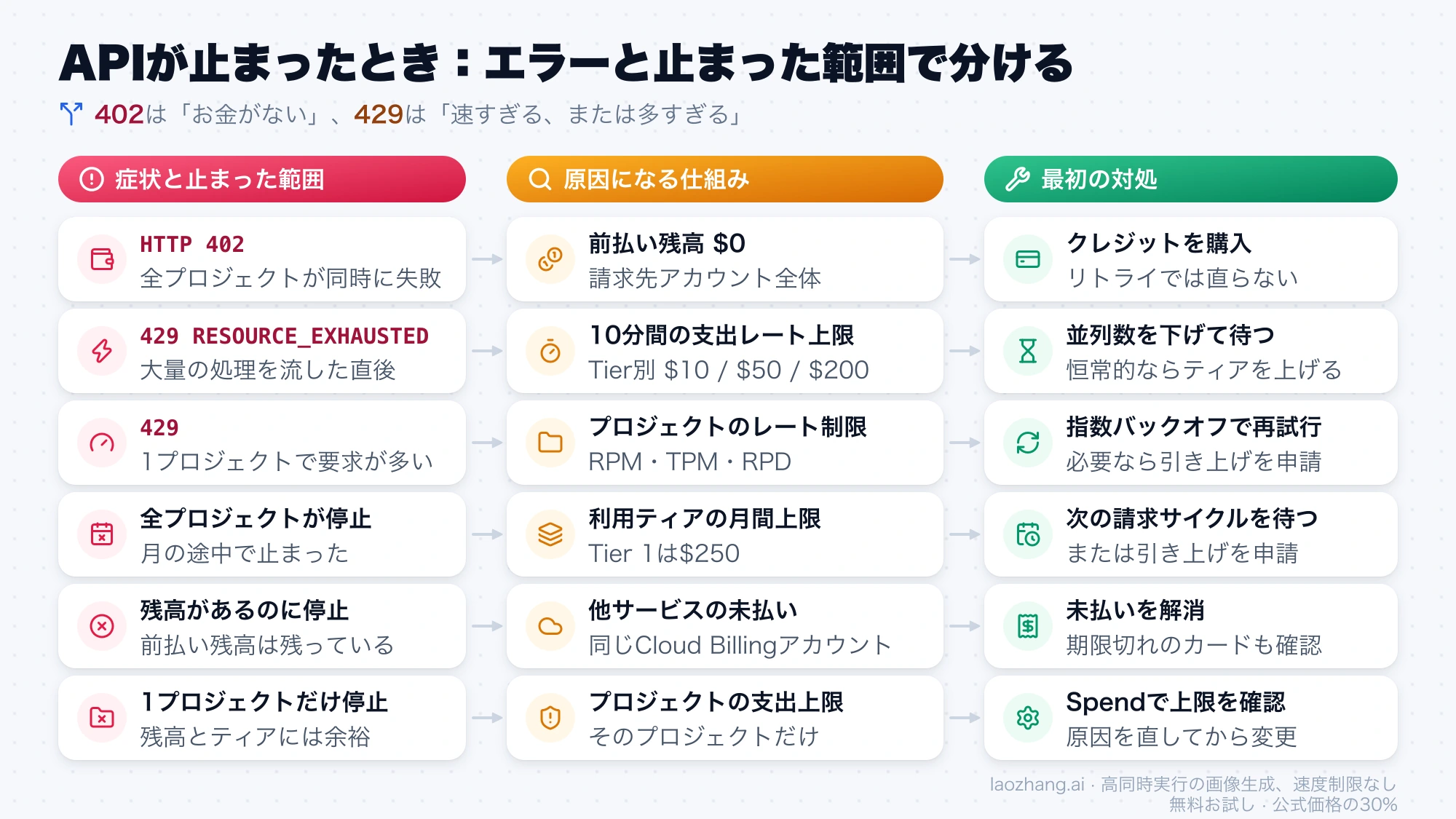
最初にエラーコード、止まったプロジェクトの範囲、AI Studioのプラン・残高・ティア、Cloud Billingの支払状態を同じ時刻で記録します。そのうえで次の表で原因を絞ります。
| 症状 | 原因になる仕組み | 最初に見る場所 | 対処 |
|---|---|---|---|
| HTTP 402 Payment Required。同じ請求先の全プロジェクトのキーが同時に失敗 | 前払い残高$0 | AI Studio Billing | クレジットを購入するか自動チャージを有効にする。入金するまでリトライしても成功しない |
429 RESOURCE_EXHAUSTED。短時間に大量の処理を流した直後 | 10分間の支出レート上限(Tier 1は$10、Tier 2とTier 3は$200) | Spend、直近の支出 | 並列数を下げて待つ。恒常的に足りないならティアを上げる |
| 429。特定のプロジェクトでリクエスト数やトークン数が多い | プロジェクトのレート制限(RPM・TPM・RPD) | Rate Limitページ | 指数バックオフで再試行し、上限を確認する。必要なら引き上げを申請 |
| 同じ請求先の全プロジェクトが月の途中で止まった | 利用ティアの月間上限(Tier 1は$250) | Billing Tier列、Spend | 次の請求サイクルを待つか、上限の引き上げを申請する |
| 条件を満たしたはずなのにTier 1のまま | ティアの昇格 | Billing Tier列 | 10分待ち、支払い累計と最初の支払いからの日数を確認する |
| Cloudの$300無料トライアルがあるのにAI Studioの残高が$0 | 対象外のクレジット | AI Studio Billing | 2026年3月以降、Gemini APIは$300無料トライアルの対象外。前払いクレジットを購入する |
| 前払い残高があるのに止まった | 他のGoogle Cloudサービスの未払い | Cloud Billingコンソール | 未払いや期限切れのカードを解消する |
| 1つのプロジェクトだけ止まり、残高とティアには余裕がある | プロジェクトの支出上限 | Spend | 意図した上限か確認し、原因を直してから必要な場合だけ変更する |
400 FAILED_PRECONDITION | 課金が無効など前提条件の不足 | エラー本文、Billing | 請求先アカウントのリンクと課金の状態を確認する |
| 403、500、503、504 | 権限やサービス側の状態 | エラー本文 | 課金の問題として扱わず、Gemini APIのエラーコード一覧(Google)でコードごとに対処する |
402と429の違いが最初の分かれ目です。402は「お金がない」、429は「速すぎる、または多すぎる」です。402でリトライを繰り返しても、入金するまでは成功しません。
Google AI Developers Forumには、移行期に特有の報告もあります。いずれも個別の投稿で、Googleの説明ではありません。
- 自分では切り替えていないのにTier 1の後払いが前払いになっていて、402ではなく「prepayment credits depleted」を含む429が返ったという報告(フォーラム投稿「Tier 1 Postpay silently switched to Prepay」)。429でもまずBilling Tier列でプランを確認します。
- Cloud Billingには資金があるのに、AI Studioの残高が$0.00のままTier 1で429になったという報告(フォーラム投稿「Cloud Billing has funds but AI Studio shows $0.00」)。前払いクレジットはAI Studioで別に買う必要があります。
- Tier 3の条件を満たしているはずの請求先アカウントがTier 1のまま$250の上限に達し、全プロジェクトが止まったという報告(フォーラム投稿「Tier 3-eligible billing account stuck on Tier 1」)。
- 前払いに切り替えた後に支払いエラー「OR-PMCR-48」が出たという報告(フォーラム投稿「Payment error OR-PMCR-48 after switching to prepaid billing」)。
費用のグラフは更新に最大24時間かかることがあります。一方で前払い残高やティアの変更はもっと早く反映されます。同じ「画面が古い」でも、見ている画面によって反映の速さが違います。
安全に有料化・昇格・継続運用する順序
Free tierから有料に進む
- 有料が必要な理由を、使いたいモデル、実際のレート制限、データの扱いのどれかで明確にします。
- APIキーのProject IDと、リンクする請求先アカウントを照合します。
- AI StudioのBillingページで請求先アカウントをリンクし、前払いクレジットを購入します(最低$5)。
- 小さなリクエストを送り、UsageとBillingの残高が同じプロジェクトに記録されるか照合します。
- プロジェクトの支出上限、予算アラート、アプリ側のトラフィック制限を設定してから、本番のトラフィックを増やします。
無料で使えるモデルと無料枠の上限はGemini API無料枠の利用上限 2026:無料モデルと超えたらどうなるかにまとめています。
上位ティアが必要な場合
月間上限だけでなく、実際に足りない数値を特定します。429の原因がRPMやTPM、10分間の支出レート上限なら、支払い累計を増やしてもすぐには解決しないことがあります。条件を満たした後はBilling Tier列で昇格を確認し、昇格や引き上げを前提にトラフィックを先に増やさないでください。
複数のプロジェクトを運用する
- 本番、ステージング、個人の検証を別プロジェクトに分け、事故のときに止まる範囲を小さくします。
- 各プロジェクトに用途に合った支出上限を置きます。根拠のない固定の推奨額は使いません。
- 月間上限と前払い残高は請求先アカウント全体で共有されるため、1つのプロジェクトが使い切ると他も止まります。
- 前払いでは残高と自動チャージを監視し、同じ請求先の他サービスの支払いも見ておきます。
- Batchやエージェントの長時間処理には、請求の計上より先に止めるアプリ側の上限を持たせます。
日本で使うときの支払・地域境界
Gemini APIの利用可能地域一覧(Google)には日本が含まれています。利用可能な地域ではGoogle AI Studio自体の利用は無料です。ただし、対応地域であることと、特定のカード、請求通貨、消費税の表示、組織のポリシーが全アカウントで同じであることは別です。
円での表示、為替の換算、税、使える支払い方法は、購入画面や請求書に表示される条件で確認してください。ドル建ての料金を固定の為替レートで円に換算して予算を保証せず、カード会社の換算レート、税、請求のタイミングも含めて社内の見積もりを作ります。
Google AI ProやGoogle AI Ultraなどの個人向けサブスクリプションは、Gemini APIの課金プランや利用ティアとは別の契約です。Google Cloudのクレジットにも注意が必要です。2026年3月以降、Gemini APIの利用は$300のGoogle Cloud無料トライアルの対象外になり、2026年3月2日以降に開設したアカウントのWelcomeクレジットはGemini APIやAI Studioの支払いに使えません。対象となるGoogle Cloudのクレジットがある場合は、前払い残高より先に消費されます。
Gemini APIの課金でよくある質問
Gemini APIの課金方法は前払いと後払いのどちらですか
新規ユーザーは前払いが既定です。既存の後払いアカウントも、Gemini APIの利用分については前払いへの移行が進んでいます。請求書払いのアカウントは前払いの対象外です。自分のプランはAI StudioのProjectsページの「Billing Tier」列で確認できます。
Gemini APIの後払いはいつ終わりますか
切替日は各アカウントの通知に書かれます。Impress Watchが報じたGoogleの通知では2026年10月12日で、それまでに前払いへ切り替えてクレジットを買わないと、有料の利用が中断されるとされています。対象はAI StudioでのGemini APIの利用だけで、同じ請求先アカウントの他のGoogle Cloudサービスは後払いのままです。
Gemini APIを前払いから後払いに戻せますか
戻せません。GoogleのBillingページのFAQは、前払いから後払いへの切り替えを「サポートしていない」と明記しています。後払いから前払いへの切り替えはAI StudioのBillingページでできます。
Gemini APIの前払いクレジットは使い切れなかったらどうなりますか
購入から12か月で失効し、返金されません。同じBillingページには「後払いへ切り替えた後を除き返金不可」という記述も残っていますが、前払いから後払いへの切り替え自体がサポートされていないため、返金を前提にしないでください。補充額は数週間から数か月の利用見込みに合わせ、自動チャージで不足を補うほうが無駄が出にくくなります。
Gemini APIの料金と使用量はどこで確認できますか
自分の支出はAI StudioのSpendとBillingの画面、リクエスト数やトークン数はUsageの画面で確認します。費用のグラフは更新に最大24時間かかることがあります。モデルごとの単価はGoogleの料金ページとGemini APIキーは購入する?料金・課金・安全な選び方で確認できます。
Gemini APIの無料枠(free tier)ではどのモデルが使えますか
2026年10月10日時点の料金ページでは、Gemini 3.8 Flash、Gemini 3.6 Flash、Gemini 3.5 Flash-Lite、Gemini 3.1 Flash-Lite、Gemini 2.5 Pro/Flash/Flash-Liteなどが無料枠に含まれます。Gemini 3.1 Pro Preview、画像生成モデル(Nano Bananaシリーズ)、Veo、Lyriaは無料枠の対象外で、Google検索によるグラウンディングも無料枠では使えません。
無料枠の上限はプロジェクトごとで、公開の数値表はなく、AI StudioのRate Limitページでしか確認できません。Gemini 3.x Flashの無料枠が1日20リクエスト程度だという報告がGoogle AI Developers Forumや第三者のガイドにありますが、Googleの公表値ではないため、自分の画面の値を優先してください。上限を超えると429が返り、それ以上使うには請求先アカウントをリンクして前払いのクレジットを入れます。詳しくはGemini API無料枠の利用上限 2026:無料モデルと超えたらどうなるかを参照してください。
今日のチェックリスト
- 有料で使っているプロジェクトのBilling Tier列で、プランがPrepayかPostpayかを確認した
- Postpayなら、アカウント通知の切替日(報道では2026年10月12日)までに前払いへ切り替え、クレジットを購入した
- すべての本番APIキーについて、Project IDと請求先アカウントを記録した
- 前払い残高、クレジットの失効日、自動チャージ、月間の自動課金上限を確認した
- 同じ請求先アカウントで、他のGoogle Cloudサービスに未払いがないことを確認した
- プロジェクトの支出上限と利用ティアの月間上限を別々に記録した
- 予算アラートを、止める仕組みではなく通知として設定した
- 402と429を見分け、429はRate Limitページで原因の数値を確認する手順を用意した
- 円での金額、税、支払い方法は自分の購入画面や請求書で確認した
このチェックが終われば、次に取る行動は一つに絞れます。402なら入金、他サービスの未払いならCloud Billingを修復、プロジェクトの上限ならそのワークロードを調査、月間上限なら全プロジェクトの合計を見直し、429なら支出レートかレート制限かを特定する。課金の状態を一つの「ティアの問題」にまとめないことが、最短の復旧手順です。
参考資料12
本文で参照している外部ページを、登場順に並べています。最終更新日:2026年11月11日。
参考資料12
本文で参照している外部ページを、登場順に並べています。最終更新日:2026年11月11日。
- 1.Gemini APIの課金ドキュメント(Google)ai.google.dev/gemini-api/docs/billing
- 2.Impress Watchの記事「Google AI Studio、API課金を前払い制に変更」watch.impress.co.jp/docs/news/2132505.html
- 3.Gemini APIのレート制限ドキュメント(Google)ai.google.dev/gemini-api/docs/rate-limits
- 4.AI StudioのRate Limitページaistudio.google.com/rate-limit
- 5.有料ティアのレート制限引き上げ申請フォーム(Google)forms.gle/ETzX94k8jf7iSotH9
- 6.Cloud Billingの予算とアラートのドキュメントdocs.cloud.google.com/billing/docs/how-to/budgets
- 7.Gemini APIのエラーコード一覧(Google)ai.google.dev/gemini-api/docs/api-errors
- 8.フォーラム投稿「Tier 1 Postpay silently switched to Prepay」discuss.ai.google.dev/t/170546
- 9.フォーラム投稿「Cloud Billing has funds but AI Studio shows $0.00」discuss.ai.google.dev/t/140828
- 10.フォーラム投稿「Tier 3-eligible billing account stuck on Tier 1」discuss.ai.google.dev/t/175120
- 11.フォーラム投稿「Payment error OR-PMCR-48 after switching to prepaid billing」discuss.ai.google.dev/t/178170
- 12.Gemini APIの利用可能地域一覧(Google)ai.google.dev/gemini-api/docs/available-regions