Google AI Studio APIキーの発行方法:安全な保存と初回接続まで
Google AI StudioのAPIキー発行は無料です。2026年10月時点で無料枠はGemini 3.8 Flashなど一部モデルに限られ、画像モデルは課金設定が必要です。
目次
Google AI StudioのAPIキーは無料で発行できます。2026年10月8日時点のGemini API料金表では、Gemini 3.8 Flashなど一部のモデルを無料枠で呼び出せますが、画像生成モデルとGemini 3.1 Pro Previewは無料枠の対象外で、課金設定が必要です。
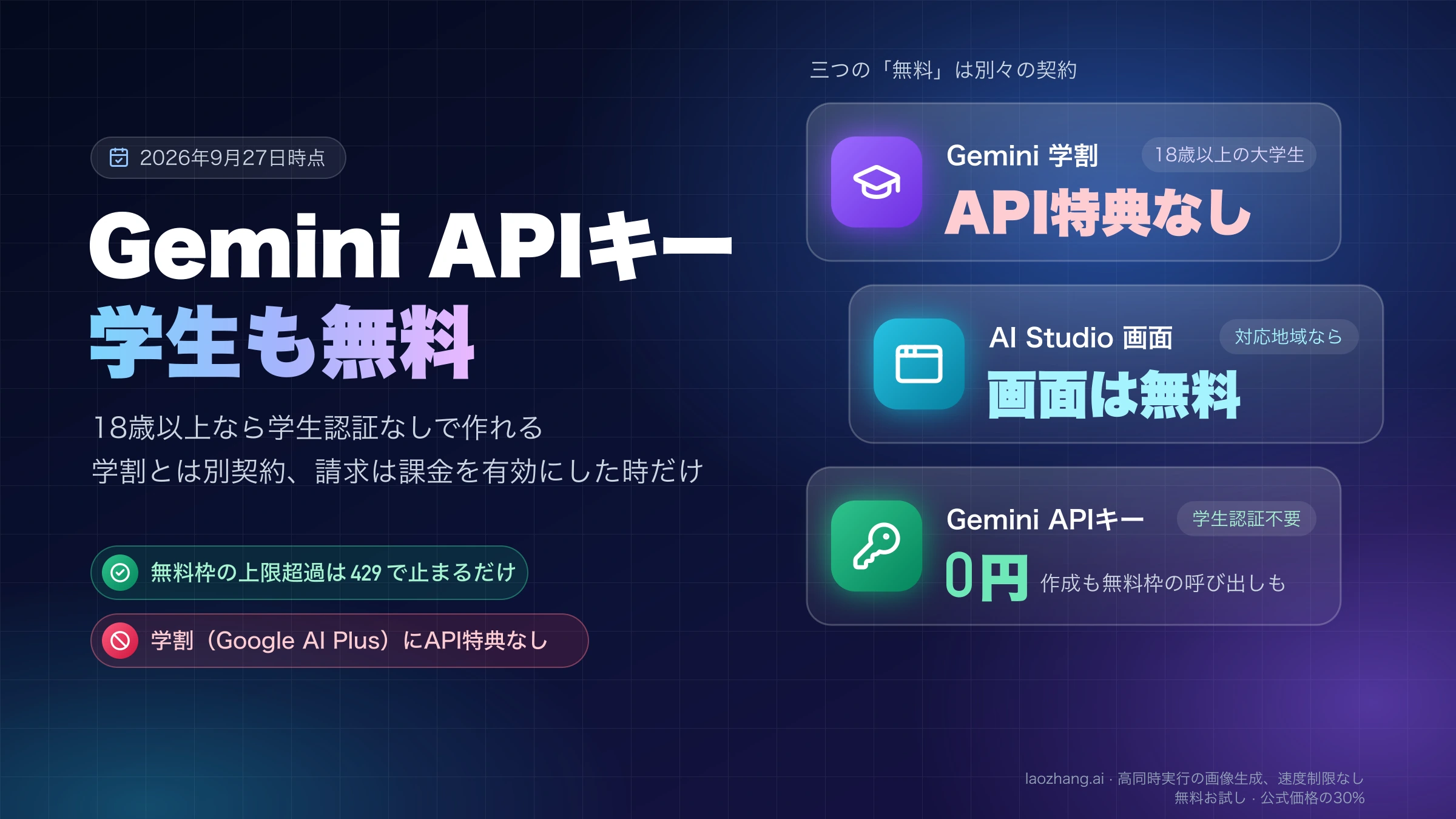
APIキーはGeminiの個人向けサブスクリプションでも、モデル利用権のセットでもありません。Google Cloudプロジェクトに属する認証情報で、2026年5月28日以降にAI Studioで作るキーはすべて認可キー(auth key)になります。取得はGoogle AI StudioのAPIキー画面から行い、発行後は所属プロジェクトと保管先を確認して、短いリクエストで接続を試します。キーをコピーしただけでは、目的のモデルを利用できるかはまだ分かりません。
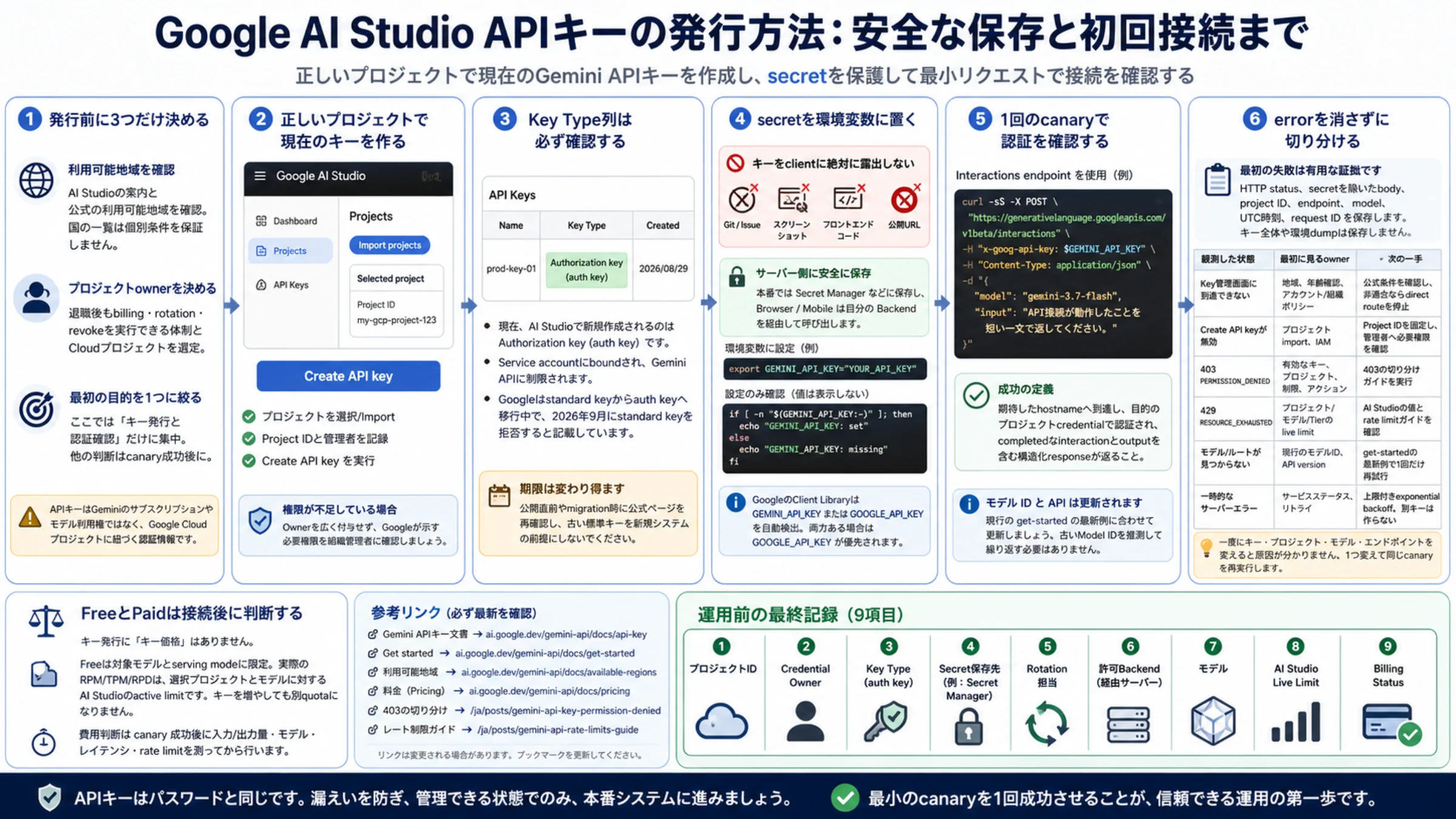
発行前に3つだけ決める
最初にGoogle AI StudioとGemini APIの利用可能地域を確認します。2026年10月8日時点で日本は一覧に含まれています。ただし、対応国に含まれていても、18歳以上という年齢条件、年齢確認、組織の利用方針、支払い条件などを満たす必要があります。AI Studioに表示される自分のアカウント向けの案内も確認してください。一覧にない国や地域では利用できないため、その場合は利用を見送ります。
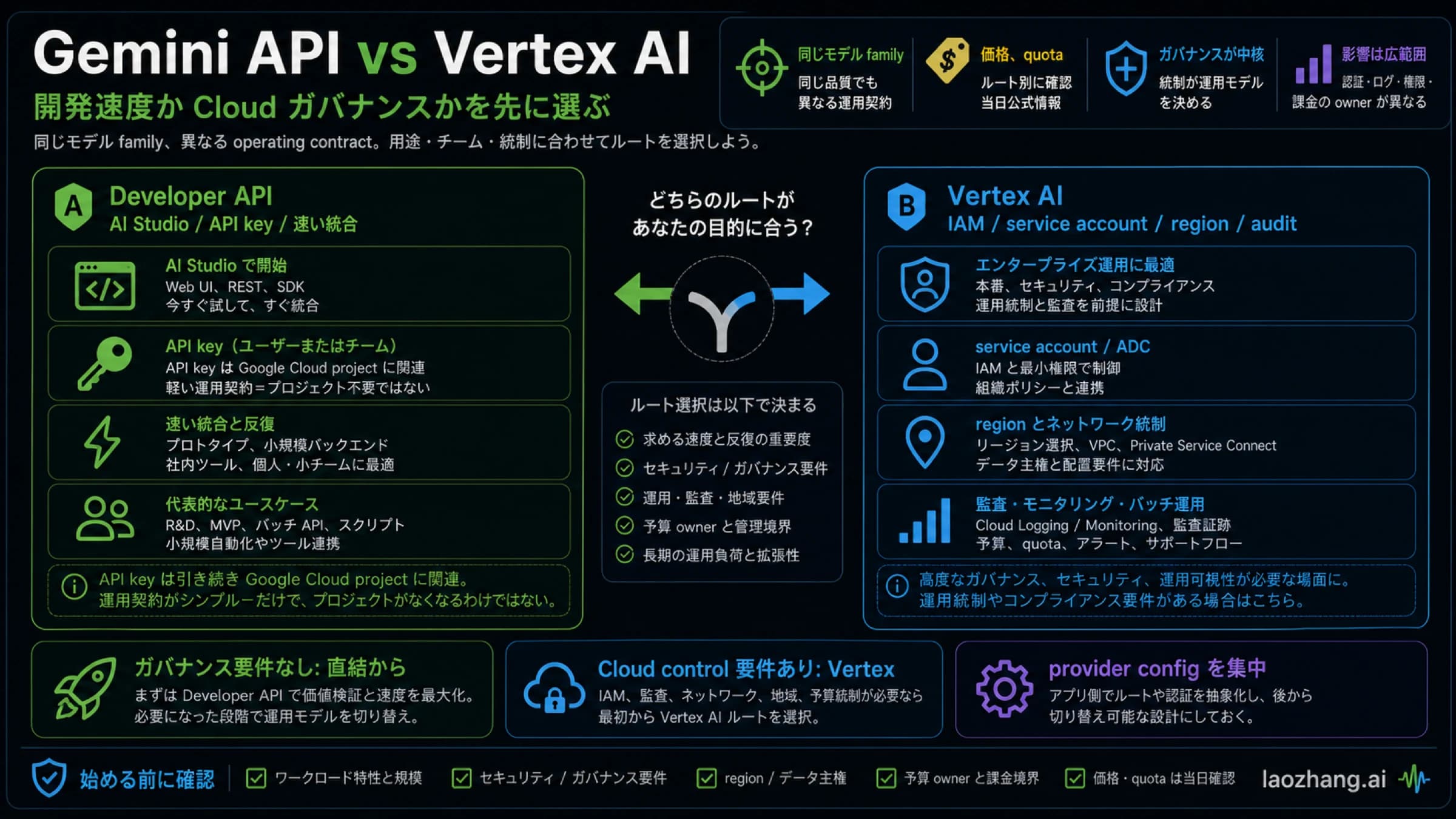
次に、プロジェクトの管理者を決めます。個人検証なら本人、会社のサービスなら組織が管理するアカウントとCloudプロジェクトを使います。キーを発行した担当者が退職しても、請求の管理、キーの更新・失効を行える体制が必要です。
最初はキーの発行と接続確認に絞ります。本番で無料枠と有料枠のどちらを使うか、必要な利用枠を確保できるかは、接続後に使用量と料金を確認して判断します。
正しいプロジェクトで現在のキーを作る
Google AI StudioのAPIキー画面を開きます。GoogleのGemini APIキー文書によると、すべてのキーはGoogle Cloudプロジェクトに属します。初めて利用するユーザーには、利用規約に同意した時点で既定のCloudプロジェクトとAPIキーが自動で作られます。既にGoogle Cloudを使っているアカウントでは自動作成されないため、Dashboard → Projects → Import projectsから対象プロジェクトを取り込みます。
同じような表示名が並んでも、後で確実に照合できるのはプロジェクトIDです。作成前にプロジェクトIDと管理者を記録し、APIキー画面でCreate API keyを実行します。
ボタンが無効で権限不足と表示されたら、選択プロジェクトを再確認します。Googleはプロジェクト参照、キー作成、Generative Language API有効化、サービスアカウント作成、APIキーのひも付けに必要な権限を示しています。Ownerを広く付与するのではなく、組織管理者に必要な権限を確認してもらいます。
Key Type列は必ず確認する
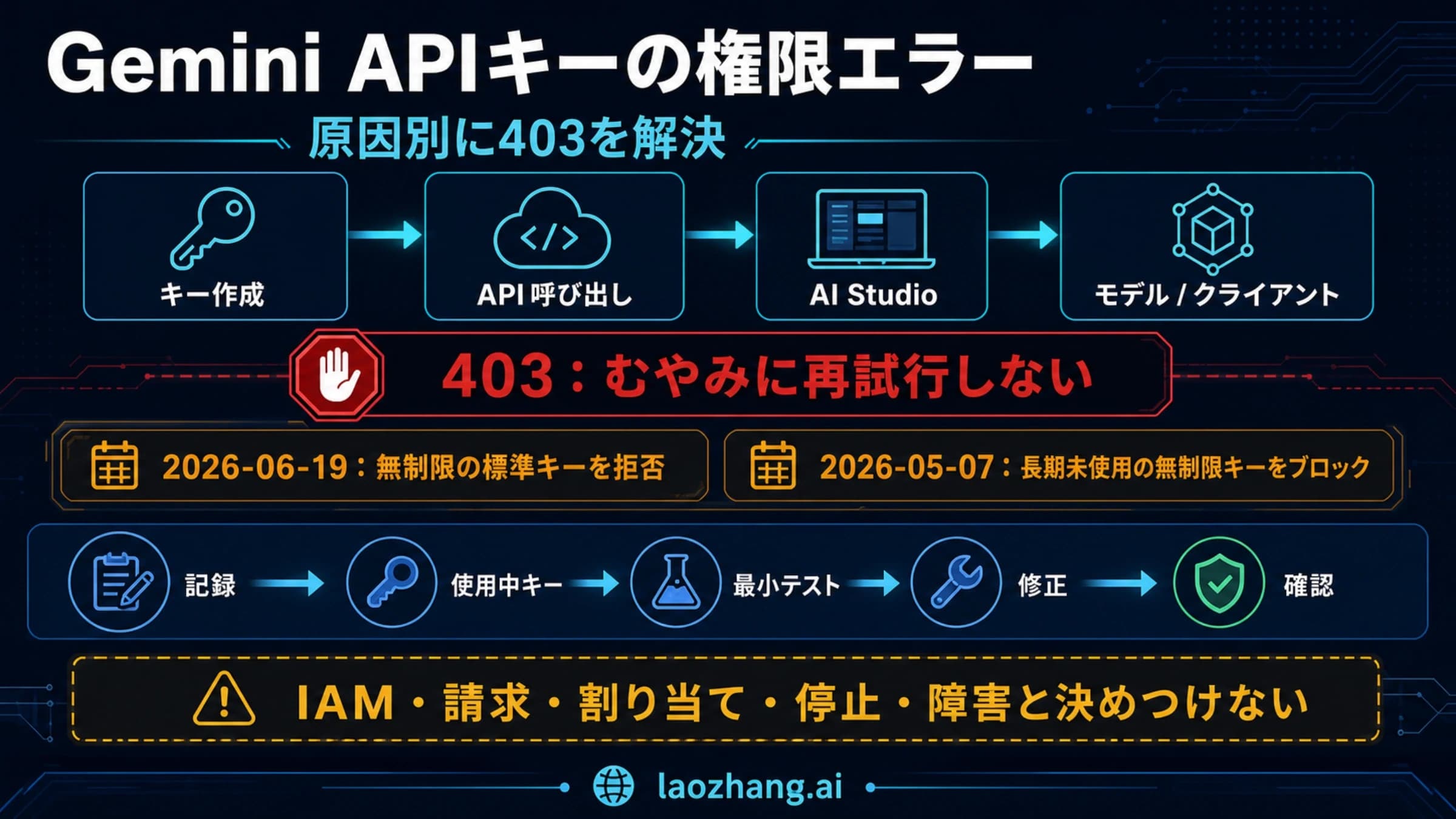
2026年5月28日以降、AI Studioで新しく作るキーはすべて認可キー(auth key)として作成されます。auth keyはサービスアカウントにひも付けられ、既定でGemini APIだけに制限されます。漏えいが見つかった場合にGoogleが速やかに対処できる設計でもあります。
古いstandard keyの扱いは、制限の有無で分かれます。
- 制限のないstandard keyからのリクエストは、Gemini APIが拒否します。
- 明示的に制限をかけたstandard keyは、引き続き使えます。
- 長期間使われていない制限なしのキーは、2026年5月7日からブロックされています。
以前のドキュメントでは「2026年9月からstandard keyを受け付けない」と案内されていましたが、現在の文書は上のように制限の有無で区別しています。キー一覧のKey Type列でauth keyかどうかを確認し、制限なしのstandard keyが残っていれば新しいキーに置き換えます。
APIキーを安全に保管する
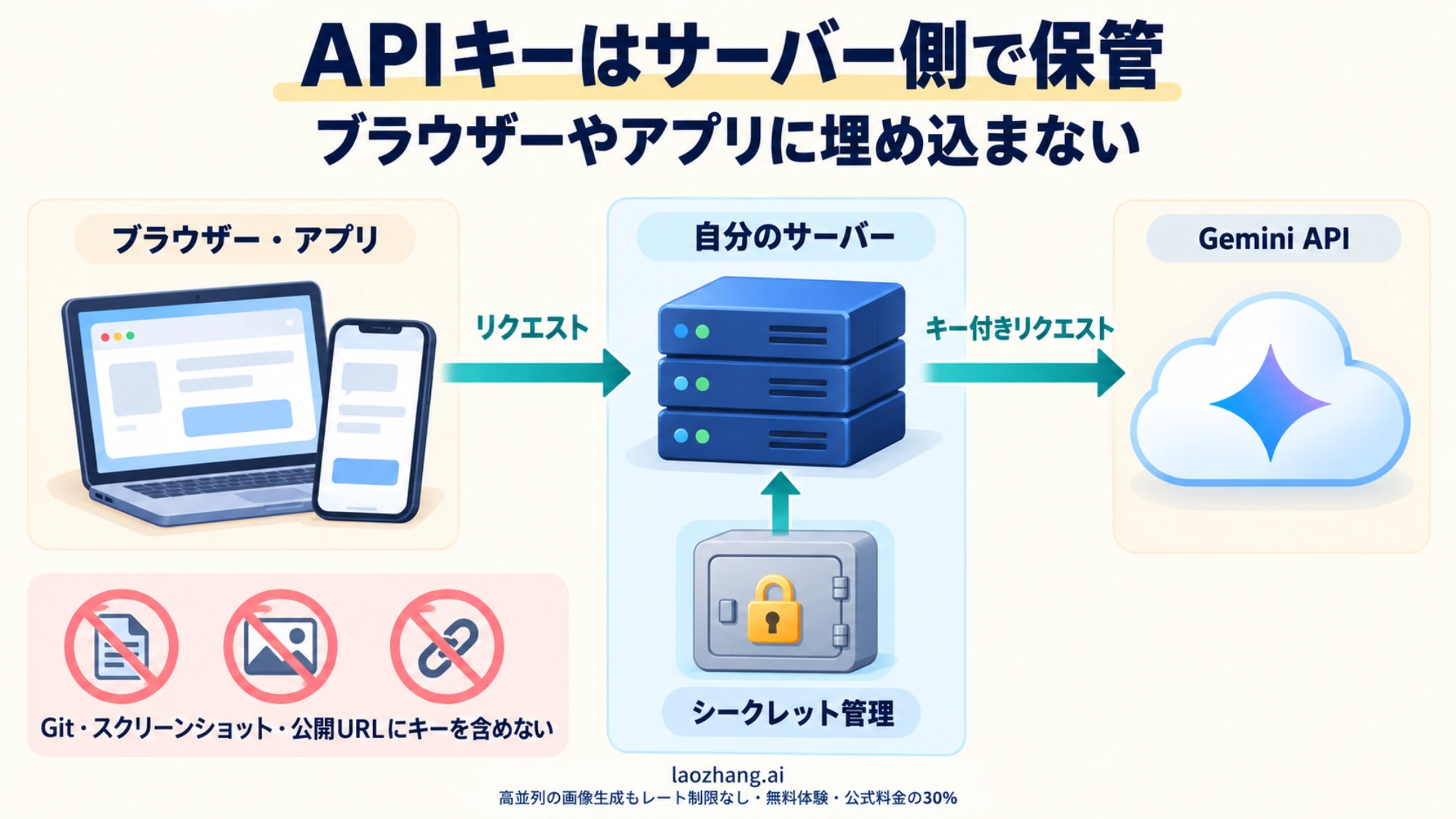
APIキーはパスワードと同じように扱い、Git、Issue、スクリーンショット、公開URLに含めません。ブラウザーへ配信するJavaScriptやモバイルアプリにも埋め込まないでください。本番ではシークレット管理サービスなどに保存し、ブラウザーやモバイルアプリからは自分のサーバーを経由してAPIを呼び出します。
GoogleのクライアントライブラリはGEMINI_API_KEYまたはGOOGLE_API_KEYを自動検出します。両方がある場合はGOOGLE_API_KEYが優先されるため、意図しない古いキーを使っていないか注意します。
export GEMINI_API_KEY="YOUR_API_KEY"値を表示せず設定だけ確認できます。
if [ -n "${GEMINI_API_KEY:-}" ]; then
  echo "GEMINI_API_KEY: set"
else
  echo "GEMINI_API_KEY: missing"
fi
キーが漏れた疑いがあるときは、Googleの手順どおり、先に新しいキーを発行してアプリの設定を差し替え、動作を確認してから漏れたキーを無効化または削除します。そのうえでGoogle Cloudコンソールの請求ログとAPI使用量を見て、身に覚えのない利用がないか確認します。古いキーを先に消すと、自分のサービスまで止まります。
小さなリクエストで認証を確認する
Googleの入門ガイドは、2026年10月8日時点でInteractionsエンドポイントとgemini-3.8-flashを例にしています。Gemini 3.8 Flashは無料枠の対象なので、課金設定前のプロジェクトでもこのリクエストで認証を確かめられます。キーはURLではなくヘッダーで渡します。
curl -sS -X POST "https://generativelanguage.googleapis.com/v1beta/interactions" \
  -H "x-goog-api-key: $GEMINI_API_KEY" \
  -H "Content-Type: application/json" \
  -d '{
    "model": "gemini-3.8-flash",
    "input": "API接続が動作したことを短い一文で返してください。"
  }'
接続先と使ったキーが意図どおりであることを確認し、応答が完了して出力内容が返っているかを見ます。モデルが特定の日本語フレーズを返すことだけを、認証の成功条件にはしません。
モデルIDやAPIの仕様は変わります。現在のクイックスタートが別の例を示している場合は、その手順に合わせてください。古いモデルIDを推測してリクエストを繰り返す必要はありません。最初の確認に画像生成モデルやGemini 3.1 Pro Previewを使うと、無料枠のプロジェクトではキーが正しくても失敗するため、無料枠の対象モデルで試します。
エラーを記録して原因を絞る
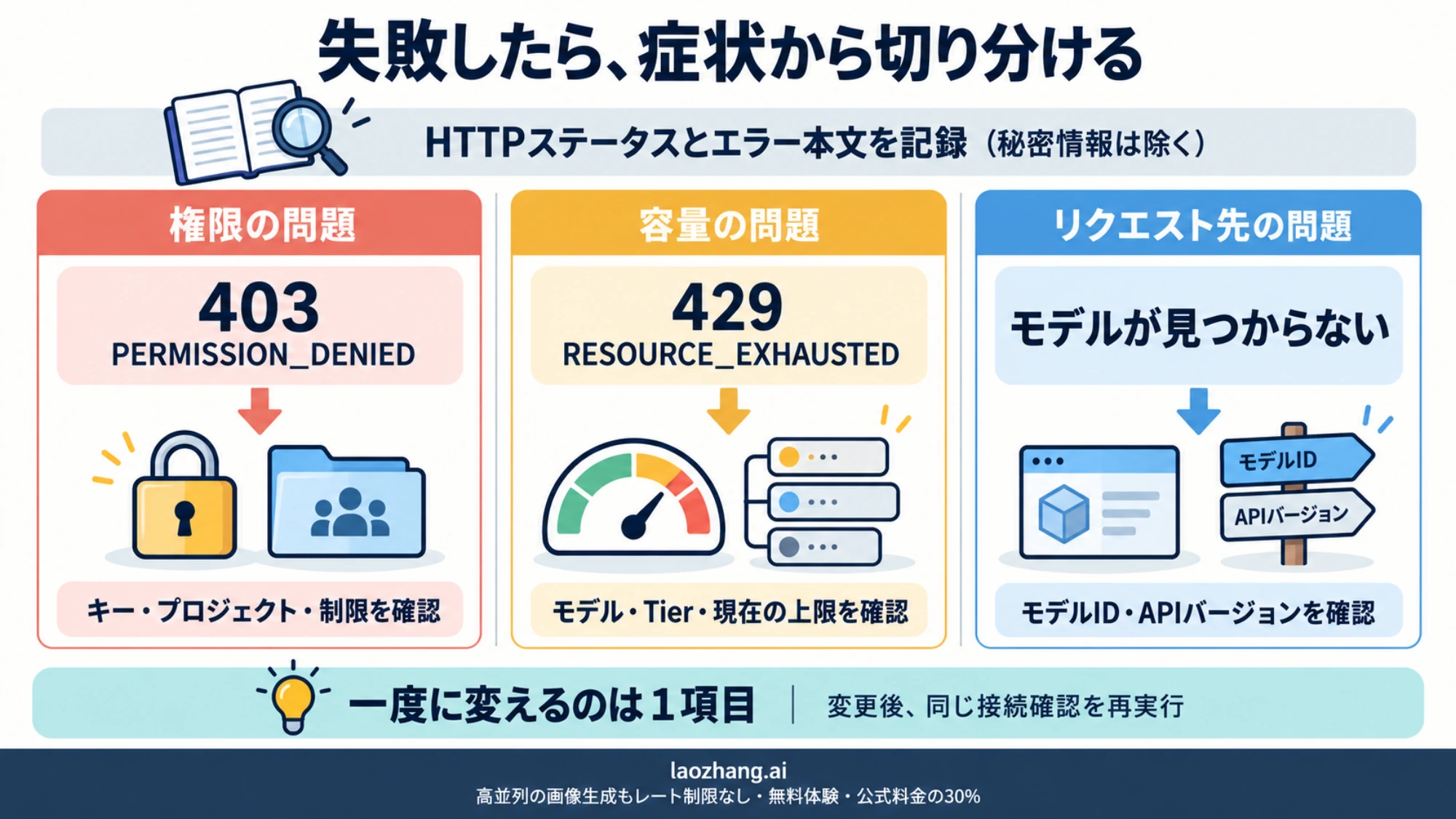
最初に失敗したときのHTTPステータス、秘密情報を除いたエラー本文、プロジェクトID、エンドポイント、モデル、UTC時刻、リクエストIDを保存します。キーの値や環境変数の一覧は記録に含めません。
| 観測した状態 | 最初に確認する点 | 次の一手 |
|---|---|---|
| キー管理画面に到達できない | 地域、年齢確認、アカウントや組織の利用方針 | 公式条件を確認し、条件を満たさなければ利用を中止 |
| Create API keyが無効 | プロジェクトの取り込み、IAM | プロジェクトIDを固定して管理者へ必要権限を確認 |
| 以前から使っていたキーだけが拒否される | Key Type列、standard keyの制限の有無 | 制限なしのstandard keyならauth keyを新しく作って差し替え |
403 PERMISSION_DENIED | 使用中のキー、プロジェクト、制限、実行する操作 | Gemini APIキーの403権限エラーの手順で切り分け |
429 RESOURCE_EXHAUSTED | プロジェクト・モデル・Tierごとの現在の上限、無料枠の対象外モデルを呼んでいないか | AI Studioの値とGemini APIのレート制限ガイドを確認。画像生成ならGemini画像生成の429レート制限へ |
| モデル/エンドポイントが見つからない | 現行モデルID、APIバージョン | 入門ガイドの最新例で1回だけ再試行 |
| 一時的なサーバーエラー | サービス状況、再試行方法 | 上限を設けた指数バックオフ。別キーは作らない |
一度にキー、プロジェクト、モデル、エンドポイントを変えると、何が直ったのか分かりません。1つ変えて同じ接続確認を再実行します。
APIキーは無料?発行は0円、無料枠で使えるモデルは一部
APIキーの発行に料金はかかりません。料金が発生するかどうかは、キーが属するプロジェクトのTierと、呼び出すモデルで決まります。2026年10月8日時点のGemini API料金表では、無料枠の対象は次のとおりです。
| 区分 | 無料枠で使える | 無料枠では使えない |
|---|---|---|
| テキスト・マルチモーダル | Gemini 3.8 Flash、3.7 Flash、3.6 Flash、3.5 Flash、3.5 Flash-Lite、3.1 Flash-Lite、3 Flash Preview、2.5 Pro、2.5 Flash、2.5 Flash-Lite、Gemma 4 | Gemini 3.1 Pro Preview、Gemini Omni Flash(Preview含む) |
| 画像生成 | なし | Nano Banana 2.1、Nano Banana 2、Nano Banana 2 Lite、Nano Banana Pro、Gemini 2.5 Flash Image |
| 音声・Live | Gemini 3.8 Live、3.5 Live Translate、3.5 Transcribe(Live含む)、3.8 Flash TTS、3.8 Flash-Lite TTS、3.1 Flash TTS Preview、2.5 Flash Preview TTS、2.5 Flash Native Audio | Gemini 2.5 Pro Preview TTS |
| 機能 | 通常のリクエスト | Batch、Flex、Google検索・Googleマップによるグラウンディング |
無料枠には「無制限」はありません。上限はモデルとプロジェクトごとに決まり、Googleは一覧表を公開せず、AI Studioのレート制限画面で現在の値を確認するよう案内しています。同じプロジェクトでキーを増やしても、利用枠は増えません。
もう一つの違いはデータの扱いです。料金表では、無料枠の入出力はGoogleの製品改善に使われる一方、有料枠では使われないと記載されています。社外秘のデータや顧客データを送るなら、無料枠のままにしないでください。無料枠でできること、上限の調べ方はGemini API無料枠の利用上限で詳しく扱っています。
FreeとPaidは接続後に判断する
本番で有料枠が必要かは、接続を確認した後に、モデル、入出力量、待ち時間、レート制限を調べて判断します。画像生成や3.1 Pro Previewを使う、Batchやグラウンディングが必要、データを製品改善に使われたくない、のいずれかに当てはまれば有料枠が前提です。
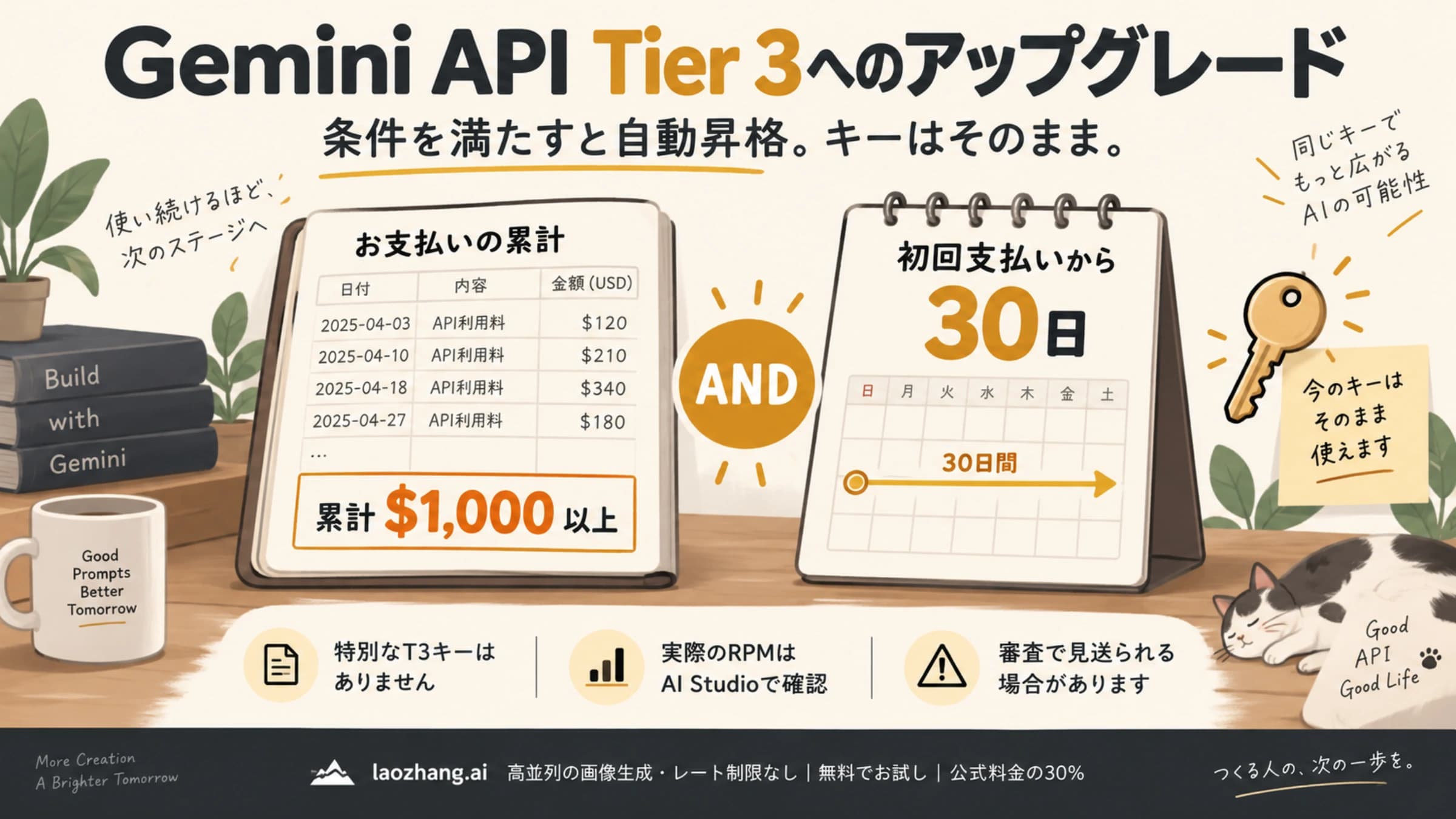
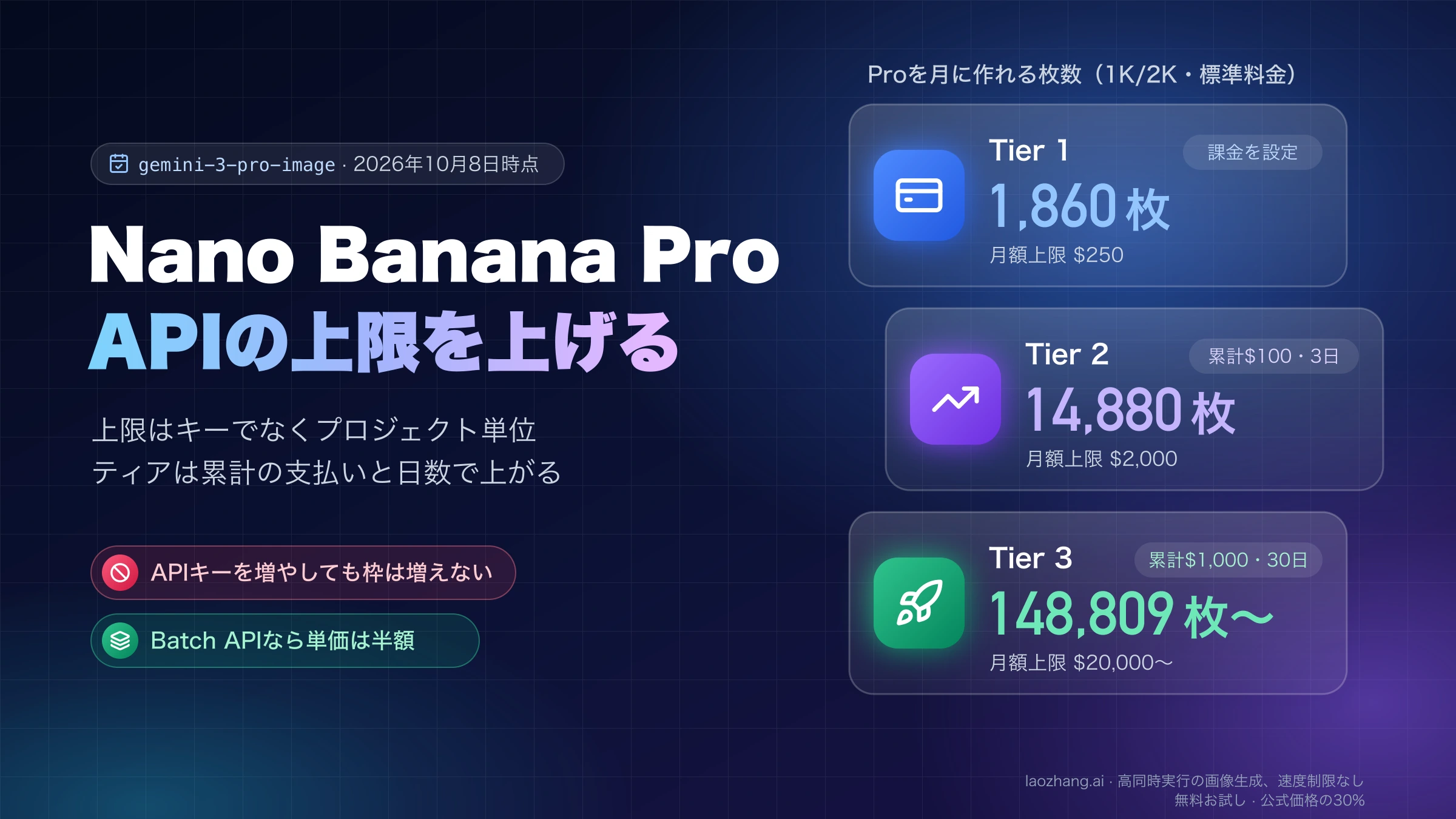
有料枠へは、AI Studioで課金設定を行い、有効な請求先アカウントをプロジェクトにひも付けます。GoogleのGemini APIレート制限文書によると、FreeからTier 1への切り替えは通常すぐに反映され、各プロジェクトのTierはAI StudioのProjectsページで確認できます。Tierごとの条件と上限は次のとおりです(2026年10月8日時点)。
| Tier | 条件 | 月額の上限 | 10分あたりの支出上限 |
|---|---|---|---|
| Free | 有効なプロジェクトまたは無料トライアル | 対象外(課金なし) | 対象外 |
| Tier 1 | 有効な請求先アカウントをひも付け | $250 | $10 |
| Tier 2 | 支払い累計$100、初回支払いから3日 | $2,000 | $50 |
| Tier 3 | 支払い累計$1,000、初回支払いから30日 | $20,000〜$100,000以上 | $200 |
有料枠の単価はモデルごとに異なります。たとえばGemini 3.8 Flashは100万トークンあたり入力$0.75・出力$3.75(2026年12月31日まで)で、2027年1月1日から入力$1.50・出力$7.50になります。費用の見積もりはGemini API料金ガイドと現在の公式料金表で行い、上限に当たったときの見分け方はGemini APIのレート制限ガイドを参照してください。
運用前には、プロジェクトID、認証情報の管理者、Key Type、キーの保管先、更新担当者、利用を許可したサーバー、モデル、現在の利用上限、請求設定を記録します。漏えいや担当者の異動が起きた際に、対象のキーを特定して失効させるために使えます。
参考資料7
本文で参照している外部ページを、登場順に並べています。最終更新日:2026年10月8日。
参考資料7
本文で参照している外部ページを、登場順に並べています。最終更新日:2026年10月8日。
- 1.Gemini API料金表ai.google.dev/gemini-api/docs/pricing
- 2.Google AI StudioのAPIキー画面aistudio.google.com/apikey
- 3.Google AI StudioとGemini APIの利用可能地域ai.google.dev/gemini-api/docs/available-regions
- 4.Gemini APIキー文書ai.google.dev/gemini-api/docs/api-key
- 5.Googleの入門ガイドai.google.dev/gemini-api/docs/get-started
- 6.AI Studioのレート制限画面aistudio.google.com/rate-limit
- 7.Gemini APIレート制限文書ai.google.dev/gemini-api/docs/rate-limits