ChatGPTのタスクは何を引き継ぐ?文脈・Memory・ファイル・ツールの使い方
次の予約実行で必ず使ってほしい条件は、タスクの指示に保存します。同じチャットを継続するタスクはその文脈を使えますが、独立実行や共有コピーには別途入力が必要です。ファイルとツールは、実際の実行場所とアクセス権に合わせて選びます。
目次
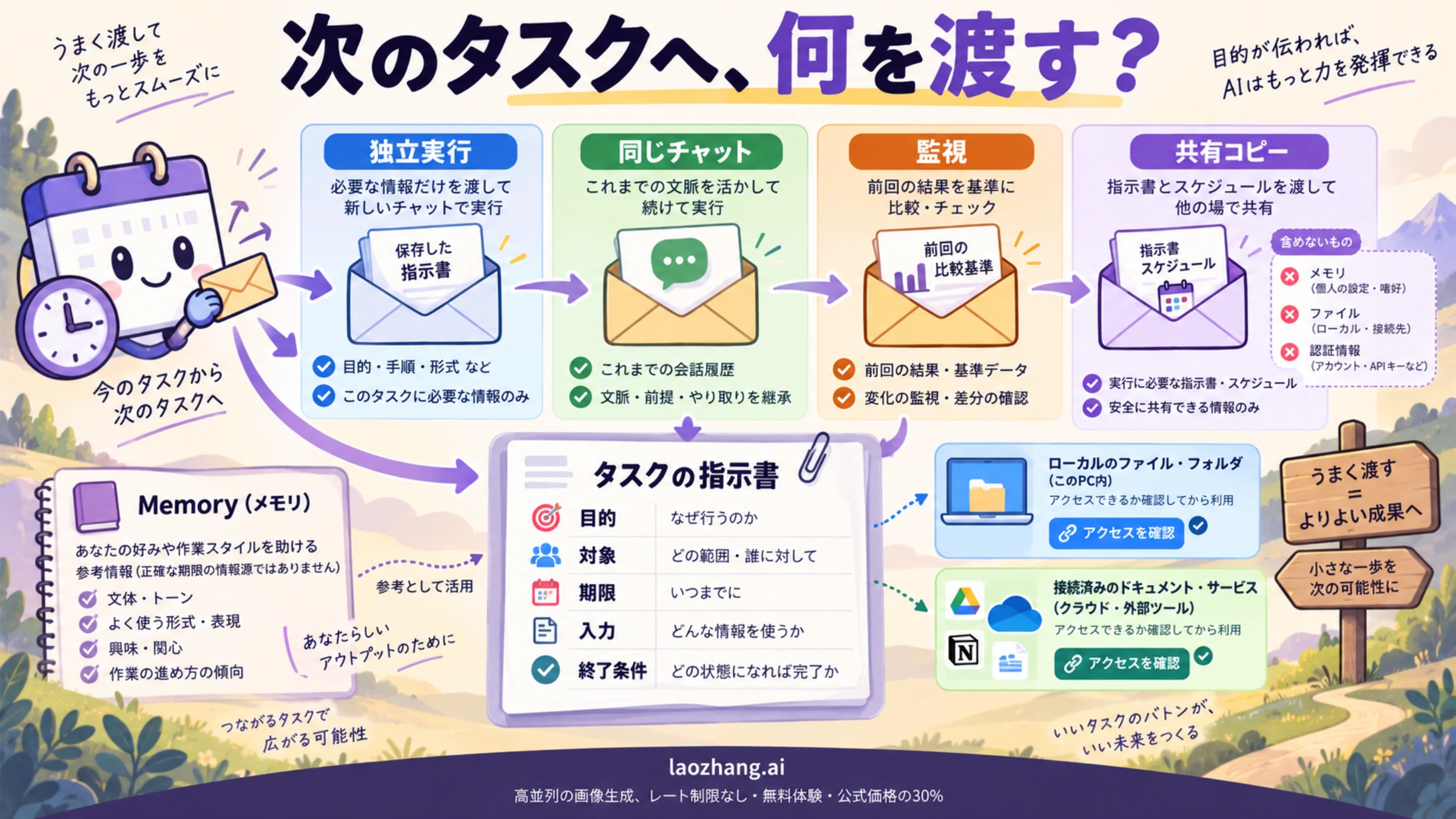
ChatGPTのタスクに「明日も同じ条件でお願い」と頼むなら、次回も必要な条件をタスクの指示に書き、同じチャットを継続するのか、毎回独立して実行するのかを指定してください。 Memoryだけに条件を任せたり、別のチャットに添付した資料が自動で届くと考えたりすると、必要な情報が欠けたまま回答される原因になります。
現在の公式ガイドでは、独立した予約タスクは保存した指示から始まり、チャット内の予約タスクはそのチャットの既存の文脈を使います。監視タスクは前回の実行情報を使える一方、共有リンクから作るコピーには元の会話やMemory、ファイル、接続アプリの認証情報が付きません。予約タスクの公式ガイド、タスクのヘルプ
2026年10月7日時点では、通常のChatGPTタスクと、ChatGPT Work・デスクトップの予約実行で、ファイルや間隔の説明が異なる箇所があります。以下ではその違いを残しながら、次回の入力を整える方法と、期待した結果にならなかった場合の直し方を説明します。指示例は用途を示すために作成したもので、実際のタスク実行結果ではありません。
同じチャットの継続と独立実行を選ぶ
途中の調査や確認を再開したいなら、同じチャット内の予約タスクが向いています。毎週の定例報告のように、その回に必要な情報だけで完結させたいなら、独立した予約タスクを選びます。共有したい場合は、相手が元の会話を持たなくても実行できる指示にしておきます。
| 実行の形 | 向いている仕事 | 次回に渡す情報 |
|---|---|---|
| 独立した予約タスク | 定例の公開情報チェック、毎回独立した報告 | 保存する指示、対象、期間、使える資料、出力形式 |
| 同じチャット内の予約タスク | 調査の続き、長い処理の確認、レビューの継続 | 既存の文脈に加え、毎回の作業と終了条件を明記 |
| 監視タスク | 前回からの変化を見つける、条件成立まで確認する | 比較対象、初回の基準、変化の定義、通知・終了条件 |
| 共有リンクからのコピー | 別の人が同じ種類の仕事を行う | 自立した指示と、コピー先で使える資料・接続先 |
作成時には、たとえば「このチャットの調査を継続し、完了したら予約を終了して」「毎回新しいチャットで、保存した指示から始めて」のように希望を伝えます。保存後は Scheduled で指示と予定、状態、最近の実行を確認します。希望を伝えただけで、意図した予約が保存されたとは判断しません。予約の作成と管理
同じチャットの文脈を使うことは、過去の全会話を毎回そのまま読み直すこととは異なります。OpenAIのdotの説明でも、作業に使われる文脈はメッセージや資料、ツールの結果などから選ばれた情報で、新しく委任したタスクにすべての会話が渡るわけではありません。この説明をすべての予約タスクの機能保証に広げず、重要な条件は保存した指示にも残しておきます。文脈とMemoryの説明
Memoryに任せること、指示に保存すること
Memoryは好みや以前の仕事を思い出す助けになります。期限、対象者、判断基準、必ず使う資料など、欠けると結果が変わる情報はタスクの指示に保存します。
たとえば「日本語で短くまとめる」はMemoryによる補助を受けやすい好みです。しかし、報告を200字以内に収める必要があるなら、「短めが好き」と覚えてもらうだけでは足りません。タスクに「本文200字以内、出典URLは別行」と書きます。同様に「金曜の会議用」より、「毎週金曜9:00、Asia/Tokyo、前週金曜から実行時点までを対象」と指定する方が、次回の作業を明確にできます。
| 情報 | 置く場所 | 書き方の例 |
|---|---|---|
| 文体や表記の好み | Memoryで補助。必須なら指示にも書く | 日本語のです・ます調、日付は年月日 |
| 作業の目的と対象 | タスクの指示 | 自社サービスの公開ヘルプの更新を確認する |
| 正確な期限や閾値 | タスクの指示、または利用できる原資料 | 終了日は2026年11月30日、残り7日以内を対象 |
| 毎回変わる実績 | アクセス可能な最新資料 | 指定した台帳の更新日時と対象行を確認する |
| 前回との違い | 監視タスクの履歴と明示した基準 | 前回確認した値との違いを報告。基準がなければ初回として記録 |
ChatGPTのWeb・Workで使うアカウントやワークスペースのMemoryと、ローカルのCodexクライアントに保存されるMemoryは別です。PCのCodexが覚えている条件を、Webのタスクも知っているとは扱えません。Memoryの公式説明
また、Memoryやdotの保存メモは完全な会話記録ではありません。昨日の会話で決めた締切が今回の回答から抜けた場合は、まずタスクの保存済み指示に締切があるかを確認します。Memoryの設定変更から始めるより、結果を決める条件を作業の入力に戻す方が、修正箇所をはっきりさせられます。
ファイルはどこに置けば次回も使える?
必要な情報が短く固定されているなら、非機密の必要部分を指示に直接入れる方法が簡単です。毎回更新される台帳や長い資料が必要なら、そのタスクで利用できるファイルか、許可された接続サービスを指定します。「Projectにある資料を使う」だけでは、対象もアクセス方法も足りません。
ProjectのファイルとWorkのアップロードは同じ条件ではない
現在のChatGPTタスクのヘルプは、Project内で作ったタスクがアップロード済み・Project内のファイルにアクセスできないと説明しています。一方、Webの予約タスクのガイドは、そのチャットで利用できるアップロード、接続ツール、スキル、プラグインを使えると説明し、必要な資料をアクセス可能なProject、アップロード、接続サービスに置くよう案内しています。
この二つを合わせて「すべてのタスクがProject全体を読める」とは言えません。反対に、Workを含めて「予約実行ではアップロードを一切使えない」とするのも広すぎます。使っている入口とタスクの種類を確認し、結果には資料名、版や更新日時、実際に使えた箇所を返すよう指定してください。読めなかった場合は、その資料を基にした判断を止めます。
情報の渡し方は、次のように選べます。
- 固定の条件だけ必要:目的、期限、対象の一覧などを保存した指示に入れる。元資料が変わったら指示も更新する。
- ファイルのコピーで足りる:利用しているWeb・Workのタスクで、そのアップロードが入力として使えるか確認する。別チャットの添付を暗黙に指定しない。
- 常に最新のデータが必要:対応する接続先のアカウント、資料名、対象範囲を指定する。ファイル名だけで同名資料を選ばせない。
- PC上の現在のフォルダが必要:ローカルの予約実行や、条件を満たしたWorkのPCアクセスを使う。クラウドにあるタスクへローカルパスを書くだけでは届かない。
ローカルファイルは実行場所も確認する
デスクトップのローカル予約タスクは、プロジェクトのフォルダや分離されたworktreeで作業できます。必要なPCの電源が入り、アプリが起動し、対象フォルダが利用可能であることが前提です。Webの独立した予約タスクが、PC上のフォルダを実行ごとに保持するわけではありません。デスクトップとWebの予約実行
Work Cloudには、承認済みのオンラインPCを呼び出してローカルのツールを使う経路もあります。ただし、利用資格、ワークスペース設定、同期、クライアントの条件があり、同期を有効にした後に作るタスクに適用されます。既存のタスクは元の実行モードを維持します。PCが利用できないときにクラウドで処理が続いても、そのPCのファイルやツールは使えません。Workの実行場所とファイルアクセス
手元のフォルダを使う設定や権限の選び方は、ChatGPT Agent・Work・Codexでローカルファイルを扱う方法で確認できます。このページでは、次回必要になるファイルと実行場所を指示に残すところまでを押さえれば十分です。
ツールは「接続済み」だけで使えるとは限らない
予約タスクにツールを使わせるには、そのタスクで機能が利用でき、適切なアカウントが接続され、対象の情報や操作への権限が必要です。指示文にアプリ名を書いても、接続やアクセス権は増えません。

| 確認するもの | 具体的な確認 | 足りないときの対応 |
|---|---|---|
| タスクでの対応 | 作成する入口に必要なツールがあるか | 対応する入口に変更するか、使える入力だけに作業を絞る |
| 接続先のアカウント | 個人・共有・エージェント用のどれを使うか | 指定したアカウントの接続状態を確認する |
| 資料のアクセス権 | 対象フォルダ、チャンネル、リポジトリを読めるか | 読めない範囲を明示し、その情報による判断を止める |
| 操作の許可 | 読み取り、変更、送信のどこまで許可されるか | 許可された範囲で下書きや報告を返す |
| 確認待ち | 実行が承認要求で止まっていないか | 表示された要求と作業内容を確認する |
Workでは、共有アカウントの接続が、依頼者本人とは異なるアクセス権を持つ場合があります。また、操作ごとに確認を求めるかどうかはアプリや管理設定によって変わります。「外部操作はすべて不可能」「接続済みならすべて無人で実行できる」のどちらも前提にできません。接続アプリと権限の公式説明
読み取りだけの報告なら、指示に「対象資料の確認とChatGPT内への報告のみ。メール送信や資料の変更は行わない」と書けます。外部への送信が仕事の一部なら、送信先、対象、許可範囲に加え、その操作が利用できるか、確認待ちで止まるかを別に確認します。回答文が生成されたことと、外部アプリに結果が保存されたことは分けて見ます。
時間指定とアプリのイベントを使い分ける
毎朝の定例報告は時間指定、対応するアプリで新しい情報が届いたときの確認はイベントが候補です。2026年10月7日時点の公式資料では、利用対象のプラン・ワークスペースで、Gmailの受信、Slackのチャンネル投稿、GitHubのプルリクエスト更新をきっかけにWorkのタスクを実行できます。対応イベントの公式ガイド
イベントタスクの作成はWeb・モバイルが対象で、デスクトップでは既存イベントタスクを表示できても、トリガー条件の作成・編集はできません。Slackは監視するチャンネルに @ChatGPT が必要で、リアクション、編集、削除、ダイレクトメッセージは対象外です。GitHubでは接続アプリに対象リポジトリのアクセス権が必要です。アプリを接続しただけでは監視タスクは作成されません。
一つのタスクに複数の対応イベントを設定できますが、時間指定との併用はできません。短時間に届いた複数のイベントが、一回の実行にまとめられることもあります。対応アプリのイベント連携は、任意の外部サービスからHTTPリクエストを受け付ける汎用webhookとは別です。 独自サービスのwebhook受信や、イベントごとに必ず一回処理する仕組みが必要なら、別の実行基盤を検討します。
間隔にもタスクの種類による違いがあります。ChatGPTタスクのヘルプは、通常の有料の時間指定タスクを最短1時間、Freeのタスクを1日1回の柔軟な時間枠として説明しています。一方、Learnのチャット内予約タスクは、作業中のフォローアップに分単位の間隔を使えるとしています。分単位の説明を通常タスクの制限解除として扱わず、同じチャット内の予約に対応する入口かを確認してください。チャット内の予約
次回に必要な情報を全部入れた指示例
次は、架空のイベント準備を毎週確認する例です。締切と担当を指示内に入れているので、別の会話やファイルがなくても、残り日数と確認事項を整理できます。ただし、作業が実際に完了したかは固定の指示から分かりません。完了報告がなければ「未確認」と返す設計です。
2026年10月12日から毎週月曜9:00(Asia/Tokyo)に、
新しいチャットで以下を確認してください。
最終実行日は2026年11月23日とし、その後は予約を終了してください。

目的:2026年11月27日のオンライン勉強会に向け、直近の締切を確認する。

確定した条件:
・11月9日:登壇資料の初稿。担当は田中。
・11月16日:告知文の確定。担当は佐藤。
・11月23日:接続確認。担当は鈴木。
・日付は日本時間で扱い、各締切は当日18:00とする。

毎回行うこと:
1. 実行時点の日本時間を示す。
2. 日本時間の今日を0日目として、日付の差が0〜7日の締切を挙げる。
3. 完了報告を今回の入力から確認できない項目は「完了未確認」と書く。
   報告がないことを理由に「未着手」「遅延」と断定しない。
4. 対象がなければ「今週7日以内の締切なし」とだけ報告する。

出力:
「次の締切」を最初に書き、期限・担当・確認すべきことを箇条書きにする。
このチャット内への報告だけを行い、担当者への連絡や外部資料の変更はしない。
Memory、以前の別チャット、アップロード済み資料を補完材料として前提にしない。
保存した指示、タイムゾーン、初回・最終実行予定を確認して返す。
この例は「予定を基に確認する」用途です。進捗台帳を毎回読んで判定したいなら、台帳を使える入力に変える必要があります。たとえば、読み取り可能な接続先を用意したうえで、該当箇所を次のように置き換えます。
進捗は、許可された接続先の「勉強会準備台帳」のみを使う。
対象イベントは「2026年11月27日オンライン勉強会」。
資料名と更新日時を示し、締切・担当・完了状態を対象行から確認する。
同名の資料が複数ある、資料を読めない、更新日時を確認できない場合は、
進捗判定を行わず、その理由と読めなかった資料を報告する。
固定の予定と最新台帳が食い違う場合は、違いを報告し、勝手に締切を変更しない。
この追記は、台帳への接続を作る命令ではありません。実際に使える資料を特定してから追加する条件です。ファイルの新旧が重要な仕事では、短い要約を指示に貼るだけで「最新版を確認した」ことにしないでください。
監視を続けるなら、変化・初回・終了を決める
監視タスクは、以前の実行で得た情報を使って変化を追い、終了条件を満たしたところで停止できます。監視タスクのヘルプ
通常の「毎週要約して」との違いは、通知する変化と、比較の基準が必要なことです。公開ヘルプの改訂を追うなら、次のような指示にできます。
このチャットの監視として、毎週水曜10:00(Asia/Tokyo)に確認してください。
対象は https://learn.chatgpt.com/docs/automations の公開本文です。
2026年11月25日の確認を最後に、この予約を終了してください。

利用可能なWeb読み取り機能で、アップロード資料の利用条件と
チャット内予約の実行間隔に関する説明を確認してください。
初回は比較基準として、確認日時・対象URL・該当説明を短く記録してください。
次回からは、この監視の前回結果と比較してください。

説明が変わったときだけ、変更前・変更後・使い方への影響をこのチャットに報告。
変化がなければ通知しない。
前回結果が利用できなければ比較済みとは書かず、基準を作り直したことを報告。
本文を取得できない場合は「変更なし」と扱わず、取得できなかったことを報告。
外部への投稿、アプリ接続、設定変更は行わない。これは公開ページを読めるツールがある場合の指示例です。履歴が使える監視でも、全アカウントのMemoryや別チャットの資料を自動で取り込む設計にはしません。また、作業をその場で止めることと、次回以降の予約を取り消すことは別です。もう確認が不要なら、Scheduledで予約そのものを終了・削除したかも確認します。繰り返し作業の管理
共有コピーには会話もファイルも付かない
タスクの共有リンクは、指示と予定を引き継ぐための保存時点のスナップショットです。タイトル、指示、スケジュール、元のタイムゾーン、対象となる場合のモード・モデルなどを渡せますが、作成者のチャット履歴、以前の結果、保存済みMemory、カスタム指示、ファイル、アプリデータ、認証情報は含みません。タスク共有の公式説明
共有を受けた人は、自分のアカウントと権限で、別の会話に独立したコピーを作ります。元のタスクが台帳を読めても、相手のコピーが同じ台帳を読めるとは限りません。「前回と同じ」「添付資料を参照」のような指示は、共有前に資料名と必要条件へ書き直す必要があります。
前の勉強会の例を共有する場合、指示内の期限と担当はコピーに渡ります。接続先の台帳は渡らないため、相手は自分が読める台帳を指定するか、固定の予定を使う例として実行します。予定のタイムゾーンも確認します。元のタスクを後から編集しても、既存のコピーに自動反映されません。
共有できるのは対象条件を満たすタスクです。完了済みタスクの新しい共有や、ローカルPCだけを必要とするタスクの共有予約には制約があります。また、共有を解除しても、既に作成されたコピーは消えません。指示そのものがリンクを開いた相手に見えるため、パスワードや認証情報を指示に埋め込んで共有しないでください。
期待した結果にならないときの直し方
まずScheduledと関連チャットの実行結果を開き、何が起きたかを確認します。「通知がない」「資料を読んでいない」「書き込みがない」は異なる症状です。指示を全面的に書き直す前に、見えている失敗に対応する箇所を直します。

| 見えている症状 | 最初に見るもの | 次に直すこと |
|---|---|---|
| 通知はないが実行結果はある | 通知条件、配信先、通知設定 | 結果の生成と通知の条件を分け、必要な通知条件を修正 |
| 実行がなく、一時停止と表示される | 保存済みの状態、終了条件、関連チャット | 意図した停止かを確認してから再開。元チャット削除も確認 |
| 回答が一般論で、指定した資料が出てこない | 資料名、版、対象範囲が結果にあるか | 利用できる資料を明記し、読めなければ判定を止める条件を追加 |
| 古い期限や対象で回答される | 保存済み指示に残っている旧条件 | 指示内の条件を更新。Memoryの変更だけで済ませない |
| ツールのアクセス拒否や確認待ちが表示される | 使用アカウント、対象の権限、要求された操作 | 必要な範囲を確認。使える読み取りや下書きまでに作業を絞る |
| コピー先だけファイルを読めない | 相手の接続先とアクセス権 | 元の接続が渡ったと考えず、コピー先の入力を指定 |
| PCを閉じた後にローカル資料が読めない | 実行モード、PCとアプリの状態 | 必要なPCが利用できる実行にするか、利用可能な資料コピーへ変更 |
| 外部への送信が見当たらない | 実行結果、確認待ち、宛先側の保存・送信結果 | 下書き作成と送信完了を区別し、未完了の段階だけを確認 |
たとえば「資料が読めない」と表示された場合は、次の修正が使えます。
今後は、指定資料を読み取れた場合だけ内容に基づく判定を行ってください。
結果の末尾に資料名・更新日時・確認した対象範囲を記載してください。
読み取れない場合は、アクセスできなかった資料と表示された問題を報告し、
Memoryや一般知識で代わりの数値や進捗を埋めないでください。
この修正は「なぜアクセスできないか」を勝手に決めるものではありません。接続切れ、対象資料の権限、タスクでの機能対応を、表示されたエラーに沿って確認するためのものです。再保存や再作成を繰り返しても、不足している資料や権限は増えません。
関連チャットを削除すると、そのタスクは一時停止します。一方、タスクを削除しても関連チャットは削除されません。監視条件を満たして終了した場合も、エラーによる停止とは分けて扱います。状態と削除のヘルプ
実行が「完了」と表示されても、欲しかった成果が得られたかは結果で確認します。参照資料、対象期間、報告内容、必要な場合は送信・保存先まで見て初めて、次回もその指示でよいか判断できます。完了後の結果確認
よくある質問
ChatGPTのタスクは以前の会話を覚えていますか?
同じチャット内の予約タスクは、そのチャットの既存の文脈を使います。独立したタスクは保存した指示から始まります。どちらも、アカウント内の全会話が毎回完全に渡るとは扱わず、次回必須の条件は保存した指示に書いてください。予約タスクの説明
Memoryを有効にすれば、毎回同じ条件で実行できますか?
Memoryだけでは、必要な条件が毎回正確に再現される保証にはなりません。期限、対象、閾値、必須の形式はタスクに保存します。ChatGPTのアカウントMemoryとローカルCodexのMemoryも別です。Memoryの説明
Projectに入れたPDFを予約タスクで読めますか?
通常のタスクのヘルプは、Project内で作ったタスクのアップロード済み・Projectファイルへのアクセスを除外しています。一方、Web・Workの予約ガイドには、そのチャットで利用できるアップロードを使う説明があります。利用している入口でPDFを入力として使えるかを確認し、読めなければ必要部分を指示に入れるか、許可された接続先を使います。タスクのヘルプ、Webの予約ガイド
GmailやSlackの更新をきっかけに実行できますか?
対象の有料プランとワークスペースでは、Web・モバイルで対応イベントのタスクを作成できます。Gmailの受信、Slackの対象チャンネルへの投稿、GitHubのPR更新などが対象です。接続とアクセス権が必要で、任意のwebhook受信やSlackのDMは同じ機能ではありません。イベントの対応条件
1時間より短い間隔では実行できませんか?
通常の有料の時間指定タスクは、ヘルプ上では最短1時間です。別に、Learnはチャット内の継続作業に分単位の予約間隔を案内しています。タスクの種類と作成する入口を確認して選びます。タスクの制限、チャット内の予約
作成できるタスク数は全プラン10件ですか?
全プラン共通ではありません。2026年10月7日時点のヘルプでは、アクティブなタスクの上限はFree・Goが3件、Plusが5件、Business・Eduが10件、Pro・Enterpriseが15件です。利用できるトリガーや実行間隔にもプラン別の条件があります。現在のプラン別制限
共有リンクで相手にMemoryや資料も渡りますか?
渡りません。共有されるのは保存時点の指示や予定などで、元の会話、Memory、ファイル、アプリの認証情報は含みません。コピー先で必要な資料と接続を指定してください。元のタスクの更新も既存コピーに自動反映されません。共有のヘルプ
GPTsや音声チャットを予約できますか?
現在の通常タスクのヘルプでは、GPTsと音声チャットは対象外です。カスタムGPT固有の振る舞いを、普通の予約タスクに引き継げるとは考えないでください。非対応機能
参考資料5
本文で参照している外部ページを、登場順に並べています。最終更新日:2026年10月8日。
参考資料5
本文で参照している外部ページを、登場順に並べています。最終更新日:2026年10月8日。
- 1.予約タスクの公式ガイドlearn.chatgpt.com/docs/automations
- 2.タスクのヘルプhelp.openai.com/en/articles/10291617-scheduled-tasks-in-chatgpt
- 3.文脈とMemoryの説明learn.chatgpt.com/docs/dots/tasks-and-memory
- 4.Memoryの公式説明learn.chatgpt.com/docs/customization/memories
- 5.Workの実行場所とファイルアクセスlearn.chatgpt.com/docs/enterprise/chatgpt-work-overview