NotebookLM 上传失败:按来源类型排查,PDF 先查文字层和密码
NotebookLM 上传失败,先按来源类型查:PDF 看是不是没有文字层的扫描件、有没有密码或复制限制,一条命令就能查出;小文件也失败时先在无痕窗口排除拦截扩展。
文章目录
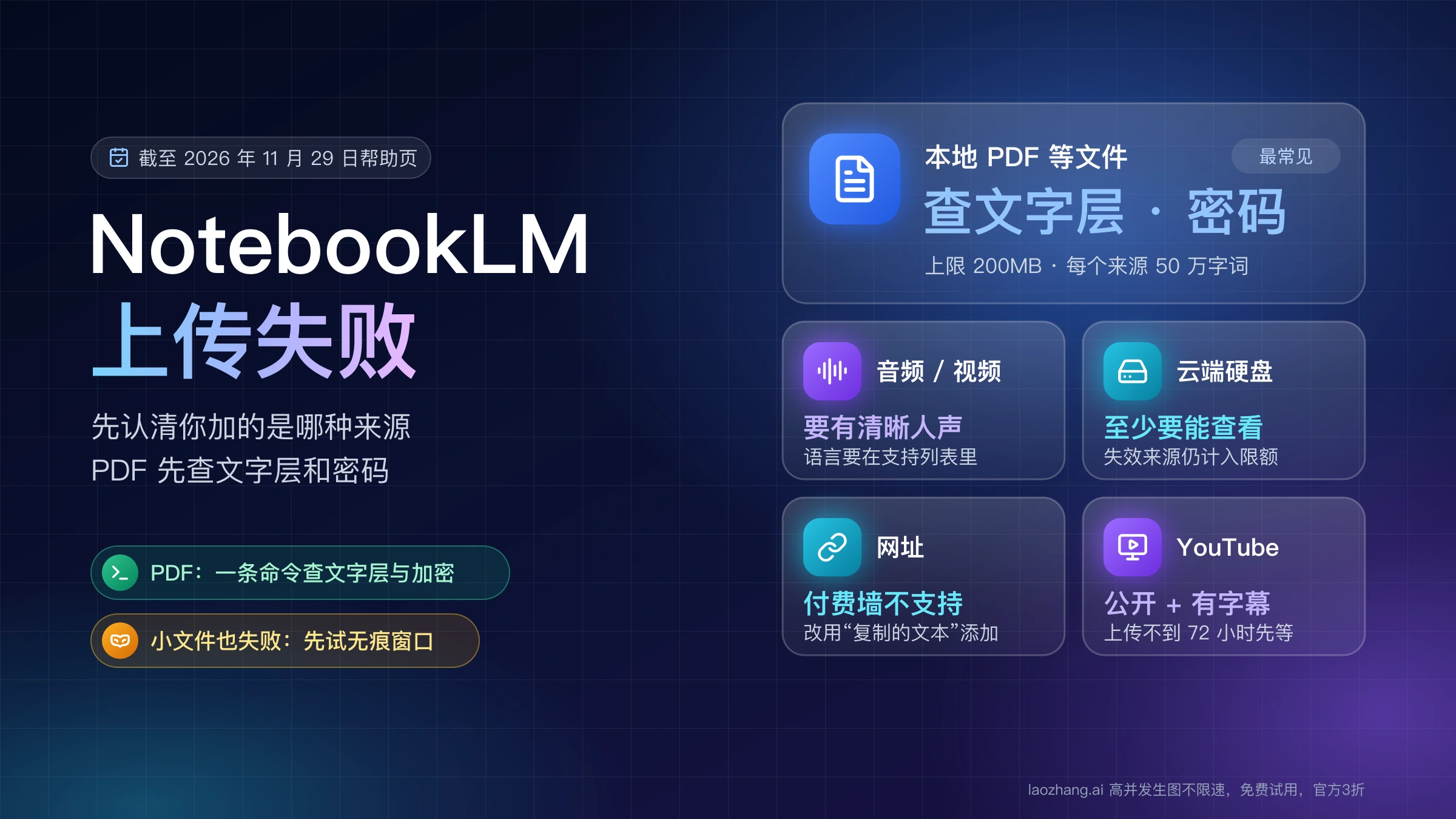
NotebookLM 上传失败,问题通常出在三处之一:文件本身、浏览器,或者 NotebookLM 服务端。文件本身的问题包括:PDF 是没有文字层的扫描件,设了打开密码或禁止复制的权限,或者超出了官方的大小和字数上限;云端硬盘文件要你至少有查看权限,网址不能是付费墙页面,YouTube 视频要公开并带字幕。
所以先认清你加的是哪种来源,按下一节的对照表做对应的那一步。本地 PDF 用下文的 check_pdf.py 查一遍文字层和加密状态,查出是扫描件就先做 OCR,带密码或限制就另存一份自己有权使用的无限制副本。如果文件很小、以前传成功过的文件现在也失败,先用 Chrome 无痕窗口或停用广告拦截类扩展后再传;在干净的浏览器里换什么文件都传不上,多半是服务端的临时问题,再换文件也没用,隔一段时间再试。
Google 帮助中心的正文现在把这个产品叫 Gemini Notebook,页面标题和网址仍是 NotebookLM,下文统一叫 NotebookLM。官方条件引自截至 2026 年 11 月 29 日的简体中文帮助页「为笔记本添加或探索新来源」。NotebookLM 网页打不开、在中国大陆怎么访问,属于地区可用性问题,和上传失败不是一回事,这里不展开。
NotebookLM 各类来源的上传条件:先对照你加的是哪一种
不同来源失败的原因不一样,先按来源类型找到对应的一行,做右边那一步,多数情况到这里就能定位。下表的条件全部来自截至 2026 年 11 月 29 日的简体中文帮助页「为笔记本添加或探索新来源」,右列是据此整理的第一步。
| 你添加的来源 | 官方条件 | 失败时先做什么 |
|---|---|---|
| 本地 PDF、docx、txt、md、csv、pptx、ePub | 上传文件不超过 200MB,每个来源不超过 50 万字词 | PDF 按下一节查文字层和密码;超限就按章节拆成几个文件 |
| 图片 | 支持 avif、bmp、gif、heic、heif、ico、jp2、jpe、jpeg、jpg、png、tif、tiff、webp 共 14 种,并注明“目前,某些类型的图片可能无法正常使用” | 转成 png 或 jpg 再传一次做对照 |
| 音频,以及 mp4、avi 等视频文件 | 导入时转写成文字;不支持没有语音的音频,音质较差可能无法导入,语言要在支持列表里 | 见下文音频一节 |
| 云端硬盘文件 | 要有查看权限或更高权限;文件被删或你失去访问权限后,来源无法访问,但仍计入来源限额;不导入脚注和评论 | 用来源里提供的链接请求访问,或把这条来源移除后重新添加 |
| 网址 | 只抓取 HTML 网页的文字,不导入图片、嵌入的视频和嵌套的网页;不支持付费墙网页;通过网址上传的 PDF 按 PDF 来源处理 | 复制网页正文,用“复制的文本”添加 |
| YouTube 网址 | 只支持带字幕的公开视频(字幕可以是上传的或自动生成的);刚上传的视频可能暂时无法导入,没有语音的视频不支持 | 见下文网址和 YouTube 一节 |
表里能直接定位的,按右列处理即可。PDF 是最常见、也最难只靠肉眼判断的一类,所以下一节给出一个可以自己运行的检查;文件本身没问题却还是传不上,跳到无痕窗口那一节。来源全部加好之后,想用它们生成幻灯片或信息图,可以接着看NotebookLM 幻灯片与信息图 2026:Nano Banana Pro 在这里到底意味着什么,哪个方案才值得升。
PDF 上传失败:用一条命令查扫描件、打开密码和复制限制
PDF 传不上去,先查三件事:它有没有文字层、有没有打开密码、有没有禁止复制的权限限制。手机拍照或扫描仪生成的 PDF 通常只是一张张图片,没有可提取的文字。不想装任何东西时,可以先粗看一眼:在 PDF 阅读器里按 Ctrl+F(Mac 上是 Command+F)搜一个文件里明显存在的词,搜不到、鼠标也选不中文字,就要怀疑它没有文字层。准确结果以下面这个 Python 脚本输出的 pages_without_text 为准,它还能一次看清加密状态、页数和估算字数。
运行 check_pdf.py
先在终端安装依赖。cryptography 用来读取 AES 加密的 PDF:2026 年 11 月 29 日在只装了 pypdf 的环境里,这个脚本读一个 AES-256 加密的样本时直接报错 DependencyError: cryptography>=3.1 is required for AES algorithm,装上 cryptography 后正常输出。
python3 -m pip install pypdf cryptography把下面的代码原样存成 check_pdf.py:
"""Pre-upload PDF check for NotebookLM / Gemini Notebook sources (blog.laozhang.ai site check, 2026-11-25; word count made Unicode-aware 2026-11-29).
Usage: python3 check_pdf.py file.pdf [more.pdf ...]
Reports: size (MB), page count, encryption / open password, permission flags, pages with no extractable text,
and an estimated word count (runs of letters/digits in any script + each CJK character) against the 500,000-word / 200 MB source limits."""
import os, re, sys
from pypdf import PdfReader
CJK = re.compile(r"[-ヿ㐀-鿿가-]")
def check(path):
size_mb = os.path.getsize(path) / 1024 / 1024
r = PdfReader(path)
out = {"file": os.path.basename(path), "size_mb": round(size_mb, 2), "encrypted": r.is_encrypted}
if r.is_encrypted:
ok = r.decrypt("")
out["opens_without_password"] = bool(ok)
if not ok:
out["verdict"] = "open password set: text cannot be read without it; save a copy without the password before uploading"
return out
try:
perm = r.user_access_permissions
out["permissions"] = [f.name for f in type(perm) if f in perm and f.name in ("PRINT","MODIFY","EXTRACT","ADD_OR_MODIFY","FILL_FORM_FIELDS","EXTRACT_TEXT_AND_GRAPHICS","ASSEMBLE_DOC","PRINT_TO_REPRESENTATION")]
except Exception:
out["permissions"] = "unknown"
pages = len(r.pages); empty = []; words = 0
for i, p in enumerate(r.pages, 1):
t = p.extract_text() or ""
if len(t.strip()) < 20: empty.append(i)
words += len(re.findall(r"[^\W_]+", CJK.sub(" ", t))) + len(CJK.findall(t))
out.update(pages=pages, pages_without_text=len(empty), est_words=words)
v = []
if size_mb > 200: v.append("over 200 MB: split the file")
if words > 500_000: v.append("over 500,000 words: split the file")
if pages and len(empty) == pages: v.append("no text layer on any page (scanned/image PDF): run OCR first")
elif empty: v.append(f"{len(empty)} page(s) without text: those pages will be missing")
if r.is_encrypted: v.append("encrypted with restrictions: re-save an unrestricted copy if upload fails")
out["verdict"] = "; ".join(v) or "text layer present, within limits"
return out
for f in sys.argv[1:]:
print(check(f))然后在同一个目录里运行它,后面跟上你的 PDF;可以一次跟多个文件,每个文件输出一行:
python3 check_pdf.py 你的文件.pdf看输出:四个样本 PDF 的结果
每行输出里,size_mb 是文件大小(MB),pages 是页数,pages_without_text 是提取不到 20 个字符的页数,判断有没有文字层就看它;est_words 是估算字数(连续的字母或数字算 1 词,每个汉字算 1 词),verdict 是脚本给出的结论;文件加密时还会多出 opens_without_password(不输入密码能否打开)和 permissions(文件允许的操作)。2026 年 11 月 25 日在一台 macOS 电脑上(Python、pypdf 6.14.2、tesseract 5.5.3),把同一页英文文字做成四个 PDF 跑了这个脚本,11 月 29 日改进字数统计后复跑,四个样本的输出不变。同一天另用一行中文文字做成的 PDF 测了一次,pages_without_text 为 0、est_words 为 23,中文文字层同样能被脚本读出。四个英文样本的结果如下:
| 样本 | 怎么做出来的 | 关键输出 | 说明什么 |
|---|---|---|---|
| scanned-image-only.pdf | 把这一页渲染成图片后直接存成 PDF,相当于手机扫描件 | pages_without_text: 1,est_words: 0 | 没有文字层,先做 OCR |
| ocr-searchable.pdf | 用 tesseract page.png out -l eng pdf 加上文字层 | encrypted: False,est_words: 44 | 有文字层,在上限之内 |
| copy-protected.pdf | 在上一个文件上设所有者密码,权限只留打印 | opens_without_password: True,permissions: ['PRINT'],est_words: 44 | 不用密码能打开,文字也取得到,但文件声明只允许打印、禁止复制 |
| open-password.pdf | 设了打开密码 | opens_without_password: False | 没有密码完全读不出文字 |
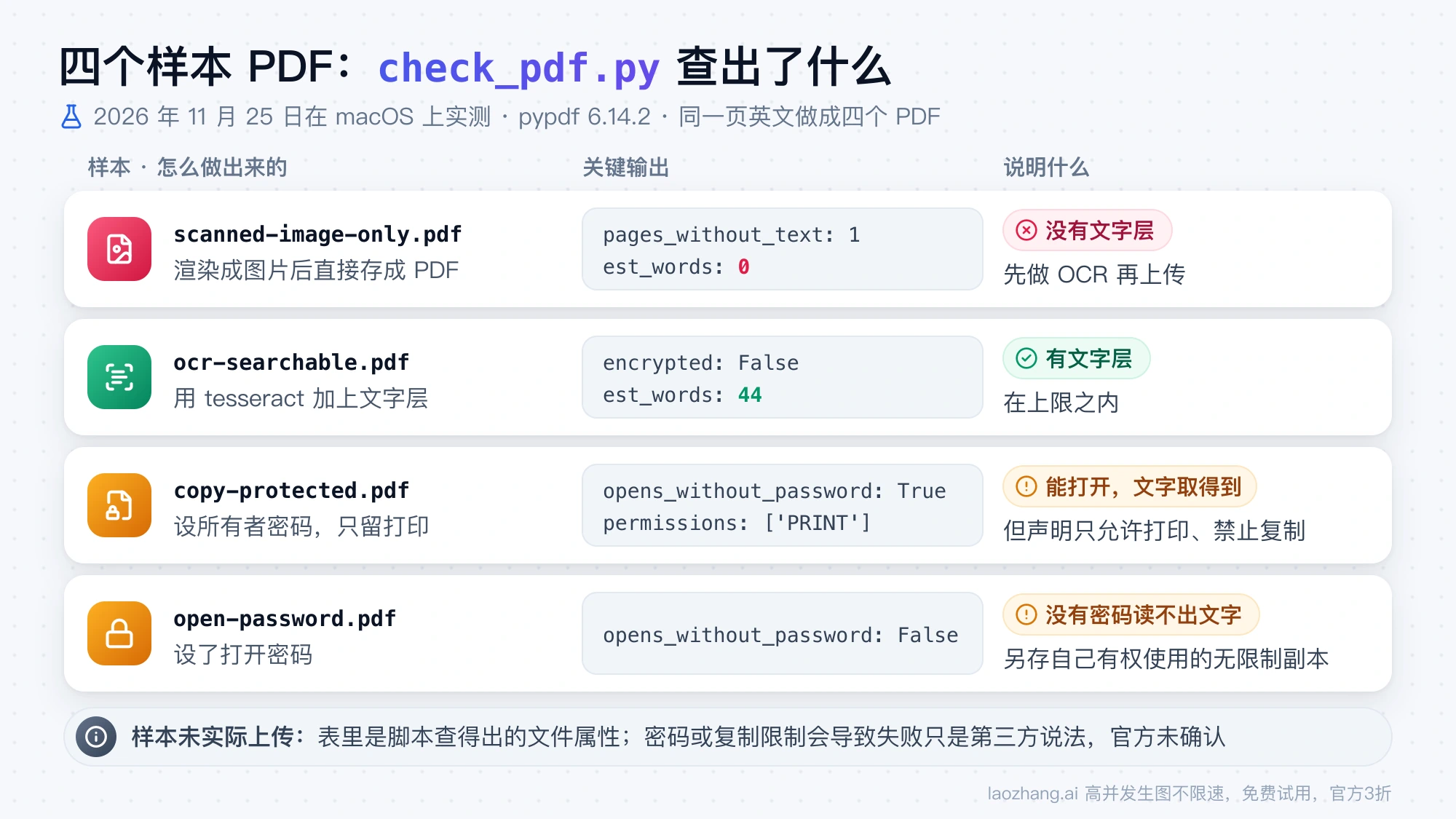
这四个样本都只有 1 页英文,也没有拿到 NotebookLM 里实际上传,所以表里说明的是文件属性,不代表 NotebookLM 一定会拒收哪一种。PDF 里其实搜不到文字的扫描件,是用户报告过的上传失败原因;受复制保护或带密码的 PDF 可能无法导入,目前只见于第三方文章的说法,官方帮助页和上面的样本都没有确认。不过这几种属性用脚本一次就能查出来,排除起来最省事,所以先把它们排除,再去查浏览器。
按 check_pdf.py 的结果处理
pages_without_text 等于 pages,说明整份文件都是图片,先用 OCR 工具给它加上文字层再传;帮助页没有说明 NotebookLM 会替你识别扫描件里的文字。上面的样本只用 tesseract 测了英文,中文扫描件需要支持中文识别的 OCR 工具,这一步没有测试。如果只有部分页面被计入,可能是封面、插图页这类本来字就少的页,也可能是夹在中间的扫描页,打开这几页看一眼就能分清。
encrypted 为 True、opens_without_password 也为 True,是带权限限制的文件;opens_without_password 为 False,是设了打开密码。两种情况都另存一份自己有权使用、不带限制的副本:密码是你自己设的或你有权使用,就用密码打开后另存为不加密的版本;别人发来的受限文件,向提供方要一份没有限制的版本。
verdict 提示超过 200 MB 或 50 万字词时,按章节拆成几个 PDF 分别添加。est_words 只是估算:换行把一个词断开时会多算,个别 PDF 把汉字存成特殊字符时会少算,也不是 Google 的计法;官方只写了“50 万字词”,没有说明中文怎么计数,所以中文 PDF 的估算值接近这个数时,拆开比赌它能过更稳妥。
上传一直转圈、小文件也失败:先在无痕窗口排除浏览器扩展
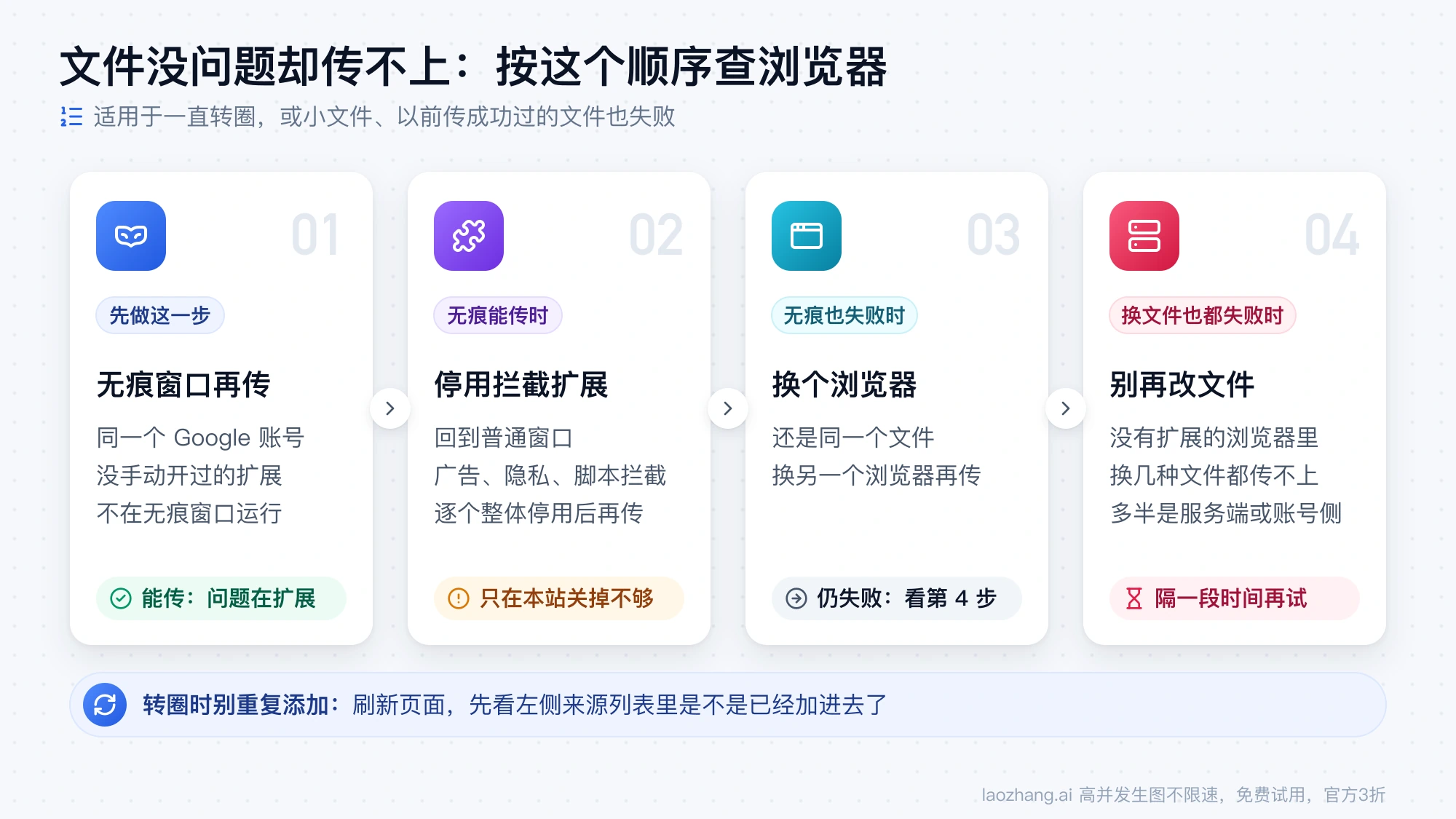
文件本身查过没问题,上传却一直转圈,或者连很小的、以前传成功过的文件也失败,问题多半不在文件,先查浏览器扩展。Reddit r/notebooklm 上「我的PDF 文件上传不了」一帖里,用户报告是隐私拦截扩展 Ghostery 挡住了上传,只在 NotebookLM 网站上关闭它还不够,要暂时整个停用才行。
最快的对照是用同一个 Google 账号在 Chrome 无痕窗口里再传一次。按 Chrome 网上应用店帮助「安装和管理扩展程序」,扩展要在“详情”里单独开启“在无痕模式下启用”才会在无痕窗口运行,没有手动开过这一项的扩展,在 Chrome 无痕窗口里不会运行;这是 Chrome 的规则,其他浏览器的无痕模式各有自己的设置。无痕窗口能传,就回到普通窗口,把广告拦截、隐私保护、脚本拦截这类扩展逐个整体停用后再试;无痕窗口也失败,换另一个浏览器传同一个文件。转圈时先别急着重复添加,刷新页面后看一眼左侧的来源列表,确认它是不是已经加进去了。
在没有扩展的浏览器里换几种不同的文件都传不上,就别再改文件了:这时更可能是 NotebookLM 服务端或账号那一侧的问题,文件这边能做的已经做完,隔一段时间再试。Reddit「无法上传任何文件」一帖描述的就是这种情况,用户写道文件比较小,之前成功过的文件也失败了。
mp3、m4a 音频和视频文件上传失败:先确认录音里有清晰的人声
音频传不上去,先看三点:里面有没有人说话、音质够不够清楚、语言在不在支持列表里。NotebookLM 导入音频时会先转写,再把转写文本存成来源,所以截至 2026 年 11 月 29 日的帮助页写明不支持没有语音的音频,音质较差时也可能无法导入。格式通常不是问题:mp3、m4a、wav、aac、ogg、opus 等 22 种都在支持列表里,mp4、avi、mpeg 这类视频格式也列在音频文件类型下,导入的同样只是里面语音的转写。
语言这一项要留意:截至 2026 年 11 月 29 日,简体中文帮助页的支持语言列表里和中文有关的只有“繁体中文”和“繁体粤语”,英文帮助页对应写作 Traditional Chinese 和 Traditional Cantonese,两版都没有列出普通话(Mandarin)或简体中文。页面没有说明“繁体中文”指的是文字还是口语,所以普通话录音能不能导入,从帮助页看不出来,也没有实际测试过。普通话录音反复失败时,先截一段音质好的片段试传,判断是整段音频的问题还是语言的问题;还是不行,就用别的工具先转成文字,再以“复制的文本”添加。
网址和 YouTube 导入失败:付费墙、没有字幕、上传不足 72 小时
网址导入只抓 HTML 网页里的文字,付费墙网页不支持,所以需要订阅才能看全文的文章导入不了。知乎一篇 2025 年 12 月 28 日的文章转述,导入某些网站的文章时出现过“上传失败,因为发生了瞬时错误”(Upload failed due to a transient error)的提示。遇到这类网页,最稳妥的办法是在浏览器里打开原文,复制正文,用“复制的文本”添加;链接指向的是 PDF 文件时,它按 PDF 来源处理,可以下载下来用上文的 check_pdf.py 查一遍。
YouTube 导入失败,帮助页列出的最常见原因有四种:链接无效、视频可能不安全、视频没有字幕文件、视频语言目前不受支持。先确认链接能正常打开、视频是公开的而不是私享的;再在播放器里看有没有字幕(上传的或自动生成的都行);刚上传不到 72 小时的视频,等过了这个时间再试。视频被判为不安全、或者语言不受支持时,能做的只有换一个来源。
NotebookLM 上传档案的其他问题
NotebookLM 无法上传 Excel 怎么办?
截至 2026 年 11 月 29 日,NotebookLM 支持的文件类型里没有 xlsx,表格类只有 csv 和 Google 表格(目前文件最多只能包含 10 万个 token)。把 Excel 另存为 CSV 后上传,或者先导入 Google 表格,再从云端硬盘添加。从云端硬盘导入时,Google 表格里多个标签页的数据会整合成一个来源。
NotebookLM 一个笔记本最多能添加多少个来源?
简体中文帮助页写的是“最多可添加 50 个来源(适用于免费版用户)”,付费方案的来源数量这一页没有写(截至 2026 年 11 月 29 日)。已经失效的云端硬盘来源也计入这个限额,满了就先把它们移除。另外,Gemini Notebook 的 AI 用量上限按算力计算、每 5 小时重置并另有每周上限,那是使用次数的限制,和能放多少个来源无关。
在 Gemini 应用里用笔记本时报“出了点问题 (1)”,是同一个问题吗?
不是。Gemini 应用里带编号的“出了点问题”属于 Gemini 应用自己的报错,和 NotebookLM 添加来源失败是两回事,查法见Gemini 出了点问题 (1) 怎么办:兼查 13、1076、1060 等错误。如果是在 NotebookLM 网页里添加来源失败,按上文的来源类型排查即可。
参考来源2
本文引用的外部页面,按正文出现顺序排列。最后更新于 2026年11月29日。
参考来源2
本文引用的外部页面,按正文出现顺序排列。最后更新于 2026年11月29日。