Gemini 制作图片和 Canvas 的区别:同一提示词实测,怎么选
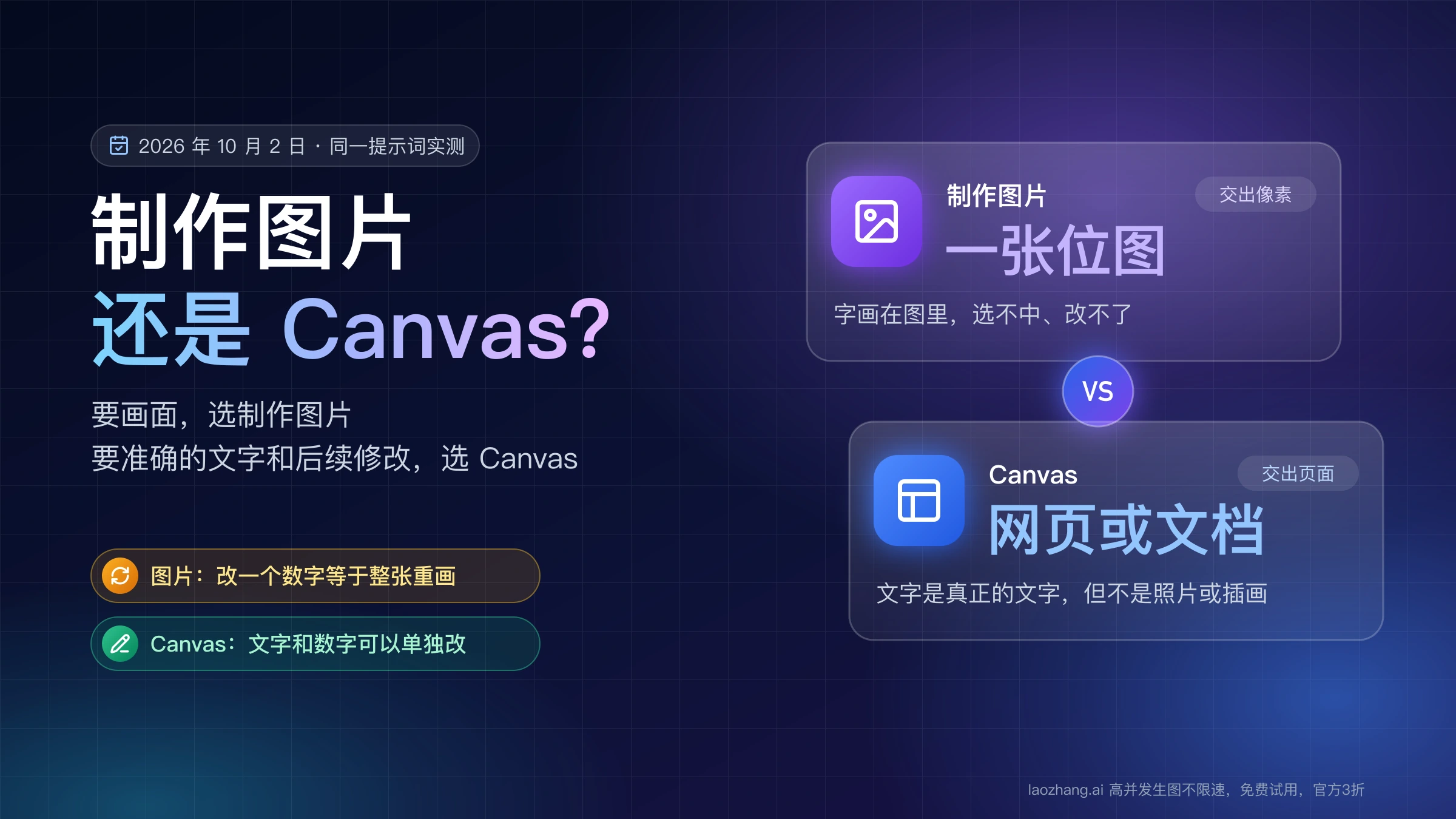
制作图片出的是一张位图,字画在图里,改一个数字等于整张重画;Canvas 出的是网页或文档,文字和数字可以单独改。要画面选制作图片,要准确的文字和后续修改选 Canvas。
文章目录
在 Gemini 应用的输入框里点「+」,「制作图片」和「Canvas」挨在同一个菜单里,都能做出一张“看起来像图”的东西,但两者交出来的不是同一类文件:
- 制作图片交出的是一张位图。标题、数字、说明都是画面的一部分,选不中、改不了;想换一个数字,只能让它把整张图重新生成一遍。
- Gemini 的 Canvas 交出的是一个网页或文档,显示在对话旁边的面板里。文字是真正的文字,数字照你给的写,之后可以单独改某一处;但它不是照片,也不是插画。
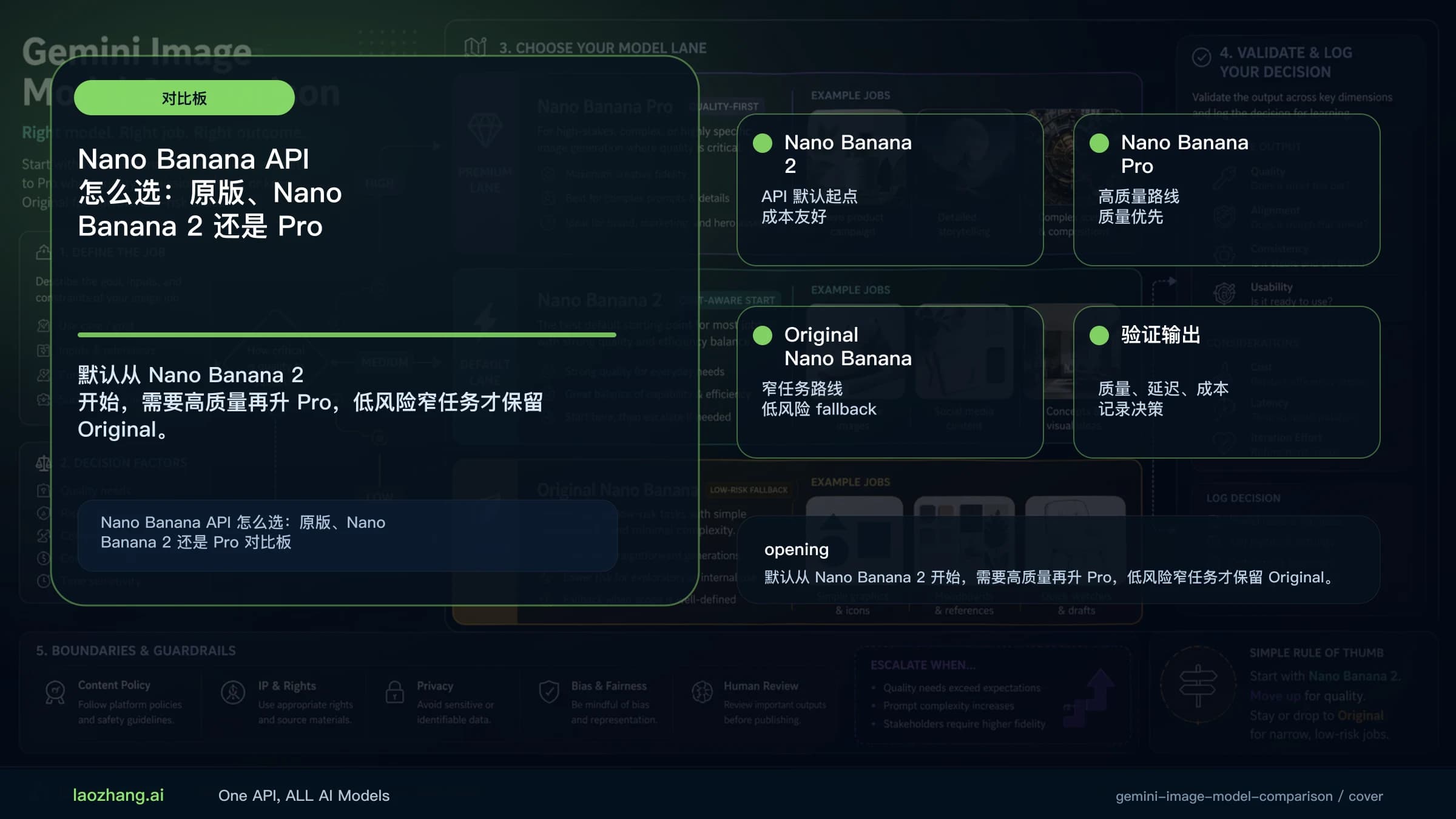
所以选哪个,先看你要交付的是什么:要一幅画面(照片、插画、观感比文字精确更重要的海报),选制作图片;要文字多、数字必须准、做完还要改的东西(带数据的信息图、一页纸说明、幻灯片、小测验),选 Canvas。两样都要的时候,先用制作图片出画面,文字另外排。
顺带澄清一个名字:这里的 Canvas 是 Gemini 应用内置的功能,不是设计工具 Canva(可画),也不是 ChatGPT 里同名的 Canvas。
2026 年 10 月 2 日测了什么,没测什么
下面的对照来自一次实际操作,范围很窄,先交代清楚。
实际跑过的: Gemini 网页版,一个没有订阅 Google AI 方案的个人账号,界面语言是简体中文,模型选择器停在 Flash。同一条英文提示词在制作图片和 Canvas 里各发一次,然后各提一次修改请求。每个工具只跑了一次,没有重试。
没有跑的: Pro 模型下的 Canvas;Canvas 的其他产出(文档、幻灯片、小测验、音频概览);导出到 Google 文档和幻灯片;分享链接;两边「下载」按钮实际存下来的文件;让 Canvas 用 SVG 画插图;上传图片;手机应用;付费方案下的 Nano Banana Pro 和 2K 下载;两个工具的用量上限。
因此,下文凡是写“这次运行里”的现象,只说明它发生过一次,换一次运行结果可能不同。涉及导出、分享、年龄和分辨率的说法来自 Google 的帮助页,出处随句给出。
制作图片和 Canvas 在哪里:同一个「+」菜单里的两个模式
截至 2026 年 10 月 2 日,在上面那个账号的网页版里,点输入框的「+」会展开一个菜单,工具一组依次是「制作图片」「制作音乐」「Canvas」「更多工具」。选中其中一项,输入框里会出现一个对应的标签,下一条消息就按这个模式处理;图片模式和 Canvas 模式只能二选一。
选中之后,两边露出的控件就不一样了:
- 图片模式下,输入框下方多出「宽高比」选择器(看到的选项是 1:1、9:16、3:4、4:3、16:9),还有一排风格模板,比如 80 年代复古、油画、素描、单色。
- Canvas 模式下没有宽高比,也没有风格模板,只有一个普通的输入框。
这两组控件本身就说明了分工:宽高比和画风是画面的属性,Canvas 的产出没有这些概念。菜单名称和位置会随平台、语言和账号变化,Google 的英文帮助页里对应的叫法是 Create image(或侧边栏的 Images)和 Canvas。
同一条信息图提示词:一边是带计时器的网页,一边是竖版插画
发给两个工具的是同一条英文提示词,原文如下,意思是“做一张一页的信息图:用法压壶冲咖啡的 4 个步骤,并且必须包含这几个数字:30 g 咖啡、500 ml 水、93 °C、浸泡 4 分钟”:
Make a one-page infographic: how to brew coffee with a French press in 4 steps. Include these exact figures: 30 g coffee, 500 ml water, 93 °C, steep 4 minutes.Canvas 返回的是一个单文件网页
Canvas 在侧边面板里给出了一个网页:一个标题,四张数据卡片,分别写着 30 g、500 ml、93 °C、4 min,和提示词里的数字完全一致;下面是按步骤排的卡片,外加一个能真正倒数的 4 分钟计时器。页面上所有文字都是网页文字,放大多少倍都清晰,可以选中复制。
有两点值得留意:
- 它做了没让它做的东西。提示词只要一页信息图,Gemini 在回复里说明自己加了一个带提示音的冲泡计时器和一个出品量计算器。
- 面板工具栏上有撤销和重做、「代码 / 预览」切换、「下载」、分享菜单(里面是分享和复制内容两项)。切到代码视图,看到的是一份完整的 HTML 文档,样式、字体和图标分别从外部 CDN 加载(Tailwind CSS、Google Fonts、Font Awesome)。也就是说,这个页面要联网加载这些资源,才是预览里的样子。
制作图片返回的是一张有错字的插画
制作图片先显示生成中的状态,然后给出一张竖版插画:大标题“HOW TO BREW FRENCH PRESS COFFEE: 4 SIMPLE STEPS”,下面四格分步插图。没有选宽高比,出来的是竖版。按 Google 的图片帮助页,Gemini 设为 Flash 时用的是 Nano Banana 2。
四个数字都出现在了图里:30 g、93 °C、500 ml、4 分钟,还多画了一个显示 4:00 的秒表。问题出在别的文字上:
- 第四格写的是“PRESS DOWN THE PLUNGER SLOWLER SLOWLY AND EVENLY”,多出一个不存在的单词 SLOWLER;
- 第三格自己重复了一遍:“STEEP FOR 4 MINUTES (STEEP 4 MINUTES TOTAL)”。
点开图片会进入一个查看器,有分享、复制、下载、撤销和重做、「保存」,还有两个标注工具:「素描」(带七个颜色)和「文本」。它们是在图上画圈、写字,用来告诉 Gemini 要改哪里,不是直接编辑图里的文字。
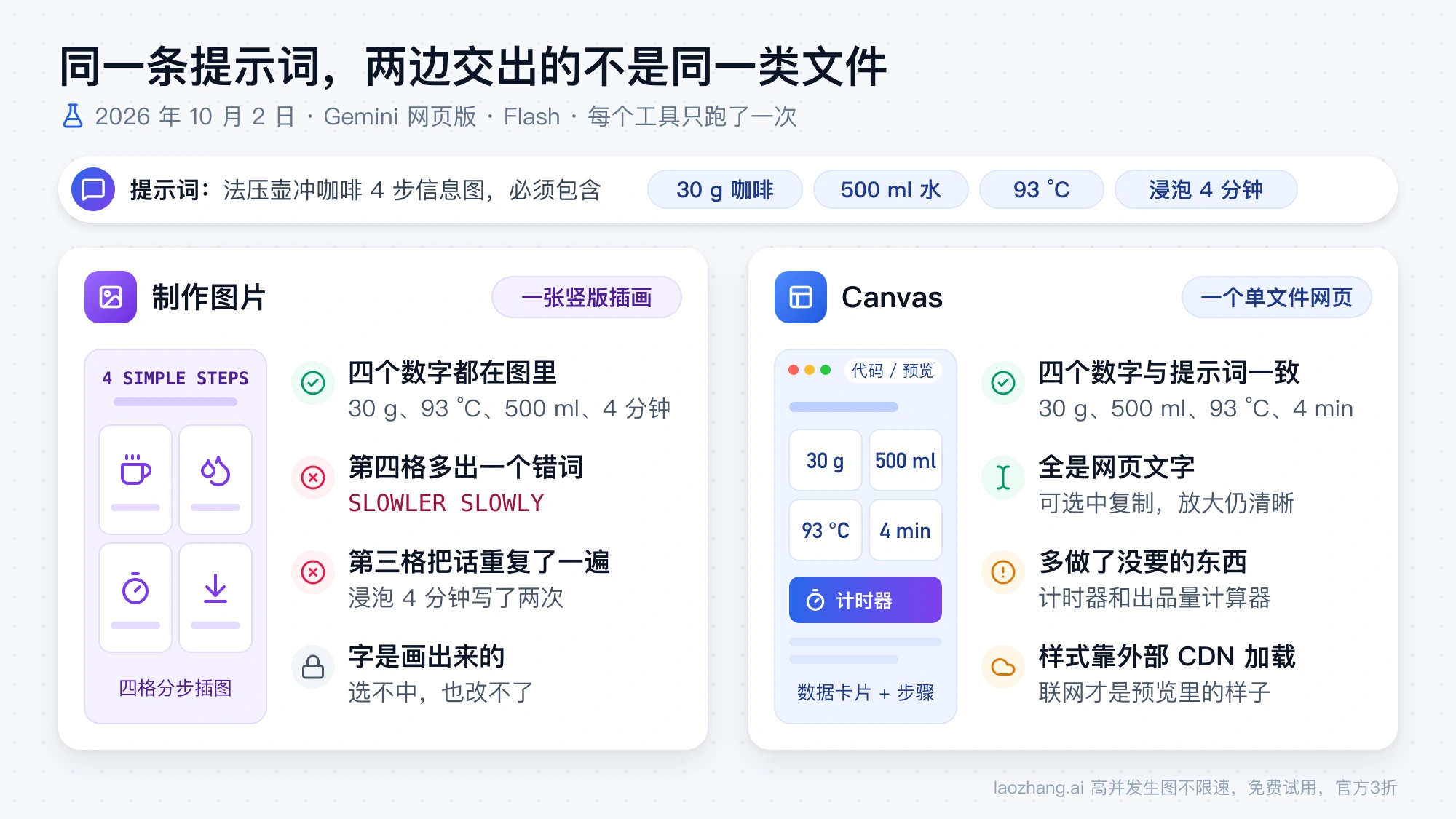
这次的错字不代表每次都会错,换一次生成可能一个错都没有,也可能错在别处。但原因是固定的:图里的字是画出来的,模型画的是“看起来像这句话的图形”,字越多,出错的机会越多。
把 4 分钟改成 5 分钟:图片连标题一起改了,Canvas 页面丢了样式
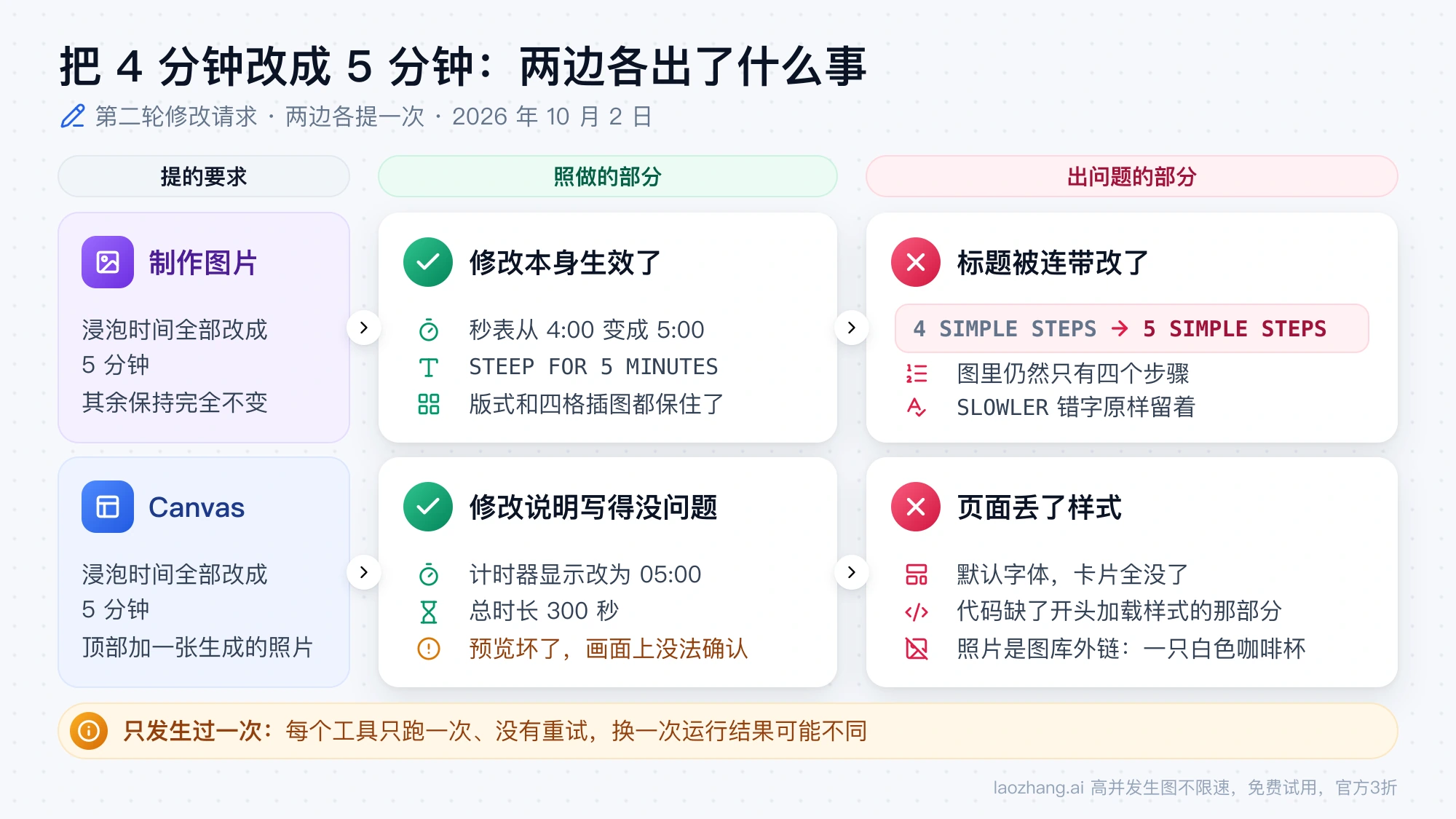
第二轮给两边提的是同一个修改:把浸泡时间全部改成 5 分钟。给 Canvas 的那条还多了一个要求:在页面顶部加一张生成的照片。两条原文:
Canvas:
Change the steep time to 5 minutes everywhere, and add a generated photo of a glass French press on a wooden table at the top of the page.

制作图片:
Change the steep time to 5 minutes everywhere. Keep everything else exactly the same.
图片这边:改对了,但多改了一处
版式和四格插图都保住了,秒表变成 5:00,文字变成“STEEP FOR 5 MINUTES (STEEP 5 MINUTES TOTAL)”。修改本身是生效的。
副作用有一个:标题从“4 SIMPLE STEPS”变成了“5 SIMPLE STEPS”,而图里仍然只有四个步骤。提示词里明明写了“其余保持完全不变”,标题里那个本不该动的 4 还是被连带改了。第一版的 SLOWLER 错字也原样留着。
这正是“改图等于重画”的具体表现:模型不是找到那几个字符替换掉,而是照着修改要求把整张图重新生成一遍,没点名的地方也可能变。
Canvas 这边:这一次改完页面坏了
Gemini 的修改说明写得没问题:计时器显示改为 05:00,总时长 300 秒。但面板里的页面变成了没有任何样式的样子,默认字体,卡片全没了,一张巨大的照片占满屏幕。
切到代码视图能看到原因:代码从页面主体的注释开始,原来文档开头那部分(文档类型声明,以及加载 Tailwind、字体、图标的那几行)不见了。样式表没加载,页面自然是裸的。也因为预览坏了,5 分钟的改动在页面上是否处处生效,没法从画面上确认。
工具栏上的撤销当时是可用的,这次没有点,也没有再发一条消息让它修复。所以这里能说的只有“发生过一次这样的事”,不是“Canvas 一改就坏”。它提醒的是另一件事:Canvas 的修改是在改代码,改动范围大的时候,回头看一眼预览和代码有没有缺东西。
Canvas 能不能放生成的图片:这次链接的是一张图库照片
提示词要的是一张“生成的”玻璃法压壶照片。Gemini 在回复里说会放入一张动态生成的照片,实际写进代码的却是一个图片标签,指向 images.unsplash.com 上的一张图库照片,并配了一个占位图服务作为加载失败时的替补。加载出来的照片是一只白色咖啡杯,不是法压壶。
这只是一次运行的结果。不过 Google 的 Canvas 帮助页列出的产出是文档、应用和代码、幻灯片、网页、小测验、音频概览、信息图、LaTeX 文档,没有把生成图片列为 Canvas 的功能;生成图片在帮助文档里是另一项单独的功能。Canvas 在别的条件下(比如换 Pro 模型、换一种说法)能否嵌入 Nano Banana 生成的图,目前没有可以确认的公开说明。
既要真实画面又要准确文字时,稳妥的做法是分两步:
- 在制作图片里只出画面,提示词里写明不要任何文字,选好宽高比;
- 把图片下载下来,文字和数字在别处排版,比如放进文档、幻灯片或你自己的页面里。
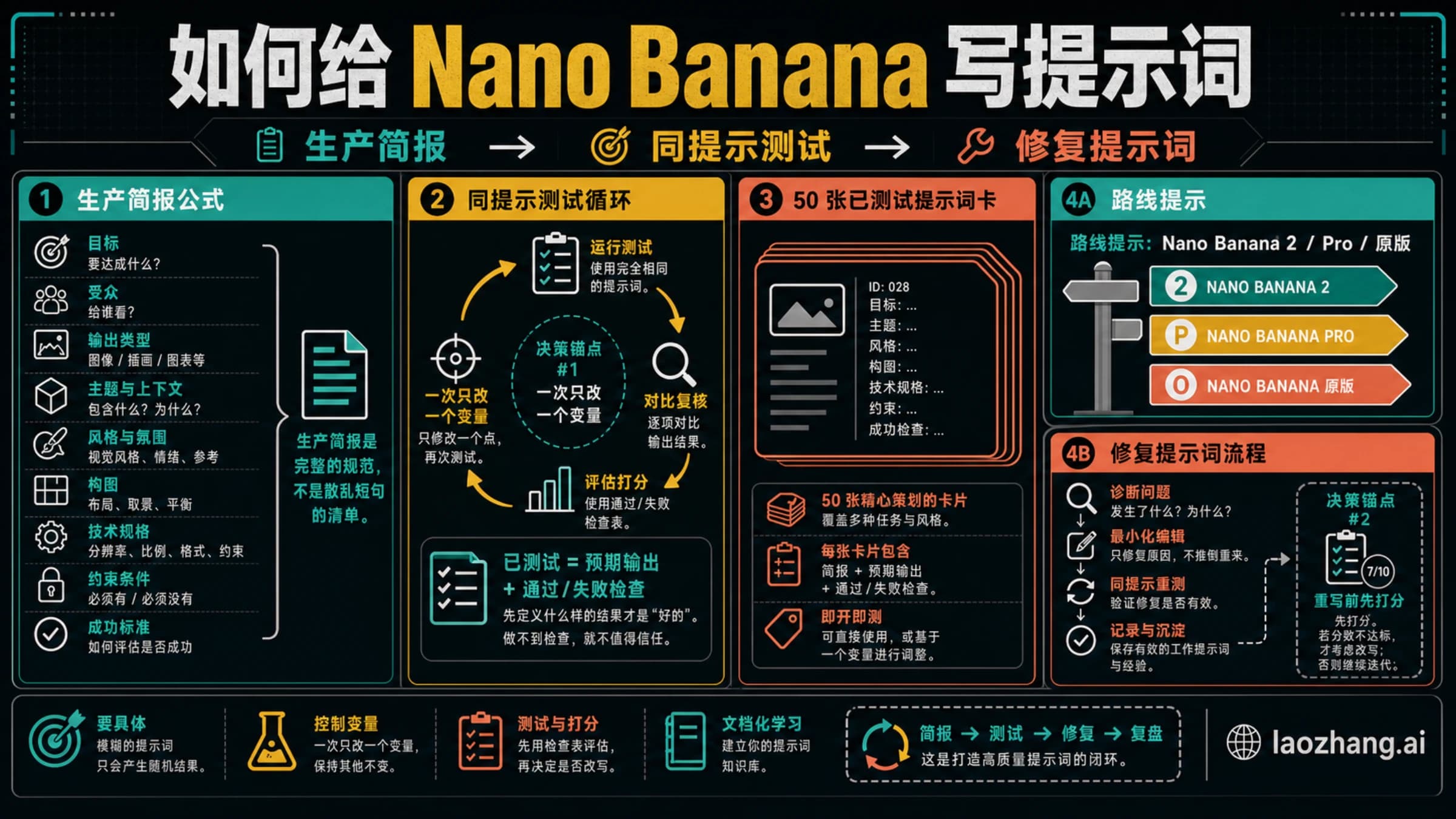
画面这一步怎么写提示词,可以看如何给 Nano Banana 写提示词。
做信息图、海报、PPT 选哪个:按交付物对照
下表把上面的区别落到具体要做的东西上。“依据”一列标明哪些来自这次运行,哪些来自 Google 的帮助页。
| 你要做的东西 | 选哪个 | 理由与依据 |
|---|---|---|
| 照片、插画、艺术图 | 制作图片 | 宽高比和风格模板只在图片模式下出现(这次运行) |
| 海报,观感比文字精确更重要 | 制作图片 | 字尽量少;生成后逐字读一遍 |
| 带数据的信息图、一页纸说明 | Canvas | 这次运行里四个数字与提示词完全一致,文字可选中 |
| 幻灯片、小测验、可交互的页面 | Canvas | 帮助页列出的 Canvas 产出,可导出到 Google 幻灯片(未测) |
| 之后还要反复改数字或文案 | Canvas | 文字是文字,可以只改一处;图片每改一次都是重新生成 |
| 真实画面加准确文字 | 先制作图片,文字另排 | 这次运行里 Canvas 链接的是图库照片 |
| 一个能离线打开、能塞进文档的文件 | 制作图片 | 图片是单个文件;这次得到的 Canvas 页面依赖外部 CDN |
| 可下载的 3D 模型文件 | 两个都不合适 | 见 Gemini 图片转 3D 模型 |
还有几条账号层面的条件会影响选择,都来自 Google 的两个帮助页:
- 年龄:生成图片要求 13 岁以上,上传或修改图片要求 18 岁以上;Canvas 的分享和部分功能要求 18 岁以上。
- 可用范围:Canvas 介绍页写的是所有 Gemini 用户都能用 Canvas,Google AI Pro 和 Ultra 订阅者处理复杂项目时有更大的容量,没有给出各方案的具体数字。这次用的无订阅账号确实能用 Canvas。
- 图片额度:按帮助页的说法,生图额度不是一个固定的公开张数。无订阅账号一天大致能出多少、用完怎么办,见 Gemini 免费生图次数限制。
Gemini 生成的 Canvas 如何导出,图片又怎么带走
两边带走成果的方式不同,下面这些都来自帮助页,这次没有逐一点过。
Canvas: 帮助页列出的方式有导出到 Google 文档、导出到 Google 幻灯片(带 PDF 选项)、复制文本、把 Python 代码导出到 Colab,以及生成一个公开的分享链接。分享链接有两个限制:只能在 gemini.google.com 网页里打开,不能在 Gemini 手机应用里打开;创建分享需要年满 18 岁。面板上还有一个「下载」按钮,它存下来的是什么格式,这次没有点开验证。
图片: 从查看器下载成图片文件。帮助页写明,有 Google AI 方案时下载分辨率为 2K,没有方案时为 1K;同一页还列了导出到 Google 文档。这次只看了查看器里的预览,没有下载原图核对分辨率。
如果你要把成果发给不用 Gemini 的人,这个差别很实际:图片发过去就能看;Canvas 页面要么走分享链接(对方得在网页版打开),要么导出成文档或幻灯片,导出后版式能保留多少,要自己导一次看看。
发出去之前检查什么:图片逐字读,Canvas 看预览和代码
两个工具出错的地方不一样,检查的重点也不一样。
用制作图片做带字的图:
- 把图上的每一个词读一遍,包括小字。这次的错字在第四格的说明里,不在标题上。
- 每改一次,重新读全图,不要只看你让它改的那一处。这次改浸泡时间,标题里的步骤数也变了。
- 字越少越稳。必须出现的数字写进提示词并标明“必须原样出现”,其余说明文字能省则省。
- 需要横版或方图,先在「宽高比」里选好再发,不选的话方向由它决定。
用 Canvas 做页面:
- 看它有没有加你没要的东西。这次多了计时器和计算器,不需要就让它删掉。
- 每次修改后看一眼预览;样子不对就切到代码视图,看文档开头加载样式的部分还在不在,或者直接用撤销退回上一版。
- 页面里的照片,点开看它的地址是哪来的。这次是图库网站的外链,内容也对不上要求。
- 要离线用或长期存档,留意它依赖的外部样式和字体;联网条件变了,页面可能不是预览里的样子。
Gemini Canvas 与制作图片的几个相邻问题
Gemini Canvas 是什么功能?
Canvas 是 Gemini 应用里的一个协作面板:你提需求,Gemini 在对话旁边的面板里生成一份可以继续编辑的文档、网页、应用或幻灯片。按 Google 帮助页的说法,可以直接在面板里改文字、选中一段让 Gemini 修改、调整长度和语气,还有代码视图和版本历史。Google 在 2025 年 3 月 18 日的官方博客里发布了这项功能。
Gemini Canvas 能生成 PPT 吗?
Google 的帮助页把幻灯片列为 Canvas 的产出之一,并提供导出到 Google 幻灯片的选项(带 PDF 选项)。这条路线在 2026 年 10 月 2 日的这次对照里没有跑,导出后的版式效果需要你自己试一次。可以确定的是,要做幻灯片应该走 Canvas 而不是制作图片:后者给的是一张张不能改字的图。
信息图里的字为什么会错?
因为制作图片交出的是像素,文字是被“画”出来的,不是被“写”进去的。这次的图里四个关键数字都对,却多出了 SLOWLER 这样的词。数字和文字必须一字不差时,用 Canvas 做,或者让图片里不带字、文字另外排版。
Gemini 怎么生成图片,用的是哪个模型?
在输入框的「+」菜单里选「制作图片」,或者从侧边栏的图片入口进入,然后描述你要的画面。按 Google 帮助页,Gemini 设为 Flash 或 Pro 时用 Nano Banana 2,设为 Flash-Lite 时用速度优先的 Nano Banana 2 Lite,付费方案可以用 Nano Banana Pro 重新生成。入口、模型和 API 的完整说明见 Gemini 图片生成教程。
不点菜单,直接说“做一张信息图”,Gemini 会用哪个?
Gemini 可以根据提示词的措辞自己选工具,但它会选哪一个,这次没有测。想要确定的结果,先在「+」菜单里点好「制作图片」或「Canvas」再发消息。