Gemini CLI 安装教程:2026年全平台完整设置指南
了解如何在 macOS、Windows 或 Linux 上使用 npm、Homebrew 或 npx 安装 Gemini CLI。本指南涵盖系统要求(Node.js 20+)、全部 7 种安装方法、3 种认证选项及免费额度(OAuth 提供 60 RPM / 1,000 RPD)、常见错误排除,以及让你立即高效工作的基本配置。
文章目录
要点速览
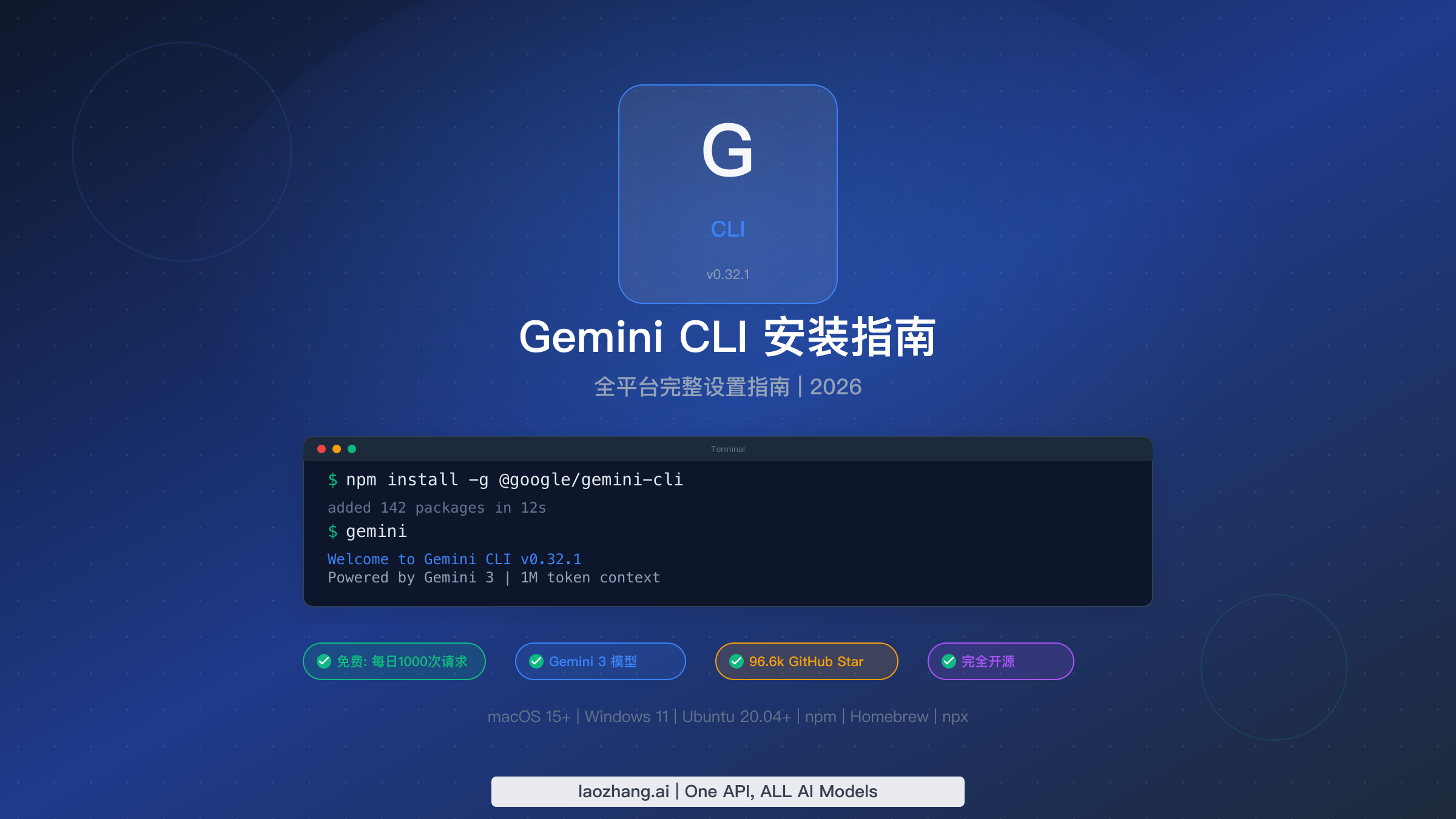
一条命令即可安装 Gemini CLI:npm install -g @google/gemini-cli。前提是你需要先安装 Node.js 20+。当前最新稳定版为 v0.32.1(2026 年 3 月),由 Gemini 3 驱动,支持 100 万 token 上下文窗口。通过 Google OAuth 认证的免费额度为每分钟 60 次请求、每日 1,000 次请求,除了登录 Google 账号之外无需任何额外配置。Gemini CLI 完全开源(Apache 2.0 许可证,GitHub 96.6k Star),支持 macOS 15+、Windows 11 和 Ubuntu 20.04+。
Gemini CLI 是什么?为什么值得使用?
Gemini CLI 是 Google 推出的开源 AI 编程代理,直接在你的终端中运行。它在 GitHub 上以 Apache 2.0 许可证发布,迅速成为 AI 生态系统中最受欢迎的开发者工具之一,截至 2026 年 3 月已累计超过 96,600 个 Star。与需要来回复制粘贴代码的浏览器端 AI 助手不同,Gemini CLI 在你的开发环境中原生运行,能够读取文件、理解项目结构,并在你明确授权后执行命令。
该工具默认由 Google 的 Gemini 3 模型驱动(自 v0.31.0 起还可使用 Gemini 3.1 Pro Preview),提供高达 100 万 token 的上下文窗口。这意味着 Gemini CLI 可以分析整个代码库,而不仅仅是单个文件,使其在大规模重构、跨文件调试复杂问题以及快速理解陌生项目方面表现尤为出色。当你在项目目录中运行 gemini 时,它会自动扫描仓库结构,并利用这些上下文提供与项目相关的精准帮助。
Gemini CLI 相比 GitHub Copilot CLI 等替代方案的突出优势在于其慷慨的免费额度。通过 Google OAuth 认证,你可以免费获得每分钟 60 次请求和每日 1,000 次请求的配额,无需绑定信用卡、没有试用期限制、免费版功能也没有任何削减。付费 API 使用的同款 Gemini 3 模型,对每一位登录 Google 账号的用户同样可用。对于希望零成本探索 AI 辅助编程的开发者来说,这是目前门槛最低的入门方式之一。
除了基础的代码补全功能,Gemini CLI 还是一个功能完整的编程代理,能够执行多步骤任务。它可以创建文件、运行 Shell 命令、管理 Git 操作,并根据测试结果迭代优化方案。该工具支持通过 GEMINI.md 项目文件(类似 README,但专为 AI 代理设计)进行自定义配置,支持 MCP(Model Context Protocol)服务器集成以扩展其功能,还可以通过 settings.json 配置安全设置。无论你是独立开发者在做个人项目,还是团队成员管理生产环境基础设施,Gemini CLI 都能适配你的工作流程,而不是强迫你改变习惯。
Gemini CLI 与其他 AI 编程工具的一个关键区别是其内置的安全模型。每次文件修改和 Shell 命令执行都需要用户明确批准,并且该工具提供基于 Docker 或 Podman 的沙盒模式,将 AI 代理隔离在容器中运行。这意味着你可以放心地在生产代码库上使用 Gemini CLI,无需担心意外修改。检查点系统会在多文件操作前自动创建还原点,如果结果不符合预期,你可以随时回滚更改。这些安全特性使其适合日常开发使用,而不仅仅是实验尝鲜。
系统要求与环境准备
在安装 Gemini CLI 之前,确认你的系统满足最低要求将帮助你避免最常见的安装错误。最重要的前提条件是 Node.js 版本 20.0.0 或更高,因为 Gemini CLI 依赖于早期 Node.js 版本中不可用的现代 JavaScript 特性和 API。在终端中运行 node -v 即可查看当前版本。如果显示低于 v20,你需要先升级才能继续安装。
操作系统方面的要求很明确。macOS 需要 15(Sequoia)或更高版本。Windows 用户需要 Windows 11 24H2 更新或更新版本。Linux 支持 Ubuntu 20.04 及以上版本,以及大多数能运行 Node.js 20+ 的现代发行版。内存方面,Google 建议日常使用至少 4GB RAM,对于需要处理大型代码库或同时运行 Gemini CLI 和其他资源密集型开发工具的重度用户,建议 16GB 或更多。
Shell 兼容性也值得检查。Gemini CLI 开箱即用地支持 Bash、Zsh 和 PowerShell。如果你使用 Fish 或其他替代 Shell,可能会遇到命令补全或环境变量处理方面的小问题,但核心功能仍然正常运行。在 Windows 上,通过 Windows Terminal 配合 PowerShell 运行 Gemini CLI 可获得最佳体验,而 WSL2(Windows 子系统 Linux)是许多开发者偏爱的完全支持的替代方案,因为它提供了类 Unix 的环境。
下表汇总了经官方文档(geminicli.com,2026 年 3 月)验证的所有系统要求:
| 要求 | 最低配置 | 推荐配置 | 备注 |
|---|---|---|---|
| Node.js | 20.0.0+ | 22 LTS | 使用 node -v 检查 |
| macOS | 15(Sequoia) | 最新版 | 支持 Apple Silicon 和 Intel |
| Windows | 11 24H2+ | 最新版 | 推荐使用 PowerShell 或 WSL2 |
| Linux | Ubuntu 20.04+ | 最新 LTS | 支持大多数现代发行版 |
| 内存 | 4GB | 16GB+ | 处理大型代码库时需要更多 |
| Shell | Bash、Zsh、PowerShell | Zsh 或 PowerShell | Fish 支持有限 |
| 磁盘空间 | ~200MB | ~500MB | 包含 Node.js 模块 |
如果 Node.js 未安装或版本过旧,获取最新版本最快的方式是通过 Node Version Manager(nvm)。在 macOS 和 Linux 上,运行 curl -o- https://raw.githubusercontent.com/nvm-sh/nvm/v0.40.1/install.sh | bash,然后执行 nvm install 22。在 Windows 上,可从 nodejs.org 下载安装程序,或通过 Windows 包管理器运行 winget install OpenJS.NodeJS.LTS。确认 Node.js 20+ 已就绪后,即可开始安装 Gemini CLI。
对于通过不同工具(Homebrew、nvm、系统包管理器)安装了多个 Node.js 版本的开发者,一个常见的困惑是:即使安装了新版本,node 命令可能仍指向旧版本。运行 which node 可以查看 Shell 当前使用的是哪个二进制文件,如果不是你期望的版本,请检查 PATH 的顺序。使用 nvm 时,运行 nvm alias default 22 可确保新终端会话默认使用版本 22,从而避免安装或后续更新 Gemini CLI 时出现版本不匹配问题。
Gemini CLI 分步安装指南
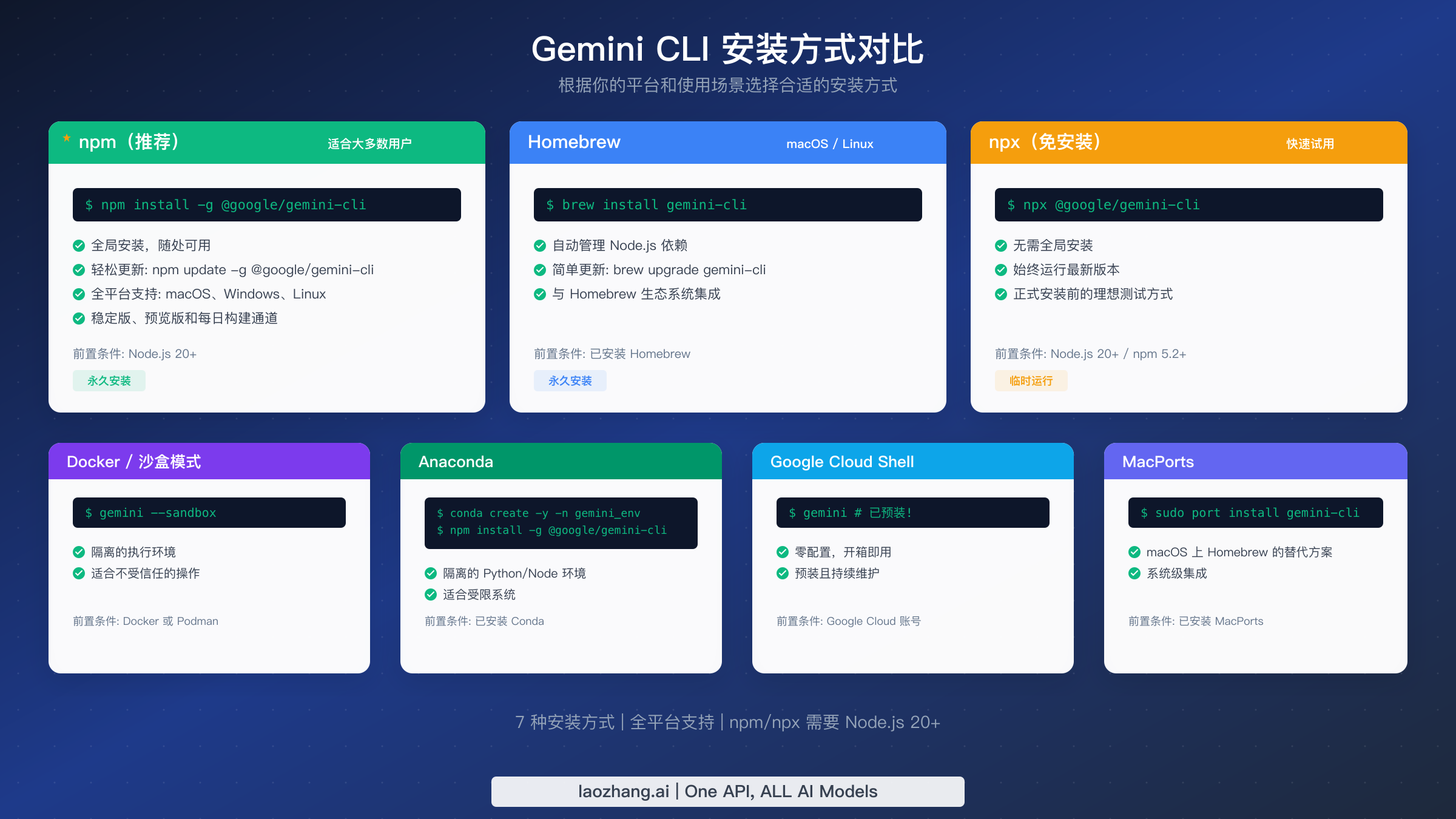
Gemini CLI 提供了七种不同的安装方式,分别适用于不同的使用场景和平台。对于大多数开发者,推荐使用全局 npm 安装方式,它会使 gemini 命令在系统范围内可用,并且便于后续更新。如果你不想手动安装 Node.js,macOS 上的 Homebrew 会自动处理依赖项;如果你只是想试用而不想正式安装,npx 可以让你直接运行。
npm 全局安装(推荐大多数用户使用)
npm 全局安装是 Google 官方推荐的方式,也是让你对安装过程拥有最大控制权的方法。在终端中运行以下命令:
npm install -g @google/gemini-cli这会下载最新稳定版(截至 2026 年 3 月为 v0.32.1)并将 gemini 二进制文件安装到全局 npm 目录。在宽带网络下安装通常只需 10-15 秒,占用约 150MB 磁盘空间。安装完成后,运行 gemini --version 验证安装是否成功,应输出版本号。后续更新只需运行 npm update -g @google/gemini-cli。如果你想尝试稳定版发布前的预览功能,可以使用 npm install -g @google/gemini-cli@preview 安装预览通道版本,或使用 npm install -g @google/gemini-cli@nightly 获取最新的每日构建版本。
Homebrew(macOS 和 Linux)
对于已经安装了 Homebrew 的 macOS 和 Linux 用户,这种方式特别方便,因为它会自动管理 Node.js 依赖。你无需单独安装 Node.js:
brew install gemini-cliHomebrew 会将所需的 Node.js 版本作为依赖拉取并自动配置好一切。通过标准的 Homebrew 工作流 brew upgrade gemini-cli 即可处理更新。这种方式与你现有的 Homebrew 生态系统无缝集成,卸载也很方便,只需 brew uninstall gemini-cli。Homebrew 相比 npm 的一个优势是它自动处理 Node.js 版本管理,因此你无需担心安装了正确的 Node.js 版本,也不用处理 nvm 配置问题。
npx(无需安装)
如果你想在不安装任何全局包的情况下测试 Gemini CLI,npx 可以直接从 npm 注册表运行最新版本:
npx @google/gemini-cli这种方式会将 Gemini CLI 下载到临时位置并执行,始终使用最新版本。它非常适合在正式安装前试用工具,或用于一次性使用场景。缺点是每次启动时 npx 需要拉取包,会有轻微的延迟,而且你无法使用持久化的配置文件来自定义安装。
其他安装方式包括 MacPorts(sudo port install gemini-cli,适合偏好 MacPorts 而非 Homebrew 的 macOS 用户)、Anaconda 环境(适合在隔离的 Python/Node 环境中工作的用户)、Docker/Podman 沙盒执行(使用 gemini --sandbox 标志)以及 Google Cloud Shell(已预装 Gemini CLI)。每种方式都有其适用场景,但对于绝大多数开发者来说,npm 全局安装或 Homebrew 方式提供了简单性、控制权和更新便利性的最佳平衡。
安装完成后,无论使用哪种方式,都请运行 gemini --version 确认安装成功。输出应显示版本号(当前稳定版为 v0.32.1)。如果你想验证所有依赖是否正确配置,gemini --help 会显示完整的命令参考,包括可用的标志、子命令和配置选项。此时 gemini 二进制文件已安装就绪,但你需要完成身份验证步骤才能开始提问或运行任务。
配置身份验证
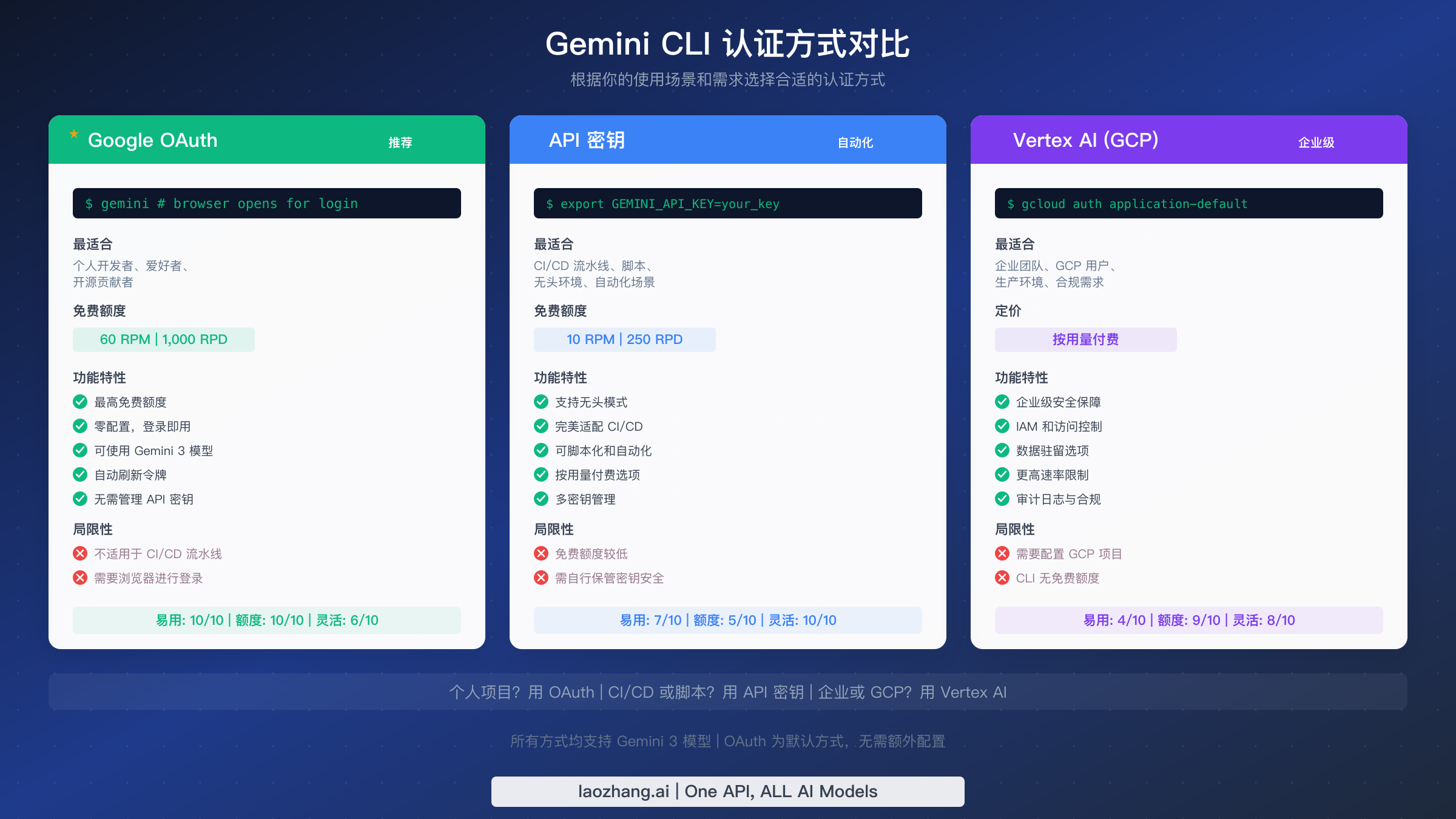
身份验证是安装后最容易让用户困惑的步骤,主要原因是存在三种具有不同权衡的认证方法,而大多数指南没有清楚地说明何时应该使用哪一种。你选择的方法直接影响速率限制、可用功能以及日常使用方式。以下是一份清晰的对比,帮助你根据具体情况做出正确选择。
Google OAuth(推荐个人使用)
Google OAuth 是默认且最简单的认证方式。当你首次运行 gemini 时,它会自动打开浏览器并提示你登录 Google 账号。授权后,CLI 会在本地存储 OAuth 令牌并自动刷新。你无需管理 API 密钥、设置环境变量或配置项目文件。这种方式提供最高的免费额度:每分钟 60 次请求(RPM)和每日 1,000 次请求(RPD),数据来自 Gemini CLI GitHub 官方文档(2026 年 3 月验证)。
OAuth 流程在任何有浏览器的系统上都能无缝工作。在没有浏览器的无头服务器或容器环境中,OAuth 将无法使用,此时应改用 API 密钥。如果令牌过期或遇到认证问题,运行 gemini --reauth 可强制重新登录并解决大多数问题。OAuth 非常适合个人开发、开源贡献以及任何在终端进行交互式操作的场景。
Gemini API 密钥(最适合自动化场景)
对于 CI/CD 流水线、脚本和无法使用浏览器 OAuth 的无头环境,API 密钥是正确的选择。首先从 Google AI Studio 生成一个密钥,然后将其设置为环境变量:
export GEMINI_API_KEY=your_api_key_here设置 API 密钥后,Gemini CLI 会自动使用它而非 OAuth。代价是免费额度较低:与 OAuth 的 60 RPM 和 1,000 RPD 相比,API 密钥仅提供 10 RPM 和 250 RPD。但你可以在 Google AI Studio 账号中开启计费,按用量付费以提高限额。API 密钥对于自动化场景、GitHub Actions 工作流以及所有非交互式使用都是必需的。建议使用环境变量或密钥管理器安全存储 API 密钥,而不是硬编码在脚本中。
Vertex AI(企业和 GCP 用户)
对于已经在使用 Google Cloud Platform 的企业团队,Vertex AI 认证可与你现有的 GCP 项目和 IAM 权限集成。此方式需要一个启用了 Vertex AI API 的 GCP 项目,并配置应用默认凭据:
gcloud auth application-default loginVertex AI 提供企业级功能,包括 IAM 访问控制、数据驻留选项、审计日志以及基于 GCP 配额的更高速率限制。通过 Vertex AI 使用 CLI 没有免费额度,采用按用量付费模式。此方式最适合需要合规控制、集中计费以及与更广泛 GCP 基础设施集成的组织。如果你不确定是否需要 Vertex AI,几乎可以肯定你不需要,应从 OAuth 开始。配置 GCP 项目、启用 API 和设置服务账号的额外复杂性,只有在你的组织需要 Vertex AI 提供的企业功能(如 VPC Service Controls 或客户管理加密密钥 CMEK)时才值得投入。
如需深入了解这些方式的速率限制机制,请参阅我们的 Gemini API 速率限制完整指南,其中详细介绍了配额管理策略。
理解免费额度与定价
关于 Gemini CLI 最常见的问题之一是它是否真的免费,答案取决于你使用的认证方式。困惑的根源在于不同来源报告的数字不同,但只要你理解 OAuth 和 API 密钥有各自独立的配额和不同的限额,事情就很清楚了。
通过 Google OAuth 认证(默认方式),你可以获得每分钟 60 次请求和每日 1,000 次请求,完全零费用。这些限额适用于每个 Google 账号,意味着团队中每个成员都有自己的独立配额。使用免费额度无需绑定信用卡,没有过期的试用期,也没有任何功能限制。你可以完整使用拥有 100 万 token 上下文窗口的 Gemini 3 模型,与付费 API 提供的是同一个模型。对于大多数个人开发者来说,每日 1,000 次请求足以支撑一整天的高效编程,特别是得益于大上下文窗口,每次请求都能处理大量代码。
API 密钥方式提供较小但仍然实用的免费额度:每分钟 10 次请求,每日 250 次请求。这些较低的限额反映了 API 密钥主要面向自动化和程序化访问的设计定位,而非交互式使用。如果你需要更高的 API 密钥限额,可以在 Google AI Studio 中开启计费并按请求付费。关于付费 API 层级的详细定价,请参阅我们的 Gemini API 定价详解,其中涵盖了所有当前费率和成本优化策略。
下表汇总了经官方来源(Google AI Studio 和 geminicli.com,2026 年 3 月)验证的免费额度对比:
| 功能 | Google OAuth(免费) | API 密钥(免费) | Vertex AI |
|---|---|---|---|
| 速率限制 | 60 RPM | 10 RPM | 基于配额 |
| 每日限额 | 1,000 RPD | 250 RPD | 基于配额 |
| 模型访问 | Gemini 3 | Gemini 3 | Gemini 3 及更多 |
| 上下文窗口 | 100 万 token | 100 万 token | 100 万 token |
| 费用 | 免费 | 免费 | 按用量付费 |
| 信用卡 | 不需要 | 不需要 | 需要 |
| 最适合 | 交互式使用 | CI/CD、脚本 | 企业场景 |
了解在 Gemini CLI 中什么算作一次"请求"很有意义。你发送给 AI 的每条消息算作一次请求,无论它处理多少代码或文本。包含整个文件的长而详细的提示不会被计为多次请求。这意味着你可以通过编写全面的提示来优化使用量——在一开始就包含所有必要的上下文,而不是将工作拆分成许多小的交互。一个精心编写的提示"重构这个文件,添加测试,并更新文档"只使用一次请求,而非三次。
如果你发现自己经常触及免费额度限制,除了升级到付费计划之外还有几个选择。首先,通过查看对话历史检查是否有冗余请求。其次,考虑使用 GEMINI.md 文件预先提供项目上下文,减少来回交互的次数。第三,对于团队来说,每个成员的 OAuth 凭据提供独立的配额,不存在共享池的问题。关于最大化免费额度使用的完整指南,请参阅我们的 Gemini API 免费额度指南。
如果你需要在基于 API 的工作流中访问 Gemini 之外的多种 AI 模型,laozhang.ai 等平台通过单一 API 端点聚合了来自 OpenAI、Anthropic、Google 等提供商的模型,这对于比较不同模型的输出或构建利用不同模型优势的应用非常有用。
说明:laozhang.ai 是我们自己的服务,其价格是平台报价,不是独立比较的结论。
常见安装问题排查
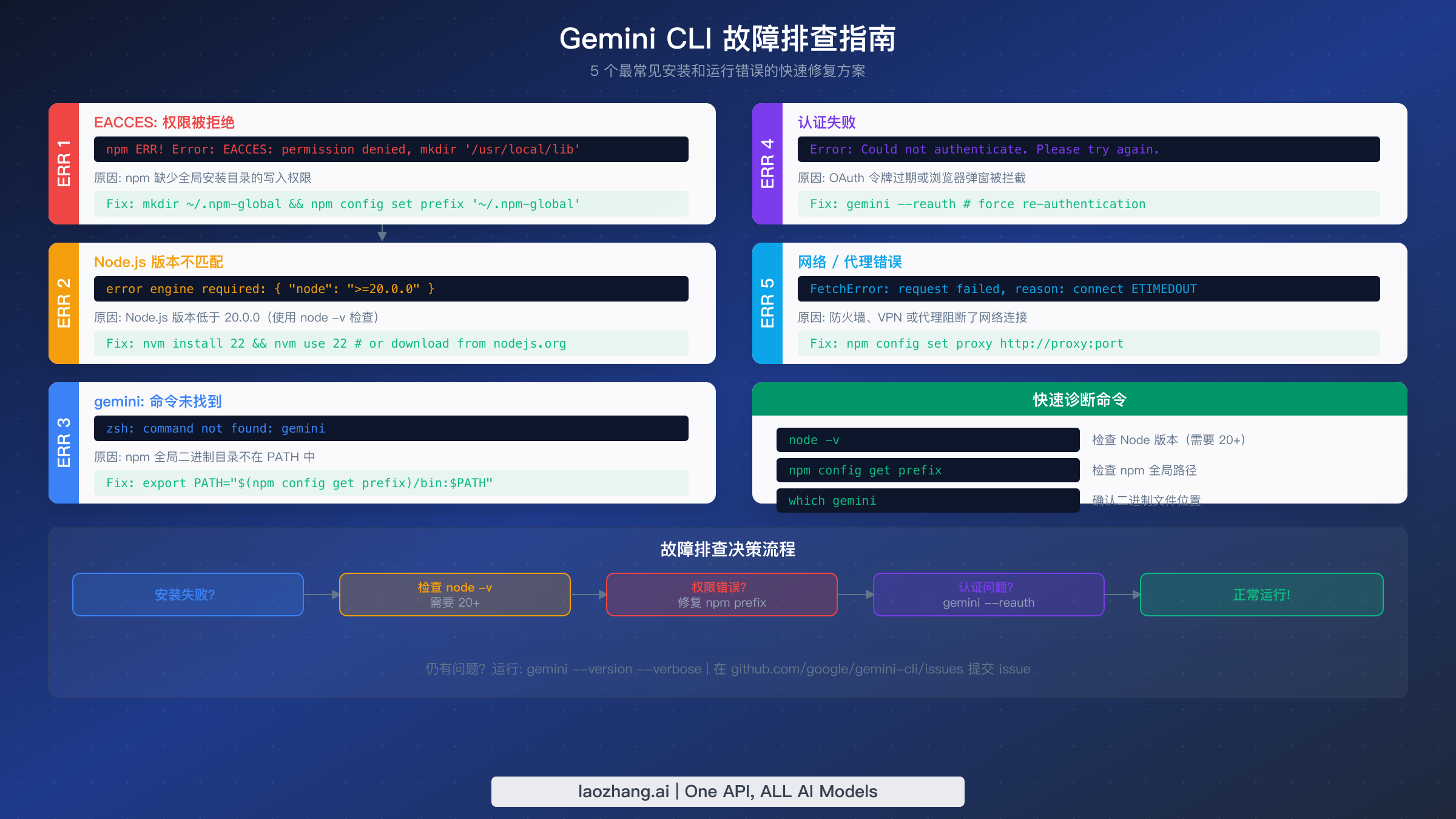
大多数 Gemini CLI 安装问题可以归为五类,每种都有直接的解决方案。官方文档假设安装会一切顺利,因此当出现问题时,用户往往需要四处寻找答案。本节提供你将看到的确切错误信息以及解决每个问题的精确命令,基于 Gemini CLI GitHub 仓库和开发者论坛的真实反馈。
权限错误(EACCES)
macOS 和 Linux 上最常见的安装失败是 npm 权限错误,错误信息如下:
npm ERR! Error: EACCES: permission denied, mkdir '/usr/local/lib/node_modules'这是因为 npm 尝试写入需要 root 权限的系统目录。虽然你可以用 sudo npm install -g 来修复,但这种方式会在全局 node_modules 目录中创建属于 root 的文件,导致后续更新和其他全局包出现权限冲突。更安全、更推荐的做法是重新配置 npm 使用你拥有的目录,这样可以一劳永逸地解决所有未来全局安装的问题。按顺序运行以下三条命令:
mkdir -p ~/.npm-global
npm config set prefix '~/.npm-global'
echo 'export PATH="$HOME/.npm-global/bin:$PATH"' >> ~/.bashrc
source ~/.bashrc
如果你使用的是 Zsh(现代 macOS 的默认 Shell),将 .bashrc 替换为 .zshrc。完成此更改后,npm install -g 命令将写入你的主目录而非系统目录,之后安装 Gemini CLI 就不会遇到权限问题了。
Node.js 版本不匹配
如果你看到提及 engine required: { "node": ">=20.0.0" } 的错误,或者 Gemini CLI 因意外的语法错误而失败,说明你的 Node.js 版本太旧。使用 node -v 检查当前版本。最快的升级方式是通过 nvm(Node Version Manager)。如果你还没有安装 nvm,先安装它,然后获取 Node.js 22:
curl -o- https://raw.githubusercontent.com/nvm-sh/nvm/v0.40.1/install.sh | bash
nvm install 22
nvm use 22
在 Windows 上,从 nodejs.org 下载最新的 LTS 安装程序,或在 PowerShell 终端中运行 winget install OpenJS.NodeJS.LTS。如果你使用的是 nvm-windows(nvm 的 Windows 版本),命令为 nvm install 22 和 nvm use 22,与 Unix 版本完全相同。升级后,关闭并重新打开终端以确保新的 Node.js 版本被正确加载,然后重新运行 npm 安装命令即可成功完成。
安装后提示"命令未找到"
npm 安装成功后,部分用户发现输入 gemini 时显示"command not found"错误。这意味着 npm 全局二进制文件目录不在你的系统 PATH 中。首先运行 npm config get prefix 找到 npm 安装全局二进制文件的位置,然后将该路径添加到 Shell 配置中:
export PATH="$(npm config get prefix)/bin:$PATH"将此行添加到你的 .bashrc、.zshrc 或 PowerShell profile 中使其永久生效。在 Windows 上,你可能需要通过系统属性对话框(在开始菜单中搜索"环境变量")将 npm 全局路径添加到系统环境变量中。更新 PATH 后,打开新的终端窗口并再次尝试 gemini --version。如果你通过 Homebrew 安装,则不会出现此问题,因为 Homebrew 会自动管理其二进制文件的 PATH。
网络和代理问题是第四类常见错误。如果你看到 FetchError: request failed, reason: connect ETIMEDOUT,说明你的网络、VPN 或企业防火墙可能阻止了与 Google 服务器的连接。使用 npm config set proxy http://your-proxy:port 为 npm 和 Gemini CLI 配置代理,并设置 HTTPS_PROXY 环境变量。在企业网络中,你可能还需要将 Google 的 API 域名添加到防火墙白名单中。第五类错误是此前正常工作的设置突然出现认证失败,几乎都可以通过运行 gemini --reauth 强制获取新的 OAuth 令牌来解决。
关于安装后可能遇到的 API 相关错误的更多排查方法,请参阅我们的 Gemini API 错误排查指南,其中详细介绍了认证失败、速率限制错误和网络连接问题。
基本配置与个性化定制
Gemini CLI 安装并完成认证后,花几分钟进行配置可以显著提升你的日常使用体验。最有影响力的配置是 GEMINI.md 文件,它作为持久上下文在每次对话开始时被 Gemini CLI 读取。将此文件放在项目根目录中,它会告知 AI 你的项目结构、编码规范、首选技术栈以及你希望代理遵循的任何特定指令。
一个实用的 GEMINI.md 文件不需要很复杂。从几个基本部分开始:项目功能描述、构建和测试命令、以及团队遵循的编码标准。以下是一个适用于大多数项目的示例:
# Project Context
This is a Next.js 14 application using TypeScript and Tailwind CSS.

## Commands
- `npm run dev` - Start development server
- `npm run build` - Production build
- `npm run test` - Run tests with Jest

## Code Standards
- Use TypeScript strict mode
- Prefer Server Components
- Follow existing patterns in /components/
除了 GEMINI.md,位于 ~/.gemini/settings.json 的全局配置文件允许你跨所有项目自定义 Gemini CLI 的行为。你可以设置首选模型、调整安全设置、将沙盒模式配置为不受信任项目的默认选项,以及为常用提示定义自定义斜杠命令。配置文件使用简洁的 JSON 结构,更改将在下次启动 Gemini CLI 会话时生效。
另一个强大的功能是 MCP(Model Context Protocol)服务器集成,它通过连接外部工具和数据源来扩展 Gemini CLI 的能力。例如,你可以为数据库配置一个 MCP 服务器,让 Gemini CLI 能够查询数据库结构信息并生成准确的 SQL。社区生态系统中提供了适用于 GitHub、Jira、Confluence 等开发工具的 MCP 服务器,将 Gemini CLI 从一个代码助手转变为一个理解你整个工作流上下文的综合开发中心。
对于团队来说,在代码仓库中创建共享的 GEMINI.md 可确保所有开发者获得一致的 AI 行为。你可以包含团队特定的规则,如"始终为新函数编写单元测试"或"使用项目自定义的 logger 而非 console.log",每个团队成员的 Gemini CLI 会话都会自动遵循这些准则。这种共享配置方式是 Gemini CLI 最被低估的功能之一,它提供了一种轻量级的方式来强制执行编码标准,无需额外的工具。
使用 Gemini CLI 完成你的第一个真实任务
安装、认证和配置都完成后,让我们通过一个实际任务来展示 Gemini CLI 的真正能力。在终端中导航到任意项目目录并输入 gemini 启动会话。欢迎消息会确认你使用的模型(Gemini 3)并显示剩余配额。
从具体的事情开始,而不是抽象的问题。一个很好的第一个提示是让 Gemini CLI 分析你的项目并提出改进建议。尝试输入:"Review this project's structure and identify potential issues or improvements。"Gemini CLI 会扫描你的文件、理解项目布局,并提供具体、可操作的建议。与浏览器端的 AI 工具不同,它直接访问你的代码,因此其建议会引用项目中的实际文件和行号。
想要更深入的体验,可以让 Gemini CLI 执行一个真正的重构任务。例如:"Find all components in this project that use class components and convert them to functional components with hooks。"代理会识别相关文件,提出修改方案,并在修改任何内容之前征求你的批准。你可以逐一审查每个更改,接受或拒绝,并通过后续指令进行迭代。这种"先批准再应用"的工作流既能享受 AI 辅助编程的好处,又能保持对代码库变更的完全控制。
Gemini CLI 在处理手动操作繁琐的多步骤任务时尤为出色。试试这样的任务:"Add comprehensive error handling to all API routes, including proper HTTP status codes and error logging。"代理会逐一处理每个 API 路由文件,理解现有模式,并应用与项目风格一致的错误处理。每次修改文件后它都会暂停等待你的批准,然后继续处理下一个文件。手动可能需要一小时的工作,使用这种工作流可以在几分钟内完成。
随着你越来越熟练,可以探索高级功能,如使用 /save 收藏有用的提示、连接 MCP 服务器进行外部工具集成、以及利用 @ 提及语法在提示中引用特定文件。关键的认知是:随着你不断完善 GEMINI.md 并培养出哪些任务最适合 AI 辅助的直觉,Gemini CLI 会变得越来越有用。大多数开发者发现,代码审查、测试生成、文档更新和跨文件重构是该工具投入产出比最高的应用场景。
对于新用户来说,一个特别有效的模式是在每个会话开始时用一个范围限定提示来建立上下文。在开始任务之前,告诉 Gemini CLI 你在做什么:"I'm fixing a bug where user authentication fails after password reset. The relevant files are in /src/auth/ and the tests are in /tests/auth/。"这种聚焦的上下文帮助代理快速定位到正确的文件,避免浪费请求在探索上。随着时间推移,将这些上下文移入 GEMINI.md 文件意味着你不必在每个会话中重复说明,AI 可以从第一个提示就直接进入高效工作状态。
总结与下一步
安装 Gemini CLI 只需不到两分钟:npm install -g @google/gemini-cli,通过 Google OAuth 的免费额度提供每日 1,000 次请求,使用的是完整的 Gemini 3 模型。三个关键决策分别是:选择安装方式(大多数情况用 npm,macOS 简便用 Homebrew,快速测试用 npx)、选择认证方式(个人使用选 OAuth,自动化选 API 密钥,企业选 Vertex AI)、以及配置 GEMINI.md 为 AI 提供在你特定项目中真正有用所需的上下文。
如果安装过程中遇到问题,上面的故障排查部分涵盖了五种最常见的错误及其精确的修复命令。对于日常使用,请通过 npm update -g @google/gemini-cli 保持安装更新以获取新功能和模型改进,Google 会通过稳定版、预览版和每日构建通道频繁发布更新。
你的下一步应该是:在你最活跃的项目中创建 GEMINI.md 文件,通过多步骤编程任务实验来了解代理的能力,以及探索你团队日常使用的工具的 MCP 服务器集成。Gemini CLI 生态系统正在快速增长,github.com/google-gemini/gemini-cli 上的社区是获取高级技巧、自定义配置和故障排查帮助的优秀资源。凭借 v0.32.1 和 Gemini 3 的强大驱动,现在是将 AI 辅助直接集成到终端工作流中的最佳时机。
对于需要跨不同供应商使用多种 AI 模型的开发者,可以考虑探索 laozhang.ai 等 API 聚合服务,它让你通过单一端点访问 Gemini、GPT、Claude 等多种模型。这在你想比较不同模型的输出或针对不同任务利用不同模型优势时特别有用。结合 Gemini CLI 用于终端交互工作,多模型方案为你的 AI 辅助开发工具包提供了最大的灵活性。
说明:laozhang.ai 是我们自己的服务,其价格是平台报价,不是独立比较的结论。
参考来源2
本文引用的外部页面,按正文出现顺序排列。最后更新于 2026年3月6日。
参考来源2
本文引用的外部页面,按正文出现顺序排列。最后更新于 2026年3月6日。