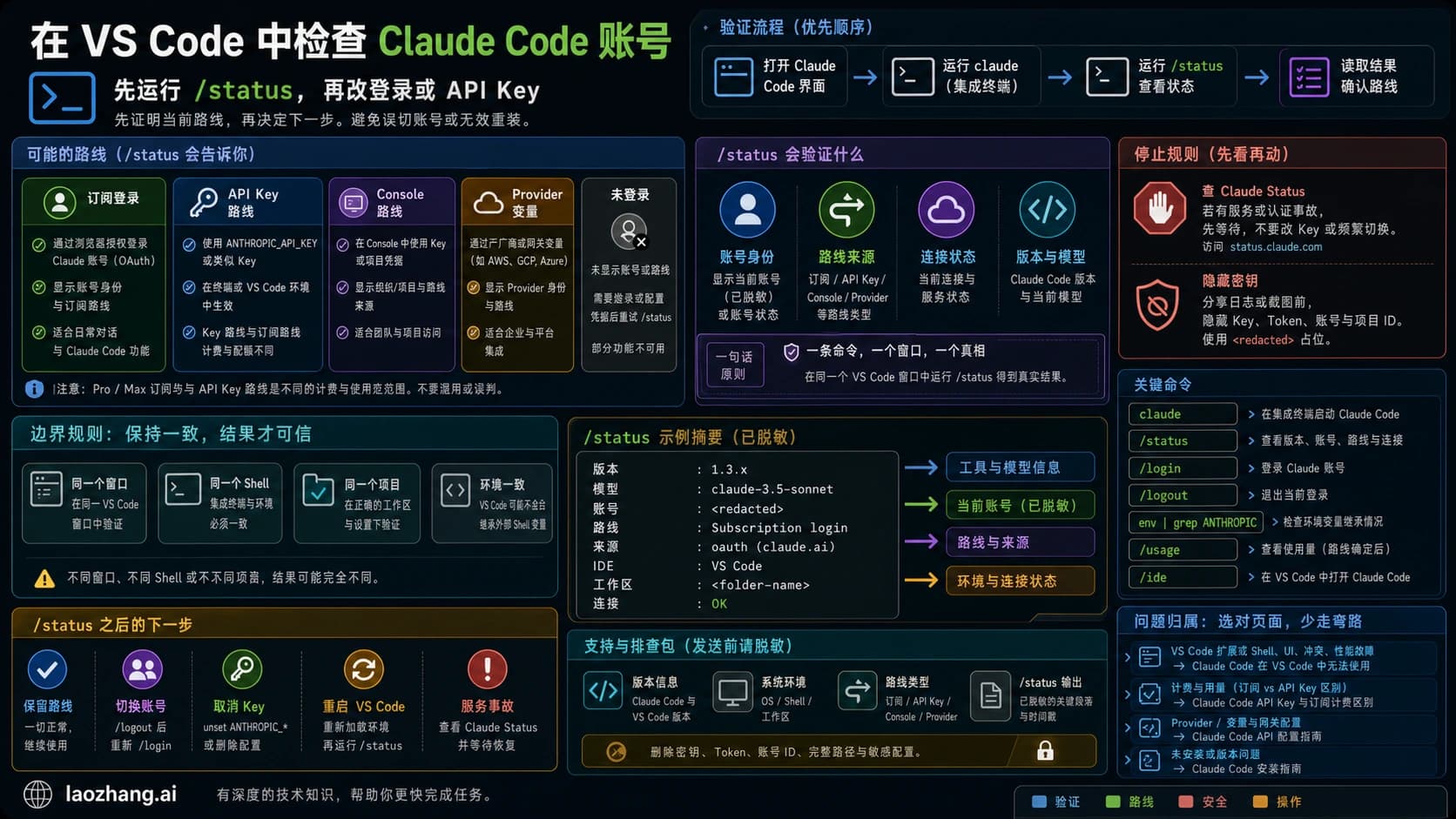
Claude Code 怎么粘贴图片:Mac 按 Ctrl+V,Windows 按 Alt+V
终端里的 Claude Code 粘贴图片:Mac 和 Linux 按 Ctrl+V(Control 键),Windows 和 WSL 按 Alt+V。粘不进去就拖入文件或写路径。
文章目录
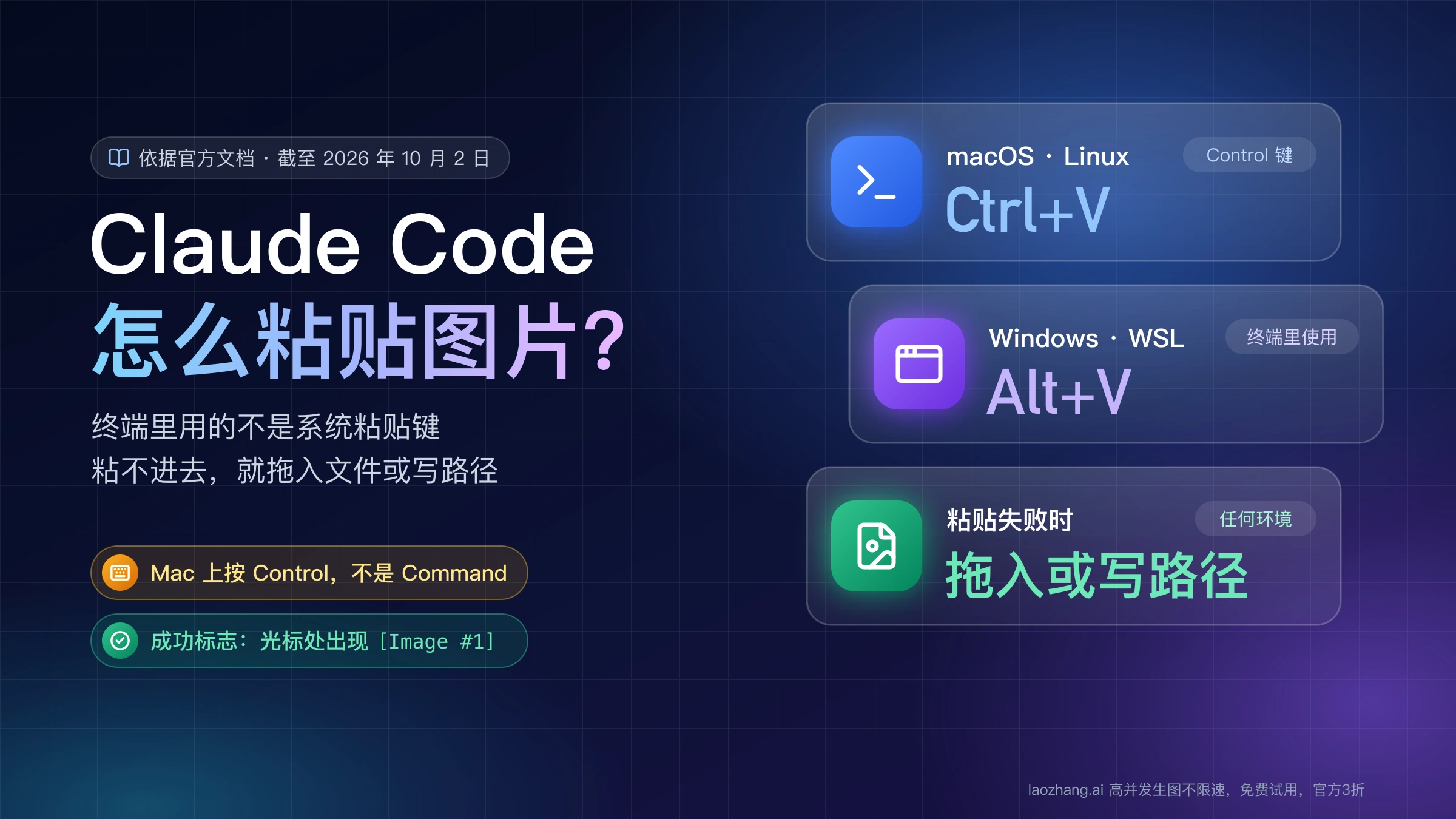
在终端里运行的 Claude Code,粘贴图片用的不是系统粘贴键。macOS 和 Linux 按 Ctrl+V,Mac 上按的是 Control 键,不是 Command 键;Windows 和 WSL 按 Alt+V。只有 iTerm2 被官方点名可以直接用 Cmd+V。图片进去以后,光标位置会出现一个 [Image #1] 这样的占位标记,看到它再发送。
按了没反应,或者看到 No image found in clipboard,先不必和剪贴板较劲:把图片文件拖进 Claude Code 窗口,或者在提示里直接写上文件路径,这两种办法在哪种环境下都不经过剪贴板。
先交代依据。下面的快捷键和修复记录出自截至 2026 年 10 月 2 日的 Anthropic 官方文档和 Claude Code 更新日志(当时最新一条是 2.1.287),没有在各个终端里逐一按过。实际走过的只有一条:在 macOS 的 Claude Code 桌面版里给出图片路径,Claude 打开了一张 1416×1366 的 PNG 和一张 2000×1125 的 WebP,并描述了画面内容。所以每个按键后面都标了出处,方便你对照自己的版本。
粘贴图片按哪个键:按终端、扩展、桌面版分开看
决定按键的是两件事:Claude Code 跑在哪里(终端、VS Code 扩展面板、桌面版),以及操作系统。终端里用 Claude Code 自己的快捷键;带输入框的图形界面用平常的粘贴或附件按钮。
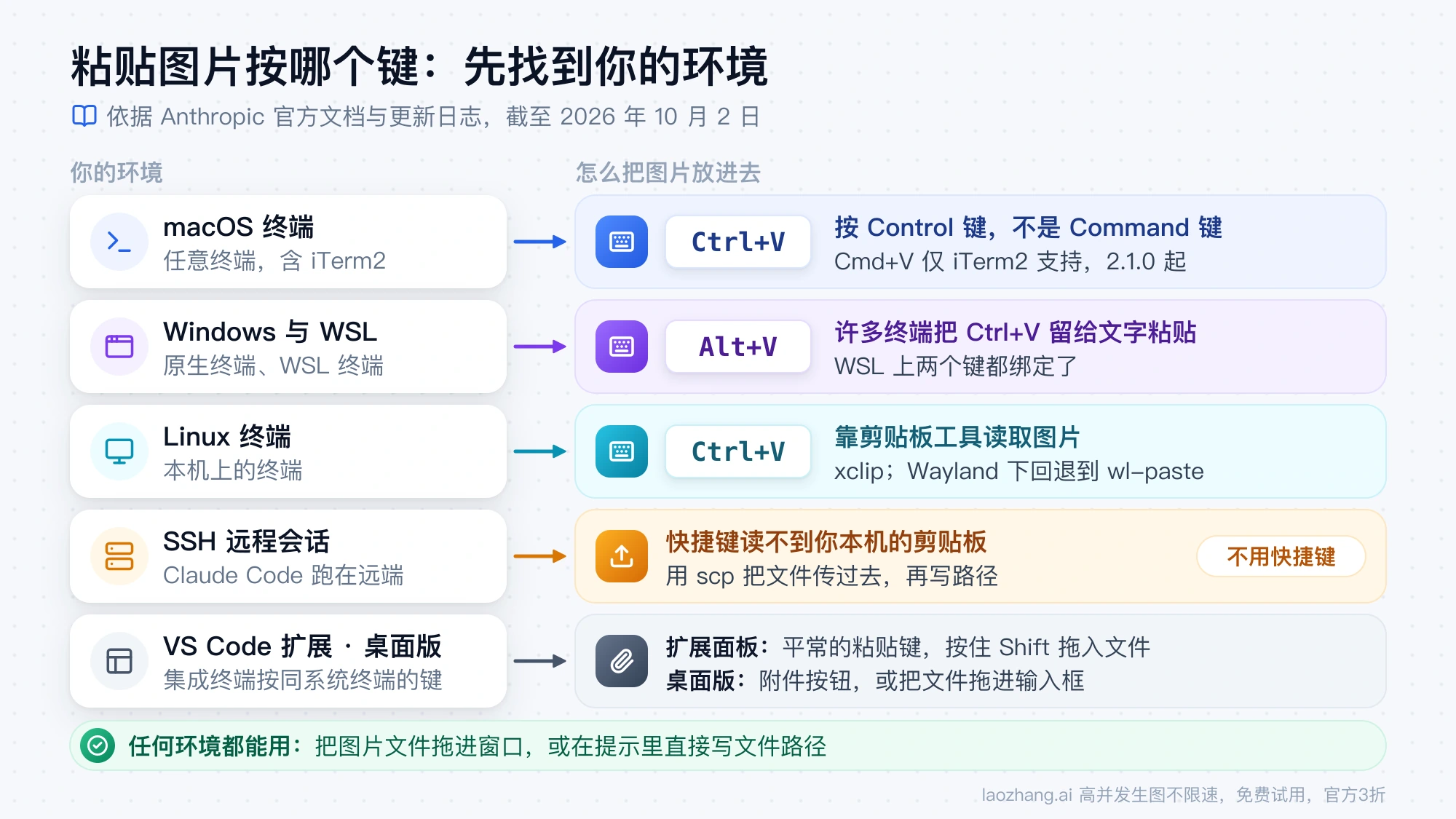
| 你的环境 | 怎么把图片放进去 | 出处与注意 |
|---|---|---|
| macOS,任意终端 | Ctrl+V(Control 键) | 交互模式文档的快捷键表 |
| macOS,iTerm2 | Ctrl+V 或 Cmd+V | 同上;Cmd+V 从 2.1.0 起支持,文档只点名了 iTerm2 |
| Windows 原生终端 | Alt+V | 同上;1.0.93 加入 |
| WSL | Alt+V,Ctrl+V 也绑定了 | 文档建议终端截走 Ctrl+V 时改用 Alt+V |
| Linux | Ctrl+V | 读取剪贴板要靠 xclip,Wayland 下回退到 wl-paste(据更新日志 2.0.52 的措辞推断) |
| SSH 等远程会话 | 快捷键读不到你本机的剪贴板 | 用 scp 把文件传过去,再写路径 |
| VS Code 扩展面板 | 在输入框里按平常的粘贴键;文件按住 Shift 拖入 | VS Code 文档 |
| VS Code 集成终端 | 与同系统的终端相同 | 集成终端里跑的是命令行版本 |
| 桌面版 | 附件按钮,或把文件拖进输入框 | 桌面版文档 |
| 任何环境 | 拖入文件,或写文件路径 | 常见工作流文档的「Work with images」 |
官方文档在快捷键表下面有一句提醒:快捷键可能因平台和终端而不同。除了 iTerm2,Ghostty、Kitty、WezTerm、Warp、系统自带的终端、Windows Terminal、cmd、PowerShell 各自的表现,公开文档里没有逐个记载。表里的键在你的终端上不起作用时,直接用最后一行的办法。
如果想换一个键,这个动作在快捷键配置里叫 chat:imagePaste,可以重新绑定,配置文件的写法见官方 keybindings 文档。
为什么 Mac 上是 Ctrl+V 不是 Cmd+V:终端的粘贴键只送文字
因为 Cmd+V 是终端自己的粘贴键,它做的事是把剪贴板里的文字当作键盘输入送给正在运行的程序。剪贴板里是一张图片时,没有文字可送,终端什么也不会发,Claude Code 根本不知道你按过键。
Ctrl+V 则是 Claude Code 自己绑定的按键:程序收到它之后,自己去读系统剪贴板,取出图片数据。所以它和系统粘贴键必然不是同一个键。Windows 上用 Alt+V 也是同样的原因,许多 Windows 终端把 Ctrl+V 留给了文字粘贴,按键到不了 Claude Code。
这段是对机制的解释,不是 Anthropic 的原话,但它和官方的安排对得上:2.1.0 的更新日志写的是「在 iTerm2 中增加 Cmd+V 粘贴图片的支持(映射到 Ctrl+V)」,也就是说 Cmd+V 能用,靠的是专门为 iTerm2 做的一层转换。
记住这一点,换终端、换系统时就不用再查:粘贴文字用终端的键,粘贴图片用 Claude Code 的键。
怎么确认图片粘进去了:光标处出现 Image #N 标记
看输入框。粘贴成功后,光标位置会插入 [Image #1] 这样的标记,官方文档把它叫作 chip(中文文档译为「芯片」)。再贴一张就是 [Image #2],依此类推。
这个标记有两个用处:
- 按位置指代:标记插在光标处,你可以在一句话里写「按
[Image #1]的布局,改成[Image #2]的配色」,让 Claude 分清哪张是哪张。同一段对话里可以用多张图片。 - 回头打开原图:Claude 在回复里提到
[Image #1]时,Mac 上按住 Cmd 点击、Windows 和 Linux 上按住 Ctrl 点击,可以用默认看图软件打开它。
另外,2.1.132 之后,按下 Ctrl+V 到图片读取完成之间,底部会显示「Pasting…」提示。提示出现又消失、输入框里却没有标记,说明按键到了 Claude Code,但剪贴板里没读到图片,问题出在剪贴板一侧而不是按键。
位置标记是 2.1.83 才有的,同一版起 Claude 还能拿到粘贴图片在磁盘上的路径,用于文件操作;2.1.275 起,粘贴和附加的图片保存在 Claude 无需权限确认就能打开的位置,桌面版和 VS Code 也一样。版本更早的话,成功粘贴后的样子会和上面描述的不同。
无法粘贴或提示 No image found in clipboard:按顺序查五件事
失败的原因基本落在五处,按排查成本从低到高查。
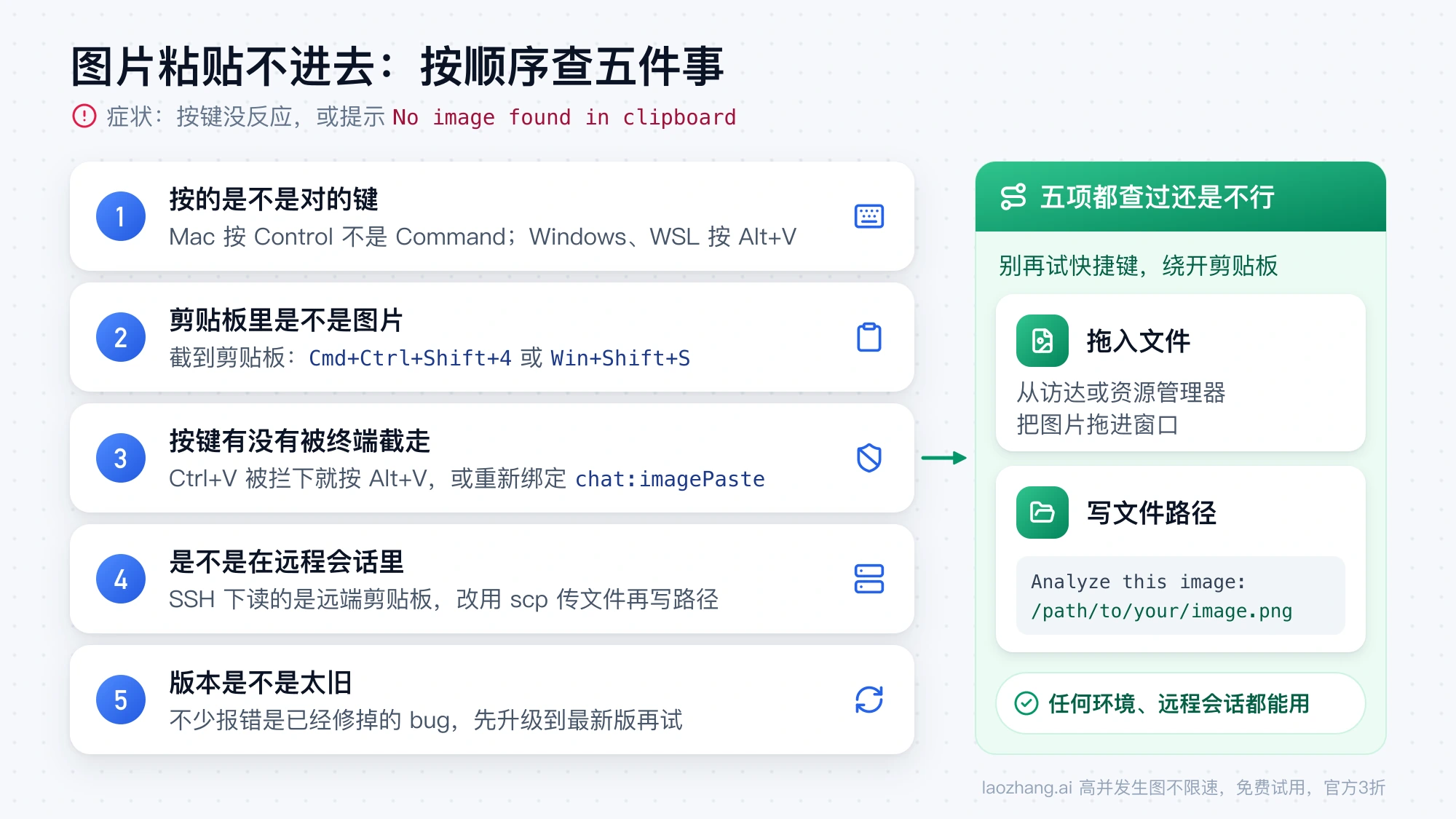
第一,按的是不是对的键。 Mac 上是 Control 而不是 Command;Windows 和 WSL 是 Alt+V。完全没有反应、连「Pasting…」都不出现,多半是这一步。
第二,剪贴板里是不是图片。 截图要截到剪贴板,而不是存成文件:
- macOS:
Cmd+Shift+4默认把截图存成文件,再加按 Control(Cmd+Ctrl+Shift+4)才是复制到剪贴板。 - Windows:
Win+Shift+S截取后直接进剪贴板。
已经存成文件的截图不用重截,把文件拖进窗口即可。第三方截图工具各自往剪贴板里放什么格式,没有统一的说法。博客园 2026 年 4 月有一篇排查记录提到,Windows 11 的 cmd 里按 Alt+V 贴不进 Snipaste 的截图、提示 No image found in clipboard,换到 PowerShell 就正常。这是一位作者的个例,可以作为换终端试一次的理由,不能当成规律。
第三,按键有没有被终端截走。 WSL 上 Ctrl+V 和 Alt+V 都绑定了,终端把 Ctrl+V 拿去粘贴文字时,改按 Alt+V。在 GitHub 的相关讨论里,也有人对 Windows 用户给出同样的回答:Ctrl+V 常被终端拦下,按 Alt+V。别的终端如果把这两个键都占了,就到 keybindings 里把 chat:imagePaste 换成一个没被占用的键。
第四,是不是在远程会话里。 通过 SSH 连到另一台机器时,Claude Code 运行在远端,它读的是远端的剪贴板,够不到你面前这台电脑上的截图。处理办法见下一节。
第五,版本是不是太旧。 不少「找不到图片」其实是已经修掉的 bug,先升级到最新版再试是合理的一步。对照下面的表,看你的症状有没有对应的修复。
| 症状 | 修复版本 | 更新日志的说法 |
|---|---|---|
| Wayland 下无法粘贴图片 | 2.0.52 | 没有 xclip 时回退到 wl-paste |
| WSL2 里贴不进 Windows 剪贴板中的图片 | 2.1.136 | xclip 和 wl-paste 读不到图片数据时,改走 PowerShell |
Windows 上剪贴板里明明是截图,Alt+V 却报找不到图片 | 2.1.141 | 已修复 |
WSL 的 Alt+V 失效、Windows 11 截图贴不进去 | 2.1.157 | 已修复,并支持从资源管理器拖入图片 |
剪贴板里是文字时,Ctrl+V 不粘贴文字反而报 No image found in clipboard | 2.1.181 | 已修复 |
| Alpine 等 musl 环境下粘贴图片不可用 | 2.1.239 | 原生的图片粘贴组件可以加载了 |
| VS Code 在 WSL2 里粘贴截图,输入框里出现一串乱码字节 | 2.1.267 | 剪贴板提供图片时作为附件加入,否则忽略这次粘贴 |
以上条目均来自 Claude Code 更新日志。Linux 上还有一点要留意:从 2.0.52 和 2.1.136 的措辞看,粘贴依赖 xclip 或 wl-paste 这类剪贴板工具来读取图片,系统里一个都没有时,快捷键自然读不到东西。官方没有给出一份依赖清单,这是根据发布说明作出的推断。
五项都查过还是不行,就不要再试快捷键了,用下面两种不经过剪贴板的办法。
SSH 远程会话里粘贴不了:用 scp 传文件,再写路径
远程会话里不要指望快捷键,把图片文件传到远端,再告诉 Claude 路径。这也是 Anthropic 自己给的方向:2.1.2 把通过 SSH 粘贴图片时的报错改成了建议使用 scp,不再提示那个在远程用不上的快捷键。
在本机另开一个终端,把截图传过去:
scp ./error-screenshot.png dev@build-server:/home/dev/shots/用户名、主机名和目录换成你自己的。然后在远端的 Claude Code 里写:
看一下 /home/dev/shots/error-screenshot.png 这张报错截图,问题出在哪里?tmux 里粘贴图片的表现,官方文档没有记载。在 tmux 里按键无效时,同样用路径。
不经过剪贴板的两种办法:拖入文件,或直接写图片路径
这两种办法是官方「Work with images」里和粘贴并列的另外两条,任何环境都适用,也是粘贴失败时最省事的出路。
拖入文件。 把图片文件从访达或资源管理器拖进 Claude Code 窗口。2.1.2 起,拖进终端的图片会带上来源路径;WSL 从 2.1.157 起支持从 Windows 资源管理器拖入。
写路径。 在提示里直接给出文件位置,官方的示例是:
Analyze this image: /path/to/your/image.pngClaude 会用读文件的工具打开它。这一条在 macOS 桌面版里走过:给出一张 1416×1366 的 PNG 和一张 2000×1125 的 WebP 的路径,Claude 都读出了内容并作了描述。它不依赖终端类型、剪贴板工具或按键绑定,远程会话里也照样能用,缺点只是要先把图片存成文件。
图片进去之后怎么问,官方给的几个例子可以直接照着用:这张图里是什么;这是报错截图,原因是什么;按这张设计稿生成对应的 CSS。
VS Code 扩展和桌面版:输入框里用平常的粘贴键或附件按钮
图形界面里不需要记特殊按键。
VS Code 要先分清你用的是哪一种。在扩展的面板里,把图片从剪贴板粘贴到输入框就会成为附件,用的就是系统平常的粘贴键;要附加文件,按住 Shift 再把文件拖进输入框;想把某个附件移出上下文,点它上面的 X。如果你是在 VS Code 的集成终端里输入 claude 启动的,那是命令行版本,按键规则和前面表里同系统的终端一样。两种用法各自走哪个账号,见 Claude Code 在 VS Code 里怎么查看账号。
桌面版的 Code 标签页里,用输入框旁边的附件按钮添加图片、PDF 等文件,或者把文件直接拖进输入框。桌面版文档没有专门提到从剪贴板粘贴,稳妥的做法是用附件按钮或拖放。
图片大小和格式有没有限制:官方文档没有给出数字
截至 2026 年 10 月 2 日,交互模式、常见工作流、VS Code 和桌面版这几页文档都没有写粘贴图片的最大体积,也没有列出接受的格式。能确定的是更新日志里的几条处理方式:
- 2.1.0 修复了粘贴大图时报「Image was too large」的问题,并加入 TIFF 格式支持,提高了 macOS 截图粘贴的成功率。
- 2.1.97 起,粘贴和附加的图片会被压缩到与 Read 工具读取图片相同的 token 预算。
- 2.1.126 修复了粘贴超过 2000px 的图片导致会话出错的问题,此后图片在粘贴时会被缩小。
- 2.1.157 起,零字节或损坏的图片不再让请求崩溃,而是变成一段文字占位。
2000px 是官方提到的唯一一个像素数字,它描述的是一个已修复的 bug,不是一条写明的上限。实际含义是:新版本里大截图会被自动缩小,一般不需要自己先压缩;但整屏截图缩小以后小字可能看不清,要让 Claude 读报错文字或界面细节时,只截相关区域效果更可靠。一张图片占多少 token,官方文档同样没有给出数字。
粘贴图片是把图交给 Claude 看。反过来想让 Claude Code 产出图片,是另一件事,做法见 Claude Code 怎么生成图片:代码渲染还是调图像模型,怎么选。