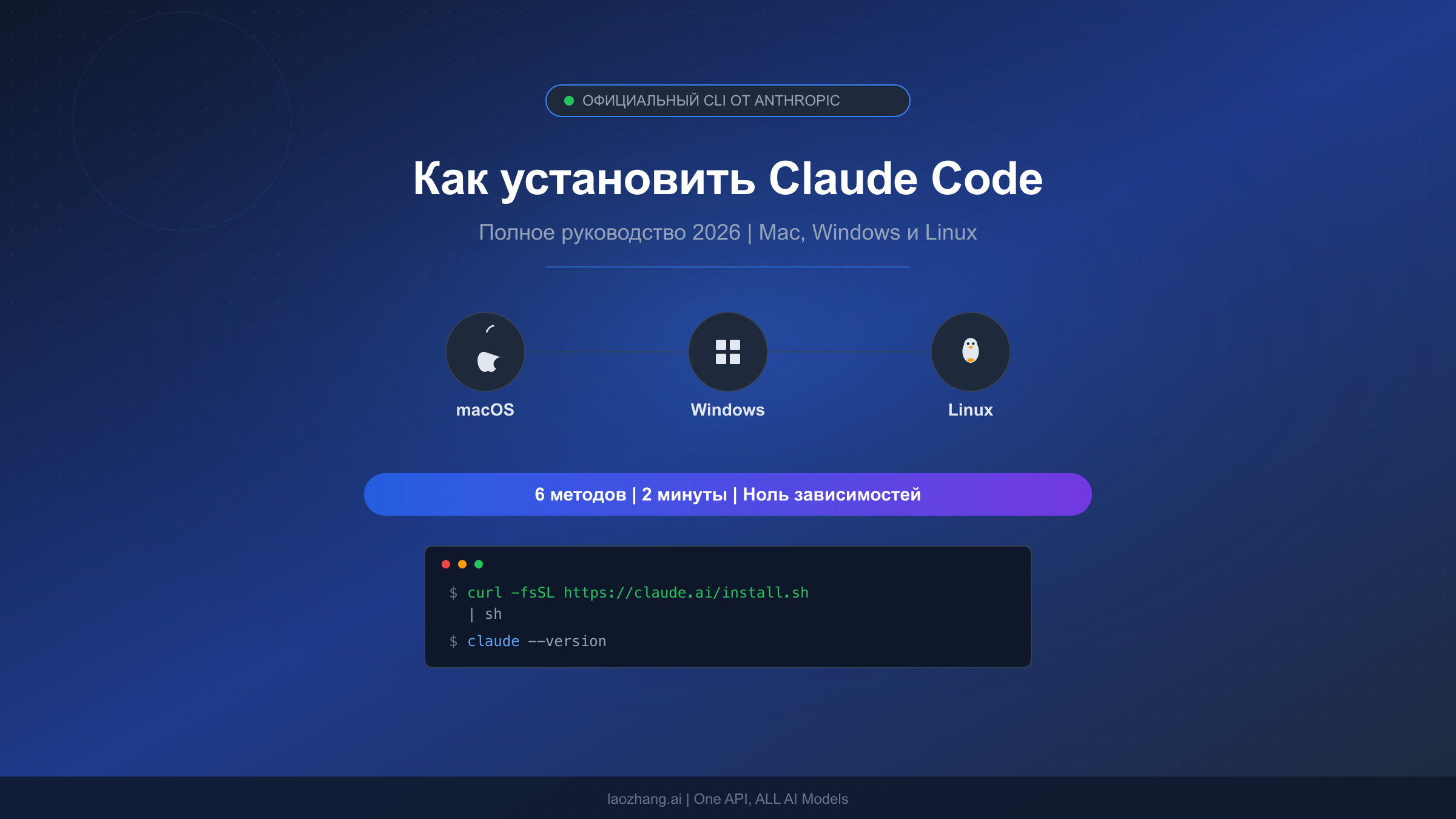
Claude Code — это терминальный ИИ-агент для программирования от Anthropic, который читает вашу кодовую базу, редактирует файлы, выполняет команды и управляет git — всё прямо из командной строки. По состоянию на март 2026 года рекомендуемый метод установки — нативный CLI-установщик, который не требует никаких зависимостей, обновляется автоматически в фоновом режиме и работает на macOS, Linux и Windows. Независимо от того, устанавливаете ли вы Claude Code впервые или переходите с более старой установки через npm, это руководство проведёт вас через все доступные варианты, чтобы вы могли начать программировать с помощью ИИ за считанные минуты.
Краткое содержание
Claude Code устанавливается одной командой на каждой основной платформе. Вот что нужно знать перед чтением полного руководства:
- macOS / Linux:
curl -fsSL https://claude.ai/install.sh | bash - Windows PowerShell:
irm https://claude.ai/install.ps1 | iex - Требования: macOS 13+, Windows 10 1809+, или Ubuntu 20.04+. Подписка Claude Pro ($20/месяц) или выше является обязательной — бесплатный тариф не включает доступ к Claude Code.
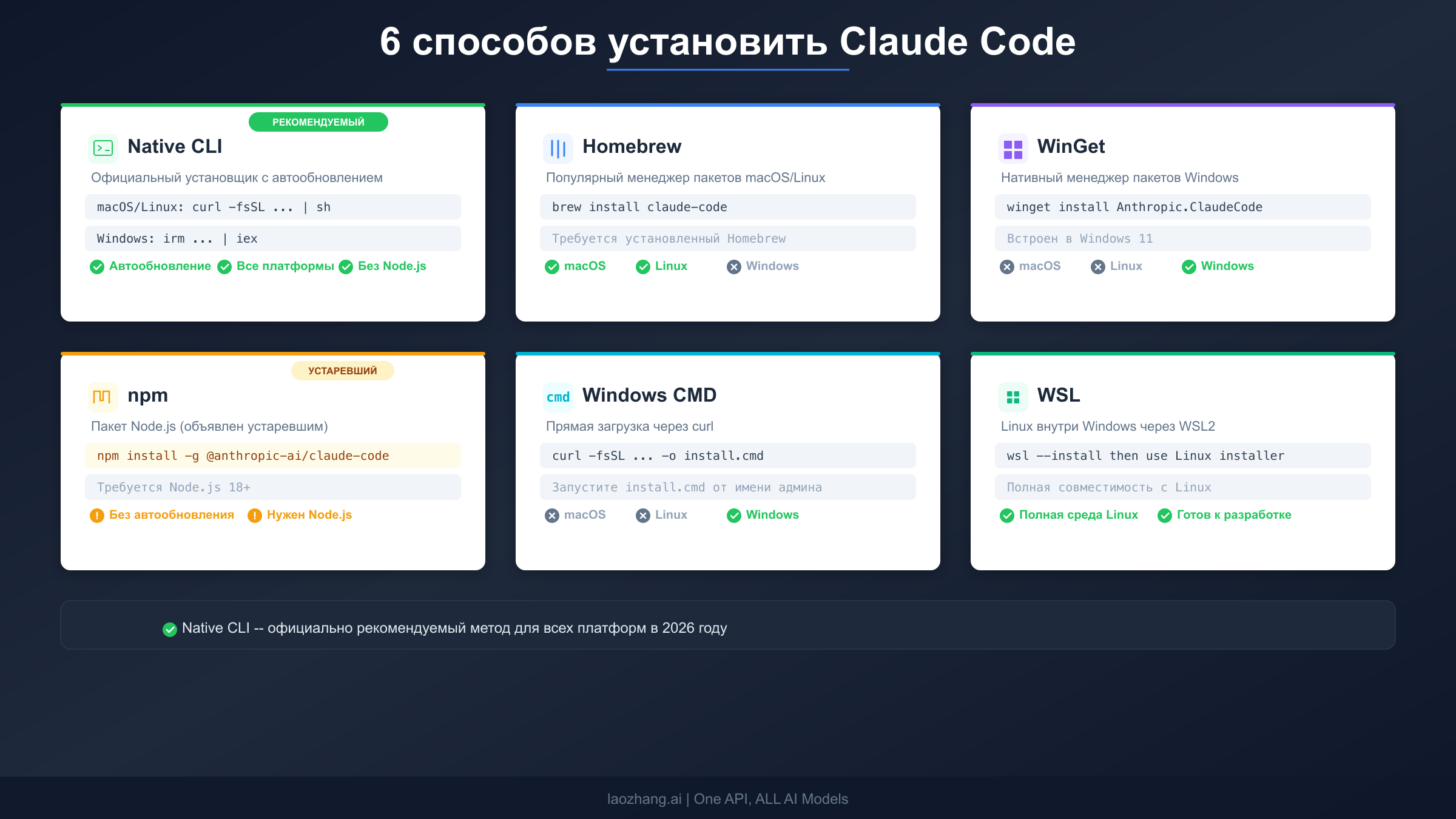
- Существует шесть методов: нативный установщик (рекомендуемый), Homebrew, WinGet, npm (устаревший), Windows CMD и WSL. Только нативный установщик поддерживает автообновление.
- Первый запуск: выполните
claudeв терминале, пройдите аутентификацию через браузер, и всё готово.
Если вам нужны только команды, скопируйте соответствующую для вашей платформы и переходите к разделу Аутентификация и первый запуск. Для тех, кто хочет разобраться в различиях между методами, решить нюансы Windows или выбрать правильный план Claude — продолжайте читать.
Что нужно перед установкой Claude Code
Прежде чем запускать любую команду установки, необходимо проверить две вещи: ваша операционная система соответствует минимальным требованиям, и у вас есть подходящий аккаунт Anthropic. Пропуск этого шага — причина номер один, по которой разработчики тратят время на неудачные установки.
Системные требования
Claude Code поддерживает три основные платформы, но требования к версиям строже, чем у большинства CLI-инструментов. Запуск на устаревшей версии ОС приведёт к скрытым сбоям при установке или аутентификации, поэтому сначала проверьте свою версию.
На macOS необходима версия 13.0 (Ventura) или новее. Поддерживаются как машины на Apple Silicon, так и на Intel через нативный установщик. Если вы не уверены в своей версии, нажмите на меню Apple и выберите «Об этом Mac». Большинство разработчиков с совместимыми с Xcode конфигурациями уже соответствуют этому требованию, но оно может стать проблемой для тех, кто всё ещё работает на старых MacBook с macOS Monterey или более ранними версиями. Стандартное приложение «Терминал», поставляемое с macOS, работает отлично — вам не нужен iTerm2 или любой сторонний терминал, хотя они тоже подойдут.
На Windows необходима версия 10 сборка 1809 или новее, что охватывает обновление Windows 10 за октябрь 2018 года и всё после него, включая Windows 11. Ключевое условие, которое упускают из виду большинство руководств: для нативного установщика Windows необходимо предварительно установить Git for Windows. Без него установщик завершится с ошибкой молча или выдаст непонятные сообщения об ошибках. Скачайте Git for Windows с git-scm.com, запустите установщик с настройками по умолчанию и перезапустите терминал, чтобы переменная PATH подхватила новую команду git. Windows Server 2019 и новее также поддерживается для сценариев CI/CD.
На Linux официально поддерживаются Ubuntu 20.04 и новее, а также большинство современных дистрибутивов с glibc 2.31 или выше. Debian 11+, Fedora 36+ и Arch Linux работают без проблем. Установщик автоматически определяет вашу архитектуру (x86_64 или ARM64), поэтому дополнительная настройка не требуется. Если вы используете Linux внутри WSL на Windows-машине, метод установки для Linux работает идентично — подробнее об этом в разделе Windows ниже.
На всех платформах необходимо не менее 4 ГБ оперативной памяти (рекомендуется 8 ГБ) и стабильное интернет-соединение для первоначальной загрузки и аутентификации. Размер установленного бинарного файла относительно невелик (менее 100 МБ), поэтому дисковое пространство редко является проблемой.
Выбор правильного аккаунта
Именно здесь многие разработчики сталкиваются с неожиданным препятствием. Claude Code недоступен на бесплатном плане Claude.ai. Для аутентификации и использования Claude Code необходим один из следующих типов аккаунтов:
| Тип аккаунта | Ежемесячная стоимость | Для кого | Доступ к Claude Code |
|---|---|---|---|
| Claude Pro | $20/мес ($17 при годовой оплате) | Индивидуальные разработчики | Да — Sonnet 4.6 |
| Claude Max 5x | $100/мес | Активные ежедневные пользователи | Да — Opus 4.6 + 5x лимиты |
| Claude Max 20x | $200/мес | Продвинутые пользователи, команды | Да — Opus 4.6 + 20x лимиты |
| Teams Standard | $25/место/мес | Небольшие команды | Да — уровень Pro на каждое место |
| Anthropic Console | Оплата по использованию | API-ориентированные / CI/CD | Да — через API-ключ |
Если вы пробуете Claude Code впервые, план Pro за $20 в месяц — наиболее разумная отправная точка. Он даёт доступ к Claude Code в терминале и веб-интерфейсу, а при необходимости вы сможете перейти на Max позже, если будете сталкиваться с ограничениями скорости во время интенсивных сеансов программирования. Для команд, оценивающих Claude Code для нескольких разработчиков, план Teams обеспечивает централизованный биллинг и административное управление. Вариант Anthropic Console идеален, если вы планируете использовать Claude Code только в CI/CD-конвейерах или предпочитаете оплату за токен вместо ежемесячной подписки — при первом входе с аккаунтом Console автоматически создаётся рабочее пространство «Claude Code» для отслеживания расходов.
Установка Claude Code на macOS и Linux
Установка на macOS и Linux проста, поскольку обе платформы используют один и тот же скрипт установки. Нативный установщик загружает статически скомпилированный бинарный файл для вашей конкретной платформы и архитектуры, что означает более быстрый запуск и более стабильную работу по сравнению с npm-версией, которая требовала среды выполнения Node.js. Нет зависимостей для управления, нет конфликтов версий с Node.js или nvm, а обновления происходят автоматически в фоновом режиме.
Нативный установщик (рекомендуемый)
Откройте терминал и выполните одну команду:
bashcurl -fsSL https://claude.ai/install.sh | bash
Этот скрипт загружает бинарный файл Claude Code, размещает его в системно доступном месте и обновляет переменную PATH вашей оболочки, чтобы команда claude была доступна глобально. Весь процесс занимает около 30 секунд при хорошем интернет-соединении. После установки откройте новое окно терминала (или выполните source ~/.zshrc на macOS, source ~/.bashrc на Linux), чтобы оболочка подхватила новую запись PATH.
Главное преимущество нативного установщика — автоматические обновления. При каждом запуске Claude Code проверяет наличие новых версий и незаметно применяет обновления в фоновом режиме. Вам никогда не нужно повторно запускать установщик или помнить о проверке обновлений — он просто остаётся актуальным. Это особенно важно, потому что Anthropic выпускает улучшения Claude Code еженедельно, и более старые версии иногда теряют совместимость с API.
Если идея отправки скрипта напрямую в bash вызывает у вас беспокойство с точки зрения безопасности, вы можете сначала скачать скрипт, изучить его, а затем запустить вручную. Это вполне допустимый подход:
bashcurl -fsSL https://claude.ai/install.sh -o install-claude.sh
less install-claude.sh  # review the script
bash install-claude.sh
Альтернатива через Homebrew
Для разработчиков, предпочитающих управлять инструментами через Homebrew, Claude Code доступен как cask:
bashbrew install --cask claude-code
Этот метод работает как на macOS, так и на Linux (через Linuxbrew). Компромисс заключается в том, что установки через Homebrew не обновляются автоматически. Вам нужно периодически запускать brew upgrade claude-code для получения новых функций и исправлений безопасности. Для большинства разработчиков, которые уже используют Homebrew для всего, удобство работы с привычным менеджером пакетов перевешивает ручной шаг обновления.
Чтобы проверить установленную версию:
bashclaude --version
Для последующего обновления:
bashbrew upgrade claude-code
Homebrew размещает Claude Code в /opt/homebrew/bin/ на Mac с Apple Silicon или /usr/local/bin/ на Mac с Intel. Если вы позже решите перейти на нативный установщик для автообновлений, сначала удалите версию Homebrew командой brew uninstall claude-code, чтобы избежать наличия двух копий бинарного файла в разных местах, что может вызвать путаницу относительно того, какая версия запущена.
Проверка установки
Независимо от выбранного метода, убедитесь, что Claude Code доступен, выполнив:
bashwhich claude
claude --version
Если which claude возвращает путь, а claude --version показывает номер версии, установка завершена. Если вы получаете «command not found», обратитесь к разделу устранения неполадок ниже.
Установка Claude Code на Windows
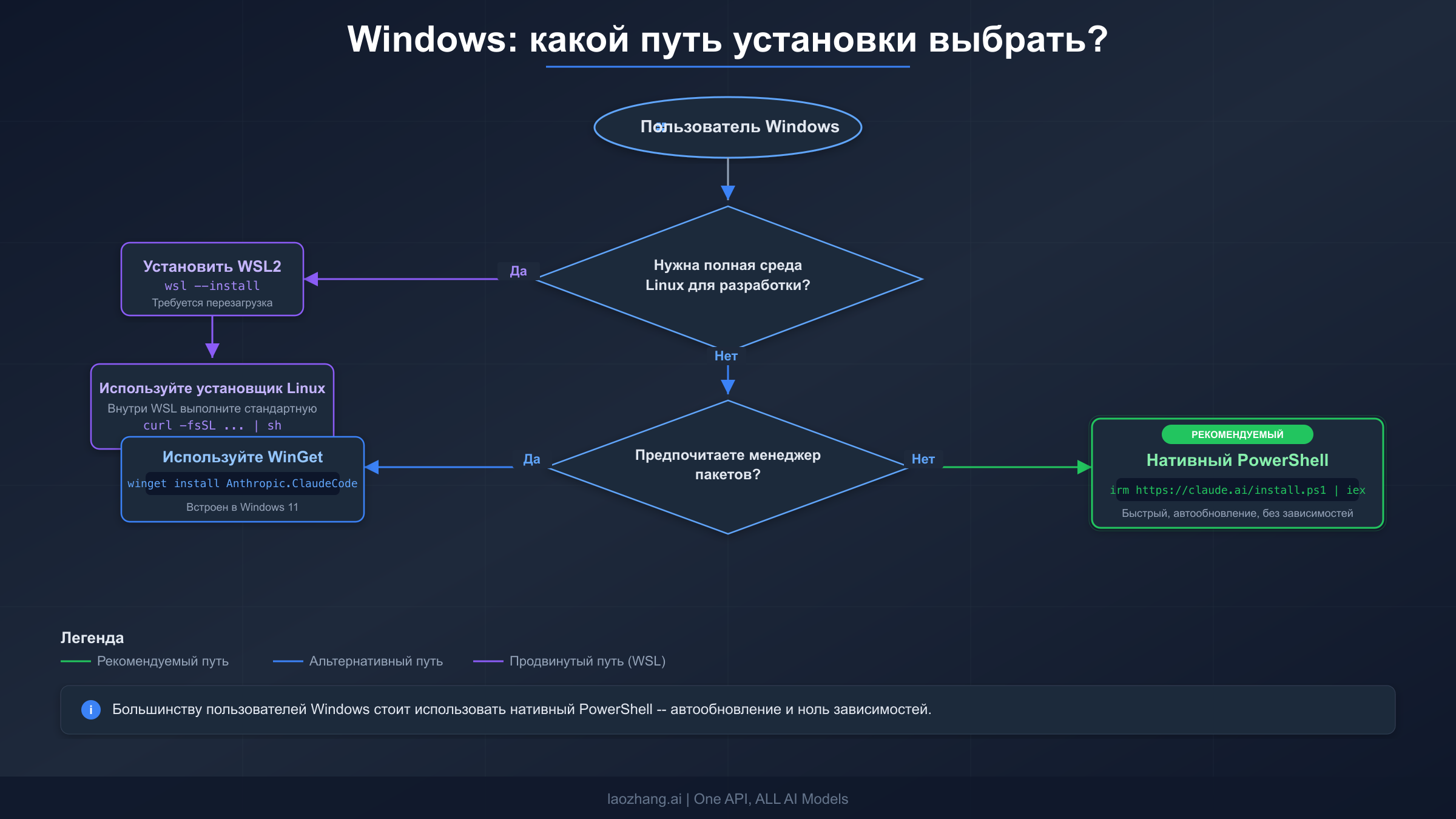
Установка на Windows включает на одно решение больше, чем на macOS или Linux: нужно выбрать между запуском Claude Code нативно на Windows или внутри WSL (подсистемы Windows для Linux). Правильный выбор зависит от вашего рабочего процесса разработки, и неверное решение приводит к разочарованию. Давайте рассмотрим алгоритм выбора, а затем подробно разберём каждый путь.
Если вы преимущественно пишете код для Windows — приложения .NET, скрипты PowerShell, нативные инструментальные цепочки Windows — используйте нативный установщик PowerShell. Он работает непосредственно на Windows, интегрируется с вашим существующим PATH и требует только Git for Windows в качестве предварительного условия. Если вы преимущественно пишете код для развёртывания на Linux — серверы Node.js, бэкенды Python, контейнеры Docker — WSL предоставляет полноценную среду Linux, где Claude Code работает идентично настройкам на macOS и Linux. Если не уверены, начните с нативного установщика. Вы всегда можете добавить WSL позже.
Нативный установщик PowerShell (рекомендуется для большинства пользователей)
Сначала убедитесь, что Git for Windows установлен. Откройте PowerShell и выполните git --version. Если видите номер версии, всё готово. Если нет, скачайте и установите Git с git-scm.com с настройками по умолчанию, затем перезапустите PowerShell.
Убедившись в наличии Git, выполните установщик в PowerShell (не в CMD):
powershellirm https://claude.ai/install.ps1 | iex
Это загружает и устанавливает нативный бинарный файл, делая команду claude глобально доступной. Откройте новое окно PowerShell после установки, чтобы PATH обновился. Как и нативный установщик для macOS/Linux, эта версия обновляется автоматически в фоновом режиме.
Альтернатива через WinGet
Если вы используете WinGet (менеджер пакетов Windows, встроенный в Windows 11 и новые сборки Windows 10), Claude Code доступен через официальный репозиторий:
powershellwinget install Anthropic.ClaudeCode
Функционально это эквивалентно установщику PowerShell, но использует систему управления пакетами Windows. Обратите внимание, что установки через WinGet не обновляются автоматически — вам нужно периодически запускать winget upgrade Anthropic.ClaudeCode. WinGet — отличный выбор, если ваша организация управляет программным обеспечением через политики Windows Package Manager.
Установщик Windows CMD
Для сред, где PowerShell ограничен, существует CMD-совместимый установщик:
cmdcurl -fsSL https://claude.ai/install.cmd -o install.cmd && install.cmd && del install.cmd
Это менее распространённый вариант, но полезный в корпоративных средах со строгими политиками выполнения PowerShell.
Путь WSL (для Linux-ориентированных разработчиков)
Если вы предпочитаете полноценную среду разработки Linux на Windows, сначала установите WSL, а затем используйте стандартный метод установки для Linux внутри него:
powershell# Step 1: Install WSL (in PowerShell as admin)
wsl --install

# Step 2: Reboot your computer when prompted

# Step 3: Open your WSL terminal (Ubuntu by default)
# Step 4: Install Claude Code using the Linux method
curl -fsSL https://claude.ai/install.sh | bash
Распространённая ошибка при использовании WSL — наличие Node.js, установленного на стороне Windows, но не внутри среды WSL. Если вы используете метод установки npm через WSL, Node.js должен быть установлен внутри WSL — установка Node.js в Windows невидима для WSL. Нативный установщик полностью обходит эту проблему, поскольку не имеет зависимости от Node.js.
Для оптимальной производительности WSL убедитесь, что файлы вашего проекта находятся внутри файловой системы WSL (например, ~/projects/), а не в файловой системе Windows (например, /mnt/c/Users/...). Файловые операции через границу WSL/Windows значительно медленнее и могут вызывать тайм-ауты в Claude Code.
Миграция с npm на нативный установщик
Если вы ранее устанавливали Claude Code с помощью npm install -g @anthropic-ai/claude-code, вам следует перейти на нативный установщик. Метод npm официально объявлен устаревшим с начала 2026 года, и хотя он продолжает работать, в конечном итоге перестанет получать обновления. Нативный установщик быстрее запускается, не имеет зависимостей и автоматически обрабатывает обновления.
Процесс миграции занимает около двух минут и сохраняет вашу существующую конфигурацию:
bash# Step 1: Check your current installation method
which claude
# If it returns a path inside node_modules or .npm-global, you're on npm

# Step 2: Uninstall the npm version
npm uninstall -g @anthropic-ai/claude-code

# Step 3: Verify it's gone
which claude  # Should return "not found"

# Step 4: Install the native version
curl -fsSL https://claude.ai/install.sh | bash  # macOS/Linux
# OR
irm https://claude.ai/install.ps1 | iex  # Windows PowerShell

# Step 5: Open a new terminal and verify
claude --version
Ваши токены аутентификации и файлы конфигурации (хранящиеся в ~/.claude/) сохраняются при этой миграции. Вам не нужно повторно проходить аутентификацию или что-либо перенастраивать. Нативный бинарный файл просто продолжает с того места, где остановилась npm-версия.
Если вы использовали nvm или asdf для управления версиями Node.js специально для Claude Code, теперь вы можете упростить настройку, полностью убрав Claude Code из цепочки зависимостей Node.js. Это устраняет целый класс ошибок «несоответствие версий Node», которые преследовали установки через npm.
Одно неочевидное преимущество миграции — нативный бинарный файл запускается значительно быстрее npm-версии. Пакет npm должен был инициализировать среду выполнения Node.js при каждом запуске, что добавляло от 500 до 1500 миллисекунд времени запуска в зависимости от вашей системы. Нативный бинарный файл запускается практически мгновенно, потому что это статически скомпилированный исполняемый файл без зависимостей от среды выполнения. За рабочий день, когда вы можете запускать Claude Code десятки раз, это складывается в заметно более плавный опыт.
Если вы управляете Claude Code в команде, миграция ещё более важна. При методе npm каждому члену команды нужна была одинаковая версия Node.js, и несоответствия версий между разработчиками были постоянным источником проблем «у меня всё работает». Нативный установщик полностью устраняет эту зависимость — каждый член команды получает один и тот же бинарный файл независимо от локальной настройки Node.js.
Аутентификация и первый запуск
После установки Claude Code следующий шаг — аутентификация. Перейдите в любую директорию проекта и выполните:
bashcd /path/to/your/project
claude
При первом запуске Claude Code открывает ваш браузер по умолчанию на странице OAuth Anthropic. Войдите с аккаунтом Claude Pro, Max или Teams, авторизуйте CLI, и браузер перенаправит обратно для подтверждения успеха. Токен сессии сохраняется локально в ~/.claude/, поэтому это нужно сделать только один раз.
Методы аутентификации
Claude Code поддерживает три способа аутентификации, каждый из которых подходит для разных сценариев использования.
OAuth через браузер — метод по умолчанию, который подходит большинству разработчиков. Когда вы впервые запускаете claude, он автоматически открывает ваш браузер. Если вы используете Claude Pro или Max, это самый простой путь. Ваша подписка обрабатывает весь биллинг, и вы получаете лимиты использования, соответствующие уровню вашего плана.
Аутентификация по API-ключу предназначена для безголовых сред — CI/CD-конвейеров, контейнеров Docker, удалённых серверов без браузера. Установите переменную окружения ANTHROPIC_API_KEY перед запуском Claude Code:
bashexport ANTHROPIC_API_KEY=sk-ant-...
claude
С API-ключом биллинг проходит через ваш аккаунт Anthropic Console на основе оплаты за токен.
Сторонние облачные провайдеры — Amazon Bedrock, Google Vertex AI и Microsoft Foundry — поддерживаются через переменные окружения:
bash# Amazon Bedrock
export CLAUDE_CODE_USE_BEDROCK=1
export AWS_REGION=us-east-1

# Google Vertex AI
export CLAUDE_CODE_USE_VERTEX=1
export CLOUD_ML_REGION=us-east5
export ANTHROPIC_VERTEX_PROJECT_ID=your-project-id
Эти варианты преимущественно используются предприятиями, которые уже имеют соглашения с облачными провайдерами и предпочитают маршрутизировать ИИ-трафик через существующую инфраструктуру.
Инициализация проекта с помощью CLAUDE.md
После аутентификации самое полезное, что вы можете сделать, — это создать файл CLAUDE.md в корне вашего проекта. Этот markdown-файл даёт Claude постоянный контекст о вашей кодовой базе — команды сборки, соглашения по коду, архитектурные решения, инструкции по тестированию — всё, что Claude не может определить из самого кода. Без него Claude начинает каждый сеанс без понимания уникальных паттернов вашего проекта.
Сгенерируйте стартовый CLAUDE.md автоматически:
bash# Inside a Claude Code session, run:
/init
Эта команда анализирует вашу кодовую базу и создаёт CLAUDE.md с обнаруженными системами сборки, фреймворками тестирования и паттернами кода. Хороший CLAUDE.md лаконичен — ориентируйтесь на 50–100 строк. Для каждой строки задайте себе вопрос: «Если убрать эту строку, допустит ли Claude ошибку?» Если нет — удаляйте. Для монорепозиториев добавляйте дополнительные файлы CLAUDE.md в поддиректории. Claude загружает их иерархически — правила корневого уровня применяются повсюду, а правила дочернего уровня — только при работе в этой директории.
Команда /init также проведёт вас через настройку основных функций Claude Code, таких как управление разрешениями и предпочтительное форматирование текста. Это занимает около минуты и ощутимо повышает точность работы Claude с вашим кодом.
Вот пример того, как выглядит хорошо структурированный CLAUDE.md для типичного проекта на Next.js:
markdown# CLAUDE.md

## Commands
- `npm run dev` - Start dev server on port 3000
- `npm run build` - Production build
- `npm test` - Run Jest tests
- `npm run lint` - ESLint check

## Architecture
- Next.js 15 with App Router
- PostgreSQL with Drizzle ORM
- Authentication via Clerk
- All API routes in src/app/api/

## Conventions
- Server components by default; use "use client" only when needed
- TypeScript strict mode; no any types
- Commit messages: imperative mood, < 72 chars
Ключевой принцип: CLAUDE.md должен сообщать Claude то, что он не может понять, просто читая ваш код. Команды сборки, соглашения по именованию и архитектурные решения — наиболее ценная информация, поскольку это именно те решения, которые Claude, скорее всего, примет неверно без явного руководства.
Устранение типичных проблем при установке
Около 60 процентов новых пользователей сталкиваются хотя бы с одной проблемой при установке или первом запуске, но хорошая новость в том, что большинство проблем решаются менее чем за пять минут. Встроенный инструмент диагностики автоматически обнаруживает большинство проблем с конфигурацией:
bashclaude doctor
Запускайте эту команду всякий раз, когда что-то кажется неправильным. Она проверяет целостность установки, состояние аутентификации, валидность конфигурации и сетевое подключение, а затем сообщает о найденном. Ниже перечислены наиболее распространённые проблемы и их решения.
«command not found: claude»
Это самая частая ошибка после установки, и она просто означает, что ваша оболочка не подхватила новую запись PATH. Решение зависит от платформы:
На macOS и Linux откройте новое окно терминала. Если это не помогает, вручную перезагрузите конфигурацию оболочки:
bashsource ~/.zshrc   # macOS (Zsh is default since Catalina)
source ~/.bashrc  # Linux (most distributions)
Если команда всё ещё не найдена, проверьте, что установщик действительно добавил запись PATH:
bashgrep -r "claude" ~/.zshrc ~/.bashrc ~/.profile 2>/dev/null
На Windows полностью закройте PowerShell и откройте его заново. Если команда всё ещё не найдена, убедитесь, что Git for Windows установлен (git --version) и перезагрузите машину как крайнюю меру.
Ошибки EACCES (только для метода npm)
Если вы выбрали метод установки через npm и столкнулись с ошибками EACCES, никогда не используйте sudo npm install -g. Запуск sudo с npm создаёт файлы, принадлежащие root, в вашей директории npm, что вызывает каскадные проблемы с правами доступа для каждой последующей глобальной установки npm. Вместо этого исправьте основную проблему с правами:
bashmkdir -p ~/.npm-global
npm config set prefix '~/.npm-global'
echo 'export PATH=~/.npm-global/bin:$PATH' >> ~/.bashrc
source ~/.bashrc
npm install -g @anthropic-ai/claude-code
Или, ещё лучше, перейдите на нативный установщик, который полностью исключает этот класс проблем.
Ошибки аутентификации
Если перенаправление браузера не срабатывает при OAuth:
- Убедитесь, что вы авторизованы на claude.ai в браузере, который открывается
- Проверьте, что ваш аккаунт находится на платном плане — Pro, Max, Teams или Enterprise
- Попробуйте выйти и войти заново:
claude logout, затемclaude - Для корпоративных сетей с прокси-конфигурациями может потребоваться установка переменной окружения
HTTPS_PROXY
Для CI-сред, где браузер недоступен, переключитесь на аутентификацию по API-ключу, как описано в разделе аутентификации выше.
Проблемы, специфичные для Windows
Самая распространённая проблема Windows — установщик не работает из-за отсутствия Git for Windows. Сообщение об ошибке не всегда чётко указывает на эту зависимость. Всегда устанавливайте Git первым, перезапускайте терминал и только потом запускайте установщик Claude Code.
Если вы видите ошибки политики выполнения в PowerShell, вам может потребоваться временно разрешить выполнение скриптов:
powershellSet-ExecutionPolicy -Scope CurrentUser -ExecutionPolicy RemoteSigned
Для пользователей WSL, испытывающих медленные файловые операции, переместите файлы проекта из файловой системы Windows (/mnt/c/...) в файловую систему WSL (~/projects/). Кросс-файловый доступ через WSL добавляет значительную задержку, которая усугубляется частыми чтениями файлов Claude Code.
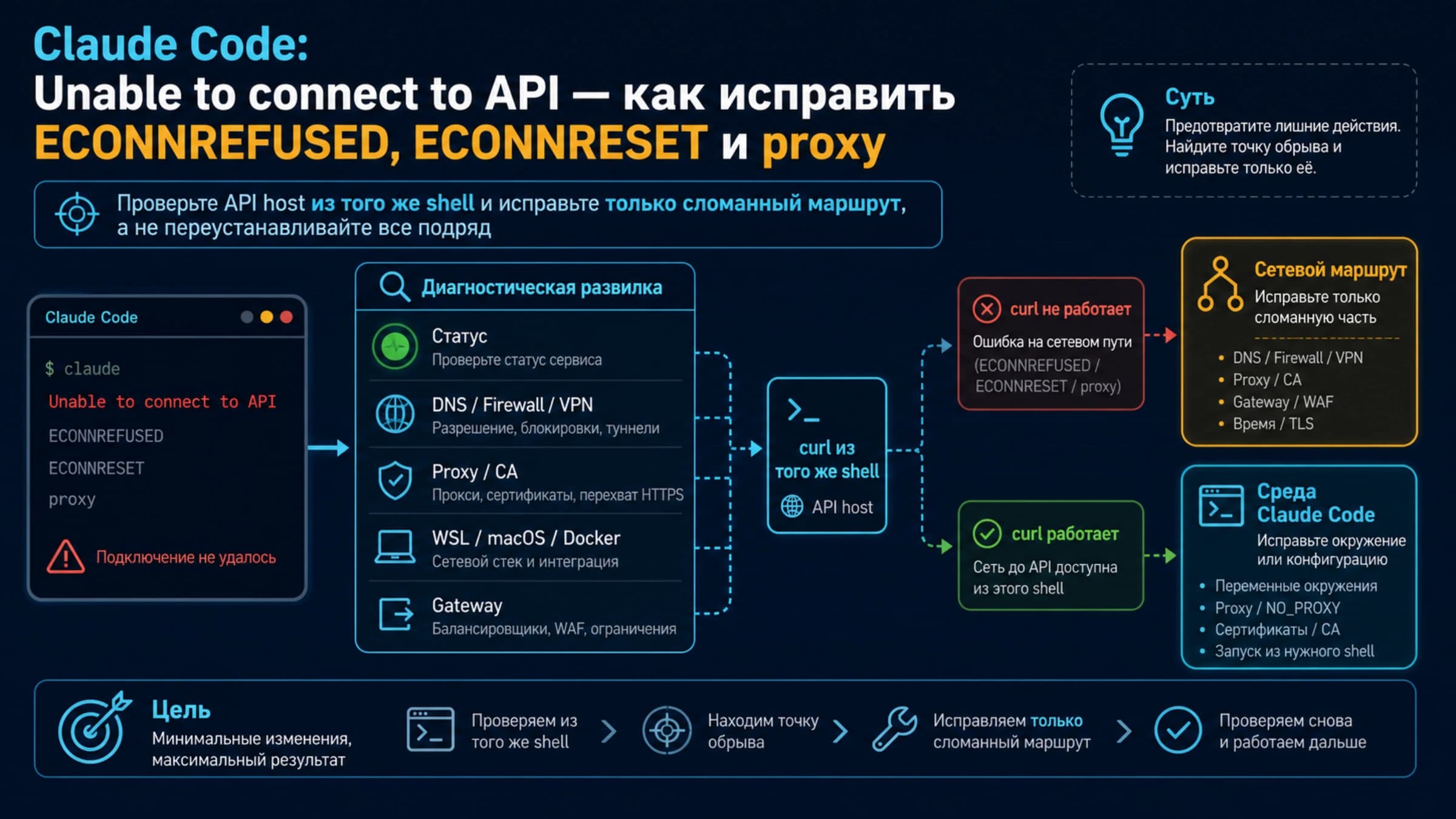
Сетевые проблемы и прокси
Корпоративные сети с прокси-серверами могут блокировать скрипт установки или процесс аутентификации OAuth. Если curl истекает по тайм-ауту при установке, настройте параметры прокси перед запуском установщика:
bashexport HTTPS_PROXY=http://proxy.yourcompany.com:8080
export HTTP_PROXY=http://proxy.yourcompany.com:8080
curl -fsSL https://claude.ai/install.sh | bash
Если аутентификация не проходит за прокси, те же переменные окружения обычно решают проблему. Некоторые корпоративные файрволы специально блокируют WebSocket-соединения, которые Claude Code использует для связи в реальном времени. В этом случае обратитесь в ИТ-отдел для добавления доменов claude.ai и api.anthropic.com в белый список.
Медленная работа после установки
Если Claude Code запускается, но отвечает медленно, наиболее частая причина — перегруженное контекстное окно. Команда /compact внутри сеанса сжимает историю вашего диалога и освобождает контекстное пространство. Для проектов с очень большими кодовыми базами создание файла .claudeignore (аналогично .gitignore) предотвращает сканирование Claude директорий, не относящихся к вашей работе, таких как node_modules, dist или папки с большими бинарными ресурсами.
Какой план Claude Code вам подходит?
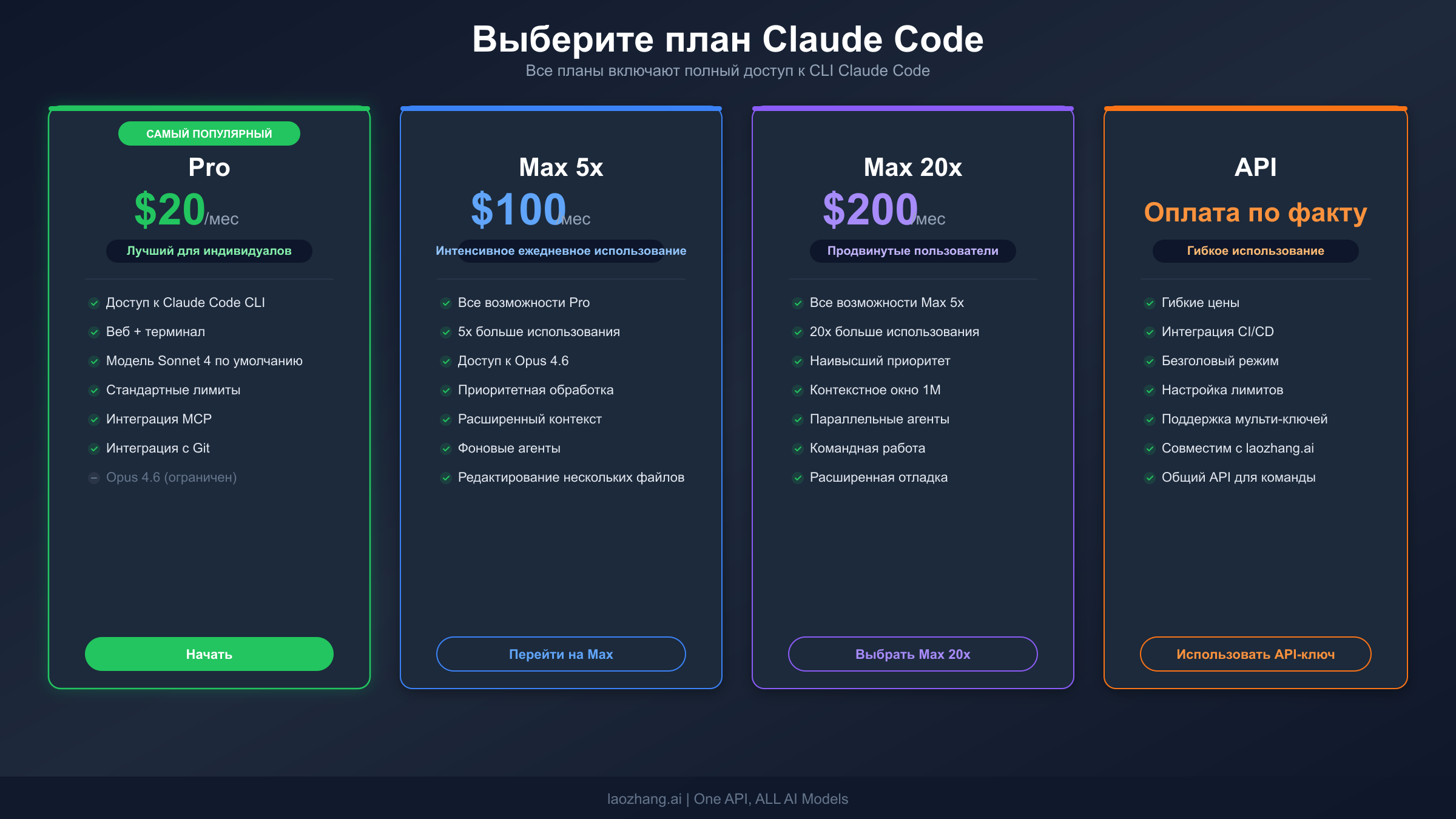
Выбор правильного плана предотвращает как переплату, так и раздражающие ограничения скорости. Решение сводится к тому, как часто вы используете Claude Code и нужна ли вам самая мощная модель.
Claude Pro за $20 в месяц — отправная точка для большинства индивидуальных разработчиков. Он даёт доступ к Claude Sonnet 4.6 в терминале и веб-интерфейсу с использованием, измеряемым в скользящих пятичасовых окнах. Для разработчиков, использующих Claude Code несколько раз в день для код-ревью, исправления багов и небольших фич, Pro вполне достаточен. По оценкам сообщества, пользователи Pro обычно получают от 40 до 80 часов Sonnet в неделю, что комфортно покрывает умеренное ежедневное использование.
Claude Max за $100 в месяц (уровень 5x) имеет смысл, когда вы регулярно упираетесь в лимиты на Pro — обычно это разработчики, которые держат Claude Code активным в качестве парного программиста в течение всего рабочего дня. Множитель 5x означает примерно 140–280 часов Sonnet в неделю, и вы также получаете доступ к Claude Opus 4.6, самой мощной модели в линейке. Если вы обнаруживаете, что ожидаете сброса лимитов скорости более одного-двух раз в неделю на Pro, переход на Max 5x обычно окупается за счёт восстановленной продуктивности.
Claude Max за $200 в месяц (уровень 20x) — для продвинутых пользователей и руководителей, запускающих Claude Code в нескольких проектах одновременно. С примерно 240–480 часами Sonnet в неделю вы вряд ли когда-либо столкнётесь с ограничением скорости. Этот уровень также популярен среди разработчиков, активно использующих Claude Code для масштабного рефакторинга, автоматизированного тестирования и непрерывного код-ревью.
Anthropic Console (оплата по использованию через API) — лучший выбор, если ваше использование спорадическое или если вы преимущественно запускаете Claude Code в CI/CD-конвейерах. Вместо ежемесячной подписки вы пополняете баланс и платите за потреблённые токены. Текущие цены на Claude Sonnet 4.6 составляют $3,00 за миллион входных токенов и $15,00 за миллион выходных токенов (Anthropic Console, март 2026). Одна команда Claude Code обычно генерирует 8–12 API-вызовов, поэтому интенсивный сеанс может стоить $0,50–$2,00, что значительно дешевле подписки при нерегулярном использовании.
Для команд, оценивающих Claude Code, план Teams Standard за $25 за место в месяц ($20 при годовой оплате) обеспечивает доступ на уровне Pro с централизованным администрированием. Если ваша команда решит повысить уровень, план Teams Premium за $125 за место в месяц ($100 при годовой оплате) добавляет 5-кратные лимиты использования, сопоставимые с Max. Более подробную информацию об эффективном управлении лимитами скорости можно найти в нашем подробном руководстве по лимитам Claude Code.
Сравнение методов установки
С шестью различными способами установки Claude Code полезно увидеть их рядом. Таблица ниже суммирует ключевые различия, чтобы вы могли выбрать подходящий метод для вашей среды:
| Метод | Платформа | Команда | Автообновление | Зависимости | Для кого |
|---|---|---|---|---|---|
| Нативный CLI | macOS, Linux, WSL | curl -fsSL https://claude.ai/install.sh | bash | Да | Нет | Большинство |
| Нативный PowerShell | Windows | irm https://claude.ai/install.ps1 | iex | Да | Git for Windows | Пользователи Windows |
| Homebrew | macOS, Linux | brew install --cask claude-code | Нет | Homebrew | Пользователи Homebrew |
| WinGet | Windows | winget install Anthropic.ClaudeCode | Нет | WinGet | Управление пакетами Windows |
| npm | Все платформы | npm install -g @anthropic-ai/claude-code | Нет | Node.js 18+ | Устаревший / фиксация версий |
| WSL | Windows | Установщик Linux внутри WSL | Да (через Linux) | WSL2 | Linux-ориентированные |
Нативный установщик является рекомендуемым методом для подавляющего большинства пользователей. Он не имеет зависимостей, обновляется автоматически и обеспечивает наиболее стабильный опыт работы. Homebrew и WinGet — надёжные альтернативы, если вы предпочитаете управлять инструментами через менеджер пакетов и не возражаете против ручного обновления. Метод npm всё ещё работает, но устарел — используйте его только если вам нужно зафиксировать конкретную версию Claude Code по соображениям совместимости.
Часто задаваемые вопросы
Требуется ли Claude Code Node.js? Нет. Нативный установщик и метод Homebrew не имеют внешних зависимостей. Только устаревший метод npm требует Node.js 18 или выше.
Можно ли использовать Claude Code на Apple Silicon? Да. Нативный установщик автоматически определяет вашу архитектуру и загружает бинарный файл ARM64 для Mac на Apple Silicon.
Как полностью удалить Claude Code? Для нативного установщика удалите бинарный файл (which claude покажет его расположение) и удалите директорию конфигурации (rm -rf ~/.claude). Для Homebrew выполните brew uninstall claude-code. Для npm выполните npm uninstall -g @anthropic-ai/claude-code.
Можно ли использовать Claude Code без подписки? Не через стандартную установку. Вам нужна либо платная подписка Claude (Pro, Max, Teams, Enterprise), либо аккаунт Anthropic Console с API-кредитами. Бесплатного уровня для Claude Code нет, хотя вариант Console позволяет платить только за фактическое использование.
Работает ли Claude Code в VS Code? Да. Claude Code доступен как расширение для VS Code и плагин для JetBrains в дополнение к терминальному CLI, рассмотренному в этом руководстве. Описанные здесь методы установки настраивают базовый CLI, на котором строятся расширения IDE. Установите расширение из маркетплейса VS Code, найдя «Claude Code» и нажав «Установить» — оно подключается к тому же CLI-бинарнику, который вы только что установили.
Существует ли десктопное приложение Claude Code? Да. Anthropic запустила десктопное приложение Claude Code, которое предоставляет графический интерфейс наряду с функциональностью терминала. Вы можете скачать его с claude.ai после входа в систему. Десктопное приложение и терминальный CLI используют общую аутентификацию и конфигурацию, поэтому установка одного даёт доступ к обоим.
Заключение и следующие шаги
Установка Claude Code в 2026 году удивительно проста по сравнению с ситуацией всего год назад. Нативный установщик устранил зависимость от Node.js, которая вызывала большинство проблем при установке, а добавление установщиков WinGet и CMD обеспечило пользователям Windows полноценную поддержку первого класса. Независимо от того, выбрали ли вы однострочный нативный установщик, Homebrew или WinGet — самая сложная часть позади.
Теперь, когда Claude Code работает на вашей машине, вот наиболее ценные следующие шаги. Во-первых, выполните /init внутри Claude Code для генерации CLAUDE.md вашего проекта — этот единственный шаг значительно повышает качество ответов Claude, предоставляя ему постоянный контекст о вашей кодовой базе. Во-вторых, изучите встроенные слэш-команды, набрав /help — вы найдёте ярлыки для типичных рабочих процессов, таких как код-ревью, генерация коммитов и написание тестов. В-третьих, рассмотрите подключение серверов MCP (Model Context Protocol) для предоставления Claude Code прямого доступа к вашим инструментам и источникам данных, превращая его из ассистента по кодированию в полноценного агента разработки.
Если вы оцениваете Claude Code наряду с другими инструментами ИИ-кодирования, наше сравнение Claude Code и OpenClaw содержит подробный анализ сильных сторон, слабых мест и идеальных сценариев использования каждого инструмента. Для разработчиков, уже использующих Claude Code и столкнувшихся с лимитами использования, наше руководство по управлению лимитами Claude Code охватывает практические стратегии максимизации доступной квоты.
Для более широкого обзора того, какие инструменты ИИ-кодирования подходят для различных рабочих процессов, наше сравнение подключения ИИ-инструментов через API-провайдеров охватывает настройку гибкого мультимодельного доступа, работающего совместно с Claude Code.
Будущее ИИ-ассистированного программирования уже здесь, и оно работает в вашем терминале. Удачного кодирования!