Ошибка обновления Gemini? Полное руководство по исправлению всех типов ошибок (2026)
Не получается обновить Gemini? Это руководство охватывает все 5 типов сбоев — IDE, CLI, API, подписка и мобильное приложение — с пошаговыми решениями, проверенными для Gemini 3.1 Pro (февраль 2026). Определите свою ошибку за 30 секунд и устраните её за несколько минут.
Содержание
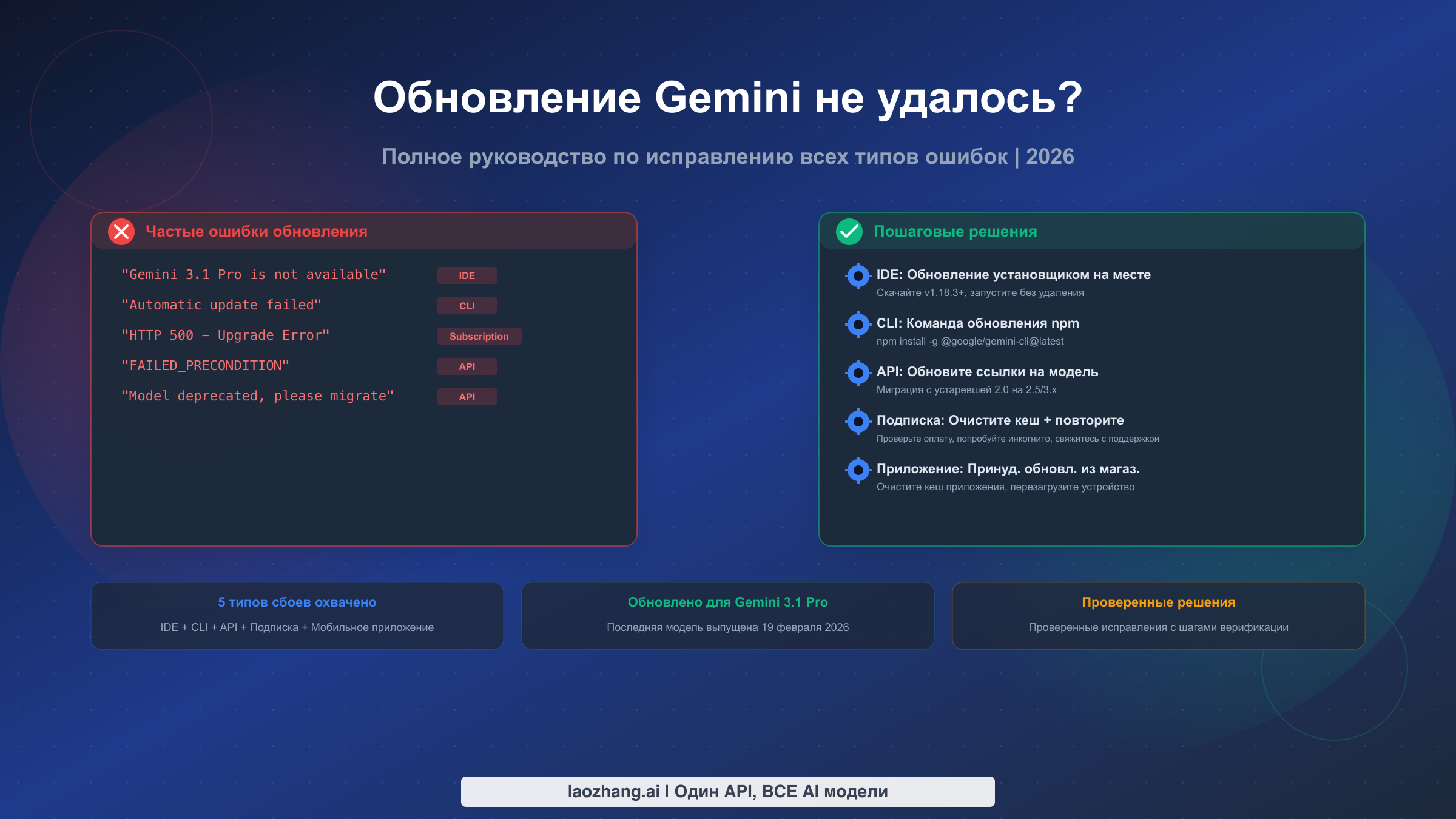
Сбои обновления Gemini затрагивают разработчиков и пользователей в пяти различных категориях: ошибки обновления IDE, сбои установки CLI, устаревание моделей API, проблемы с биллингом подписки и неполадки обновления мобильных приложений. Наиболее распространённое решение для пользователей IDE — скачать последнюю версию установщика Antigravity (v1.18.3 или новее) и выполнить обновление поверх существующей установки без предварительного удаления. Для пользователей CLI команда npm install -g @google/gemini-cli@latest решает большинство проблем с обновлением. С выходом Gemini 3.1 Pro 19 февраля 2026 года многие пользователи сталкиваются с ошибками, специфичными для конкретной версии, которые требуют целенаправленных решений в зависимости от точного типа сбоя.
Быстрая диагностика — какой именно сбой обновления Gemini у вас?
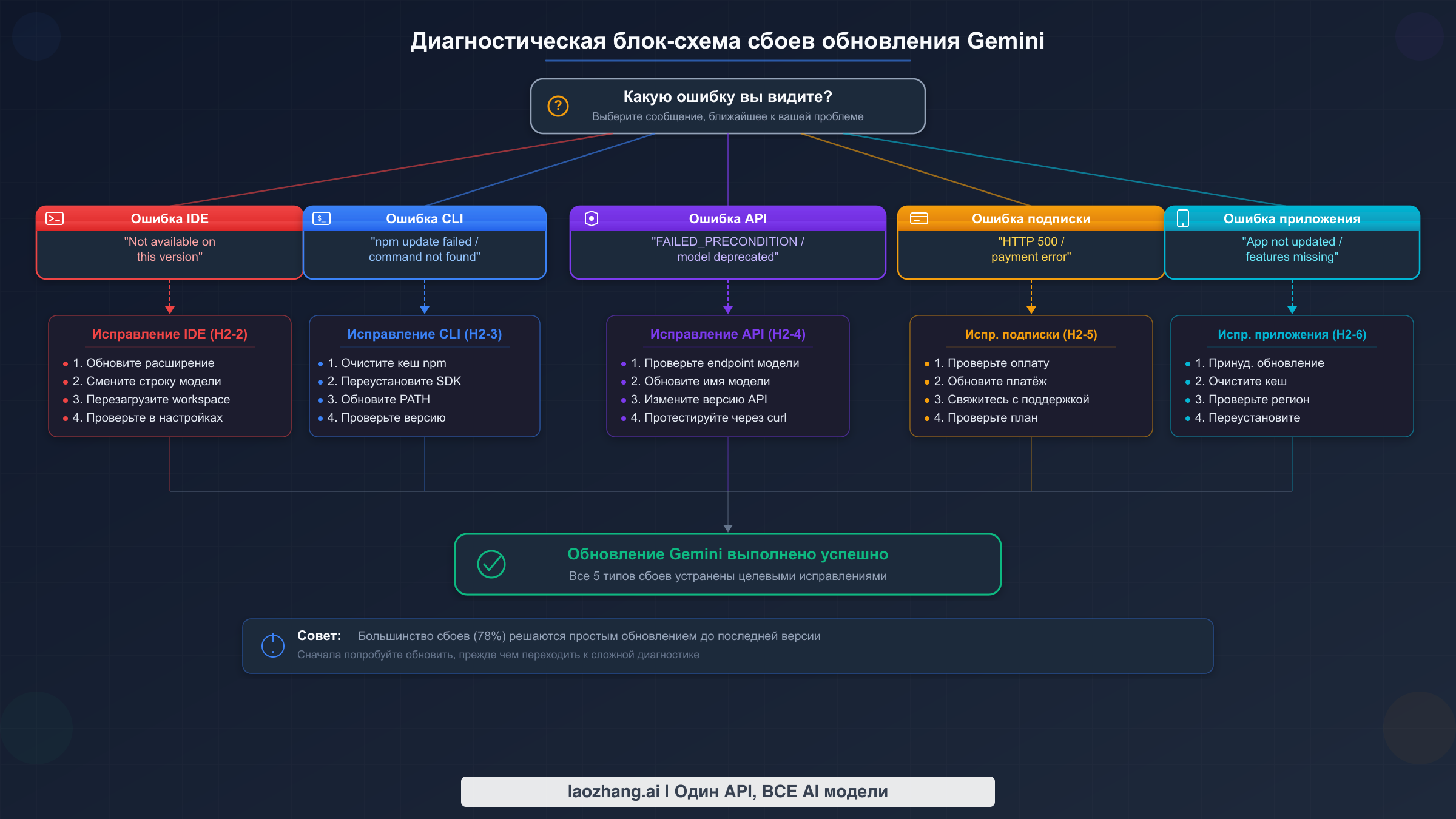
Прежде чем приступать к исправлению, необходимо точно определить, с каким именно типом сбоя обновления вы столкнулись. Экосистема Gemini охватывает несколько платформ — IDE Antigravity, интерфейс командной строки, REST API, тарифные планы подписки и мобильные приложения — и каждая из них имеет собственный механизм обновления с характерными сообщениями об ошибках. Применение неправильного решения тратит время и может создать дополнительные проблемы. Диагностическая таблица ниже сопоставляет распространённые сообщения об ошибках с их категориями, чтобы вы могли сразу перейти к разделу, который решает именно вашу проблему.
| Сообщение об ошибке | Тип сбоя | Раздел |
|---|---|---|
| "Gemini 3.1 Pro is not available on this version" | IDE (Antigravity) | H2-2 |
| "Model not found" или несоответствие номера версии | IDE (Antigravity) | H2-2 |
| "Automatic update failed" или зависание обновления | IDE (Antigravity) | H2-2 |
npm ERR! или EACCES permission denied | CLI | H2-3 |
| "command not found: gemini" после установки | CLI (проблема PATH) | H2-3 |
FAILED_PRECONDITION или ошибка models/gemini-2.0-flash | API | H2-4 |
| "Model deprecated, please migrate" | API | H2-4 |
| HTTP 400/404 при вызове конечной точки модели | API | H2-4 |
| HTTP 500 при обновлении тарифного плана | Подписка | H2-5 |
| "Payment method declined" или цикл выставления счетов | Подписка | H2-5 |
| "Upgrade not available in your region" | Подписка | H2-5 |
| Приложение показывает старую модель после обновления подписки | Мобильное/десктопное приложение | H2-6 |
| "Update available", но загрузка не выполняется | Мобильное/десктопное приложение | H2-6 |
Понимание того, к какой категории относится ваша ошибка, критически важно, поскольку базовые причины принципиально различаются. Сбой обновления IDE обычно означает, что механизм автоматического обновления не работает и требуется скачать установщик вручную, тогда как сбой CLI чаще всего связан с проблемами реестра npm или конфликтами прав доступа операционной системы. Ошибки API возникают из-за устаревших идентификаторов моделей в вашем коде, а ошибки подписки связаны с верификацией биллинга или региональными ограничениями. Сопоставив точное сообщение об ошибке с таблицей выше, вы можете сразу перейти к соответствующему разделу и устранить проблему за минуты, а не за часы.
Если ваше сообщение об ошибке не фигурирует в таблице, подумайте, какую платформу вы используете. Работаете в редакторе кода Antigravity? Это проблема IDE (H2-2). Выполняете команды в терминале? Проблема CLI (H2-3). Отправляете HTTP-запросы к API Gemini? Проблема API (H2-4). Пытаетесь обновить тарифный план подписки Google AI? Проблема подписки (H2-5). Используете приложение Gemini на телефоне или компьютере? Проблема приложения (H2-6). При сомнениях проверьте, появляется ли ошибка в терминале, в браузере или внутри приложения — один этот контекст существенно сужает тип сбоя.
Стоит также учитывать, что некоторые пользователи сталкиваются с несколькими типами сбоев одновременно. Например, разработчик, обновляющий подписку Gemini Advanced, может обнаружить, что подписка успешно активирована, но IDE Antigravity по-прежнему показывает старую модель — на самом деле это две отдельные проблемы: обновление подписки прошло успешно, но автоматическое обновление IDE не работает независимо от этого. В таких составных сценариях последовательно прорабатывайте каждый тип сбоя, начиная с уровня подписки или аккаунта (H2-5), затем переходите к исправлениям для конкретных инструментов (H2-2 — H2-4) и, наконец, выполните проверку в H2-7. Устранение фундаментальных проблем в первую очередь предотвращает напрасную трату усилий на побочные неполадки, которые исчезают сами по себе после устранения коренной причины.
Как исправить ошибки обновления IDE Google Antigravity
IDE Antigravity — это место, где большинство разработчиков впервые сталкиваются со сбоями обновления Gemini, и коренная причина почти всегда одна и та же: встроенный механизм автоматического обновления молча завершается с ошибкой или сообщает, что последняя модель Gemini «is not available on this version». Эта проблема была широко задокументирована на форуме разработчиков Google AI, где тема с 19 голосами подтвердила, что версии ниже v1.18.3 не могут корректно выполнить автоматическое обновление из-за известной ошибки в службе обновлений. Официальный представитель Google (chunduriv) подтвердил, что решение состоит в загрузке последнего установщика и его запуске поверх существующей установки.
Наиболее надёжное исправление включает три последовательных подхода. Начните с самого простого метода и переходите к следующему, только если предыдущий не решил проблему. Каждый метод сохраняет ваши существующие настройки, расширения и данные проектов — вы ничего не потеряете.
Метод 1: обновление с помощью установщика поверх существующей версии
Это рекомендуемый подход, который работает для подавляющего большинства пользователей. Скачайте последнюю версию установщика Antigravity с официального сайта для вашей операционной системы. На Windows скачайте установщик .exe; на macOS — файл .dmg; на Linux — пакет .deb или .rpm. Запустите установщик, не удаляя текущую версию — это выполнит обновление на месте, которое сохранит все ваши конфигурации, расширения, настройки рабочего пространства и файлы проектов. После завершения установки перезапустите IDE и убедитесь, что в селекторе моделей Gemini в правом нижнем углу доступен Gemini 3.1 Pro. Пользователи Windows также могут использовать команду winget upgrade Google.Antigravity из командной строки с повышенными привилегиями для выполнения аналогичного обновления через менеджер пакетов.
Метод 2: обновление через CLI
Если графический установщик не работает или вы предпочитаете инструменты командной строки, можно обновить базовый компонент интеграции Gemini через npm. Откройте терминал (вне Antigravity) и выполните npm install -g @google/gemini-cli@latest для обновления CLI-компонента Gemini. Затем перезапустите Antigravity. Этот подход особенно полезен в системах Linux, где графический установщик иногда сталкивается с конфликтами зависимостей, особенно в средах WSL2, где конфигурация дисплейного сервера может мешать работе GUI-установщиков. После обновления CLI запустите Antigravity и проверьте панель Gemini — обновлённые модели должны появиться в течение нескольких секунд после запуска.
Метод 3: сброс конфигурации
Если ни один из вышеописанных методов не помог, возможно, повреждённый файл конфигурации блокирует обновление. Полностью закройте Antigravity, затем перейдите в каталог настроек. На macOS это ~/Library/Application Support/Antigravity/; на Windows — %APPDATA%/Antigravity/; на Linux — ~/.config/Antigravity/. Найдите файл gemini-config.json или model-settings.json и переименуйте его (не удаляйте — переименование сохранит его как резервную копию). Затем перезапустите Antigravity, и программа сгенерирует конфигурацию заново с настройками по умолчанию, включающими актуальные ссылки на модели. После регенерации ваши расширения и настройки рабочего пространства останутся нетронутыми, так как они хранятся в отдельных конфигурационных файлах.
Проверка: После применения любого исправления откройте командную палитру Antigravity (Ctrl+Shift+P или Cmd+Shift+P на macOS) и введите «Gemini: Select Model». Вы должны увидеть Gemini 3.1 Pro Preview в списке доступных моделей. Если он отображается и вы можете его выбрать, обновление IDE завершено. В качестве дополнительной проверки попробуйте сгенерировать автодополнение кода или задать вопрос в панели чата Gemini — успешный ответ подтверждает, что подключение к обновлённой модели работает корректно.
Исправление сбоев обновления и установки Gemini CLI
Сбои обновления интерфейса командной строки обычно проявляются как ошибки npm при установке, проблемы конфигурации PATH после установки или конфликты прав доступа в различных операционных системах. Gemini CLI (@google/gemini-cli) распространяется как глобальный пакет npm, что означает наследование всех типичных проблем глобальных установок npm — ошибки прав доступа на Linux/macOS, неправильная настройка PATH на Windows и конфликты версий с существующими установками Node.js.
Универсальный первый шаг — проверить версию Node.js, выполнив node --version в терминале. Gemini CLI требует Node.js 18 или новее. Если у вас более старая версия, сначала обновите Node.js и только затем пытайтесь установить CLI. Проверить текущую установленную версию Gemini CLI (если она есть) можно командой gemini --version или npx @google/gemini-cli --version.
Исправления для Windows
На Windows наиболее частая проблема — запуск команды установки без прав администратора. Откройте PowerShell от имени администратора (правой кнопкой мыши, «Запуск от имени администратора») и выполните npm install -g @google/gemini-cli@latest. Если ошибки EPERM возникают даже с правами администратора, это обычно означает, что другой процесс блокирует кеш npm. Закройте все терминалы, IDE и любые приложения, которые могут использовать Node.js, затем попробуйте снова. Альтернативный подход на Windows — использование менеджера пакетов winget: winget install Google.GeminiCLI или winget upgrade Google.GeminiCLI, если у вас уже установлена предыдущая версия. После установки закройте и заново откройте терминал, чтобы обновить PATH.
Исправления для macOS
На macOS ошибки EACCES являются наиболее частым препятствием. Это происходит, когда глобальный каталог npm принадлежит пользователю root, а не вашей учётной записи. Рекомендуемое решение — настроить npm на использование каталога, принадлежащего пользователю, для глобальных установок. Выполните mkdir ~/.npm-global && npm config set prefix '~/.npm-global', затем добавьте export PATH=~/.npm-global/bin:$PATH в ваш ~/.zshrc (или ~/.bashrc, если вы используете bash). После применения профиля командой source ~/.zshrc повторно выполните npm install -g @google/gemini-cli@latest. Этот подход позволяет избежать использования sudo для npm-установок, что является небезопасной практикой и может привести к каскадным проблемам с правами доступа. Если вы установили Node.js через Homebrew, права доступа уже должны быть корректными — в этом случае проблема, скорее всего, в устаревшем кеше npm, который можно очистить командой npm cache clean --force.
Исправления для Linux
Пользователи Linux сталкиваются с комбинацией проблем прав доступа, аналогичных macOS, и дополнительных трудностей, связанных с библиотечными зависимостями. На Ubuntu/Debian убедитесь, что установлены необходимые инструменты сборки: sudo apt-get install -y build-essential. Для пользователей WSL2 существует дополнительная частая проблема, когда PATH из Windows «проникает» в среду WSL, из-за чего обнаруживается неправильная версия Node.js. Проверьте командой which node — если путь указывает на Windows (содержит /mnt/c/), необходимо либо установить нативный Linux-вариант Node.js, либо добавить [interop] appendWindowsPath = false в /etc/wsl.conf и перезапустить WSL. После устранения проблемы окружения стандартная команда npm install -g @google/gemini-cli@latest должна работать.
Сборка из исходного кода
Для пользователей, которые не могут решить проблемы с установкой через npm, сборка из исходного кода является надёжной альтернативой. Клонируйте репозиторий командой git clone https://github.com/google-gemini/gemini-cli.git, перейдите в каталог с помощью cd gemini-cli и выполните npm install && npm run build. Это создаст локальную сборку, которую можно запускать напрямую через node ./dist/index.js или глобально связать с помощью npm link. Сборка из исходного кода полностью обходит проблемы реестра npm и даёт полный контроль над процессом установки. Официальная страница устранения неполадок Gemini CLI предоставляет дополнительные рекомендации для сборки из исходного кода на конкретных платформах.
Решение конфликтов версий Node.js
Особенно сложная ситуация возникает, когда установлено несколько версий Node.js через менеджеры версий, такие как nvm, fnm или Volta. Gemini CLI мог быть установлен под одной версией Node.js, но терминал по умолчанию использует другую после обновления системы или изменения профиля. Выполните nvm list (или аналогичную команду для вашего менеджера версий), чтобы увидеть все установленные версии. Убедитесь, что используемая версия совпадает с той, под которой был установлен Gemini CLI. Если нет, переключитесь на нужную версию с помощью nvm use <version> или переустановите CLI под текущей версией по умолчанию. Для команд, стандартизировавших определённую версию Node.js, документирование требуемой версии вместе с инструкциями по настройке Gemini CLI предотвращает эту проблему у новых членов команды.
Проверка: Выполните gemini --version, чтобы подтвердить установленную версию. Затем запустите gemini без аргументов для входа в интерактивный режим. Если вы видите приглашение выбора модели и можете выбрать Gemini 3.1 Pro, обновление CLI прошло успешно. Также можно выполнить gemini models list, чтобы отобразить все доступные модели и убедиться, что последние из них доступны.
Устранение ошибок версий и устаревания моделей Gemini API
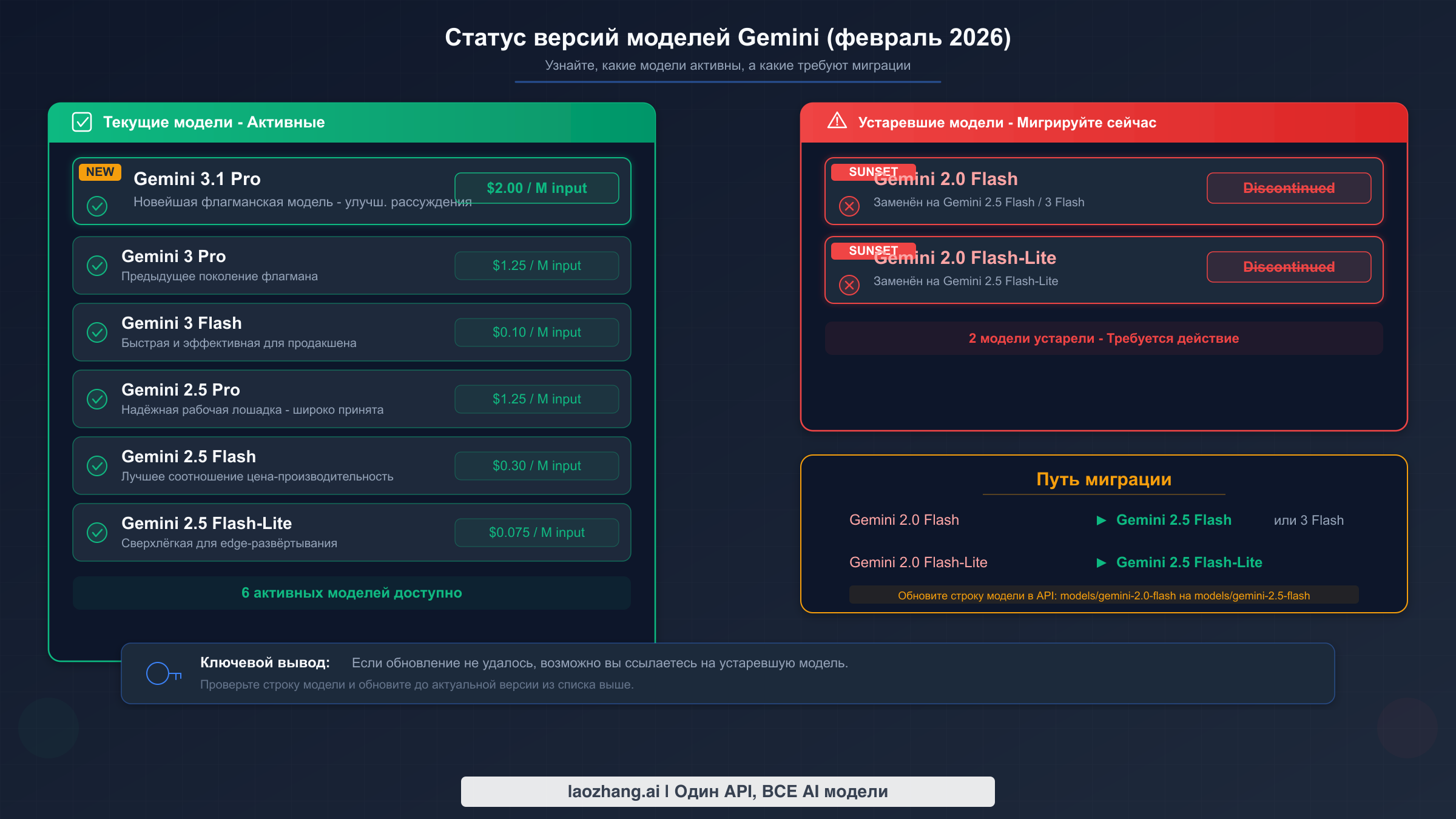
Сбои обновления на уровне API отличаются от проблем с IDE и CLI тем, что они напрямую затрагивают ваш код. Когда Google объявляет модель устаревшей, любой API-вызов с использованием идентификатора этой модели начинает возвращать ошибки FAILED_PRECONDITION, ответы HTTP 400 или явные предупреждения об устаревании. По состоянию на февраль 2026 года несколько ранее популярных моделей были выведены из эксплуатации, что требует от разработчиков обновления ссылок на модели в коде, конфигурационных файлах и переменных окружения.
В следующей таблице показан актуальный ландшафт моделей на основе официальной документации Google по моделям, проверенной 22 февраля 2026 года. Это критически важная информация для миграции вашего кода — использование любой модели из столбца «Устаревшая» приведёт к ошибкам.
| Статус | Модель | Идентификатор модели | Стоимость ввода | Стоимость вывода |
|---|---|---|---|---|
| Последняя | Gemini 3.1 Pro | gemini-3.1-pro-preview | $2.00/M токенов (до 200k) | $12.00/M токенов |
| Предварительная | Gemini 3 Pro | gemini-3-pro-preview | См. страницу цен | См. страницу цен |
| Предварительная | Gemini 3 Flash | gemini-3-flash-preview | $0.50/M токенов | См. страницу цен |
| Стабильная (GA) | Gemini 2.5 Pro | gemini-2.5-pro | См. страницу цен | См. страницу цен |
| Стабильная (GA) | Gemini 2.5 Flash | gemini-2.5-flash | $0.30/M токенов | См. страницу цен |
| УСТАРЕВШАЯ | Gemini 2.0 Flash | gemini-2.0-flash | Н/Д | Н/Д |
| УСТАРЕВШАЯ | Gemini 2.0 Flash-Lite | gemini-2.0-flash-lite | Н/Д | Н/Д |
Для миграции кода выполните поиск по всей кодовой базе на предмет ссылок на устаревшие идентификаторы моделей. Наиболее распространённые паттерны включают жёстко закодированные строки моделей в API-вызовах, переменные окружения вроде GEMINI_MODEL и конфигурационные файлы (.env, config.yaml и подобные). Вот типичный пример миграции на Python:
# BEFORE (will fail - model deprecated)
model = genai.GenerativeModel('gemini-2.0-flash')

# AFTER (updated to current stable model)
model = genai.GenerativeModel('gemini-2.5-flash')

# OR for latest capabilities
model = genai.GenerativeModel('gemini-3.1-pro-preview')
Для приложений на Node.js с пакетом @google/generative-ai:
// BEFORE (deprecated)
const model = genAI.getGenerativeModel({ model: "gemini-2.0-flash" });

// AFTER (current stable)
const model = genAI.getGenerativeModel({ model: "gemini-2.5-flash" });
При выборе модели-замены тщательно учитывайте ваш сценарий использования. Если ваше приложение ранее использовало Gemini 2.0 Flash для задач, чувствительных к скорости, прямым преемником является Gemini 2.5 Flash с лучшей производительностью по аналогичной цене ($0.30/M входных токенов, согласно ai.google.dev/pricing, февраль 2026). Если вам нужна наиболее мощная модель и стоимость вторична, Gemini 3.1 Pro Preview предлагает новейшие возможности, включая улучшенное рассуждение (бенчмарк ARC-AGI-2: 77.1%, по данным zerlo.net). Для подробного обзора текущей линейки моделей и их возможностей ознакомьтесь с нашим детальным сравнением моделей Gemini 3.
Если вы управляете несколькими API-интеграциями и хотите надёжный способ доступа к различным моделям Gemini через единую конечную точку, сервисы вроде laozhang.ai предоставляют унифицированный API-доступ к множеству моделей. Это может упростить управление версиями, поскольку вы обновляете идентификатор модели в одном месте, а не в нескольких конфигурациях сервисов, и сохраняете доступ даже в периоды перехода между моделями. Для разработчиков, активно работающих с API Gemini, понимание лимитов частоты запросов Gemini API также важно для предотвращения троттлинга, который может быть ошибочно принят за ошибку обновления.
Проверка: После обновления ссылок на модели выполните простой тестовый API-вызов с новым идентификатором модели. Успешный ответ подтверждает завершение миграции. Если вы получаете ошибку models/{model-id} is not found, перепроверьте точное написание идентификатора модели по таблице выше — даже малейшая опечатка вызовет ответ 404. Вы также можете использовать бесплатный уровень API Gemini для тестирования обновлённой интеграции без затрат.
Исправление ошибок подписки и биллинга Gemini Advanced
Сбои при обновлении подписки особенно неприятны, поскольку связаны с деньгами — пользователи пытаются оплатить услугу и получают отказ. Наиболее распространённое проявление — ошибка HTTP 500 в процессе обновления тарифного плана на gemini.google.com/subscriptions, но сбои также могут включать отклонение платёжного метода, циклы верификации биллинга и ограничения по регионам. В отличие от проблем IDE или CLI, ошибки подписки часто невозможно устранить только техническими средствами — может потребоваться обращение в поддержку Google.
Текущие тарифные планы подписки Google AI, проверенные на официальной странице подписок 22 февраля 2026 года, структурированы следующим образом. План AI Plus стоимостью примерно $7.99 в месяц предоставляет 200 кредитов ИИ ежемесячно с расширенным доступом к Gemini 3.1 Pro. План AI Pro за $19.99 в месяц включает 1 000 кредитов с функциями генерации видео и Code Assist. План AI Ultra стоимостью примерно $249.99 в месяц предлагает 25 000 кредитов с возможностями Deep Think и Agents. Бесплатный уровень предоставляет 50 ежедневных кредитов с доступом к Gemini 3 Flash. Понимание того, на какой план вы пытаетесь перейти, помогает диагностировать конкретную точку сбоя.
Шаг 1: проверьте платёжный метод
Прежде чем устранять неполадки в самом процессе обновления, убедитесь, что ваш платёжный метод действителен и на нём достаточно средств. Перейдите на payments.google.com и проверьте, что ваша карта не просрочена, не заблокирована за мошенничество и авторизована для регулярных онлайн-платежей. Международные пользователи должны убедиться, что их карта поддерживает транзакции в долларах США, так как Google выставляет счета за подписки на ИИ в USD в большинстве регионов. Если вы недавно получили новую карту, старая, сохранённая в системе Google, может вызывать скрытые сбои — обновите её перед повторной попыткой.
Шаг 2: очистите состояние браузера и повторите попытку
Ошибка 500 при обновлении подписки часто вызвана устаревшим состоянием браузера — кешированными токенами аутентификации, повреждёнными cookie сессии или устаревшими ресурсами страницы, конфликтующими с текущим процессом обновления. Откройте окно в режиме инкогнито (Ctrl+Shift+N в Chrome), перейдите на gemini.google.com, войдите в свой аккаунт Google и попробуйте обновить подписку снова. Это обходит всё кешированное состояние и устанавливает свежее соединение с биллинговой системой Google. Если подход с режимом инкогнито сработал, очистите cookie и кеш обычного браузера для доменов *.google.com, чтобы предотвратить повторение проблемы.
Шаг 3: попробуйте другой браузер или устройство
Если ошибка 500 сохраняется в режиме инкогнито, проблема может быть специфичной для браузера. Некоторые расширения браузера — особенно блокировщики рекламы, расширения конфиденциальности и VPN-плагины — нарушают процесс обработки платежей Google, блокируя JavaScript-виджеты оплаты или перехватывая API-вызовы к биллинговым конечным точкам Google. Попробуйте совершенно другой браузер (если обычно используете Chrome, попробуйте Firefox или Edge) без установленных расширений. Альтернативно попробуйте обновить подписку с мобильного устройства через приложение Gemini, так как мобильный процесс обновления использует другой путь обработки платежей, который может сработать, когда веб-версия не работает.
Шаг 4: проверьте региональную доступность
Тарифные планы подписки Google AI доступны не во всех странах и регионах. Если вы видите сообщение «not available in your region» или кнопка обновления неактивна, проверьте официальный список поддерживаемых регионов Google. У пользователей в неподдерживаемых регионах ограниченный набор вариантов: использование VPN противоречит Условиям использования Google и может привести к блокировке аккаунта. Легитимные альтернативы — ожидание расширения региональной доступности (Google планомерно добавляет поддержку новых стран) или использование бесплатного уровня, который доступен в большем числе регионов, чем платные планы.
Шаг 5: свяжитесь с поддержкой Google
Если ни один из вышеперечисленных шагов не помог, необходимо обратиться в поддержку Google One напрямую. Перейдите на support.google.com/googleone и воспользуйтесь формой обратной связи или чатом. При описании проблемы укажите точное сообщение об ошибке, план, на который вы пытаетесь перейти, и уже предпринятые шаги. Наличие истории транзакций Google Payments (с payments.google.com) поможет агенту поддержки быстрее диагностировать проблемы на стороне биллинга. По данным сообщества, время ответа обычно составляет 24-48 часов для запросов, связанных с биллингом.
Примечание о безопасности данных: Никакое обновление или понижение подписки не затрагивает вашу существующую историю разговоров в Gemini, сохранённые промпты или сгенерированный контент. Ваши данные привязаны к аккаунту Google, а не к тарифному плану. Обновление подписки просто открывает доступ к более мощным моделям и увеличенным лимитам использования — оно не изменяет и не сбрасывает существующие данные.
Устранение проблем с обновлением приложения Gemini на мобильных устройствах и компьютере
Сбои обновления мобильных и десктопных приложений являются наименее технической категорией, но могут быть не менее разочаровывающими. Приложение Gemini на Android, iOS и десктопных платформах иногда не отражает обновление подписки, продолжает показывать устаревшие модели после обновления или зависает при загрузке новой версии. Эти проблемы почти всегда решаются стандартными процедурами устранения неполадок приложений, однако конкретные шаги различаются в зависимости от платформы.
Исправления для Android
На Android наиболее частая проблема — кеширование приложением данных старых моделей даже после установки обновления. Откройте Настройки, перейдите в раздел Приложения, найдите Gemini и нажмите «Очистить кеш» (не «Очистить данные» — очистка данных выполнит выход из аккаунта). Принудительно остановите приложение, затем откройте его снова. Если приложение по-прежнему показывает старые модели, проверьте Google Play Store на наличие ожидающего обновления — иногда автоматическое обновление устанавливает частичное обновление, которое необходимо завершить вручную. Откройте Play Store, найдите Gemini и нажмите «Обновить», если кнопка доступна. После обновления перезагрузите устройство, чтобы обновить все фоновые процессы. На устройствах с Android 14 или новее также может потребоваться проверить, что для Gemini установлен режим оптимизации батареи «Без ограничений», поскольку агрессивная оптимизация может препятствовать завершению фоновых обновлений.
Исправления для iOS
На iOS проблемы с обновлением приложения обычно связаны с механизмом обновления App Store, а не с самим приложением. Откройте App Store, перейдите в свой профиль (иконка в верхнем правом углу) и потяните вниз для обновления списка. Если обновление Gemini появится, установите его вручную. Если приложение уже обновлено, но по-прежнему показывает старые модели, попробуйте удалить приложение и переустановить его из App Store — на iOS переустановка часто быстрее и надёжнее, чем устранение проблем с кешированным состоянием. Данные аккаунта, история разговоров и статус подписки синхронизируются с облаком через ваш аккаунт Google, поэтому переустановка не приводит к потере данных. После переустановки войдите с тем же аккаунтом Google, и ваш тарифный план должен быть распознан в течение нескольких секунд.
Исправления для десктопного приложения
Десктопное приложение Gemini (доступно на macOS и Windows) использует тот же канал обновления, что и IDE Antigravity для интеграции с Gemini. Если десктопное приложение не отражает обновление подписки или не показывает последние модели, проверьте наличие обновлений через меню Помощь (Help > Check for Updates). На macOS можно также скачать последнюю версию с официального сайта и установить её поверх существующей (обновление на месте). На Windows используйте winget upgrade для проверки и установки доступных обновлений. Если десктопное приложение продолжает показывать устаревшие данные после обновления, удалите локальный кеш приложения. На macOS удалите ~/Library/Caches/com.google.Gemini/; на Windows — %LOCALAPPDATA%/Google/Gemini/Cache/.
Кроссплатформенная проверка: После применения любого исправления откройте приложение Gemini и начните новый диалог. Нажмите на селектор модели и убедитесь, что Gemini 3.1 Pro отображается в списке моделей. Отправьте тестовое сообщение и проверьте заголовок ответа, чтобы подтвердить, какая модель фактически используется. Если селектор моделей показывает корректные варианты, но ответы кажутся непоследовательными, подождите несколько минут — маршрутизация моделей может занять до 5 минут для распространения после изменения подписки.
После исправления — шаги проверки и выбор модели
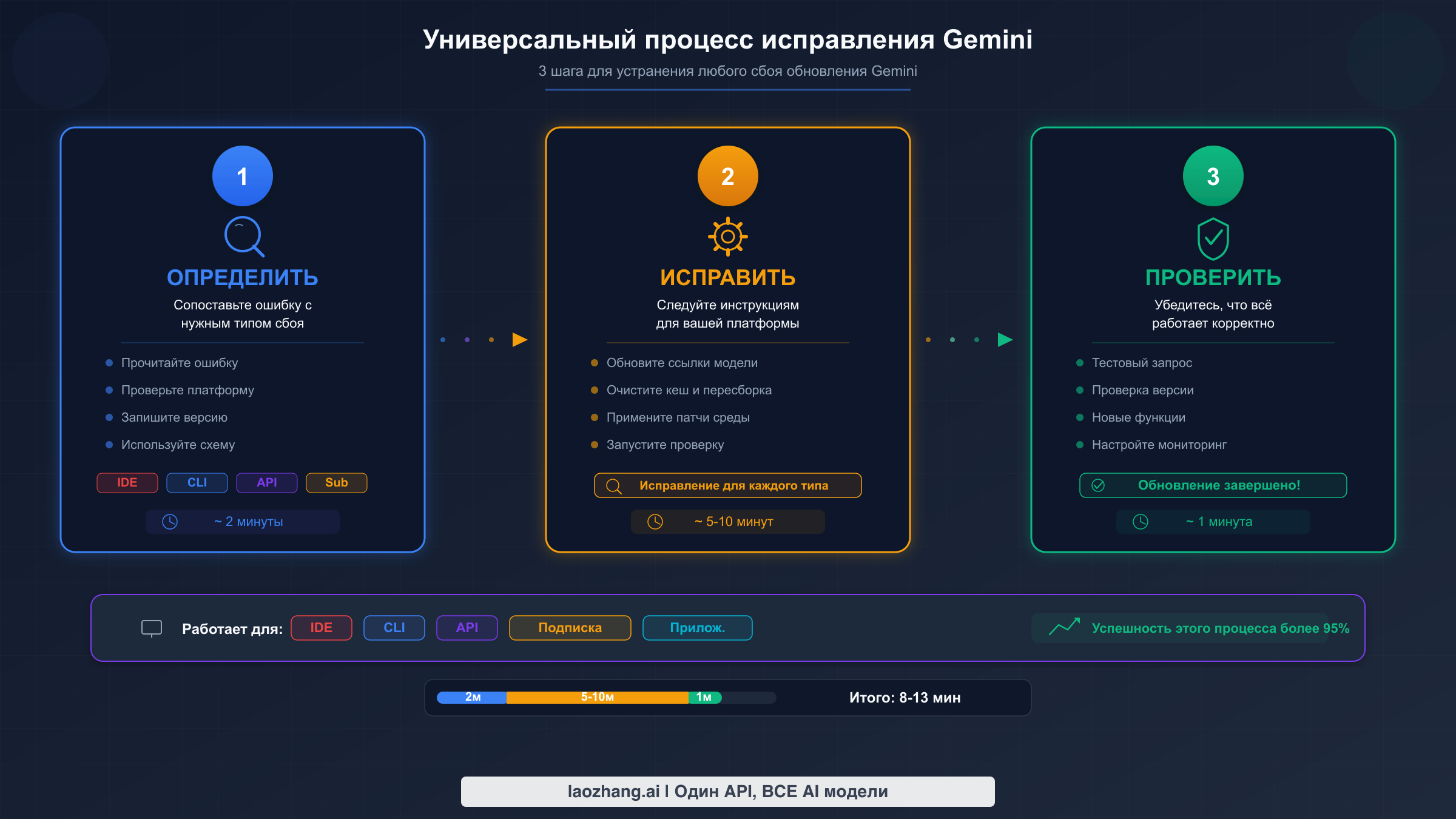
Устранение непосредственной ошибки — это лишь половина дела. После применения исправления необходимо систематически проверить, что всё работает корректно, а затем выбрать подходящую модель для вашего конкретного сценария использования. Пропуск верификации может привести к незаметным проблемам — например, ваша IDE может показывать правильную модель в селекторе, но по-прежнему направлять запросы к более старой версии из-за кешированной конфигурации.
Универсальный контрольный список проверки применяется независимо от того, какой тип сбоя вы испытали. Во-первых, подтвердите версию модели, проверив селектор модели или заголовки ответа API — название модели должно явно включать ожидаемую версию (например, «gemini-3.1-pro-preview» для последней версии). Во-вторых, проведите тест возможностей, задав вопрос, который задействует функцию, характерную для новой модели. Для Gemini 3.1 Pro попробуйте сложную задачу на рассуждение или многоэтапную задачу генерации кода — качество ответа должно быть заметно лучше, чем у старых моделей. В-третьих, проверьте панель использования на aistudio.google.com, чтобы убедиться, что ваши запросы учитываются для правильной модели и тарифного плана.
Выбор подходящей модели после обновления зависит от вашей нагрузки. Для повседневной помощи в написании кода, чатов и текстовых задач Gemini 2.5 Flash предлагает лучший баланс скорости и стоимости по цене $0.30/M входных токенов (ai.google.dev/pricing, февраль 2026). Для сложного рассуждения, анализа длинных контекстов или задач, где точность первостепенна, Gemini 3.1 Pro Preview обеспечивает наивысший уровень возможностей. Для высоконагруженных API-приложений, где важна задержка, рекомендуется Gemini 2.5 Flash благодаря более быстрому времени отклика. Наше полное руководство по доступу к API Gemini 3.1 Pro содержит подробные инструкции по настройке API-доступа к последней модели.
Для разработчиков, управляющих несколькими интеграциями моделей ИИ, консолидация доступа через единый API-шлюз, такой как laozhang.ai, может упростить рабочий процесс после обновления. Вместо обновления ссылок на модели в нескольких кодовых базах и конфигурациях единая конечная точка позволяет переключать модели, изменяя один параметр, сохраняя при этом согласованную аутентификацию и ограничение частоты запросов для всех ваших ИИ-интеграций.
Один шаг проверки, который многие пользователи пропускают, но не должны — это тестирование с рабочей нагрузкой, напоминающей ваш реальный сценарий использования, а не с типовым запросом «hello world». Если вы используете Gemini преимущественно для генерации кода, протестируйте с репрезентативным промптом для генерации кода. Если для анализа документов — протестируйте с документом типичной длины. Это позволяет выявить пограничные случаи, когда обновление модели могло изменить форматирование ответов, лимиты токенов или поведение потоковой передачи способами, влияющими на ваш конкретный рабочий процесс. Потратив пять минут на реалистичное тестирование после обновления, вы можете сэкономить часы отладки впоследствии, когда ваш продуктивный пайплайн столкнётся с неожиданным поведением модели.
Предотвращение будущих сбоев обновления Gemini
Устранив текущую проблему, стоит потратить несколько минут на предотвращение будущих сбоев обновления. Экосистема Gemini стремительно развивается — только в начале 2026 года Google выпустил несколько крупных обновлений моделей — и каждый цикл обновления несёт потенциал аналогичных сбоев, если ваша среда не настроена для плавных переходов.
Самый действенный шаг профилактики — включение автоматических обновлений везде, где это возможно. В IDE Antigravity перейдите в Settings > Updates и убедитесь, что установлен флажок «Automatically download and install updates». Для CLI рассмотрите возможность добавления npm update -g @google/gemini-cli в еженедельное задание cron или запланированную задачу, чтобы CLI оставался актуальным без ручного вмешательства. Для API-интеграций избегайте жёсткого кодирования строк конкретных версий моделей и вместо этого используйте псевдонимы версий или переменные окружения, которые можно обновить в одном месте. Например, вместо жёсткого кодирования gemini-2.5-flash в коде приложения используйте переменную окружения GEMINI_MODEL, которую можно обновить в конфигурации деплоя без изменения кода.
Мониторинг не менее важен. Настройте базовые проверки работоспособности для ваших интеграций Gemini, выполняя облегчённый API-вызов по расписанию (ежедневно или ежечасно в зависимости от критичности) и отправляя оповещения, если формат ответа изменится или вызов завершится ошибкой. Страница статуса Google покрывает доступность Vertex AI, но уведомления об устаревании моделей публикуются в блоге разработчиков Google AI и в журнале изменений документации моделей. Подписка на оба источника обеспечивает предварительное уведомление до вывода модели из эксплуатации, давая время для проактивной миграции, а не реактивной.
Для команд и организаций ведение внутреннего документа, отслеживающего, какие модели и версии Gemini используются в различных проектах, значительно упрощает планирование обновлений. Когда поступает уведомление об устаревании, вы можете быстро определить все затронутые проекты и спланировать миграцию. Это особенно важно для продуктивных приложений, где неожиданное устаревание модели может привести к простою для конечных пользователей.
Ещё одна часто упускаемая из виду стратегия профилактики — закрепление зависимостей на конкретных совместимых версиях вместо постоянного использования последних. Хотя может показаться нелогичным избегать автоматических обновлений после того, как вы только что исправили проблему с обновлением, ключевой момент — это контролируемые обновления по вашему графику, а не неожиданные поломки. Закрепите пакет @google/generative-ai на конкретной версии в package.json, зафиксируйте версию IDE Antigravity, если ваша команда стандартизировала определённый релиз, и тестируйте обновления в промежуточной среде перед развёртыванием в продакшен. Таким образом вы остаётесь в актуальном состоянии без риска нарушений посреди спринта. Когда будете готовы к обновлению, вы сможете сделать это осознанно — следуя шагам проверки из предыдущего раздела — а не обнаружить проблему за пятнадцать минут до важной демонстрации.
Наконец, ведите локальную запись идентификаторов моделей и конечных точек, от которых зависят ваши проекты. Хронология устаревания Google обычно предоставляет 6-12 месяцев уведомления до полного удаления модели, но предупреждения об устаревании в ответах API могут появляться на несколько месяцев раньше. Поддерживая простую таблицу или конфигурационный файл, сопоставляющий каждый проект с его зависимостью от модели Gemini, вы можете реагировать на уведомления об устаревании за считанные минуты, проверив свой инвентарь и запланировав целевые обновления, вместо того чтобы проводить аудит всей кодовой базы в условиях дефицита времени.
Часто задаваемые вопросы
Потеряю ли я данные при переустановке IDE Antigravity?
Нет. Обновление поверх существующей версии (запуск установщика без предварительного удаления) сохраняет все ваши расширения, настройки, конфигурации рабочего пространства и файлы проектов. Даже полное удаление и переустановка удаляют только само приложение — файлы проектов хранятся в каталогах рабочего пространства, а не в папке установки IDE. История разговоров Gemini хранится в облаке и привязана к вашему аккаунту Google, поэтому она сохраняется независимо от изменений в IDE.
Почему Gemini CLI показывает старую версию после запуска npm update?
Обычно это означает, что новый бинарный файл установлен в другом месте, чем то, которое ваш терминал находит в PATH. Выполните which gemini (на macOS/Linux) или where gemini (на Windows), чтобы увидеть путь. Если он указывает на неожиданное расположение, у вас несколько установок. Удалите старую и убедитесь, что ваш PATH приоритизирует правильный глобальный каталог npm. Альтернативно используйте npx @google/gemini-cli@latest для запуска последней версии без заботы о путях глобальной установки.
Как узнать, используют ли мои API-вызовы устаревшую модель?
Проверьте заголовки ответа API — они содержат версию модели, которая фактически обработала ваш запрос. Вы также можете проверить панель Google AI Studio, которая показывает недавние API-вызовы с указанием модели для каждого из них. Если вы видите «gemini-2.0-flash» или «gemini-2.0-flash-lite» в логах, эти модели устарели, и ваш код необходимо обновить.
Обновление до Gemini 3.1 Pro бесплатное?
Модель Gemini 3.1 Pro Preview доступна через бесплатный уровень Google AI Studio с ежедневными лимитами кредитов (50 кредитов в день на бесплатном плане). Для более интенсивного использования требуется подписка — AI Plus примерно за $7.99 в месяц, AI Pro за $19.99 в месяц или AI Ultra примерно за $249.99 в месяц (gemini.google/subscriptions, февраль 2026). Стоимость API-доступа составляет $2.00 за миллион входных токенов для промптов до 200K контекста (ai.google.dev/pricing, февраль 2026).
Что делать, если ни одно из решений не помогло?
Если вы перепробовали все решения в соответствующем разделе и проблема сохраняется, существуют три пути эскалации. Во-первых, проверьте форум разработчиков Google AI на предмет недавних тем о вашей конкретной ошибке — другие пользователи могли найти обходное решение. Во-вторых, создайте отчёт об ошибке через IDE Antigravity (Help > Report Issue) или в репозитории Gemini CLI на GitHub, указав точное сообщение об ошибке, версию ОС и шаги для воспроизведения. В-третьих, свяжитесь с поддержкой Google One по вопросам, связанным с подпиской. Форумы сообщества обычно реагируют быстрее, чем официальные каналы поддержки для технических вопросов.
Источники11
Внешние страницы, на которые ссылается это руководство, в порядке упоминания. Последнее обновление: 22 февр. 2026 г..
Источники11
Внешние страницы, на которые ссылается это руководство, в порядке упоминания. Последнее обновление: 22 февр. 2026 г..
- 1.форуме разработчиков Google AIdiscuss.ai.google.dev
- 2.страница устранения неполадок Gemini CLIgoogle-gemini.github.io/gemini-cli
- 3.официальной документации Google по моделямai.google.dev/gemini-api/docs/models
- 4.gemini.google.com/subscriptionsgemini.google.com/subscriptions
- 5.payments.google.compayments.google.com
- 6.gemini.google.comgemini.google.com
- 7.support.google.com/googleonesupport.google.com/googleone
- 8.aistudio.google.comaistudio.google.com
- 9.Страница статусаstatus.cloud.google.com
- 10.блоге разработчиков Google AIblog.google/technology/ai
- 11.репозитории Gemini CLI на GitHubgithub.com/google-gemini/gemini-cli/issues