Gemini API 유료인데 free_tier_requests limit 0: 프로젝트와 결제 상태부터 확인하세요
유료 Gemini API에서 free_tier_requests limit 0이 나오면 요청 간격을 늘리기 전에 실제 키의 프로젝트와 현재 결제 상태를 확인하세요. 프로젝트 불일치, 미완료 선불 설정, 모델별 무료 이용 불가를 구분하고 유료 상태와 응답이 계속 어긋날 때 지원을 요청하는 절차입니다.
목차
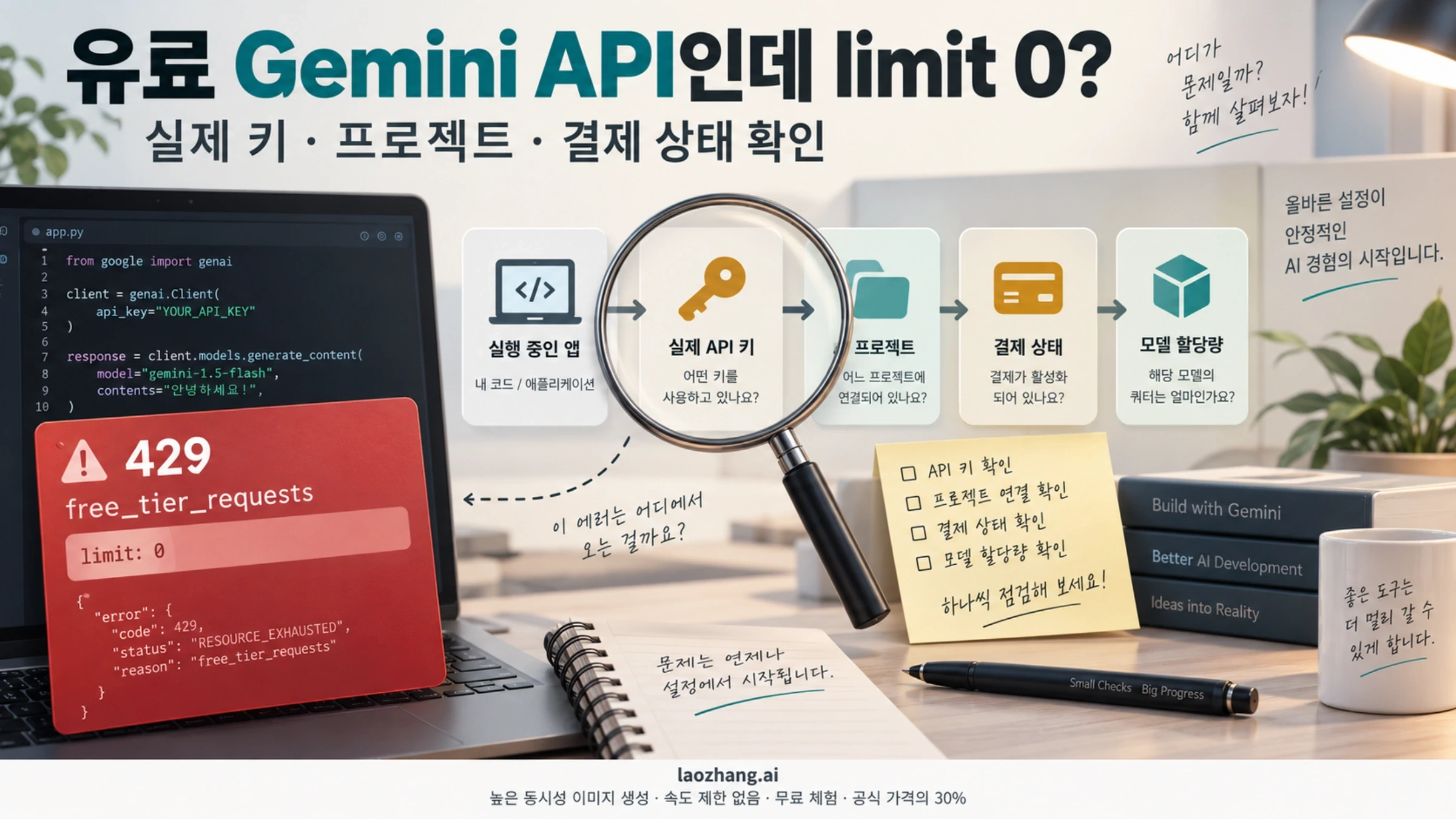
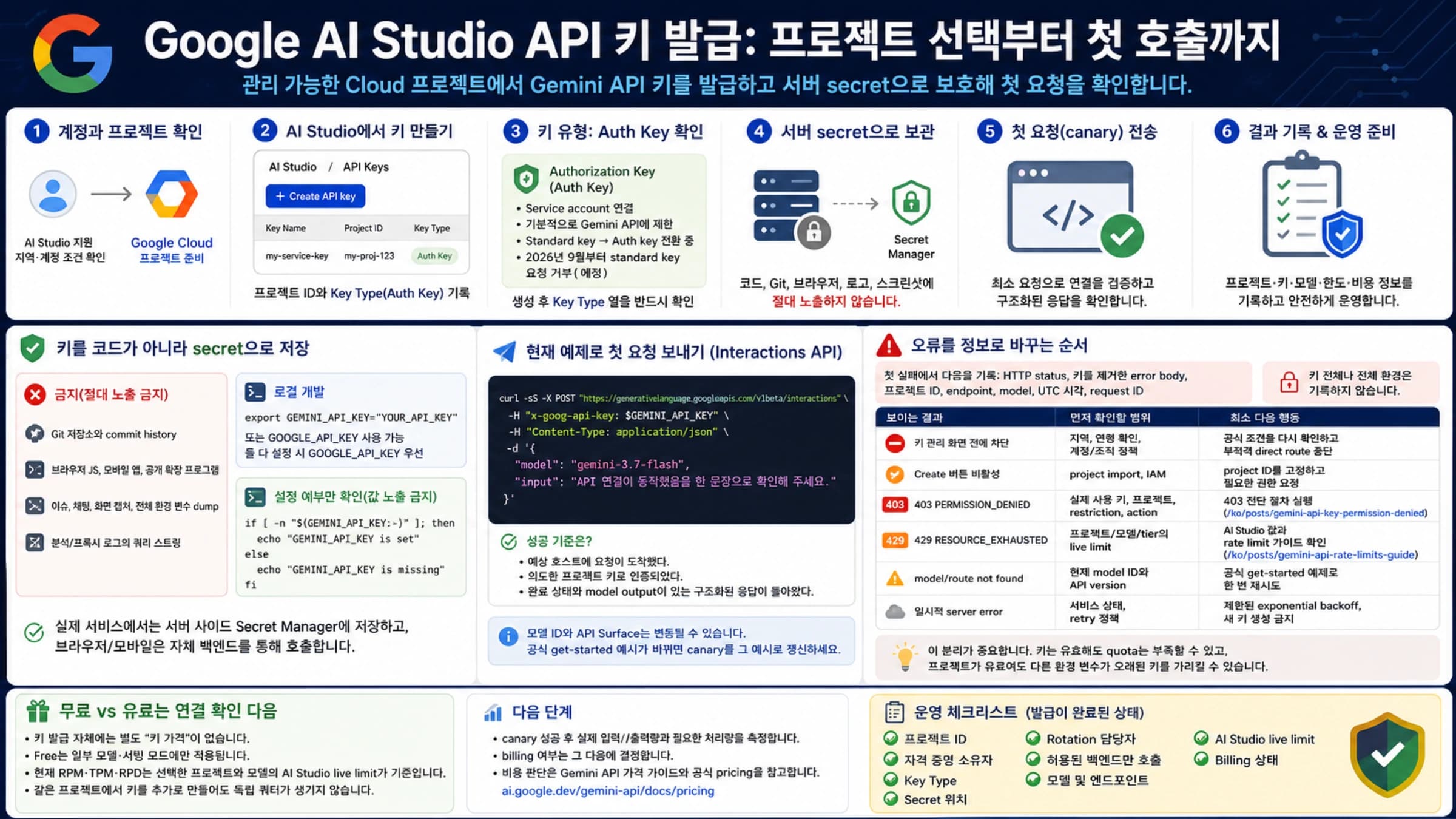
Gemini API 결제를 설정했는데 429 RESOURCE_EXHAUSTED와 generate_content_free_tier_requests, limit: 0이 함께 나오면 실제 요청에 쓰인 키의 프로젝트가 유료로 사용할 수 있는 상태인지 먼저 확인합니다. 실행 환경이 다른 키를 읽고 있다면 그 설정을 고치고, 해당 프로젝트에 Set up Prepay나 No credits가 표시되면 결제 설정 또는 잔액 문제를 처리합니다. 그다음 같은 프로젝트의 해당 모델에 활성 할당량이 있는지 확인한 뒤 최소 요청으로 복구를 검증합니다.
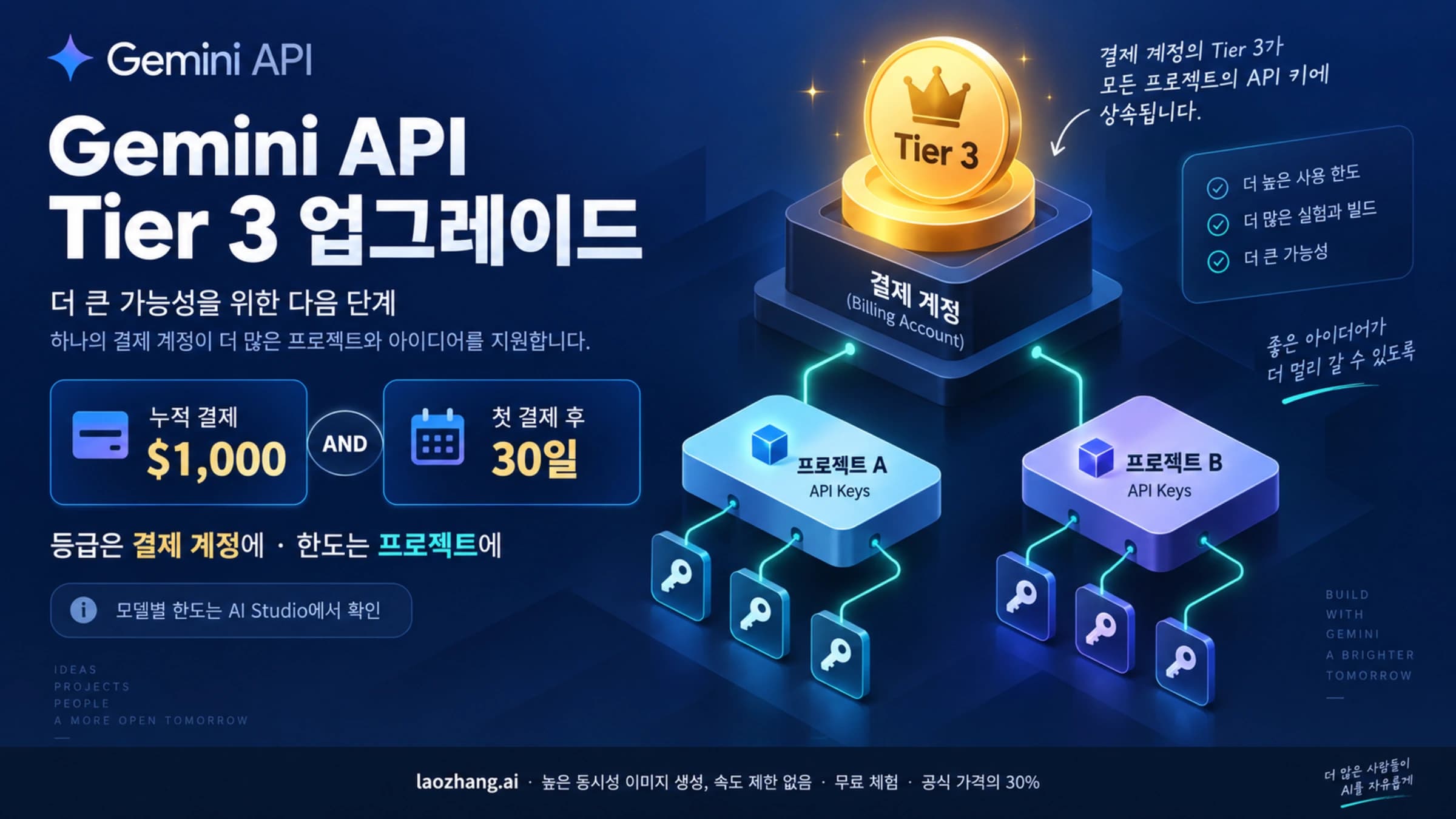
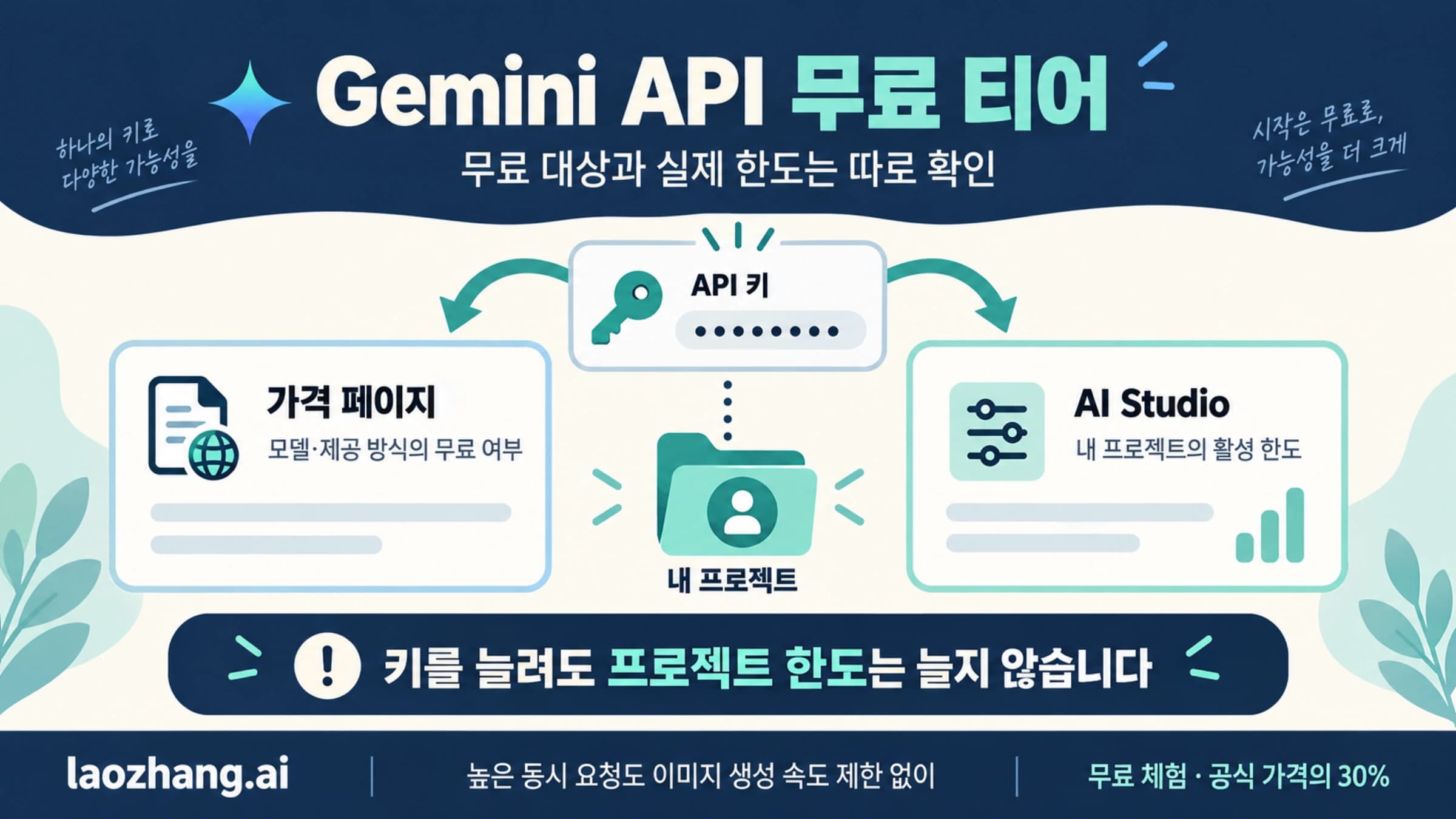
이미 올바른 프로젝트의 결제가 완료되어 있고 해당 모델의 유료 할당량도 확인되는데 응답만 무료 한도 0을 계속 적용한다면 자동 재시도를 멈추고 증거를 모아 지원을 요청합니다. 기다리는 것만으로 모든 경우가 풀리지는 않습니다. API 키는 별도 유료 상품이 아니라 프로젝트의 결제 상태를 따르는 인증 정보이며, 요청 한도 역시 키 개수가 아닌 프로젝트 기준으로 적용됩니다. 공식 결제 안내, 한도 적용 방식
지금 표시된 상태에 맞는 조치를 선택합니다
2026년 10월 5일 기준 공식 문서는 AI Studio의 프로젝트별 결제 상태와 모델별 활성 한도를 확인하도록 안내합니다. 다음 표는 그 정보를 실제 오류와 맞춰 보는 순서입니다. 결제 상태 확인, 활성 할당량
| 확인한 상태 | 다음 조치 | 다시 요청할 때 확인할 결과 |
|---|---|---|
| 실행 중인 앱의 키가 다른 프로젝트 소속 | 앱이 읽는 환경 변수나 비밀 저장소에서 의도한 프로젝트의 키를 지정하고 해당 프로세스를 다시 시작합니다. | 실제 실행 환경과 AI Studio에서 확인한 프로젝트가 일치합니다. |
대상 프로젝트에 Set up billing 표시 | 그 프로젝트의 결제 계정 연결을 완료합니다. 다른 프로젝트의 유료 표시는 대신 사용할 수 없습니다. | 대상 프로젝트의 Billing Tier와 Status가 유료 사용 가능한 상태로 바뀝니다. |
Set up Prepay 또는 No credits 표시 | 계정에 요구되는 선불 설정과 결제 승인 여부, 잔액을 확인하고 필요한 절차를 완료합니다. | 결제가 확정되고 선불 계정의 사용 가능한 잔액이 양수입니다. |
| 결제 직후이며 반영 중 | 결제 확정 시점과 상태를 확인한 뒤 반영 시간을 두고 다시 확인합니다. | 프로젝트 상태와 해당 모델의 활성 할당량이 갱신됩니다. |
| 모델이 무료 이용 대상이 아니거나 오래된 모델 ID 사용 | 현재 지원되는 정확한 모델 ID와 그 모델의 유료 이용 상태를 확인합니다. | 목표 모델이 현재 제공되며 대상 프로젝트에 사용 가능한 한도가 있습니다. |
| 유료 상태와 모델 할당량이 정상인데 같은 무료 0 오류 지속 | 반복 호출을 중단하고 시간, 프로젝트, 모델, 오류를 보존하여 지원을 요청합니다. | 해당 경로에서 실제 생성이 성공해야 복구로 판단합니다. |
결제 계정 연결, 충전, 모델 변경은 각각 확인된 문제에 대한 조치입니다. 결과를 구분할 수 있도록 한 번에 하나씩 수정하고, 결제 계정을 해제했다가 다시 연결하거나 키를 여러 개 만드는 일을 기본 처방으로 삼지 않습니다.
limit 0과 사용량 소진은 어떻게 다른가요?
free_tier_requests는 오류가 가리키는 무료 티어 요청 지표입니다. limit: 0은 그 요청에 적용된 한도가 0이라는 단서이며, “오늘 사용한 요청 수가 0”이라는 뜻이 아닙니다. 모델·프로젝트·한도 종류까지 함께 읽어야 합니다.
실제 응답에서 다음 정보를 보존합니다. 필드 이름과 형태는 API 및 SDK에 따라 다를 수 있으므로 없는 필드를 만들어 채우지 않습니다.
- HTTP 상태와
RESOURCE_EXHAUSTED같은 상태 이름 - 오류 메시지에 표시된 지표, 한도 값, 모델
- 반환된 경우
quotaMetric,quotaId,quotaDimensions의 모델과 위치 - 반환된 경우
RetryInfo또는 재시도 대기 안내 - 요청 시간, 호출한 주소와 API 버전, 실제 모델 ID
2026년 3월 6일 Google 개발자 포럼의 사용자 보고에는 gemini-2.0-flash의 무료 분당 요청, 일일 요청, 입력 토큰 한도가 모두 0인데 RetryInfo의 짧은 대기 안내도 함께 나온 응답이 있습니다. 이는 재시도 안내가 유료 할당량의 활성화를 보장하지 않는다는 사례입니다. 그 게시물만으로 지금 사용하는 모델의 원인이나 Google 전체 장애를 확정할 수는 없습니다.
양수로 배정된 분당 요청 수나 입력 토큰 한도를 소진한 경우에는 요청 간격 늘리기와 트래픽 감소가 도움이 됩니다. 일일 요청 수를 소진했다면 RPD 재설정 시점인 태평양 시간 자정을 확인합니다. 그러나 애초에 이용할 수 없는 모델의 무료 한도가 0인 경우에는 자정이 지나도 양수의 무료 할당량이 생기는 것은 아닙니다. 공식 한도 문서
실제 실행 환경의 키와 프로젝트를 맞춥니다
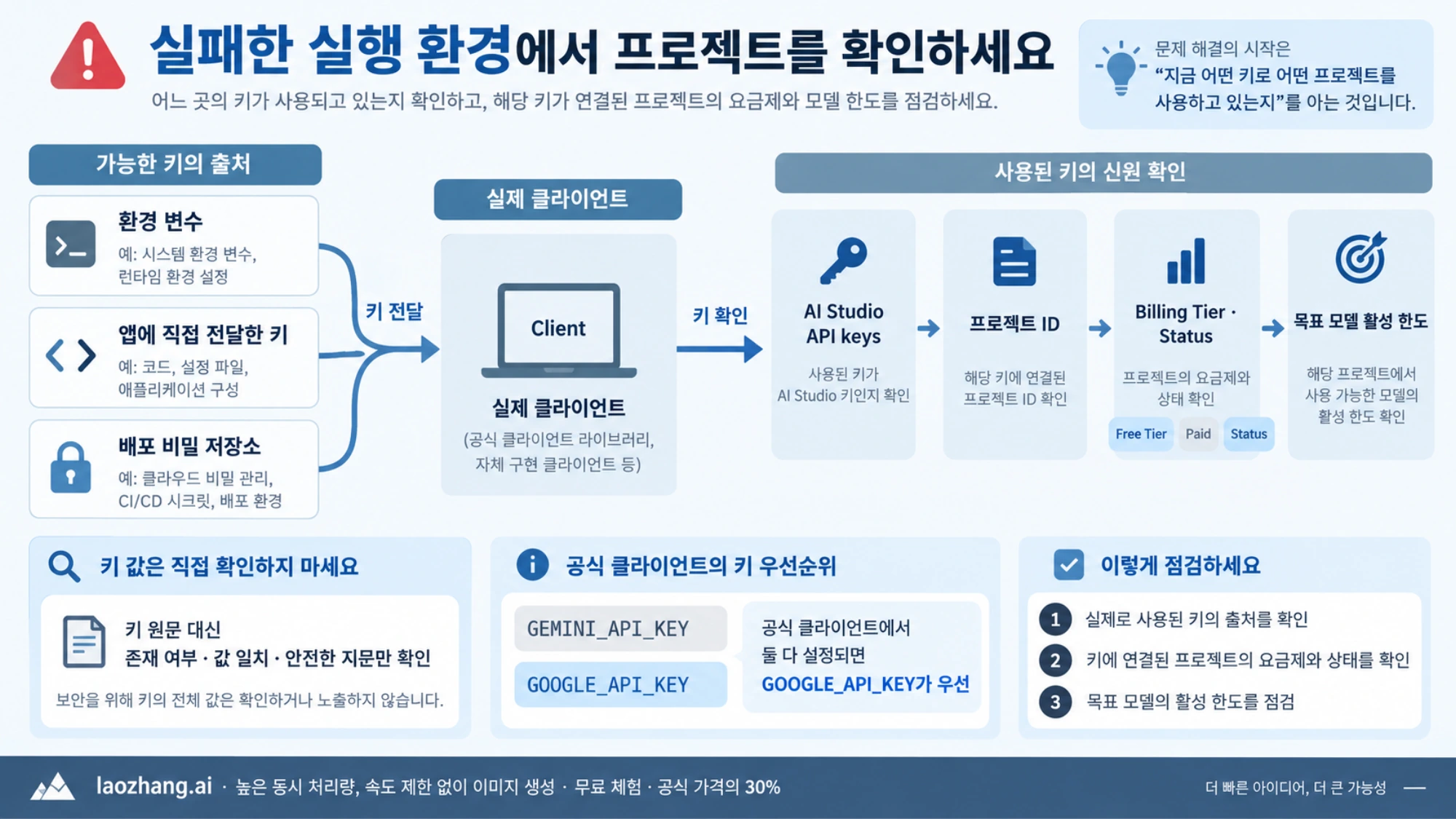
AI Studio에서 유료 프로젝트를 보고 있다는 사실과 앱이 그 프로젝트의 키를 쓴다는 사실은 별도로 확인해야 합니다. 로컬 터미널, VS Code 실행, 서버, 배포 환경은 서로 다른 설정을 읽을 수 있습니다.
- 실패한 요청이 어디서 실행되었는지 정합니다. 로컬 스크립트인지, IDE에서 실행한 앱인지, 배포된 서버인지 구분합니다.
- 클라이언트가 키를 받는 지점을 확인합니다. 환경 변수 외에도 클라이언트 생성 시 직접 전달한 값, 프레임워크 설정, 배포 비밀 저장소를 확인합니다.
- AI Studio API keys에서 그 키가 어느 프로젝트에 속하는지 확인합니다. 이름이 비슷한 프로젝트는 프로젝트 ID로 구분합니다.
- 그 프로젝트를 Projects에서 찾아 Billing Tier와 Status를 확인합니다.
- 잘못된 입력이 확인되면 그 설정만 수정하고 값을 소비하는 앱이나 서버 프로세스를 다시 시작합니다. Windows에서 영구 환경 변수를 변경한 경우 새 터미널 세션이 필요합니다.
공식 Gemini 클라이언트 라이브러리는 GEMINI_API_KEY와 GOOGLE_API_KEY를 자동으로 인식하며, 둘 다 설정되어 있으면 GOOGLE_API_KEY가 우선합니다. 다른 래퍼나 직접 키를 전달하는 코드는 자체 설정을 따를 수 있습니다. 공식 API 키 설정
아래 코드는 Python에서 환경 변수의 존재와 두 값의 일치 여부만 확인합니다. API를 호출하지 않으며 키를 출력하지 않습니다. 터미널에서만 실행하면 터미널의 상태만 확인되므로, 문제가 나는 앱과 같은 실행 환경에서 확인해야 의미가 있습니다.
import os

google_key = os.environ.get("GOOGLE_API_KEY")
gemini_key = os.environ.get("GEMINI_API_KEY")

print("GOOGLE_API_KEY 설정:", bool(google_key))
print("GEMINI_API_KEY 설정:", bool(gemini_key))
if google_key and gemini_key:
    print("두 변수의 값 일치:", google_key == gemini_key)
    print("공식 클라이언트 자동 감지 시 우선 변수: GOOGLE_API_KEY")
두 값이 다르다는 결과는 어느 쪽이 올바른지까지 알려 주지는 않습니다. 키의 프로젝트 소속을 대조한 뒤 의도하지 않은 우선 설정을 제거하거나 올바른 값으로 수정합니다. 전체 환경 변수 출력, 키가 드러나는 스크린샷, 로그에 키를 붙이는 방식은 피합니다.
요청 주소도 확인합니다. 이 글의 결제·키 절차는 Gemini Developer API를 대상으로 합니다. 앱이 Vertex AI의 주소와 인증을 사용한다면 그 경로의 프로젝트, 위치, 인증 및 할당량으로 확인해야 합니다. 서로 다른 제품의 결제 화면을 비교해서는 원인을 좁힐 수 없습니다.
결제 연결만으로 완료되지 않은 상태를 확인합니다
AI Studio Billing에서 실제 키의 프로젝트에 연결된 결제 계정을 확인합니다. 현재 할당된 방식이 Prepay인지 Postpay인지, 결제나 계정 상태에 필요한 조치가 있는지 확인합니다. 선불 전환은 계정별 적용 조건이 다르므로 예전 후불 경험만으로 지금도 후불이라고 판단하지 않습니다. 공식 결제 방식 안내
Set up Prepay나 No credits가 보이면 어떻게 하나요?
Set up Prepay는 결제 계정이 연결되어 있어도 요구되는 선불 설정이 아직 완료되지 않았다는 뜻입니다. No credits는 필요한 선불 결제 계정이 설정되지 않았거나 잔액이 소진된 상태를 가리킵니다. 화면에서 요구하는 절차를 완료하고 결제 확정 및 사용 가능한 잔액을 확인합니다. 공식 안내의 최초 선불 설정에는 최소 5달러 또는 해당 통화의 동등 금액이 제시되어 있지만, 모든 기존 계정에 같은 결제 흐름이 적용되는 것은 아닙니다. 상태별 공식 설명
Prepay 잔액이 0이 되면 공식 문서상 연결된 프로젝트들의 요청은 HTTP 402 Payment Required로 중단되며, 자동으로 무료 티어로 내려가지 않습니다. 따라서 402와 무료 한도 0의 429를 같은 오류로 취급하지 않습니다. 선불 잔액 소진 안내
선불 전환을 시작한 뒤 확인 창을 수락하고 결제 단계를 중단했다면 계정이 청구 불가능한 상태에 남을 수 있습니다. 이 경우 공식 안내에 따라 설정을 끝내거나 Cloud Billing Support에 문의합니다. 일반적인 재시도나 임의 결제 해제로 복구를 시도하지 않습니다. 결제 설정 중단 문제
결제했는데 언제까지 기다려야 하나요?
대기의 시작점은 카드 입력이나 충전 버튼 클릭이 아니라 성공한 결제의 확정입니다. 공식 결제 문서는 결제 성공 또는 등급 조건 충족 후 등급 반영이 보통 10분 이내라고 설명합니다. 일부 결제 방식은 확정에 며칠이 걸릴 수 있고, 비용 그래프는 최대 24시간 정도 늦게 갱신될 수 있습니다. 이는 모든 오류가 정해진 시간에 복구된다는 보장이 아닙니다. 처리 시간
결제 직후라면 확정 여부를 확인하고 반영 시간을 두어 프로젝트 상태와 모델 할당량을 다시 확인합니다. 반영 후에도 같은 프로젝트의 표시와 무료 0 응답이 계속 어긋난다면 무한정 기다리지 말고 그 차이를 지원에 전달합니다. 비용 그래프가 아직 비어 있다는 이유만으로 결제가 연결되지 않았다고 판단하지 않습니다.
잔액이 양수여도 결제 계정의 월간 지출 상한이나 미납·결제 수단 문제로 서비스가 멈출 수 있습니다. 월간 상한은 짧은 시간의 요청 제한과 별도이며, 다른 Cloud 서비스의 후불 미납도 같은 결제 계정의 Gemini 이용에 영향을 줄 수 있습니다. 화면에 표시된 정지 원인을 처리해야 합니다. 지출 상한과 결제 계정 상태
텍스트는 되는데 이미지 생성만 limit 0이면 모델을 확인합니다
텍스트 생성 성공은 이미지 모델의 사용 가능 여부나 할당량을 증명하지 않습니다. 2026년 10월 5일 기준 공식 가격표에서 gemini-3.1-flash-image, gemini-3.1-flash-lite-image, gemini-3-pro-image는 무료 티어의 입력과 출력에 Not available이 표시되어 있습니다. 앱이 실제로 무료 프로젝트를 사용하고 있다면 요청을 더 띄엄띄엄 보내도 그 이미지 모델의 무료 이용을 만들 수 없습니다. Flash Image, Flash Lite Image, Pro Image
확인 순서는 다음과 같습니다.
- 오류에 표시된 모델 ID와 앱이 설정한 모델 ID를 비교합니다. 텍스트 요청과 이미지 요청이 같은 키와 설정을 쓰는지도 확인합니다.
- 현재 모델 문서와 가격표에서 그 정확한 모델의 제공 여부와 유료 이용 조건을 확인합니다.
- AI Studio 활성 한도에서 같은 프로젝트와 모델을 선택하여 사용 등급과 사용 가능한 한도를 확인합니다. 다른 모델의 RPM이나 Batch 전용 표를 대신 읽지 않습니다.
- 현재 유료 상태에서도 그 모델의 무료 0 오류가 지속되면 응답과 화면의 차이를 보존하고 지원을 요청합니다.
오래된 예제의 gemini-2.5-flash-image를 복구용으로 그대로 사용하지 마세요. 공식 가격표는 이 모델의 종료 일정을 2026년 10월 2일로 안내하고 gemini-3.1-flash-image 또는 gemini-3.1-flash-lite-image로의 이전을 제시합니다. 현재 날짜에는 그 일정을 이미 지났으므로 지원되는 모델 ID를 확인해야 합니다. 이 종료 안내만으로 특정 429의 원인을 확정할 수는 없습니다. 공식 종료 안내
한편 2026년 9월 7일 개발자 포럼 보고에는 Tier 1/Postpay로 표시된 프로젝트에서 텍스트는 성공하지만 gemini-3.1-flash-lite-image가 무료 한도 0으로 실패한다는 사례가 있습니다. 9월 9일 답변은 조사를 위한 프로젝트 정보를 요청했고, 공개된 내용에는 확정된 원인이나 해결 결과가 없습니다. 따라서 “Google이 인정한 공통 버그이므로 기다리면 된다”는 결론 대신 자신의 프로젝트와 모델에 해당하는 증거로 확인해야 합니다.
재시도를 멈출 때와 복구를 검증할 때
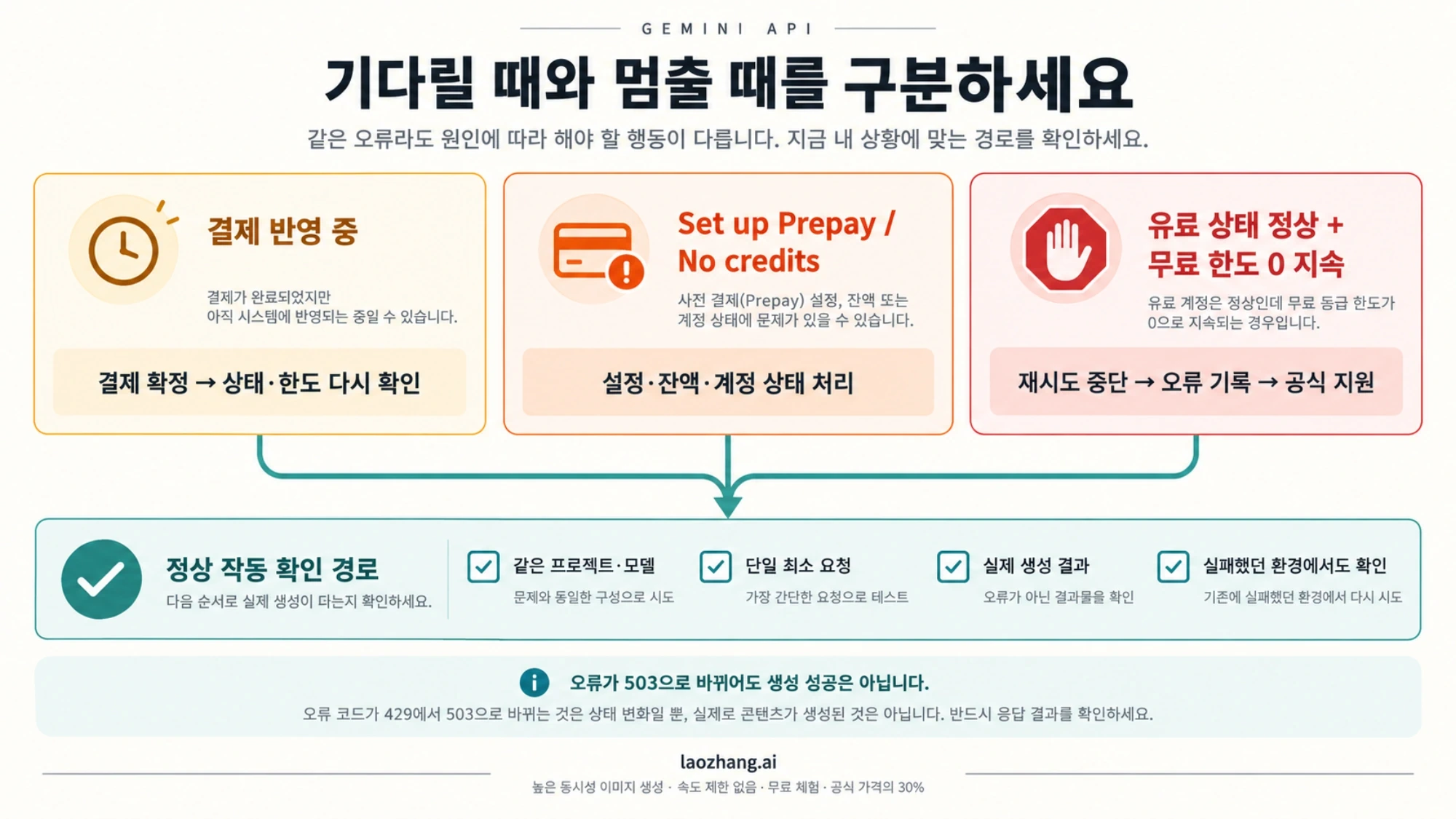
양수의 분당 요청 수·토큰 한도나 적용되는 짧은 지출 제한을 넘은 경우에는 부하를 줄이고 해당 시간 창이 지나도록 기다린 뒤 횟수를 제한하여 재시도합니다. SDK가 이미 재시도한다면 외부 반복문을 무한히 덧붙이지 않습니다. 반면 미완료 결제, 0으로 적용된 이용 한도, 지원 종료 모델, 402·403은 같은 요청을 반복하는 방식으로 해결할 문제가 아닙니다. 공식 재시도 안내
수정 후에는 다음 순서로 확인합니다. 최소 생성 요청도 실제 유료 사용이 될 수 있으므로 현재 가격과 요청 조건을 확인한 상태에서 진행합니다.
- 의도한 프로젝트의 키, 요청 주소, API 버전, 목표 모델을 고정합니다.
- 배치나 병렬 작업을 재개하기 전에 입력과 출력 규모를 작게 한 단일 생성 요청을 보냅니다.
- 상태 코드뿐 아니라 생성 결과를 확인합니다. 이미지 작업이면 예상 이미지 데이터가 실제로 반환되어야 합니다.
- 로컬만 성공했다면 실제 실패가 발생했던 서버나 배포 환경에서도 같은 설정으로 확인합니다.
- 성공을 확인한 뒤 요청량을 점진적으로 재개하고 사용량을 관찰합니다.
429가 503으로 바뀐 것은 복구 성공이 아닙니다. 결제나 무료 한도 0과 다른 오류에 도달했을 수 있지만, 원하는 생성 작업은 여전히 끝나지 않았습니다. 503이 지속되면 Nano Banana Pro의 503과 504 구분 및 재시도를 확인합니다. 403으로 바뀌면 거부된 작업부터 확인하는 Gemini API 키 복구로 옮겨 인증·권한을 조사합니다.
상태와 응답이 계속 어긋나면 지원에 전달할 내용
올바른 키와 프로젝트, 현재 결제 완료 상태, 모델 제공 여부 및 활성 할당량을 확인했는데도 무료 0 오류가 지속된다면 추가 키 생성이나 반복 충전을 멈춥니다. 담당자가 화면과 요청을 대조할 수 있도록 다음 정보를 준비합니다.
- 프로젝트 ID 또는 번호와 연결된 결제 방식, Billing Tier·Status
- 실패 시각과 시간대, 마지막 성공 시각
- 요청 주소, API 버전, 모델 ID, SDK 및 버전
- 키·개인정보·실제 업무 입력을 제거한 전체 오류 응답
- 반환된 요청 식별자, 지표와 한도 정보
- 같은 프로젝트·모델의 활성 할당량과 결제 상태 화면
- 무엇을 수정했는지와 단일 요청으로 확인한 결과
결제 승인, 잔액, 미납, 계정 정지는 Cloud Billing Support로 문의합니다. 결제 상태는 정상인데 특정 Gemini API 모델에 무료 0 한도가 적용되는 문제는 Google AI 개발자 포럼 등 공식 기술 문의 경로에서 확인합니다. 회사 프로젝트를 조회할 수 없거나 문의 권한이 없다면 프로젝트·결제 계정 관리자에게 먼저 요청합니다. 공개 글에는 전체 키나 결제 수단을 올리지 않고, 프로젝트 식별 정보도 공식적으로 확인한 지원 경로에서 필요한 범위로 전달합니다.
자주 묻는 질문
유료 프로젝트에서 새 API 키를 만들면 해결되나요?
키가 잘못된 프로젝트에 속했거나 실제 실행 환경이 이전 키를 읽는다면 올바른 설정으로 바꾸는 것이 필요합니다. 하지만 같은 프로젝트의 키는 프로젝트 결제 상태와 한도를 따르므로 새 키 생성 자체가 유료 할당량을 활성화하거나 요청 한도를 늘리지 않습니다. 먼저 키 소속과 실행 환경의 입력을 확인합니다. 프로젝트와 API 키의 관계
RetryInfo에 시간이 있으면 그만큼 기다리면 되나요?
양수의 시간별 한도를 소진한 상황에서는 대기가 도움이 될 수 있습니다. 적용 한도가 계속 0이라면 재시도 안내만으로 이용 자격이나 결제 상태가 바뀌지 않습니다. 실제 프로젝트·모델의 활성 한도와 결제 상태를 함께 확인해야 합니다. 공식 한도 안내
선불 잔액이 떨어지면 무료 티어가 적용되나요?
자동으로 내려가지 않습니다. 공식 결제 문서는 Prepay 잔액이 0이면 연결된 프로젝트들의 서비스가 중단되고 HTTP 402가 반환된다고 설명합니다. 잔액과 결제 상태를 복구해야 하며, 무료 0의 429는 실제 응답에 따라 따로 조사합니다. 공식 선불 결제 안내
Google AI 구독을 결제했는데 왜 API는 무료로 나오나요?
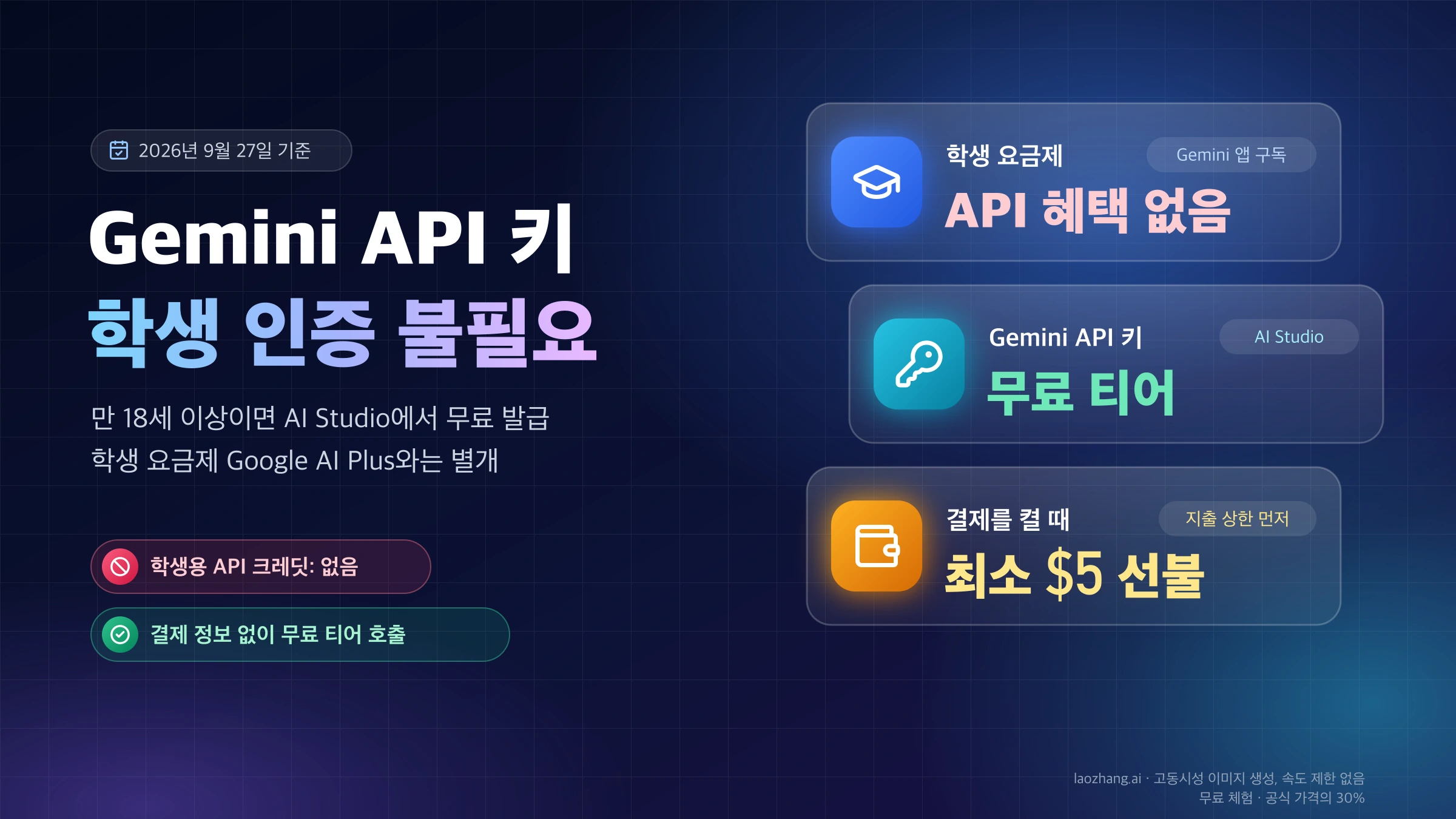
소비자용 Google AI 구독을 결제한 사실만으로 실제 API 키의 프로젝트 결제 상태를 확인할 수는 없습니다. API 키가 속한 프로젝트를 찾아 그 프로젝트의 결제 계정, Billing Tier와 Status를 확인합니다. Gemini Developer API의 유료 이용은 그 프로젝트의 결제 설정을 기준으로 판단합니다. API 결제 설정
참고 자료13
이 글이 링크한 외부 페이지를 본문에 나온 순서대로 정리했습니다. 마지막 업데이트: 2026년 10월 5일.
참고 자료13
이 글이 링크한 외부 페이지를 본문에 나온 순서대로 정리했습니다. 마지막 업데이트: 2026년 10월 5일.
- 1.공식 결제 안내ai.google.dev/gemini-api/docs/billing
- 2.한도 적용 방식ai.google.dev/gemini-api/docs/rate-limits
- 3.활성 할당량aistudio.google.com/rate-limit
- 4.Google 개발자 포럼의 사용자 보고discuss.ai.google.dev/t/gemini-api-gemini-2-0-flash-limit-0/129136
- 5.AI Studio API keysaistudio.google.com/api-keys
- 6.Projectsaistudio.google.com/projects
- 7.공식 API 키 설정ai.google.dev/gemini-api/docs/api-key
- 8.AI Studio Billingaistudio.google.com/billing
- 9.Flash Imageai.google.dev/gemini-api/docs/pricing
- 10.개발자 포럼 보고discuss.ai.google.dev/t/429-resource-exhausted/181690
- 11.공식 재시도 안내ai.google.dev/gemini-api/docs/troubleshooting
- 12.Cloud Billing Supportcloud.google.com/support/billing
- 13.Google AI 개발자 포럼discuss.ai.google.dev