소규모 팀의 멀티 에이전트 코딩: Worktree 분리부터 검토·병합까지
소규모 팀은 먼저 구현 하나와 검토 흐름을 정하고, 서로 기다리지 않아도 끝낼 수 있는 작업만 병렬로 나누는 편이 좋습니다. 작업자마다 폴더와 브랜치를 분리하고, 합친 코드의 동작을 확인한 뒤 한 번에 한 변경씩 병합하세요.
목차
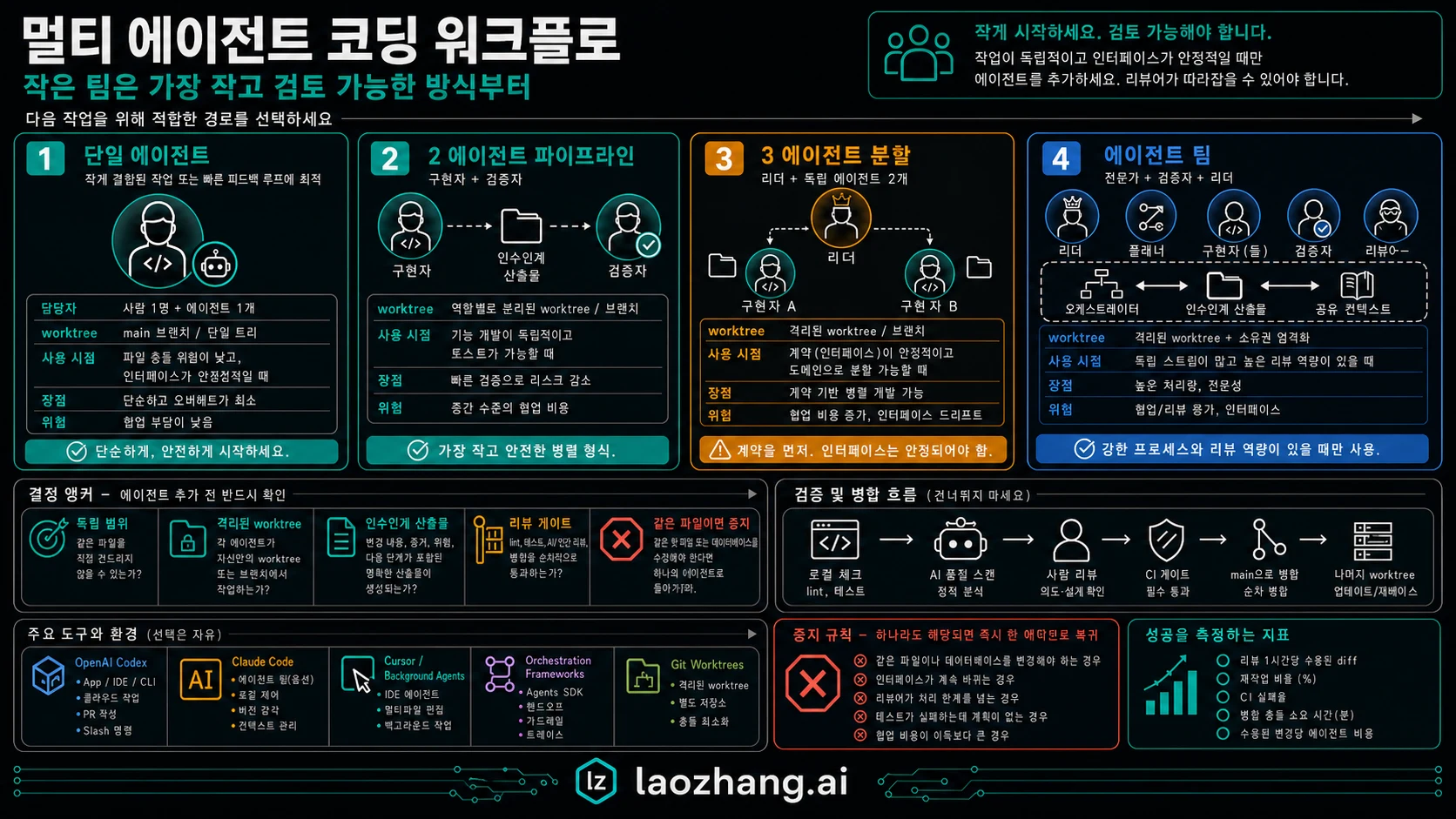
여러 AI 코딩 에이전트를 쓰려면 혼자 끝낼 수 있는 작업을 나누고, 작업자마다 별도 폴더와 브랜치를 배정한 뒤, 합친 코드가 작동하는지 확인해야 합니다. 두 작업이 각각 테스트를 통과해도 최종 결과가 통과한다는 보장은 없습니다. 작은 팀에서는 구현 담당 하나에 사람이 검토하는 흐름부터 시작하고, 독립적인 일이 확인되면 두 번째 구현 담당을 추가하는 방법을 권합니다.
예를 들어 고객 지원 도구에 ‘상태별 티켓 필터’와 ‘현재 목록 CSV 다운로드’를 추가한다고 가정해 보겠습니다. 필터와 다운로드가 같은 데이터 형식과 선택 규칙을 쓰도록 먼저 합의하면 두 작업을 나눌 수 있습니다. 반대로 두 에이전트에게 각각 “목록 화면을 개선해 줘”라고 요청하면 같은 파일에서 서로 다른 기능과 규칙을 만들기 쉽습니다.
이 글에서는 이 가상 사례를 공통 입력 규칙, 작업 카드, 별도 작업 공간, 인계, 조합 테스트, 순차 병합으로 이어갑니다. 제품 기능은 2026년 10월 7일에 확인한 공식 문서를 기준으로 설명합니다. 오프라인 Git 예제로 동작을 확인했으며, 실제 모델을 동시에 실행해 속도나 비용을 비교한 결과는 아닙니다.
무엇을 병렬로 맡기고 무엇을 순서대로 처리할까요?
같은 파일을 수정하지 않아도 되는지보다, 상대방의 미완성 결정을 기다리지 않고 끝낼 수 있는지가 먼저입니다. 별도 파일에서도 API 이름, 빈 값 처리, 정렬 순서를 서로 다르게 정하면 병합 후 문제가 생깁니다.
| 맡기려는 일 | 운영 방식 | 먼저 정할 것 |
|---|---|---|
| 한 기능의 구현과 검토 | 구현 후 검토로 이어지는 순차 흐름 | 요구 동작, 비교할 기준 커밋, 검토 범위 |
| 정해진 데이터 형식을 쓰는 필터와 CSV 출력 | 별도 작업 공간에서 병렬 구현 | 상태 값, 선택된 행, 출력 순서 |
| 같은 버그를 고치는 서로 다른 구현안 | 병렬로 조사하고 하나를 선택 | 같은 입력과 성공 기준, 비교 방법 |
| 공통 타입·라우트·의존성까지 바꾸는 기능 | 공통 부분을 먼저 확정한 뒤 후속 작업 | 변경 책임자와 적용 순서 |
대안 구현은 두 개를 모두 병합할 대상이 아닙니다. 같은 버그를 고친 A안과 B안은 동작과 유지보수 부담을 비교해 하나를 채택합니다. 보완 작업인 필터와 다운로드는 둘 다 필요하므로 실제 조합을 확인해야 합니다. 작업 목록에 ‘대안’인지 ‘같이 들어갈 변경’인지 써 두면 병합 단계의 오해를 줄일 수 있습니다.
작업을 나눴는데 양쪽에서 공통 파일 수정 요청이 계속 나오면 그 부분을 담당자 한 명에게 모으세요. 공통 변경을 먼저 반영하고 새 기준 커밋에서 다시 나누면 됩니다. 병렬 작업을 유지하기 위해 아직 결정하지 않은 동작을 각자 추측하게 만들 필요는 없습니다.
작은 팀의 역할: 결정, 구현, 검토, 병합
사람 한 명이 여러 역할을 맡아도 됩니다. 필요한 것은 직함의 수가 아니라 결정과 변경의 책임을 찾을 수 있는 구조입니다.
- 작업 책임자는 요구 동작과 공통 규칙을 정하고, 어느 파일을 누가 수정할지 배정합니다.
- 구현 담당은 자기 범위에서 변경하고, 실행한 검사와 남은 문제를 기록합니다.
- 검토 담당은 요구 동작과 실제 변경을 비교하고, 실패한 입력이나 누락된 경로를 확인합니다. 수정이 필요하면 구현 담당에게 돌려주거나 별도 수정 작업으로 명시합니다.
- 병합 담당은 통과한 결과를 한 번에 하나씩 합치고, 최신 조합의 검사 결과를 확인합니다.
검토를 에이전트에 맡길 때는 구현자의 결론만 주지 말고 원래 작업 카드, 기준 커밋, 최종 커밋과 검사 명령을 함께 주세요. “정상 동작합니다”라는 요약보다 실패하는 입력 하나와 재현 절차가 더 유용합니다. 사람이 최종 변경의 의도와 위험을 이해한 뒤 병합을 결정합니다.
공통 규칙을 먼저 쓰고 작업 카드로 나눕니다
가상 지원 도구의 요구사항은 “열린 티켓만 보여 준 상태에서 CSV를 누르면 화면과 같은 티켓이 같은 순서로 내려받아진다”입니다. 여기서 공통 규칙을 다음처럼 정할 수 있습니다.
공통 규칙: tickets-v1
입력: { id: string, status: "open" | "closed", subject: string } 배열
필터: "all"은 전체, "open"은 열린 항목만 반환
순서: 입력 순서를 유지
원본: 입력 배열과 항목을 변경하지 않음
CSV: 선택된 항목만 출력, 첫 줄은 id,subject
CSV 값: 쉼표·따옴표·줄바꿈이 있으면 CSV 이스케이프 적용
빈 결과: 필터는 [], CSV는 헤더만 반환
예외: 상태 값 확장이나 공통 함수 변경은 책임자에게 요청
이 규칙은 팀의 설계 예시입니다. 모든 프로젝트가 이 데이터 형식이나 파일 구조를 쓸 필요는 없습니다. 다만 UI와 다운로드가 ‘같은 결과’인지 판별할 입력과 기대 결과는 있어야 합니다.
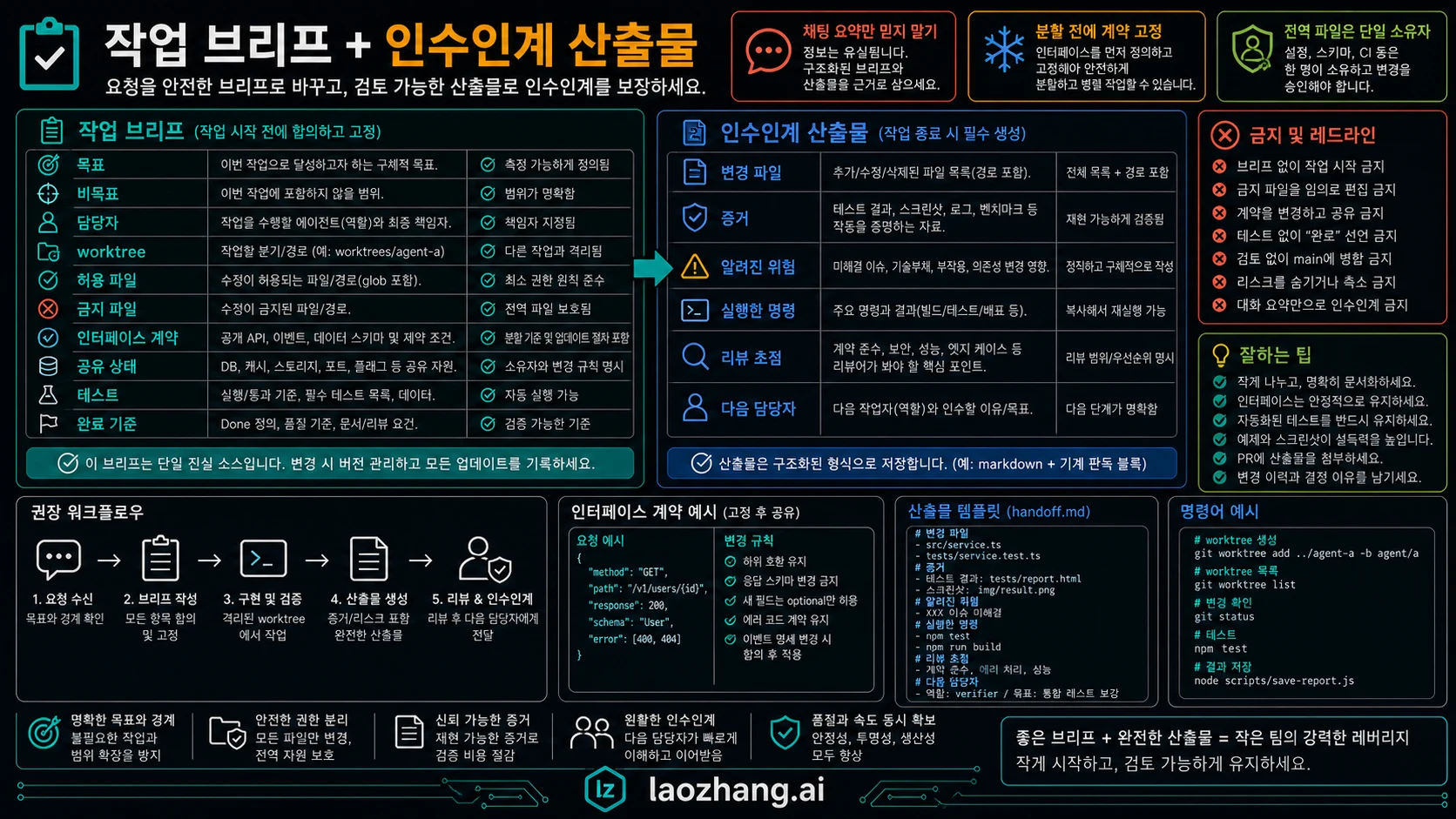
다음 작업 카드는 필터 담당에게 전달할 수 있는 예시입니다. 시작 전에 실제 기준 SHA와 절대 경로를 넣습니다. CSV 담당은 같은 공통 규칙을 받되 수정 범위를 src/tickets/csv.js와 그 단위 테스트로 바꾸고, 다운로드 테스트를 맡습니다.
작업: 열린 티켓 필터
담당: filter-worker
기준 커밋: 작업 책임자가 승인한 전체 SHA
작업 폴더: /개발경로/support-filter
브랜치: codex/ticket-filter
목표: tickets-v1 규칙에 따라 selectTickets 함수를 구현
수정 가능: src/tickets/select.js, tests/select.test.js
공통 파일 담당: 작업 책임자
수정 금지: 공통 타입, 목록 화면 연결부, 의존성 잠금 파일, 설정 파일
데이터: 가상 티켓만 사용. 고객 데이터와 인증 정보는 사용하지 않음
완료 조건:
- all/open/빈 배열/순서 보존을 단위 테스트로 확인
- 입력을 변경하지 않음을 확인
- 실행 명령, 결과, 최종 SHA, 변경 파일과 미해결 문제를 인계
중단 조건:
- 새 status나 공통 함수 수정이 필요하면 요청을 남기고 해당 부분 중단
작업 카드의 수정 금지는 협업 규칙입니다. “검토만 해라”, “다른 폴더에 접근하지 마라”라고 쓴 역할 지시문이 운영체제의 접근 제한을 만들지는 않습니다. 실제 도구 권한과 실행 환경은 따로 확인해야 합니다. 공통 규칙을 바꿨다면 버전을 올리고, 영향을 받는 작업자에게 변경 내용을 전달한 뒤 해당 테스트도 함께 바꿉니다.
Git worktree로 폴더와 브랜치를 함께 분리합니다
같은 폴더에서 브랜치 이름만 다르게 정하는 것으로 동시 작업을 분리할 수는 없습니다. 한 작업 폴더에는 현재 체크아웃한 파일과 인덱스가 있습니다. 누군가 브랜치를 바꾸면 그 폴더를 쓰던 다른 작업자도 바뀐 파일을 보게 됩니다.
Git worktree는 작업 파일, 인덱스, HEAD를 별도로 두며, 커밋 객체와 대부분의 참조·기본 설정은 공유합니다. 다른 브랜치에 커밋이 생겨도 내 폴더의 파일이 저절로 그 내용으로 바뀌지는 않습니다. 기본적으로 같은 브랜치를 두 작업 공간에 동시에 체크아웃하지 못하게 하는 보호 장치도 있습니다. Git worktree 공식 문서
다음은 수동 Git 작업 공간을 만드는 절차입니다. 저장소 루트에 있고, 로컬 main이 팀이 승인한 기준이며, 새 브랜치 이름과 바깥 폴더 세 개가 비어 있다는 전제입니다. 첫 명령의 출력이 비어 있지 않으면 기존 변경의 담당자부터 확인하고 보존하세요. 다른 사람의 변경을 치우면서 진행하지 않습니다.
git status --short
git worktree list

# 위 결과를 확인한 뒤 실행
team_base=$(git rev-parse main)
git worktree add -b codex/ticket-filter ../support-filter "$team_base"
git worktree add -b codex/ticket-csv ../support-csv "$team_base"
git worktree add -b codex/ticket-combined ../support-combined "$team_base"

# 각 경로와 시작 커밋 확인
git -C ../support-filter rev-parse --show-toplevel HEAD
git -C ../support-csv rev-parse --show-toplevel HEAD
git -C ../support-combined rev-parse --show-toplevel HEADteam_base의 실제 값을 작업 카드에 남깁니다. 원격 저장소를 쓰는 팀이라면 승인된 최신 원격 기준을 먼저 확인한 뒤 해당 SHA를 선택하세요. 이미 있는 브랜치를 연결할 때는 새 브랜치를 만드는 -b 대신 git worktree add <폴더> <기존브랜치>를 사용합니다. 중복 오류를 해결하려고 -B나 --force로 보호 장치를 덮어쓰는 것을 기본 절차로 삼지 마세요. 생성과 브랜치 옵션
각 에이전트는 배정된 폴더에서 시작하도록 지정하고, 처음 보고할 때 현재 경로·브랜치·HEAD를 함께 확인하게 합니다. 별도 대화 컨텍스트는 별도 작업 폴더를 자동으로 뜻하지 않습니다.
작업 공간 밖의 자원도 배정해야 합니다
worktree가 분리하는 것은 주로 Git 작업 상태입니다. 같은 컴퓨터의 포트, 데이터베이스, 외부 캐시, 홈 디렉터리와 인증 정보까지 격리하는 보안 경계는 아닙니다.
| 자원 | 이 사례의 운영 규칙 |
|---|---|
| 개발 서버 | 필터는 4311, CSV는 4312, 조합 검증은 4313을 예약하고 기존 사용 여부 확인 |
| 테스트 데이터 | 가상 fixture를 작업별로 사용하고 운영 DB에 연결하지 않음 |
| 빌드 산출물 | 작업 폴더 안에 별도로 생성하고 공통 출력 경로 사용 여부 확인 |
| 공통 타입·연결부 | 책임자 한 명이 변경하고 다른 작업은 새 기준에서 시작 |
| 의존성과 잠금 파일 | 이번 작업에서는 변경하지 않음. 필요하면 별도 작업으로 분리 |
| 인증·설정 | 필요한 항목만 승인된 방법으로 준비. 기존 비밀 파일을 일괄 복사하거나 심볼릭 링크로 공유하지 않음 |
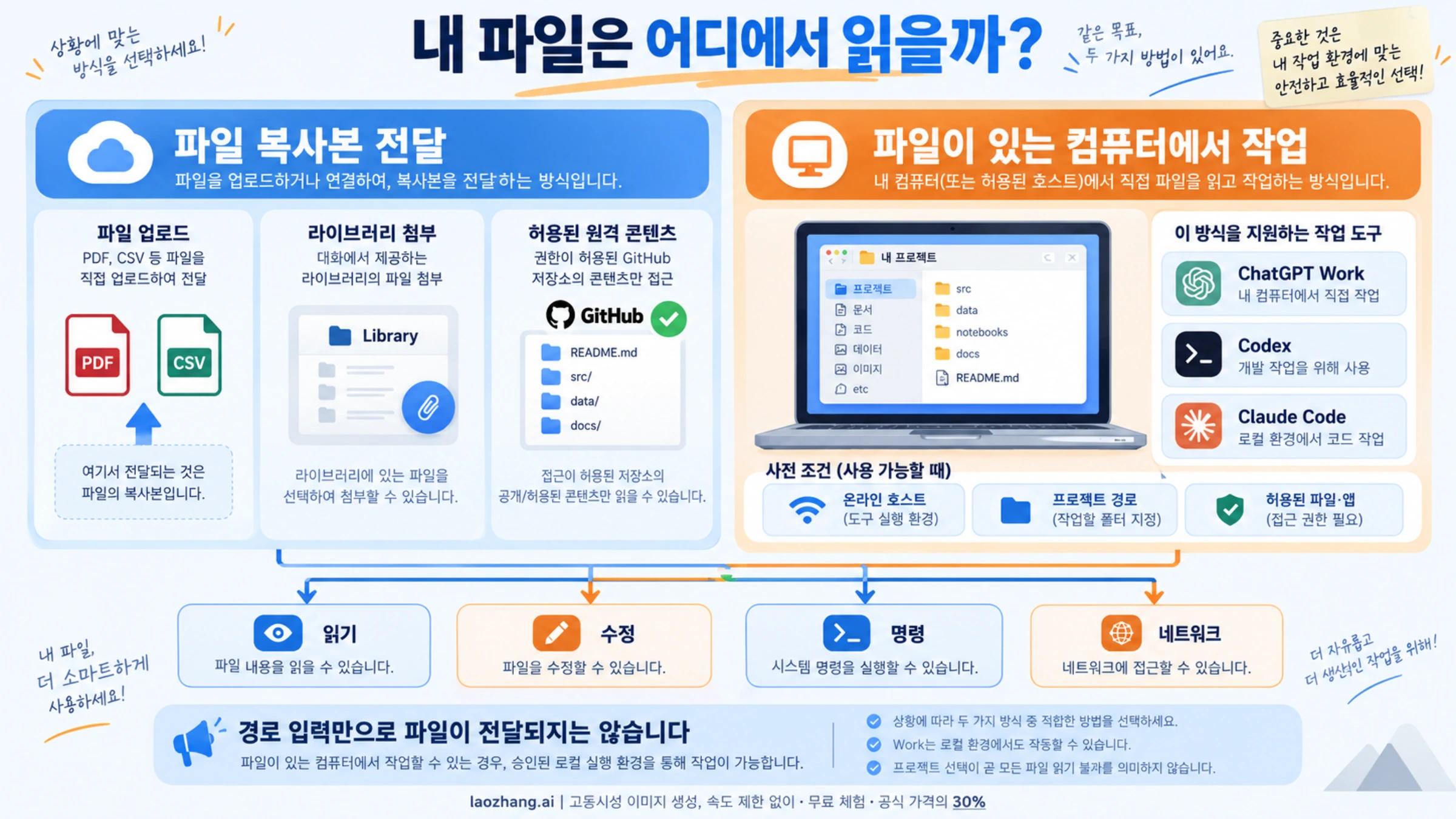
포트 번호는 이 예시에서 고른 예약 값입니다. worktree 생성만으로 그 번호가 확보되지는 않습니다. 원격 또는 로컬 중 어느 컴퓨터에서 실제 파일과 명령을 다루는지가 불분명하면 Work·Codex·Claude Code의 로컬 파일 접근과 권한을 먼저 확인하세요.
Codex와 Claude Code에서 확인할 현재 차이
아래 내용은 2026년 10월 7일 공식 문서 기준입니다. 제품이 만든 작업 공간과 위의 수동 Git 절차는 시작 지점, 파일 복사와 정리 방식이 다를 수 있습니다.
Codex: 하위 에이전트와 worktree 채팅을 구분합니다
현재 로컬 Codex는 하위 에이전트 기능을 기본 제공하며, 사용자가 직접 요청하거나 적용되는 AGENTS.md·skill이 위임을 요구할 때 작업을 나눕니다. 하위 에이전트를 만들었다고 각자 worktree가 생기는 것은 아닙니다. 별도 작업 공간에서 개발하려면 폴더 배정도 명시적으로 처리해야 합니다. Codex 하위 에이전트 문서
사용자 정의 역할은 현재 .codex/agents/*.toml의 독립 파일에 name, description, developer_instructions를 두는 형식입니다. 역할 이름은 name 값으로 정해집니다. 동시 하위 스레드 제한은 [agents]의 max_concurrent_threads_per_session이며 주 대화는 제외됩니다. 예전 max_threads는 호환 별칭입니다. 복사한 옛 설정이 현재 클라이언트에 그대로 맞는다고 가정하지 마세요. 모델과 추론 설정을 생략하면 상위 설정을 이어받으며, 실제 우선순위는 명시한 설정에 따라 달라집니다. 상위 대화의 실시간 권한 재정의가 자식에도 적용될 수 있으므로 읽기 전용 역할 파일만으로 강한 제한을 보장할 수 없습니다. 현재 설정과 권한 규칙
앱의 Worktree 채팅은 Git 저장소가 필요하고, 기본적으로 detached HEAD에서 시작합니다. 계속 커밋할 작업은 Create branch here로 브랜치를 만들거나 Hand off로 Local에 옮기는 흐름을 택합니다. 저장소와 실행은 연결된 호스트에 있으며 휴대전화가 worktree를 직접 실행하는 것은 아닙니다. Codex worktree 흐름
로컬 관리형 worktree의 .worktreeinclude는 지정한 무시 파일 복사 기능입니다. 임의의 미추적 파일 전체, 수동 Git worktree나 원격 worktree에 적용되는 기능이 아니며, 원본 심볼릭 링크와 이미 있는 대상 파일은 건너뜁니다. 앱에서 현재 변경을 포함해 시작하는 선택과 별도 생성 도구의 동작도 구분해야 합니다. 정리 전에는 필요한 기록이 실제로 보존됐는지 확인하세요. 로컬 파일 복사 범위
Claude Code: 일반 하위 에이전트, fork, agent team을 구분합니다
일반 하위 에이전트 정의는 YAML frontmatter와 본문 지시문을 사용하며 name, description이 필수입니다. 작업 공간을 분리하려면 isolation: worktree가 별도로 필요합니다. 이 작업 공간은 기본적으로 상위 세션의 HEAD가 아닌 저장소 기본 브랜치에서 시작하므로 승인한 기준 SHA와 실제 시작점을 비교해야 합니다. Claude Code 하위 에이전트 설정
fork는 상위 대화 기록을 이어받고, 정의에서 시작하는 일반 하위 에이전트는 새 컨텍스트를 사용합니다. 대화형 세션의 fork 기본 활성화는 v2.1.232 이후 조건이며, -p·Agent SDK의 기본값은 다릅니다. 현재 worktree의 Bash·PowerShell 작업 경로 검사와 Bash 명령 검사도 버전과 도구에 따라 범위가 다릅니다. 이 검사를 OS 샌드박스와 동일하게 취급하지 마세요. fork의 컨텍스트 차이, 작업 경로 검사
agent teams는 실험 기능이며 기본 비활성 상태이고, teammate는 대화형 실행에서 사용합니다. 공통 작업 목록과 메시지, 독립 컨텍스트를 제공하지만 작업 선점 잠금이 소스 파일·포트·DB를 잠그지는 않습니다. 팀을 활성화한 상태의 이름 있는 호출도 fork나 호출별 isolation 조건에 따라 일반 하위 에이전트와 달라질 수 있습니다. agent teams의 현재 동작
teammate는 dontAsk 예외를 제외하고 리더의 권한 모드를 이어받으며, 생성 시 서로 다른 권한 모드를 배정할 수 없습니다. 리더의 계획 승인은 사람의 실행 권한 승인과 다르고, 에이전트끼리 보낸 메시지가 사용자의 동의를 대신하지도 않습니다. 현재 세션당 팀 하나, 중첩 팀 불가, 고정 리더, in-process teammate의 재개 제한도 있습니다. 작은 팀이 장시간 작업을 넘길 때는 대화 재개에만 의존하지 말고 코드와 인계 기록을 남기세요. 권한, 현재 제한
인계에는 최종 SHA와 다시 실행할 검사를 남깁니다
구현 완료 메시지를 받으면 먼저 어느 코드의 결과인지 확인합니다. “테스트 통과”만으로는 이후 수정된 코드까지 통과했다고 볼 수 없습니다. 변경을 커밋한 뒤 실행한 검사인지, 검사 이후 파일이 바뀌었는지를 인계에 남겨야 합니다.
작업: 열린 티켓 필터 / tickets-v1
기준 SHA: 시작 때 기록한 전체 SHA
최종 SHA: git rev-parse HEAD의 전체 출력
작업 폴더·브랜치: /개발경로/support-filter / codex/ticket-filter
변경 파일: src/tickets/select.js, tests/select.test.js
실행: node --test tests/select.test.js
결과: 종료 코드 0, 테스트 로그의 보관 경로
작업 상태: git status --short 출력 없음
미확인: 실제 목록 화면과 CSV 버튼의 연결은 조합 검증에서 확인
검토 요청: all/open, 입력 불변, 빈 결과, 입력 순서 확인
다음 담당: 조합 검증과 병합 책임자
이것은 형식 예시이지 실제 프로젝트의 통과 보고가 아닙니다. 본인 작업의 실제 값으로 채우세요. 커밋하지 못한 변경이 있다면 깨끗한 상태라고 쓰지 말고, 해당 파일과 패치 보관 위치를 기록합니다.
검토 담당은 기준부터 최종 SHA까지의 diff를 읽고 작업 카드의 허용 범위를 확인합니다. 단위 테스트를 다시 실행하고, 공통 규칙에 맞는지 살펴봅니다. 기능에 따라 UI 상태·오류 처리·데이터 처리도 검사해야 합니다. git diff --check는 공백 오류 등을 찾을 뿐, 필터나 다운로드 동작을 검증하지 않습니다.
두 작업을 합친 후보에서 최종 동작을 테스트합니다
이 사례에서 가장 중요한 검사는 ‘열린 티켓 필터 → 다운로드’의 연결입니다. 필터 담당이 열린 항목만 정확히 골랐고 CSV 담당이 입력받은 배열을 정확히 출력해도, 화면이 CSV 함수에 원본 전체 배열을 넘기면 두 단위 테스트가 모두 통과한 채 다운로드가 틀릴 수 있습니다.
가상 입력을 T-1(open), T-2(closed), T-3(open)으로 두면 열린 티켓 CSV에는 T-1, T-3만 그 순서대로 있어야 합니다. 통합 테스트는 실제 연결 함수를 호출하고 선택된 ID와 CSV 행을 함께 비교해야 합니다. 필터 함수를 테스트 안에서 대신 연결해 놓고 실제 화면 연결부를 건너뛰면 이 오류를 잡지 못합니다.
다음 명령은 앞에서 만든 세 worktree와 완료된 두 작업 브랜치를 사용합니다. node --test 예시는 해당 이름의 테스트 파일이 있는 JavaScript 프로젝트를 가정합니다. 실제 팀에서는 타입 검사, 프로젝트 전체 테스트, 빌드와 핵심 사용자 동작 검사를 팀의 명령으로 바꿉니다. 조합 검증 폴더를 수정하는 동안 다른 병합 담당이 같은 후보를 바꾸지 않도록 순서를 정하세요.
# 저장소 루트에서 실행. 작업 브랜치의 인계 SHA가 고정됐는지 먼저 확인
git rev-parse codex/ticket-filter codex/ticket-csv

git -C ../support-combined merge --no-ff codex/ticket-filter
git -C ../support-combined diff --check
git -C ../support-combined status --short

# 첫 병합의 검사 결과를 확인한 뒤 두 번째 변경을 합침
git -C ../support-combined merge --no-ff codex/ticket-csv
cd ../support-combined
node --test tests/select.test.js tests/csv.test.js tests/download.test.js
git diff --check
git status --short
git rev-parse HEAD
첫 병합 후에도 해당 기능과 기존 동작의 검사를 실행합니다. 위 명령을 오류를 무시하는 일괄 스크립트로 실행하지 말고, 충돌이나 실패가 있으면 그 단계에서 멈춥니다. 작업 브랜치에 추가 커밋이 생겼다면 새 SHA를 다시 인계받아야 합니다.
통합 테스트가 실패하면 연결부의 담당자가 원인을 고치고 커밋한 뒤 같은 조합에서 다시 검사합니다. 테스트 로그에는 검사한 최종 HEAD와 종료 코드를 붙입니다. 테스트 뒤에 코드를 더 고쳤다면 그 결과를 재사용하지 않습니다.
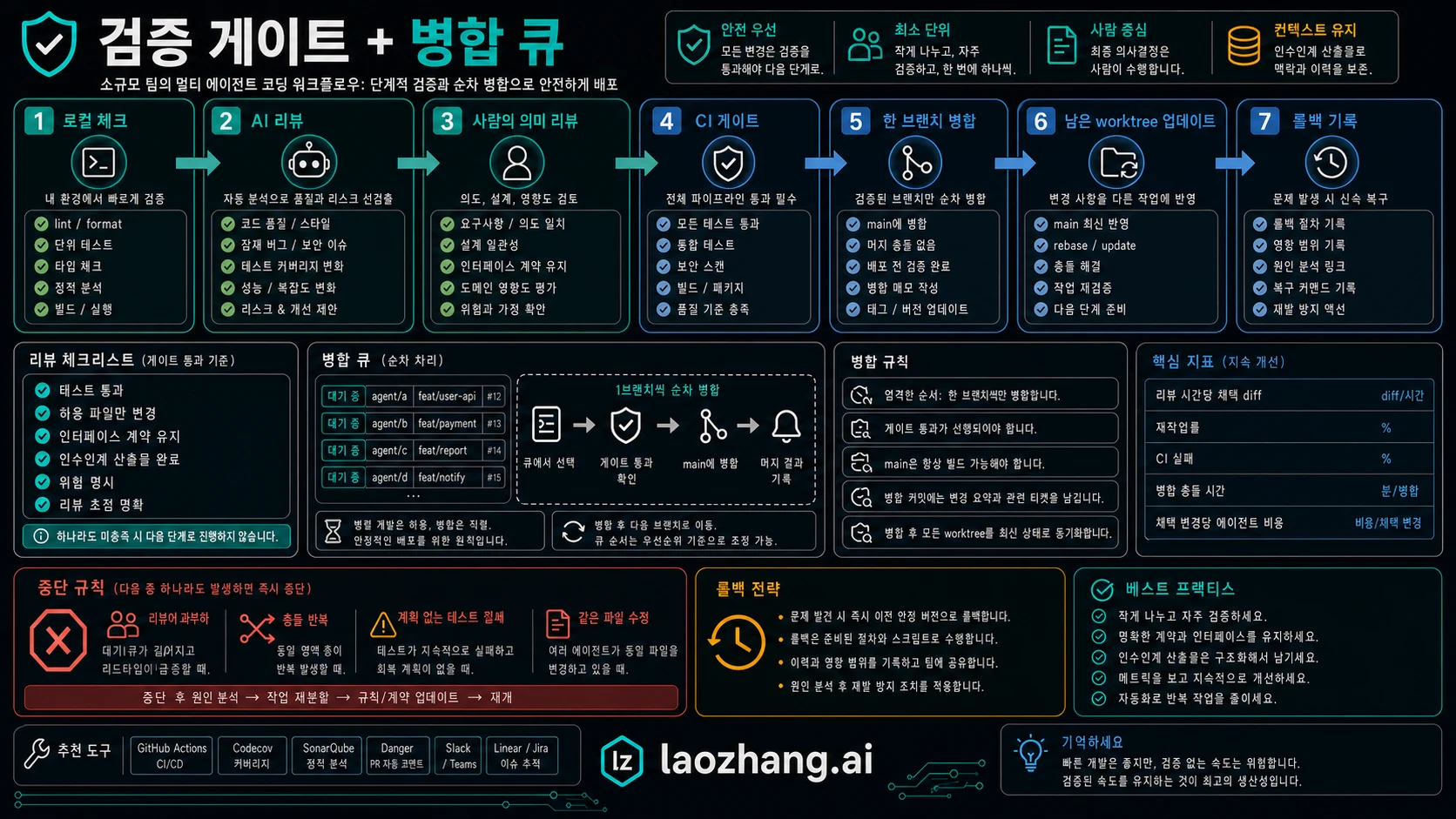
main이 바뀌면 통과 결과도 갱신합니다
후보를 검사하는 동안 main에 다른 변경이 들어올 수 있습니다. 작업이 시작한 team_base와 병합 직전 main을 비교하세요. 같고 후보가 그 기준을 포함한다면, 팀의 승인 절차를 마친 후 main을 후보로 fast-forward하는 방법을 쓸 수 있습니다. 이는 앞의 수동 Git 예시에서 선택한 로컬 병합 방식입니다.
# main을 사용하는 원래 저장소 폴더에서, 기존 변경이 없는지 확인
git status --short
git rev-parse main
# 출력이 작업 카드의 team_base와 같은지 사람이 확인

git switch main
git merge --ff-only codex/ticket-combined
git rev-parse HEAD
# 후보 검사 로그의 최종 SHA와 같은지 확인main이 달라졌다면 새 main을 조합 브랜치에 반영하고 충돌을 해결한 뒤 최종 검사를 다시 실행합니다. fast-forward가 실패했다고 강제 재설정하지 않습니다. 팀이 PR과 병합 큐를 쓴다면 같은 원칙을 큐의 후보 커밋에 적용하세요. 큐가 만든 최종 조합을 검사하는지, 브랜치 하나만 검사하는지 구분해야 합니다.
다음 작업자는 병합된 최신 기준에서 시작합니다. 진행 중인 다른 worktree에는 자기 변경을 먼저 저장한 뒤 main을 반영하고 해당 기능을 재검사하도록 요청합니다. 로컬 병합 성공은 원격 반영, 배포나 사용자 환경에서의 성공과 별개입니다.
실패한 worktree는 보존한 뒤 정리합니다
실패 로그와 미커밋 작업을 남겨 두면 다른 담당자가 같은 문제를 재현할 수 있습니다. 충돌 난 작업 공간을 바로 지우거나 remove --force로 비우지 마세요.
수동 Git 예시에서는 재현 중인 worktree를 git worktree lock --reason "통합 실패 재현 보존" ../support-combined로 잠글 수 있습니다. 잠금은 이동·제거·메타데이터 정리를 막는 용도이며, 그 안의 파일 수정이나 에이전트 실행을 멈추지는 않습니다. 작업 프로세스는 별도로 중단하고 담당자에게 알려야 합니다. Git worktree 잠금과 정리
보존할 때는 커밋, 추적 파일 변경, 미추적 파일, 무시 파일을 나눠 확인합니다.
# 실패 폴더에서 실행. 저장 경로는 팀이 승인한 저장소 바깥 디렉터리로 지정
git rev-parse HEAD
git status --short --untracked-files=all
git ls-files --others --ignored --exclude-standard

# 다음 두 출력은 서로 다른 변경을 담으므로 둘 다 보관
git diff --binary > /승인된/보관경로/working.patch
git diff --cached --binary > /승인된/보관경로/staged.patch
위 경로는 실제 경로로 바꿔야 하는 예시입니다. patch에는 미추적·무시 파일이 들어가지 않습니다. 필요한 가상 fixture, 인계 문서와 검사 로그는 승인된 보관 위치에 별도로 복사하고, 파일 목록과 체크섬을 확인하세요. 인증 파일이나 고객 데이터를 통째로 묶는 방식은 피합니다. 커밋된 작업은 보존 브랜치 또는 승인된 원격 브랜치에 남기고, 어떤 SHA가 저장됐는지 확인합니다.
정상 완료한 worktree도 작업 브랜치가 병합 결과에서 도달 가능한지와 필요한 파일의 백업을 확인한 뒤 정리합니다. 작업 공간이 깨끗하다는 판정만으로 필요한 무시 파일까지 보존됐다고 볼 수는 없습니다. 잠근 공간은 보존 완료 후 잠금을 풀고 일반 git worktree remove <폴더>를 사용합니다. 제거가 거부되면 상태를 다시 확인하고 현장을 유지합니다. prune은 이미 사라진 worktree의 남은 메타데이터를 정리하는 명령입니다. Git 정리 규칙
도입 여부는 검토·수정 시간까지 비교합니다
처음에는 비슷한 규모의 작업 몇 건으로 기존 단일 에이전트 방식과 비교하세요. 예를 들어 구현 하나와 검토 흐름으로 시작하고, 공통 규칙이 안정된 작업에서만 두 개의 병렬 구현을 시도할 수 있습니다. 이 인원수는 시작 제안이며, 검증된 최적 수나 안전한 상한이 아닙니다.
| 기록 | 판단에 쓰는 방법 |
|---|---|
| 요구사항을 만족해 채택한 변경 수 | 커밋 수나 생성된 코드량과 구분 |
| 사람의 검토·수정·충돌 해결 시간 | 인계 문서 작성과 조합 검사 대기도 포함 |
| 시작부터 채택까지 걸린 시간 | 구현은 빨랐지만 검토가 쌓였는지 확인 |
| 반복 작업과 실패 이유 | 공통 규칙 추측, 같은 파일 수정, 오래된 기준을 구분 |
| 채택한 변경당 사용량·비용 | 같은 인증·청구 방식과 비슷한 작업 범위끼리 비교 |
같은 범위에서 사람의 총 투입 시간이 줄고 채택 가능한 결과가 늘면 유지할 이유가 있습니다. 구현 완료 알림만 늘고 검토 대기가 길어지거나 반복 수정이 늘면 작업자 수를 줄이거나 공통 부분부터 순차 처리하세요. 테스트 부족으로 결과를 판단하지 못하면 먼저 성공 기준과 동작 검사를 보강합니다.
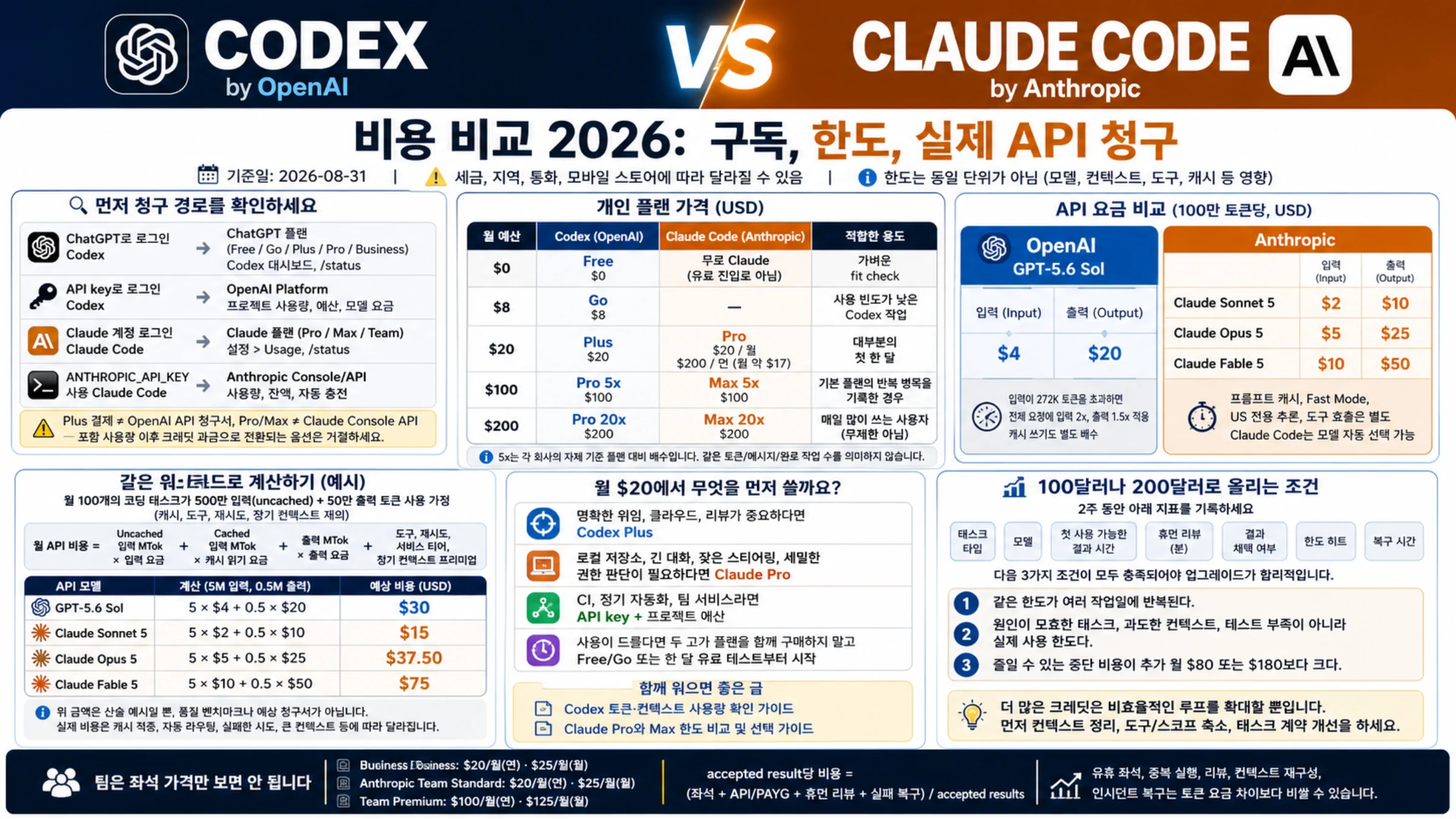
API로 청구되는 Codex 작업과 ChatGPT 로그인 작업은 비용 집계 방식이 다릅니다. 예산을 따로 계산하려면 Codex CLI의 하루 API 지출과 긴 작업 예산을 참고하세요. 병렬 에이전트 수만으로 속도나 비용 절감을 예측할 수는 없습니다.
자주 묻는 질문
두 명짜리 팀도 멀티 에이전트를 쓸 수 있나요?
가능합니다. 한 명이 작업 범위와 병합을 맡고 다른 한 명이 검토하는 식으로 책임을 나눌 수 있습니다. 다만 검토할 시간이 없다면 여러 구현을 동시에 시작하기보다 하나를 끝내고 다음으로 넘어가는 편이 관리하기 쉽습니다. 필요한 에이전트 수는 독립 작업과 검토 여력으로 결정하세요.
브랜치 두 개만 만들면 같은 폴더에서 병렬 개발해도 되나요?
별도 브랜치만으로 같은 작업 폴더의 파일과 인덱스가 분리되지는 않습니다. 동시 편집에는 별도 worktree나 별도 checkout을 사용하고, 각 작업의 경로와 HEAD를 확인해야 합니다. worktree도 외부 DB나 포트까지 분리하지는 않습니다. Git worktree 구조
검토용 에이전트에 ‘읽기 전용’이라고 쓰면 충분한가요?
그 지시는 협업을 위한 역할 설명입니다. 실제로 쓸 수 있는 도구와 런타임 권한을 따로 확인해야 합니다. 현재 Codex에서는 상위 대화의 실시간 권한 재정의가 자식에 적용될 수 있습니다. Codex 권한 상속
각각의 테스트가 통과했는데 왜 합친 뒤 다시 검사하나요?
각 테스트는 자기 코드의 입력과 동작만 확인할 수 있기 때문입니다. 필터와 CSV가 각각 정확해도 연결부가 전체 데이터를 CSV에 전달하면 다운로드 결과는 틀립니다. 실제 연결 경로와 병합된 최종 SHA를 검사하고, 이후 코드나 기준이 바뀌면 관련 검사를 다시 실행해야 합니다.
실패한 작업도 커밋해야 하나요?
작동하지 않는 코드를 main에 병합할 필요는 없습니다. 재현에 필요한 커밋은 별도 보존 브랜치에 두고, 미커밋 변경은 staged·working 패치로 나눠 저장할 수 있습니다. 패치에 빠지는 미추적·무시 파일과 로그를 따로 보존한 뒤 작업 공간을 정리하세요.
참고 자료5
이 글이 링크한 외부 페이지를 본문에 나온 순서대로 정리했습니다. 마지막 업데이트: 2026년 10월 7일.
참고 자료5
이 글이 링크한 외부 페이지를 본문에 나온 순서대로 정리했습니다. 마지막 업데이트: 2026년 10월 7일.
- 1.Git worktree 공식 문서git-scm.com/docs/git-worktree
- 2.Codex 하위 에이전트 문서learn.chatgpt.com/docs/agent-configuration/subagents
- 3.Codex worktree 흐름learn.chatgpt.com/docs/environments/git-worktrees
- 4.Claude Code 하위 에이전트 설정code.claude.com/docs/en/sub-agents
- 5.agent teams의 현재 동작code.claude.com/docs/en/agent-teams