Claude in Chrome 설치와 사용법: Claude Code 연결, API 키로 안 되는 이유
웹 스토어에서 확장을 설치하고 Claude Code에서 claude --chrome이나 /chrome으로 연결합니다. 유료 플랜과 /login 로그인이 필요하고, API 키로는 켜지지 않습니다.
목차
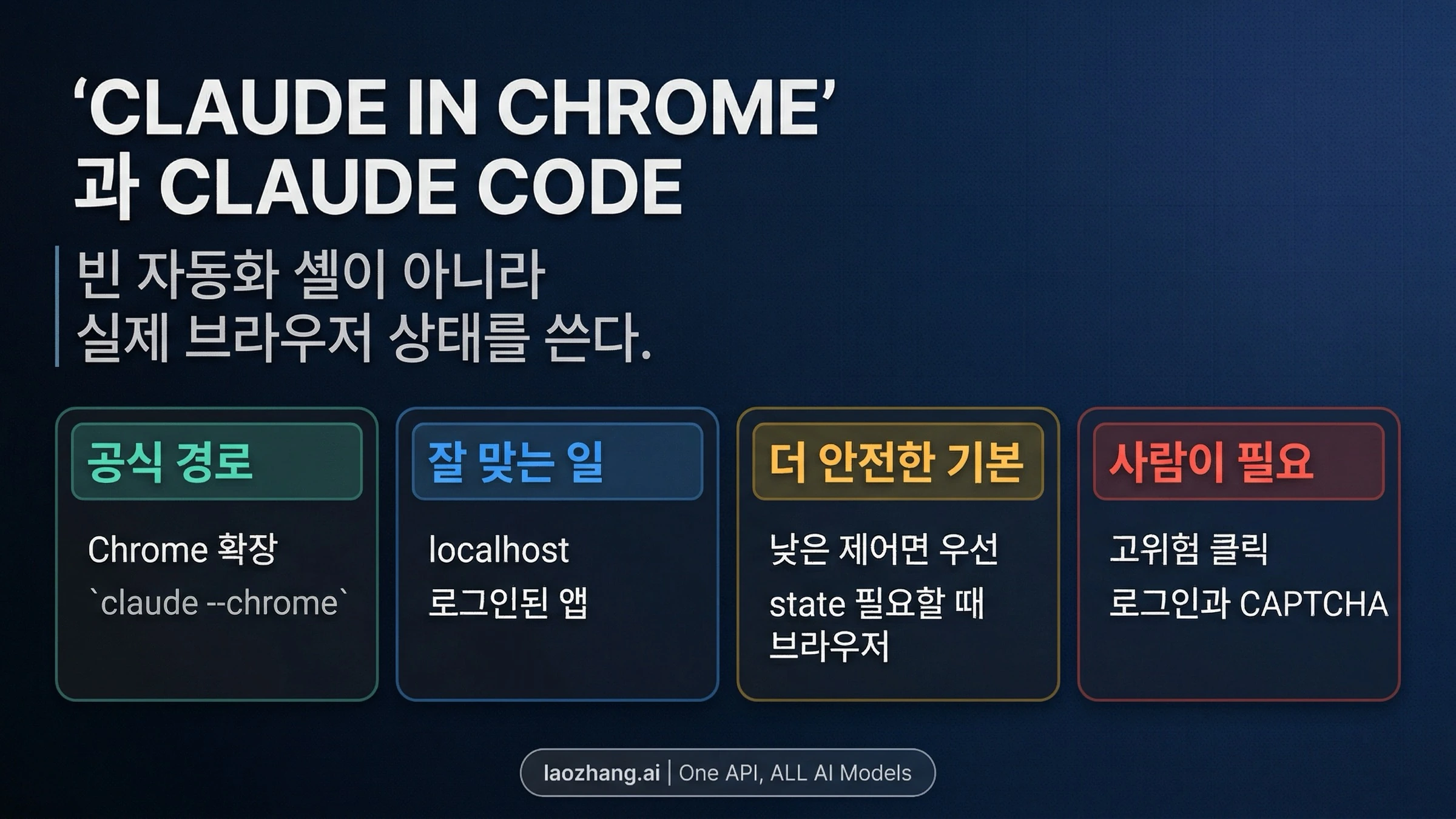
Claude in Chrome은 Anthropic이 만든 Chrome 확장 프로그램입니다. 설치는 Chrome 웹 스토어에서 Anthropic의 Claude 확장을 추가하고 claude.ai 계정으로 로그인하면 끝납니다. Claude Code와 연결하려면 Chrome을 켜 둔 채 터미널에서 claude --chrome으로 시작하거나, 이미 열린 세션에서 /chrome을 실행합니다. VS Code 확장에서는 요청 앞에 @browser를 붙이고, Claude 데스크톱 앱에서는 설정의 커넥터 메뉴에서 켭니다.
연결이 안 될 때 가장 먼저 볼 것은 로그인 방식입니다. 2026년 10월 22일 기준 Anthropic의 Claude Code Chrome 연동 문서는 Pro, Max, Team, Enterprise 플랜과 /login 로그인을 요구합니다. API 키나 claude setup-token으로 만든 장기 토큰으로 인증한 세션은 --chrome을 붙여도 연동이 꺼진 상태로 남습니다. 확장 프로그램이 그 자격 증명으로는 인증할 수 없기 때문입니다. Amazon Bedrock, Google Cloud Agent Platform, Microsoft Foundry로만 Claude를 쓰는 경우에도 이 기능을 쓰려면 별도의 claude.ai 계정이 필요합니다.
연결되고 나면 Claude는 내 Chrome의 로그인 상태를 그대로 쓰면서, 눈에 보이는 창에 새 탭을 열어 작업합니다. 로그인 페이지나 CAPTCHA가 나오면 멈추고 사람이 처리하기를 기다립니다.
이 경로는 정확히 무엇에 쓰는가
Claude in Chrome은 Claude가 내 브라우저에서 페이지를 읽고, 클릭하고, 입력하게 해 주는 연결 고리입니다. 같은 확장을 세 곳에서 씁니다. Chrome 사이드 패널에서 바로 대화하거나, Claude 데스크톱 앱(Chat, Cowork, Code)에서 쓰거나, Claude Code CLI와 VS Code 확장에서 브라우저 도구로 씁니다. Chrome 웹 스토어에는 "Claude"라는 이름으로 올라와 있고, 공식 확장의 ID는 fcoeoabgfenejglbffodgkkbkcdhcgfn입니다.
Claude Code와 묶었을 때 가치는 분명합니다. 코드를 고친 다음 터미널을 떠나지 않고 실제 브라우저에서 결과를 확인할 수 있습니다. Claude는 새 탭을 열어 작업하고, 그 탭들을 세션에 묶인 Chrome 탭 그룹으로 모읍니다. 내가 이미 로그인한 사이트라면 별도 API 연동 없이 그 화면에서 일할 수 있습니다. /clear를 입력하면 Claude Code는 그 탭 그룹을 닫습니다(살아남는 작업이 아직 돌고 있으면 예외). /resume으로 세션을 바꾸거나 Claude Code를 종료할 때는 빈 새 탭만 남은 경우에만 그룹을 닫으므로, 읽던 페이지는 그대로 남습니다.
이 경로는 브라우저 상태가 문제의 핵심일 때 씁니다. 로컬 개발 서버의 화면, 로그인 뒤에만 보이는 관리자 페이지, 콘솔에만 찍히는 오류처럼 실제로 렌더링된 페이지를 봐야 답이 나오는 일입니다. 같은 일을 커넥터, 로컬 파일, API로 더 깔끔하게 할 수 있다면 그쪽이 먼저입니다. 브라우저 밖 데스크톱 앱까지 조작해야 하는지, API로 컴퓨터 제어를 붙일지 고민 중이라면 Claude Computer Use 가이드: API, Cowork, Claude Code 중 무엇을 써야 하나에서 환경부터 고르는 편이 빠릅니다. Claude Code 자체가 아직 설치되지 않았다면 Claude Code 설치 방법: 전 플랫폼 완벽 설정 가이드 (2026)부터 보면 됩니다.
설치 전에 확인할 조건: 유료 플랜, /login 로그인, 브라우저, WSL
아래 조건 중 하나라도 어긋나면 확장을 다시 깔아도 연결되지 않습니다. 2026년 10월 22일 기준 Claude Code 문서와 Anthropic 도움말 센터의 내용입니다.
| 조건 | 되는 경우 | 안 되거나 주의할 경우 |
|---|---|---|
| 플랜 | Pro, Max, Team, Enterprise | 무료 플랜. Team·Enterprise는 관리자가 확장을 꺼 두면 쓸 수 없음 |
| Claude Code 로그인 | /login으로 claude.ai 계정 로그인 | API 키, claude setup-token 토큰: --chrome을 줘도 꺼진 상태 유지 (v2.1.216 이전에는 켜지지만 연결할 때마다 403 오류) |
| Claude 이용 경로 | Anthropic 직접 플랜 | Amazon Bedrock, Google Cloud Agent Platform, Microsoft Foundry |
| 확장 버전 | 1.0.36 이상 | 그 미만 버전 |
| 브라우저 | Google Chrome | Edge는 Claude Code 문서에서만 지원으로 표기, Brave·Arc·Vivaldi·Opera는 "감지해 연결을 설정"한다고만 적힘, 모바일 미지원 |
| 실행 환경 | macOS, Linux, Windows | WSL 미지원 |
| 조직 설정 | 관리자가 허용한 경우 | HIPAA를 켠 Enterprise 조직은 기본 꺼짐. 관리자가 끄면 --chrome, /chrome, 브라우저 도구 모두 사용 불가 |
브라우저 줄은 두 공식 문서가 서로 다르게 적고 있습니다. Claude Code 문서는 Chrome과 Microsoft Edge에서 동작하고 Brave, Arc, Vivaldi, Opera 같은 다른 Chromium 브라우저에서도 확장을 감지해 연결을 설정한다고 설명합니다. 반면 Claude in Chrome 시작 가이드(Anthropic 도움말 센터)는 다른 Chromium 브라우저와 모바일 기기를 지원하지 않는다고 적습니다. 처음 연결은 Chrome에서 하고, 다른 브라우저는 되면 다행인 선택지로 보는 편이 안전합니다.
Claude Code의 최소 버전은 현재 문서에 따로 적혀 있지 않습니다. 변경 기록상 Claude in Chrome은 2.0.72에서 베타로 들어왔고 2.1.198에서 정식 출시되었습니다. 아래 문제 해결 항목 중 몇 가지는 v2.1.211, v2.1.216, v2.1.290 같은 최근 버전에서 고쳐졌으므로 claude --version으로 확인하고 최신으로 올려 두는 것이 좋습니다.
WSL에서 실행하면 Claude Code가 "Claude in Chrome is not supported in WSL at this time."이라는 메시지로 연동을 거부합니다. Windows에서 쓰려면 WSL이 아닌 Windows용 Claude Code를 써야 합니다.
5분 안에 연결하기
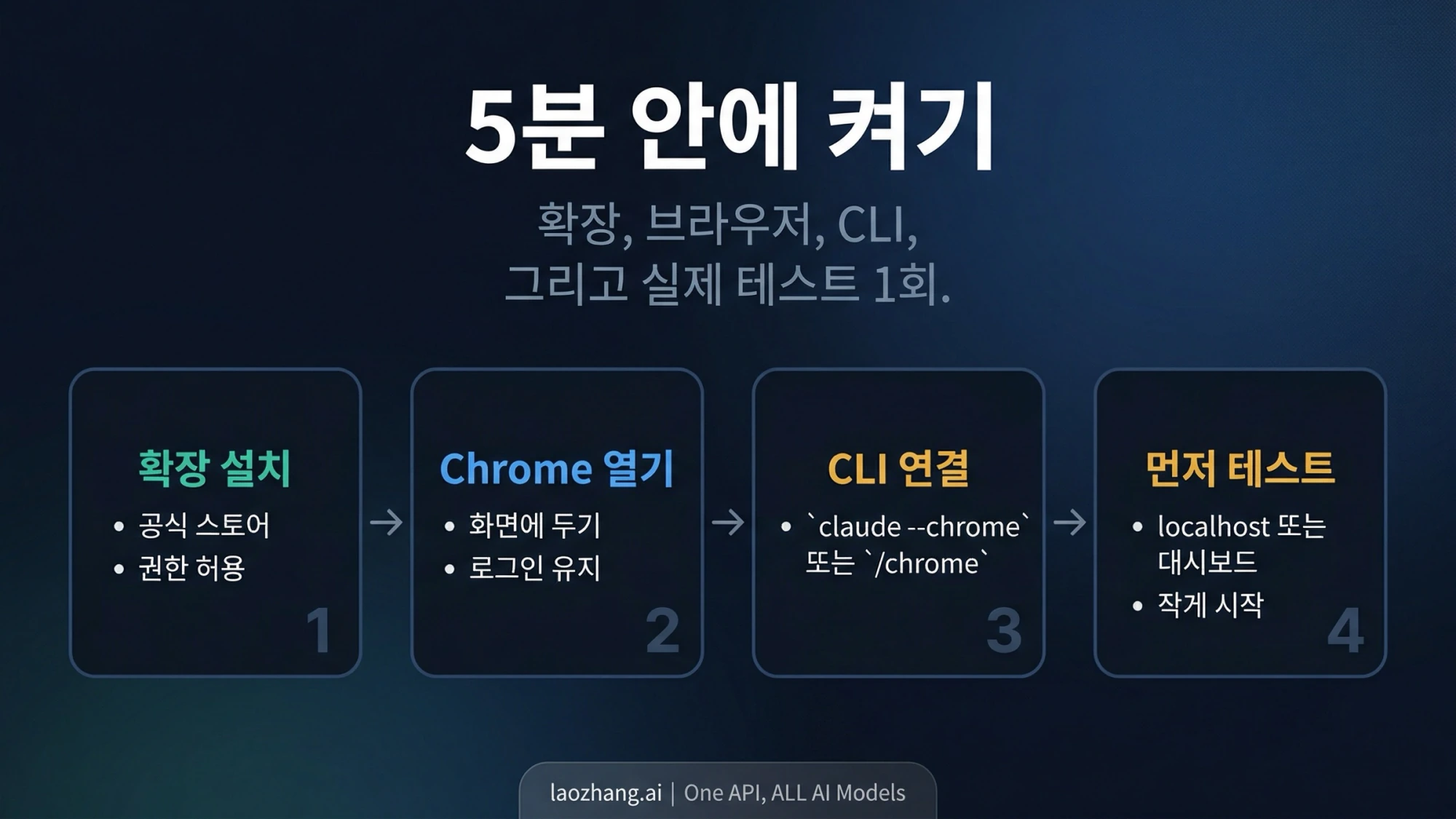
순서는 확장 설치, Claude Code 로그인 확인, 연결, 작은 테스트 하나입니다. 터미널 기준으로 설명하고 VS Code와 데스크톱 앱은 뒤에 따로 적었습니다.
1단계: Chrome 웹 스토어에서 Claude 확장 설치
- Google Chrome을 엽니다.
- Chrome 웹 스토어의 Claude 확장 페이지에서 제공자가 Anthropic인지 확인하고 Chrome에 추가를 누릅니다.
- 안내가 나오면 claude.ai 계정으로 로그인합니다. Claude Code와 같은 계정, 같은 조직이어야 합니다.
- 주소창 오른쪽 퍼즐 아이콘을 누르고 Claude 옆의 핀을 눌러 툴바에 고정합니다.
- 요청하는 권한을 허용합니다.
권한 목록이 길게 느껴질 수 있습니다. 도움말 센터 설명에 따르면 debugger는 버튼 클릭, 텍스트 입력, 스크린샷처럼 실제로 브라우저를 조작하는 데 쓰이고, nativeMessaging은 Claude Code와 Claude 데스크톱 앱에 연결하는 데, tabGroups는 Claude가 연 탭을 다른 색 그룹으로 묶어 내 탭과 구분하는 데 쓰입니다. Team·Enterprise 플랜에서 설치가 막히면 조직 관리자가 확장을 허용했는지부터 확인합니다.
2단계: Claude Code를 /login으로 로그인
Claude Code 프롬프트에서 /status를 실행해 로그인 상태와 Organization 줄을 확인합니다. API 키 환경 변수나 setup-token 토큰으로 쓰고 있었다면 /login으로 claude.ai 계정에 다시 로그인해야 합니다. 여러 조직에 속해 있다면 확장이 로그인한 조직과 /status에 나온 조직이 같아야 합니다.
3단계: 터미널에서 claude --chrome 또는 /chrome
Chrome을 켜 둔 상태에서 새 세션을 시작합니다.
claude --chrome처음 실행하면 연동 방식과 사이트 권한을 설명하는 안내 창이 한 번 뜹니다. Enter를 누르면 넘어갑니다. 이미 세션 안에 있다면 다음을 입력합니다.
/chrome/chrome 패널에서는 연결 상태 확인, 권한 관리, 확장 재연결, 사용할 브라우저 선택을 할 수 있습니다. 상태 패널에 "Status: Enabled"와 "Extension: Installed"가 보이면 연결된 것입니다. 브라우저가 둘 이상 연결되어 있으면 Claude가 어느 쪽을 쓸지 묻고, 나중에 바꾸려면 /chrome에서 Select browser… 항목을 고릅니다.
확장 없이 Claude가 브라우저를 써야 하는 상황이 오면 Claude Code가 "Claude wants to use your browser" 창을 세션당 한 번 띄웁니다. Install extension을 고르면 설치 페이지가 열리고, 설치가 끝나면 같은 세션에서 연결됩니다. 연결이 준비되면 "Continue with browser tools"를 고르면 됩니다. Not now는 이번에는 넘어가고, Don't ask again은 다음 세션부터 묻지 않습니다.
매번 --chrome을 붙이기 번거롭다면 /chrome에서 Enabled by default를 켭니다. 이 설정은 VS Code와 공유됩니다. 다만 브라우저 도구와 그 설명이 항상 로드되므로 컨텍스트 사용량이 늘어납니다. 브라우저를 가끔만 쓴다면 꺼 두고 필요할 때 --chrome으로 시작하는 편이 낫습니다. 특정 세션에서 끄고 싶다면 claude --no-chrome으로 시작합니다. Chrome이 꺼져 있어도 Claude Code 자체는 정상적으로 시작됩니다.
4단계: 작은 작업 하나로 확인
연결이 살아 있는지는 공개 페이지에서 짧은 작업 하나로 확인하는 것이 가장 빠릅니다.
code.claude.com/docs 로 가서 검색창을 누르고 hooks를 입력한 다음, 어떤 결과가 나오는지 알려 줘브라우저 동작 전에 "Claude in Chrome wants to"로 시작하는 권한 확인 창이 뜨면 허용합니다. 이 창에는 이번 세션 동안 해당 사이트의 모든 동작을 허용하는 선택지도 있습니다. Claude가 새 탭을 열어 검색 결과를 읽어 오면 설정은 끝난 것입니다. 이 단계에서 막히면 아래 "연결이 안 되거나 중간에 멈출 때 먼저 볼 것"으로 넘어갑니다.
VS Code에서 연결하기: @browser
VS Code의 Claude Code 확장에서는 프롬프트 입력창에 @browser를 쓰고 이어서 할 일을 적습니다. 예를 들어 @browser 3000번 포트의 로컬 개발 서버를 열고 콘솔 오류를 확인해 줘처럼 씁니다. 확장 1.0.36 이상이 필요한 것은 같습니다. 입력창에서 /chrome을 입력하면 Enabled by default 스위치가 있는 창이 열리고, Claude Code v2.1.287 이상에서 이 스위치를 켜 두면 각 세션이 시작할 때 바로 브라우저에 연결됩니다. 권한 확인은 채팅 패널의 카드로 표시되며, 아직 허용하지 않은 사이트라면 그 카드에서 사이트를 허용할 수 있습니다.
Claude 데스크톱 앱에서 연결하기: 설정 > 커넥터
데스크톱 앱에서는 왼쪽 아래 이니셜을 눌러 설정을 열고, 커넥터(Connectors)에서 Claude in Chrome의 Configure를 누른 뒤 토글을 켭니다. 확장이 없으면 이 단계에서 설치합니다. 커넥터는 대화마다 기본으로 꺼져 있으므로, 쓰려는 대화의 커넥터 드롭다운에서 직접 켜야 합니다. 데스크톱 앱의 Code 탭에서는 Claude in Chrome이 설정되어 있으면 브라우저 작업에 이 확장을 먼저 사용합니다.
2026년 10월 22일 macOS 한 대(Max 플랜)에서 해 본 결과, 데스크톱 앱 Code 탭의 Claude Code 2.1.307이 확장 1.0.101을 통해 Chrome에 자체 탭 그룹을 열고 로그인된 Google Search Console 페이지를 읽었습니다. 이때 Chrome 설정 폴더 안에 Claude Code용 연결 파일(com.anthropic.claude_code_browser_extension.json)과 데스크톱 앱용 파일이 함께 만들어져 있었습니다. 터미널의 /chrome 패널, VS Code @browser, Edge·Brave·Arc, Windows, WSL은 이 테스트에 포함되지 않았습니다.
Claude Code에서 브라우저를 쓸 때 특히 잘 맞는 작업
브라우저 도구가 가장 빛나는 순간은 코드 수정과 브라우저 확인을 한 흐름으로 묶을 때입니다. Anthropic 문서가 예로 드는 작업을 실제로 쓰기 좋은 순서로 정리하면 다음과 같습니다.
콘솔 확인과 라이브 디버깅. Claude가 콘솔 오류와 DOM 상태를 직접 읽고, 원인이 된 코드를 고칩니다. 로그는 양이 많으므로 "페이지가 열릴 때 나오는 오류만 확인해 줘"처럼 찾을 패턴을 지정하는 편이 좋습니다.
웹 QA. 폼 검증, 시각적 회귀, 회원가입이나 결제 직전 단계 같은 사용자 흐름을 실제 화면에서 눌러 봅니다. 로그인 폼 검증을 고쳤다면 "잘못된 값으로 제출해 보고 오류 문구가 제대로 나오는지 확인해 줘"처럼 맡기면 됩니다.
디자인 검증. Figma 시안을 보고 UI를 만든 다음, 브라우저에서 열어 시안과 맞는지 비교합니다.
로그인된 웹 앱 작업. Google Docs, Gmail, Notion처럼 이미 로그인한 서비스에서 API 커넥터 없이 작업합니다. 최근 커밋을 바탕으로 프로젝트 업데이트를 써서 Google 문서에 넣는 식입니다.
데이터 추출과 반복 입력. 상품 목록 페이지에서 이름·가격·재고를 뽑아 CSV로 저장하거나, 로컬 CSV를 읽어 CRM에 한 줄씩 입력합니다.
파일 업로드, GIF 녹화, 스크린샷 저장. 업로드는 한 번에 합계 10MB까지입니다. 하드 링크가 여러 개인 파일(node_modules 안에서 흔함)은 거부되고, v2.1.293부터는 .env, .pem, .key 파일이나 .ssh 아래 파일처럼 자격 증명이 들어 있을 법한 이름도 거부됩니다. GIF 녹화에는 로그인된 페이지의 계정 정보까지 그대로 찍히므로 팀 밖으로 공유하기 전에 꼭 확인해야 합니다.
쓸 수 있는 브라우저 도구 전체 목록은 /mcp에서 claude-in-chrome을 고른 뒤 View tools로 볼 수 있습니다.
반대로 커넥터가 있는 서비스, 답이 로컬 파일이나 빌드 결과물에 있는 문제, API가 이미 있는 시스템이라면 브라우저를 띄울 이유가 적습니다. Claude 데스크톱 앱도 같은 순서로 도구를 고릅니다. 커넥터가 있으면 커넥터, 셸 명령이면 Bash, 브라우저 작업이면 Claude in Chrome을 쓰고, 그 어느 것도 맞지 않을 때만 화면 전체를 조작하는 computer use로 넘어갑니다.
데스크톱 앱 내장 Browser 패널과 Claude in Chrome, 어느 쪽을 쓸까
Claude 데스크톱 앱의 Code 탭에는 확장 없이 쓰는 내장 Browser 패널이 있습니다. 둘을 가르는 기준은 하나입니다. 내 로그인 상태로 일해야 하면 Claude in Chrome, 로그인이 필요 없는 개발·테스트라면 내장 Browser 패널입니다. Claude Code 데스크톱 앱 문서에 따르면 Browser 패널은 저장된 로그인이나 방문 기록이 없는 깨끗한 프로필을 씁니다.
| 항목 | Claude in Chrome 확장 | 데스크톱 앱 내장 Browser 패널 |
|---|---|---|
| 로그인 상태 | 내 Chrome의 로그인을 그대로 사용 | 깨끗한 프로필. 패널 안에서 따로 로그인 가능 |
| 설치 | Chrome 확장 필요 | 설치 필요 없음 |
| 여는 방법 | claude --chrome, /chrome, @browser, 데스크톱 커넥터 | Cmd+Shift+B(macOS), Ctrl+Shift+B(Windows), 또는 세션 제목 표시줄의 Browser |
| 잘 맞는 일 | 로그인된 서비스에서 나 대신 작업 | 개발 서버 미리보기와 변경 후 자동 검증, 신원이 필요 없는 사이트 |
| 사이트 승인 | 확장의 사이트 권한을 따름 | Allow once, Always allow, Deny. 로컬 개발 서버와 프로젝트 파일은 승인 불필요 |
| 쓸 수 없는 곳 | WSL | SSH 세션 |
Browser 패널은 Claude가 코드를 고친 뒤 개발 서버를 띄워 직접 확인하는 데 맞춰져 있습니다. 자동 검증은 기본으로 켜져 있고, 서버 실행 방식은 .claude/launch.json에서 바꿉니다. 두 쪽 모두 같은 사이트 허용·차단 목록과 같은 안전 모델을 따르며, Browser 패널을 아예 끄려면 설정 > Claude Code에서 Browser tools를 끕니다.
Claude Cowork에도 별도의 내장 브라우저가 단계적으로 배포되고 있습니다. 이미 Claude in Chrome을 쓰고 있다면 Cowork에서도 확장이 기본값으로 남고, 설정 > Cowork > Preferred browser에서 내장 브라우저와 Chrome 중 하나를 고를 수 있습니다.
권한, 안전 경계, 그리고 언제 사람 손을 유지해야 하는가
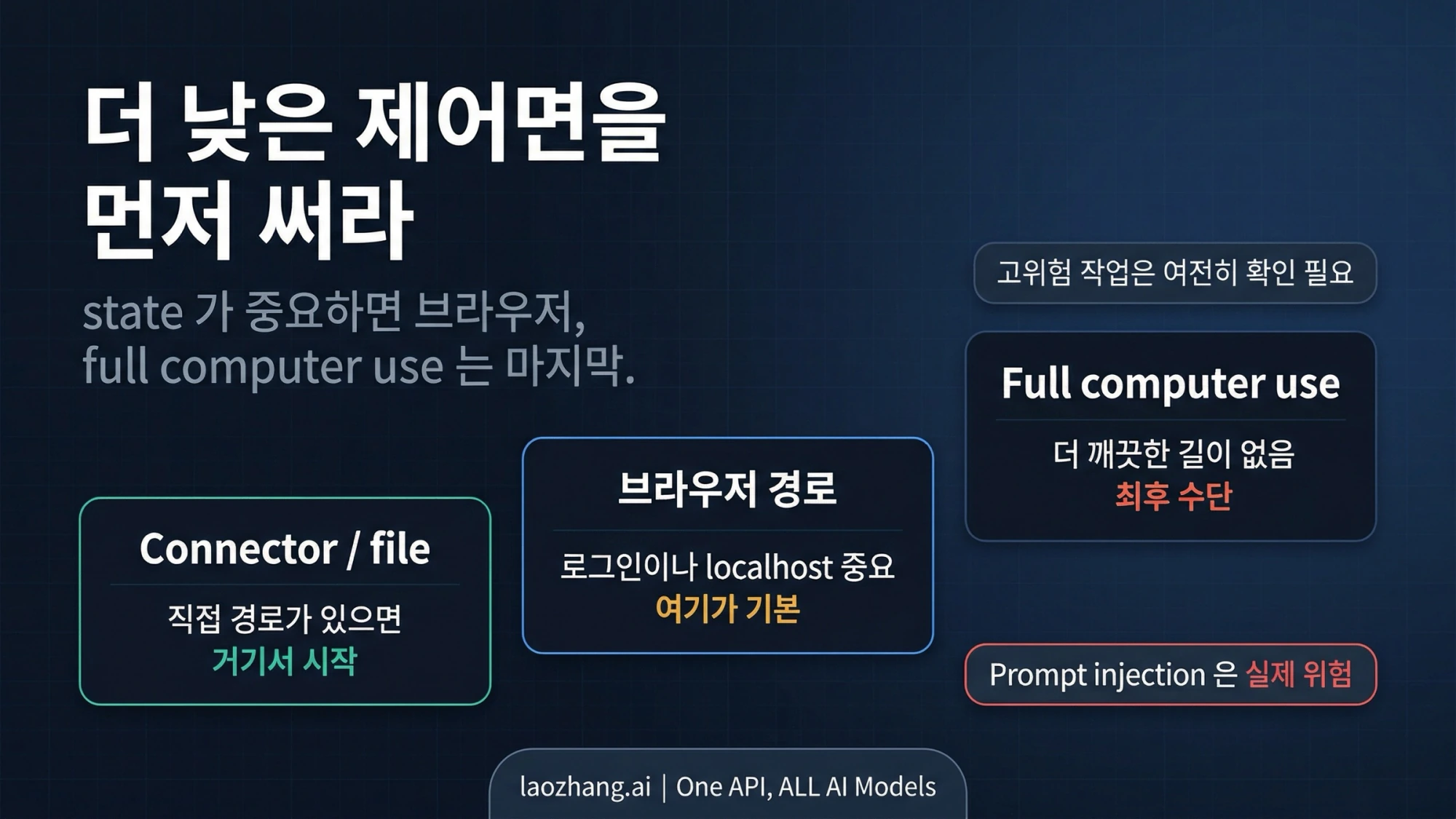
Claude in Chrome은 내 로그인 세션 안에서 움직이므로, 편한 만큼 위험도 내 계정에 그대로 걸립니다. 권한 확인은 Claude Code 쪽과 확장 쪽에 따로 있습니다.
Claude Code 안에서 브라우저 동작을 승인하는 방식
Claude Code에서는 브라우저 동작 전에 "Claude in Chrome wants to"로 시작하는 확인 창이 뜨고, 세션 동안 그 사이트의 모든 동작을 허용하는 선택지를 줍니다. v2.1.251부터 브라우저 동작은 항상 Claude Code의 권한 확인을 거칩니다. 사이트 단위 권한은 Chrome 확장 설정을 그대로 물려받습니다. Claude Code의 auto 모드에서 분류기가 어떤 브라우저 호출을 승인하면, 권한 규칙에서 특정 사이트를 막아 두지 않은 한 확장의 사이트별 확인은 그 호출에 한해 생략됩니다. 계획 모드(plan mode)에서는 GIF 녹화, 새 탭 열기, 단축키 실행 전에 확인 창이 뜹니다.
확장 사이드 패널과 데스크톱 앱의 세 가지 권한 모드
확장 사이드 패널과 Claude 데스크톱 앱에서는 입력창의 드롭다운으로 모드를 고릅니다. 화면에는 영어 이름이 그대로 표시됩니다.
- Manually approve: 예전 이름은 "Ask before acting"입니다. 동작마다 허용할지 묻습니다. 클래식 사이드 패널에서는 먼저 방문할 사이트와 진행 방식을 담은 계획을 보여 주고, 승인한 계획 범위 안에서만 움직입니다.
- Automatically approve: 멈추지 않고 진행하되 각 동작을 안전 검사로 걸러, 위험해 보이는 동작은 막거나 사용자에게 묻습니다. Cowork 사이드 패널의 기본값이며, 추가 검사 때문에 사용 한도를 더 씁니다.
- Skip all approvals: 예전 이름은 "Act without asking"입니다. 묻지도 않고 자동 검사도 하지 않습니다. 작업에 관련된 모든 것을 완전히 믿을 때만 쓰라고 안내합니다.
승인이 필요한 사이트에서는 "New permissions required" 창이 뜨고 Allow this action(이번 한 번), Always allow actions on this site(이 사이트 계속 허용), Decline(거절) 중에서 고릅니다. 사이트를 계속 허용해도 파일 다운로드, 민감한 정보 입력, 권한 부여는 매번 따로 묻습니다. 허용한 사이트는 확장 아이콘 → 오른쪽 위 점 세 개 → Extension settings → Permissions의 "Your approved sites"에서 확인하고 해제할 수 있습니다. 자세한 내용은 Claude in Chrome 권한 가이드에 있습니다.
모드와 상관없이 하지 않는 일도 정해져 있습니다. 구매와 금융 거래, 계정 생성, 카드·신분증 정보 처리, 신뢰할 수 없는 곳에서의 다운로드, 휴지통 비우기나 메일 삭제 같은 영구 삭제, 투자 조언과 거래, 시스템 파일 수정, 이메일이나 웹 콘텐츠 안의 지시 수행입니다.
프롬프트 인젝션과 화면에 보이는 정보
가장 큰 위험은 프롬프트 인젝션입니다. 웹 페이지나 이메일에 숨겨진 문장이 Claude를 원래 작업에서 벗어나게 만들 수 있습니다. Claude in Chrome 안전 사용 가이드에 따르면 들어오는 콘텐츠를 검사하는 분류기와 Claude의 각 동작을 실행 전에 검사하는 분류기가 따로 돌아갑니다. Anthropic 내부 테스트에서는 Claude Opus 4.8의 현재 설정이 공격 성공률을 0.08% 미만으로 낮췄다고 하지만, 이는 Anthropic이 직접 측정한 수치이고 위험이 0은 아니라고 명시합니다.
Claude는 작업 중인 탭의 스크린샷을 찍어 페이지를 판단하고, 화면에 보이는 민감한 내용을 걸러 내지 못합니다. 그래서 은행, 의료, 정부 서비스 계정이 로그인되지 않은 별도 Chrome 프로필에서 쓰는 것이 권장됩니다. 성인 사이트와 알려진 불법 복제 사이트는 차단되고, 은행·투자·암호화폐 거래소 같은 금융 사이트는 기본 차단 범주에 들어 있거나 접근 전에 허락을 구합니다. Claude가 갑자기 엉뚱한 주제를 이야기하거나, 예상하지 못한 사이트로 가거나, 민감한 정보를 요구하면 바로 작업을 멈추라고 안내합니다.
Claude가 브라우저를 조작하는 동안 Chrome 위쪽에 Claude가 이 브라우저를 디버깅하기 시작했다는 알림줄이 나타납니다. 확장이 클릭·입력·스크린샷에 쓰는 debugger 권한을 사용할 때 Chrome이 띄우는 표시이므로, Claude에게 브라우저 작업을 맡긴 상태라면 정상입니다. 지금 Claude가 내 브라우저를 움직이고 있다는 신호이니 숨기지 말고 그대로 두는 편이 낫습니다. 아무 작업도 맡기지 않았는데 이 알림이 보인다면 확장을 멈추고 무엇이 실행 중인지 확인합니다.
브라우저 작업은 Claude, Claude Code와 같은 플랜 사용 한도를 쓰고, 일반 대화보다 연산이 많이 들어 한도가 더 빨리 줄어듭니다. 결국 기준은 하나입니다. 문제를 풀 수 있는 가장 좁은 제어 범위를 고르고, 돈이 오가거나 내 이름으로 메시지가 나가는 일은 사람이 마지막 확인을 맡습니다.
연결이 안 되거나 중간에 멈출 때 먼저 볼 것
먼저 "설치 전에 확인할 조건" 표의 로그인 방식과 플랜을 다시 봅니다. API 키 세션이나 Bedrock 경유라면 아래 방법을 다 해도 연결되지 않습니다. 조건이 맞는데도 안 된다면 오류 문구로 원인을 좁힙니다.
| 오류 문구 | 원인 | 해결 |
|---|---|---|
| "Browser extension is not connected" | 확장이 설치·실행되지 않았거나, Claude Code와 다른 계정·조직으로 로그인했거나, 조직 IP 허용 목록이 bridge.claudeusercontent.com 연결을 막음 | 같은 계정·조직인지 확인하고 Chrome과 Claude Code를 재시작한 뒤 /chrome으로 재연결 |
/chrome에 "Not detected" 표시 | 확장이 설치되지 않았거나 꺼져 있음 | chrome://extensions에서 설치하거나 켜기 |
| "No tab available" | 탭이 준비되기 전에 동작을 시도함 | 새 탭을 만들라고 한 뒤 다시 시도 |
| "Receiving end does not exist" | 확장의 서비스 워커가 유휴 상태로 들어감 | /chrome에서 "Reconnect extension" |
| "No browsers are connected" | 같은 계정·조직으로 로그인한 확장이 켜진 Chrome이 없거나, bridge.claudeusercontent.com에 닿지 못함 | Chrome과 확장 로그인 상태를 확인하고, 그래도 안 되면 네트워크에서 해당 주소 허용 여부 확인 |
오류 문구 없이 확장을 찾지 못한다면 다음 순서로 봅니다.
chrome://extensions에서 확장이 켜져 있는지,claude --version이 최신인지, Chrome이 실행 중인지 확인합니다./chrome에서 "Reconnect extension"을 고르고, 그래도 안 되면 Claude Code와 Chrome을 모두 재시작합니다.- 처음 연동을 켤 때 Claude Code는 네이티브 메시징 호스트 설정 파일을 만들고, Chrome은 이 파일을 시작할 때만 읽습니다. 첫 시도에서 감지되지 않으면 Chrome을 완전히 껐다 켭니다.
- 그래도 안 되면 설정 파일이 있는지 확인합니다. macOS는
~/Library/Application Support/Google/Chrome/NativeMessagingHosts/com.anthropic.claude_code_browser_extension.json, Linux는~/.config/google-chrome/NativeMessagingHosts/아래 같은 이름의 파일, Windows는 레지스트리의HKCU\Software\Google\Chrome\NativeMessagingHosts\입니다. Edge는 macOS에서~/Library/Application Support/Microsoft Edge/NativeMessagingHosts/를 봅니다.
중간에 멈추는 경우는 원인이 따로 있습니다.
- 페이지에서 아무 반응이 없을 때: alert, confirm, prompt 같은 JavaScript 대화상자가 떠 있으면 Claude가 명령을 보낼 수 없습니다. 직접 닫고 계속하라고 말합니다. 새 탭에서 다시 시도하거나
chrome://extensions에서 확장을 껐다 켜는 것도 방법입니다. - 오래 쓰다가 끊겼을 때: 확장의 서비스 워커가 쉬면서 연결이 끊긴 것입니다.
/chrome의Status줄이 "Not connected"라면 "Reconnect extension"을 고릅니다. v2.1.290 이전에는 이 버튼이 재연결 페이지만 열고 실제 연결은 복구하지 않았으므로, 그 전 버전이라면 업데이트합니다. - 조직이 다를 때:
/status의Organization과 확장의 로그인 조직이 다르면 같은 계정이어도 "Browser extension is not connected"가 납니다. 확장에서 로그아웃하면 저장된 단축키와 예약 작업이 사라지므로, 다른 해결책을 먼저 시도한 뒤 로그아웃·재로그인으로 조직을 맞춥니다. - "Claude Code ignored CLAUDE_CODE_ENABLE_CFC in this project's settings" 경고: 프로젝트의
.claude/settings.json에서 연동을 켜려 한 것입니다. 저장소가 내 브라우저에 Claude를 연결하지 못하도록 막아 둔 동작이므로,claude --chrome으로 시작하거나/chrome의 Enabled by default를 씁니다. - Windows: 이름 있는 파이프 충돌(EADDRINUSE)이 나면 Chrome을 쓰는 다른 Claude Code 세션을 닫고 재시작합니다. 네이티브 메시징 호스트가 시작하자마자 죽으면 Claude Code를 재설치해 설정을 다시 만듭니다. v2.1.211 이전에는 연결 안내 탭이 열리지 않는 문제가 있었습니다.
- 확장 설치나 로그인이 안 될 때: 유료 플랜이 활성 상태인지, Team·Enterprise라면 관리자가 확장을 허용했는지 확인하고, claude.ai의 캐시와 쿠키를 지운 뒤 다시 로그인합니다.
- 데스크톱 앱에서 연결되지 않을 때: 커넥터 설정의 Claude in Chrome 토글이 켜지지 않으면 데스크톱 앱을 재시작하거나 업데이트합니다.
Claude Code 업데이트나 재설치 방법은 Claude Code 설치 방법: 전 플랫폼 완벽 설정 가이드 (2026)에 정리되어 있습니다. 확장 쪽 증상은 Claude in Chrome 문제 해결 도움말도 함께 보면 됩니다.
FAQ
Claude in Chrome이 broad computer use를 대체하나요
아닙니다. Claude in Chrome은 브라우저 안의 일만 다루고, computer use는 데스크톱 앱까지 화면 전체를 조작합니다. Claude 데스크톱 앱도 브라우저 작업이면 Claude in Chrome을 먼저 쓰고, 커넥터·셸·브라우저로 해결되지 않을 때만 가장 넓고 느린 computer use로 넘어갑니다. 웹에서 끝나는 일이라면 Claude in Chrome이 더 좁고 안전한 선택입니다.
어떤 플랜과 모델이 필요한가요
Pro, Max, Team, Enterprise 중 하나의 유료 플랜이 필요합니다. Claude Code에서 쓰려면 Anthropic 직접 플랜에 /login으로 로그인해야 하고, API 키나 setup-token 토큰, Bedrock·Agent Platform·Foundry 경유로는 쓸 수 없습니다. 모델은 도움말 센터 기준 모든 공개 모델에서 쓸 수 있습니다. Team·Enterprise에서는 관리자가 확장을 허용해야 합니다.
Microsoft Edge에서도 되나요
Claude Code 문서는 Chrome과 Microsoft Edge에서 동작한다고 적고 Edge용 설정 파일 위치도 안내합니다. 하지만 Claude in Chrome 확장의 도움말은 Google Chrome 외의 Chromium 브라우저를 지원하지 않는다고 적습니다. 처음 연결과 문제 해결은 Chrome에서 하고, Edge는 Claude Code 연동에 한해 시도해 볼 수 있는 선택지로 보는 편이 안전합니다.
왜 로그인이나 CAPTCHA에서 멈추나요
의도된 동작입니다. Claude in Chrome은 내 로그인 상태를 공유하지만, 로그인 페이지와 CAPTCHA에서는 멈추고 사람이 처리하기를 기다리며, CAPTCHA 우회는 금지된 동작입니다. 직접 로그인이나 인증을 마친 뒤 계속하라고 말하면 됩니다. macOS에서는 베타인 1Password for Claude를 쓰면 Claude가 비밀번호를 보지 않은 채 1Password가 로그인 정보를 채웁니다.
민감한 사이트에서 써도 되나요
권장되지 않습니다. Claude는 작업 중인 탭의 스크린샷을 찍고 화면 속 민감한 정보를 걸러 내지 못하며, 프롬프트 인젝션 위험도 0이 아닙니다. 은행·의료·정부 계정이 없는 별도 Chrome 프로필을 쓰고, 금융 계좌, 계약서, 의료 정보, 다른 사람의 개인정보를 다루는 작업은 맡기지 않는 것이 Anthropic의 권고입니다. HIPAA를 켠 조직에서는 사업제휴계약(BAA)이 Claude in Chrome으로 보낸 데이터를 보호하지 않습니다.
Claude in Chrome은 무료인가요
무료 플랜에서는 쓸 수 없고, Pro 이상 유료 플랜에 포함되어 있습니다. 별도 요금은 없지만 브라우저 작업은 Claude와 Claude Code와 같은 사용 한도에서 차감되며, 일반 대화보다 한도를 더 많이 씁니다. Automatically approve 모드는 동작마다 안전 검사를 추가로 돌리기 때문에 다른 모드보다 한도를 더 씁니다.
WSL에서 Claude in Chrome을 쓸 수 있나요
쓸 수 없습니다. Claude Code 문서가 WSL을 지원하지 않는다고 명시하고 있고, WSL에서 실행하면 "Claude in Chrome is not supported in WSL at this time." 메시지가 나옵니다. Windows에서는 Windows용 Claude Code를 설치해 같은 PC의 Chrome에 연결해야 합니다.
참고 자료7
이 글이 링크한 외부 페이지를 본문에 나온 순서대로 정리했습니다. 마지막 업데이트: 2026년 10월 22일.
참고 자료7
이 글이 링크한 외부 페이지를 본문에 나온 순서대로 정리했습니다. 마지막 업데이트: 2026년 10월 22일.
- 1.Claude Code Chrome 연동 문서code.claude.com/docs/en/chrome
- 2.Claude in Chrome 시작 가이드(Anthropic 도움말 센터)support.claude.com/en/articles/12012173-get-started-with-claude-in-chrome
- 3.Chrome 웹 스토어의 Claude 확장 페이지chromewebstore.google.com/detail/claude/fcoeoabgfenejglbffodgkkbkcdhcgfn
- 4.Claude Code 데스크톱 앱 문서code.claude.com/docs/en/desktop
- 5.Claude in Chrome 권한 가이드support.claude.com/en/articles/12902446-claude-in-chrome-permissions-guide
- 6.Claude in Chrome 안전 사용 가이드support.claude.com/en/articles/12902428-use-claude-in-chrome-safely
- 7.Claude in Chrome 문제 해결 도움말support.claude.com/en/articles/12902405-claude-in-chrome-troubleshooting