AI 이미지 확장: 사진 배경 늘리기부터 원본 보존·API 자동화까지
배경과 여백이 부족하면 AI 이미지 확장으로 사진 바깥을 채울 수 있습니다. 비율만 맞출 때는 웹 확장 도구를, 상품과 얼굴을 정확히 남겨야 할 때는 원본 레이어를 보존하는 편집 방식을 선택하세요.
목차
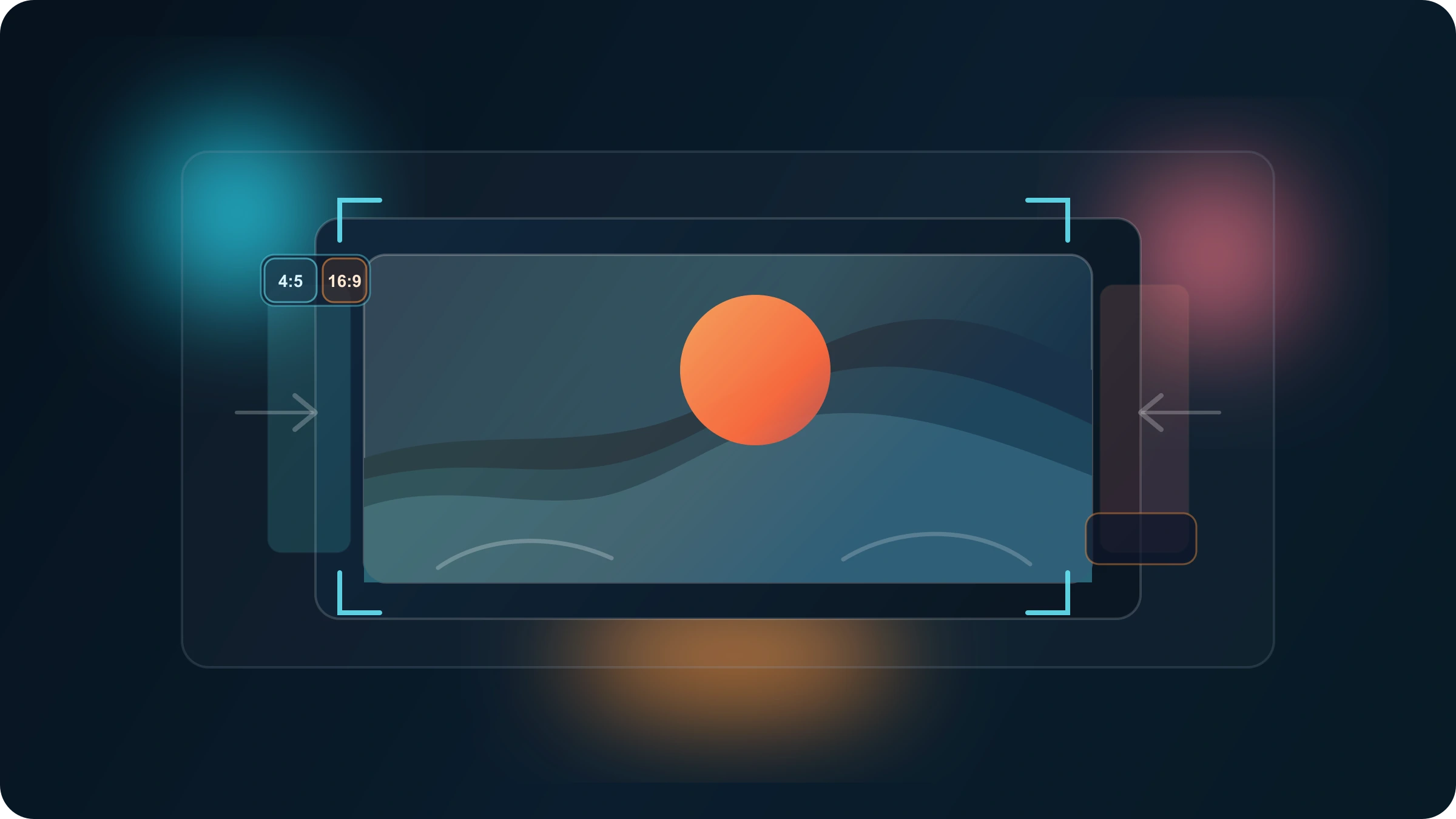
사진을 배너에 넣었더니 상품이 잘리거나, 인물 옆에 제목을 넣을 공간이 없다면 이미지 확장으로 바깥 배경을 생성하면 됩니다. 먼저 최종 가로세로 비율과 피사체 위치를 정하고, 부족한 방향의 여백만 채우세요. 미리캔버스 같은 웹 도구는 비율을 맞추는 작업에, Photoshop은 원본 레이어를 남기고 확장 부분을 수정하는 작업에, ChatGPT Images는 말로 장면을 넓히며 다시 편집하는 작업에 사용할 수 있습니다.
다만 상품의 라벨이나 얼굴을 반드시 그대로 남겨야 한다면 생성 결과만 믿고 원본을 덮어쓰지 마세요. 확장된 배경 위에 원본을 별도 레이어로 유지하는 방법이 필요합니다. 자동화에서도 마스크는 생성할 영역을 안내하는 수단이며, 원본의 모든 픽셀을 고정하는 장치는 아닙니다.
아래 도구와 API 설명은 2026년 10월 11일 확인한 공식 문서에 근거합니다. 작업 예시는 따라 할 수 있는 절차를 설명하기 위한 것으로, 도구별 속도나 결과 품질을 비교한 실험은 아닙니다.
배경 늘리기와 해상도 확대는 어떻게 다른가요?
AI 이미지 확장은 기존 프레임 밖에 새 장면을 만드는 아웃페인팅(outpainting)입니다. 같은 사진의 해상도를 높이는 업스케일링이나, 가로폭을 강제로 늘려 피사체까지 납작하게 만드는 크기 조정과는 다릅니다. Uncrop, 이미지 확장, 생성형 확장이라는 이름으로 제공되는 기능도 이 작업에 쓰입니다.
예를 들어 정사각형 상품 사진을 가로 배너로 바꾸려면 다음 중 무엇이 필요한지 구분하면 됩니다.
- 상품 크기는 그대로 두고 주변 벽과 바닥을 추가하려면 이미지 확장을 합니다.
- 구도는 유지하면서 더 큰 크기로 출력하려면 해상도 확대를 합니다.
- 상품 대신 다른 물건을 넣거나 배경을 통째로 바꾸려면 이미지 편집을 합니다.
잘려 나간 실제 장면을 되찾는 복원과도 구별해야 합니다. AI는 프레임 밖에 무엇이 있었는지 확인할 수 없으므로 어울릴 만한 배경을 새로 만듭니다. 잘린 팔이나 가려진 상품 표기를 정확한 원형대로 되살려야 한다면 다른 원본 사진을 찾거나 다시 촬영하는 편이 맞습니다.
목적에 맞는 도구를 먼저 고르세요
한 장의 비율 변경과 상품 사진의 정밀 편집은 필요한 제어가 다릅니다. 다음 표는 기능 문서를 바탕으로 한 작업 선택 기준입니다.
| 해야 할 작업 | 선택할 수 있는 방법 | 선택 이유와 확인할 점 |
|---|---|---|
| SNS 이미지나 발표 자료의 비율 맞추기 | 미리캔버스 Miricle | 비율 선택 → 생성 → 다운로드 흐름이 안내되어 있습니다. 무료 크레딧의 구체적인 수량은 확인되지 않았습니다. |
| 간단히 사진 바깥을 넓히기 | Clipdrop Uncrop | 업로드한 사진의 목표 비율을 정해 확장하는 기능입니다. 무료 횟수와 결과 크기는 실제 이용 조건을 확인하세요. |
| 상품·인물 원본을 남기고 경계선 수정하기 | Photoshop Generative Expand | 캔버스 확장과 변형 선택을 편집기에서 진행하고, 원본 레이어와 생성 배경을 나누어 다룰 수 있습니다. |
| 배경 구성을 말로 설명하고 반복 수정하기 | ChatGPT Images | 이미지 업로드 후 대화나 영역 선택으로 수정합니다. 선택 범위 밖도 바뀔 수 있습니다. |
| 여러 이미지의 확장을 같은 절차로 처리하기 | OpenAI 이미지 편집 API 또는 Google Cloud의 제미나이 이미지 편집 | 입력·출력과 수정 이력을 프로그램에서 관리합니다. 모델별 규격과 원본 합성 절차를 별도로 설계해야 합니다. |
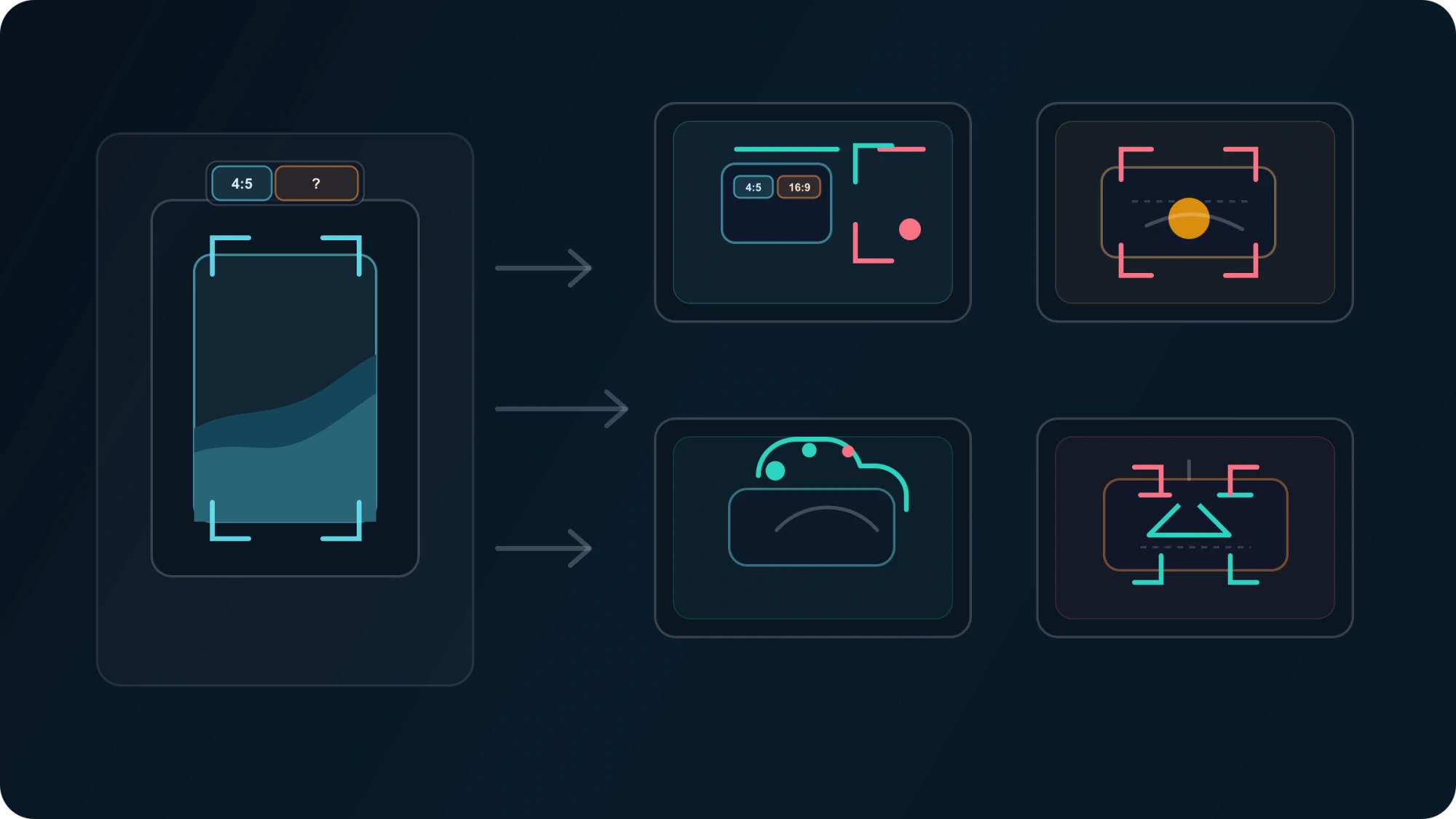
이 가운데 무료 사용부터 확인하려면 미리캔버스 이미지 확장 페이지의 Miricle 흐름을 살펴보세요. 별도의 간단한 확장 기능은 Clipdrop Uncrop에서 안내합니다. 두 도구의 기능이 있다는 사실이 무제한 이용이나 특정 처리 속도를 뜻하지는 않습니다.
미리캔버스로 사진을 원하는 비율까지 넓히기
미리캔버스는 이미지 확장 페이지에서 Miricle 접속, 비율 선택, 생성, 다운로드의 네 단계를 안내합니다. 1:1, 4:3, 16:9 등 미리 정해진 비율과 사용자 지정 크기를 사용할 수 있습니다. 공식 사용 안내
먼저 사진을 어디에 넣을지 정하세요. 같은 16:9 배너라도 중앙에 상품을 놓는 디자인과 오른쪽에 상품을 놓고 왼쪽에 문구를 넣는 디자인은 필요한 여백이 다릅니다. 비율과 피사체 배치를 함께 결정해야 확장한 부분을 다시 잘라 버리는 일을 줄일 수 있습니다.
- 원본 파일을 따로 보관하고 이미지 확장 페이지에서 Miricle로 이동합니다.
- 이미지를 입력한 뒤 목표 비율을 선택합니다. 일반 가로 배너라면 16:9처럼 최종 디자인과 맞는 비율을 정합니다.
생성을 눌러 배경을 확장합니다. 결과를 볼 때 피사체 크기와 위치가 의도대로인지 먼저 확인합니다.- 확장된 배경의 연결 부분을 확인한 뒤 다운로드합니다. 제목이나 로고는 완성된 사진 위에 디자인 요소로 추가합니다.
가령 작은 도자기 화병의 정사각형 사진을 가로 배너로 만든다고 합시다. 화병 옆에 글을 넣을 목적이라면 화병을 크게 확대하는 것이 아니라 벽면과 받침대의 여백을 늘려야 합니다. 비율 변경 후 화병이 화면을 가득 채운다면 원하는 결과가 아닙니다. 원본을 배치할 위치까지 조절해야 하는 경우에는 아래의 캔버스 편집 방법으로 넘어가세요.
미리캔버스 공식 FAQ는 매일 일정량의 무료 크레딧을 제공하고 Pro에서 더 많은 크레딧을 이용할 수 있다고 설명합니다. 하루 몇 장을 확장할 수 있는지는 해당 안내만으로 확인할 수 없습니다. 또한 그 페이지의 ‘30초~2분’ 답변은 일러스트 변환에 관한 내용이므로 이미지 확장의 소요 시간으로 받아들이면 안 됩니다.
원본을 지켜야 할 때: Photoshop에서 레이어를 분리합니다
원본 상품의 색, 글자, 윤곽을 바꾸면 안 되는 작업이라면 생성된 배경과 원본 사진을 나누어 보관하고 합성하세요. 마스크로 보호를 요청하는 것과 원본 레이어 자체를 유지하는 것은 다른 방법입니다.
Photoshop의 현재 공식 절차는 자르기 도구로 캔버스 바깥까지 핸들을 이동하고, 상황별 작업 표시줄에서 Generative Expand를 선택한 다음 Firefly 모델을 고르는 방식입니다. 별도의 장면을 지정하지 않는 경우 입력칸을 비운 채 Generate를 누르고, 속성 패널에서 변형을 선택하도록 안내합니다. 빈 입력은 문서에 있는 시작 방법이며, 모든 사진에서 더 좋은 결과를 보장하는 설정은 아닙니다. Adobe 생성형 확장 안내
실제 작업은 다음처럼 구성할 수 있습니다.
- 사진을 열고 원본 레이어를 복제하거나 원본 파일을 별도로 보관합니다. 손대지 않을 원본을 남겨 둡니다.
- 최종 캔버스 크기와 원본의 위치를 정합니다. 원본을 늘여 맞추지 말고 필요한 방향으로 캔버스를 넓힙니다.
- 생성형 확장으로 빈 공간을 채우고, 변형 중 배경 선과 조명이 잘 이어지는 결과를 선택합니다.
- 최종 합성에서 원본 레이어를 위에 유지하고 생성된 배경을 아래에 둡니다. 경계 조정이 필요하면 원본 피사체 대신 새로 만든 배경 쪽을 수정합니다.
- 레이어가 남아 있는 작업 파일을 저장한 뒤 배너용 이미지를 별도로 내보냅니다.
가령 원본이 864×864픽셀이고 가로 배너가 1536×864픽셀이라면, 원본을 오른쪽에 원래 크기로 놓고 왼쪽에 672픽셀의 공간을 만들 수 있습니다. 계산은 1536 − 864 = 672입니다. 이 배치는 화병의 크기를 바꾸지 않고 문구를 놓을 여백을 마련하는 설계 예시입니다. 생성된 벽과 받침대가 원본의 경계와 이어지는지는 결과에서 확인해야 합니다.
원본 픽셀 값을 정확히 유지해야 한다면 원본 영역의 색 보정, 변형, 리샘플링도 피해야 합니다. JPEG처럼 손실 압축으로 내보내면 값이 달라질 수 있으므로 원본 보존 여부를 검사할 결과물은 PNG 같은 무손실 형식으로 저장하세요. 사진이 눈으로 비슷해 보이는 것과 픽셀 값이 같은 것은 별개의 조건입니다.
ChatGPT에서는 비율과 유지할 부분을 함께 설명하세요
ChatGPT Images는 사진을 업로드한 뒤 대화로 편집을 요청하거나, 이미지를 열고 영역을 선택해 수정할 수 있습니다. 편집기의 Aspect ratio로 다른 비율을 지정하는 방법도 안내되어 있습니다. 현재 ChatGPT Images는 모든 요금제에서 제공되지만 이 사실만으로 무료 사용 횟수나 API 크레딧을 알 수는 없습니다. OpenAI ChatGPT Images 도움말
도자기 화병 사진에 제목 공간이 필요하다면 요청을 이렇게 나눌 수 있습니다. 아래 문구는 사용 예시입니다.
이 사진을 16:9 가로 배너로 넓혀 주세요. 화병의 크기와 위치를 유지하고 왼쪽에 제목을 넣을 빈 벽면을 만들어 주세요. 받침대와 벽의 색, 빛의 방향을 이어 주고 새 화병이나 장식은 넣지 마세요. 글자는 나중에 따로 넣겠습니다.
결과를 받은 뒤 전체 장면을 다시 설명하기보다 문제가 생긴 부분을 집어서 수정합니다. 예를 들어 “왼쪽 받침대가 위로 휘었습니다. 원본 받침대의 수평선과 이어지게 수정해 주세요”처럼 대상과 원하는 연결 관계를 말하세요.
배경만 바꾸고 싶은데 화병 모양까지 변했다면 그 결과를 계속 수정하는 대신 원본 사진으로 돌아가 요청 범위를 좁히는 편이 낫습니다. OpenAI는 선택 표시가 정밀하지 않을 수 있고 수정이 선택 영역 밖까지 미칠 수 있다고 명시합니다. “화병을 유지해 달라”는 요청은 편집 의도를 전달하지만 원본 보존을 보장하지 않습니다. 최종 상품의 동일성이 중요하면 원본 레이어를 합성하는 단계로 마무리하세요.
확장보다 의상, 분위기, 배경 교체처럼 더 넓은 편집이 목적이라면 업로드한 이미지의 작업별 편집 방법에서 작업 범위를 구분할 수 있습니다.
접합선과 피사체가 어색할 때의 수정 순서
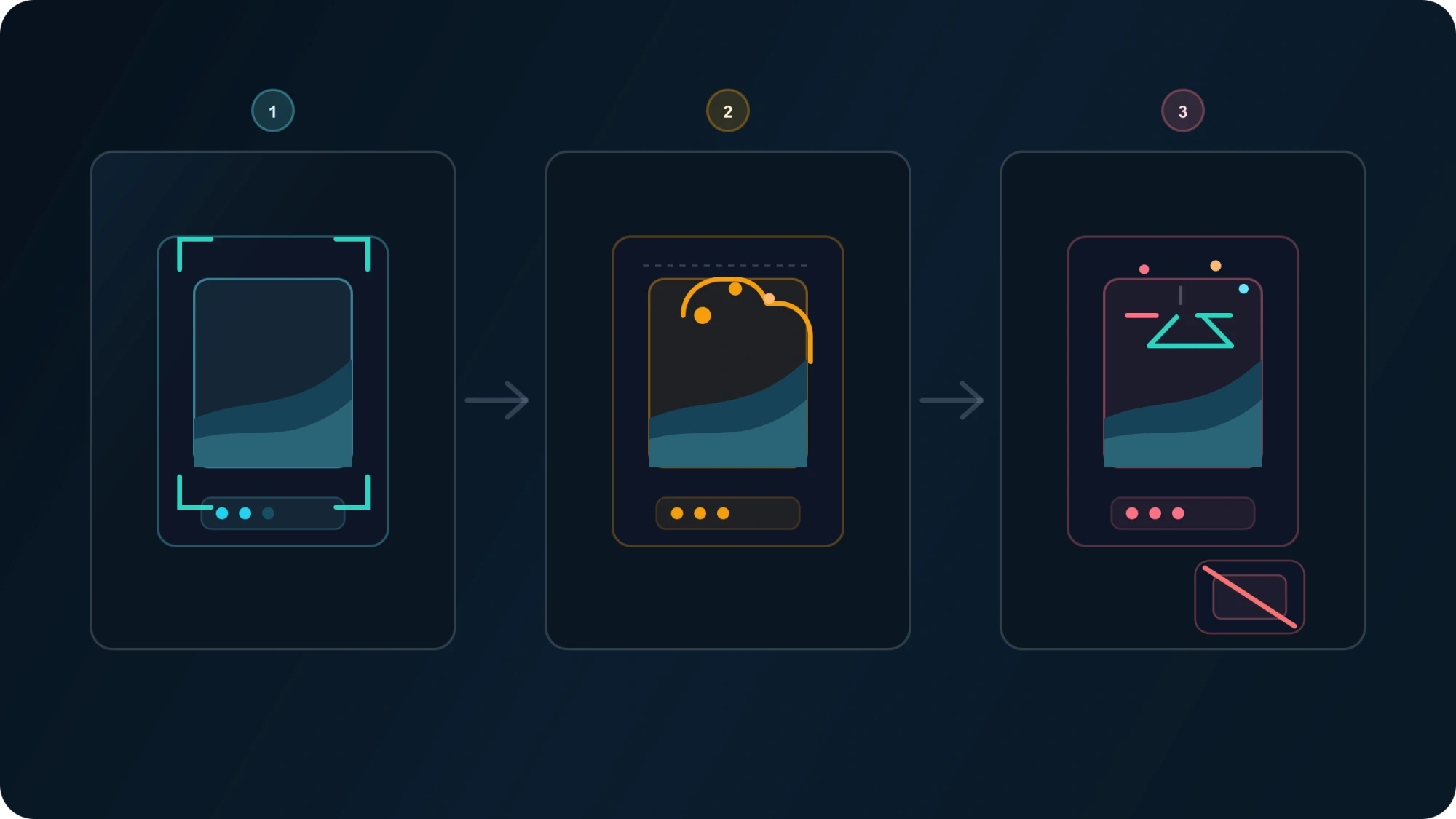
확장 결과는 먼저 보존할 피사체, 다음으로 원본과 생성 영역의 접합부, 마지막으로 전체 구도 순서로 확인하세요. 작은 배경 오류를 고치다가 정상적인 얼굴이나 상품까지 계속 재생성하는 일을 피할 수 있습니다.
| 보이는 문제 | 먼저 할 일 | 결과에서 확인할 것 |
|---|---|---|
| 벽·하늘의 색이 경계에서 끊깁니다 | 경계 주변의 배경을 대상으로 밝기와 색이 이어지도록 수정합니다 | 경계 양쪽에 띠처럼 다른 색이 남아 있는지 |
| 테이블·건축선이 휘어집니다 | 원본 직선의 방향을 지정하고 그 주변만 수정합니다 | 수평선, 모서리, 소실점의 연결 |
| 같은 창문·나무·물건이 반복됩니다 | 추가 객체를 제거하거나 단순한 배경으로 바꾸도록 요청합니다 | 의도하지 않은 복제와 반복 무늬 |
| 얼굴·손·상품 라벨이 바뀝니다 | 원본으로 돌아가 보호 범위를 다시 정하거나 원본을 위에 합성합니다 | 원본 피사체와 최종 피사체의 차이 |
| 너무 많은 배경을 새로 상상합니다 | 필요한 방향과 여백으로 확장 범위를 줄입니다 | 최종 배너에 실제로 필요한 공간이 생겼는지 |
한 번에 넓혀야 할 양은 최종 구도로 정하세요. 전체 장면을 크게 바꾸어야 한다면 단계적으로 확장하고 각 단계의 선과 조명을 확인하는 방법을 고려할 수 있습니다. 모든 이미지에 맞는 ‘15~25%’ 같은 최적 비율이나 고정 마스크 확장 수치는 없습니다.
텍스트와 로고는 원본에서 가져오거나 편집기에서 별도로 배치합니다. 특히 패키지 문구가 잘린 경우 AI가 만든 글자를 원본 정보로 간주하지 마세요. 원본 안에 있는 라벨을 유지하는 일과 프레임 밖에 없던 라벨을 정확히 복원하는 일은 다릅니다.
반복 작업을 위한 현재 이미지 확장 API
여러 상품 사진의 캔버스 크기와 위치를 통일하려면 입력 준비, 이미지 편집, 원본 합성, 결과 저장을 분리해 자동화할 수 있습니다. 생성 호출만 반복하면 피사체가 바뀐 결과까지 그대로 저장될 수 있으므로, 원본 위치와 보존 조건도 처리 과정에 포함하세요.
OpenAI: 캔버스와 마스크를 준비해 편집합니다
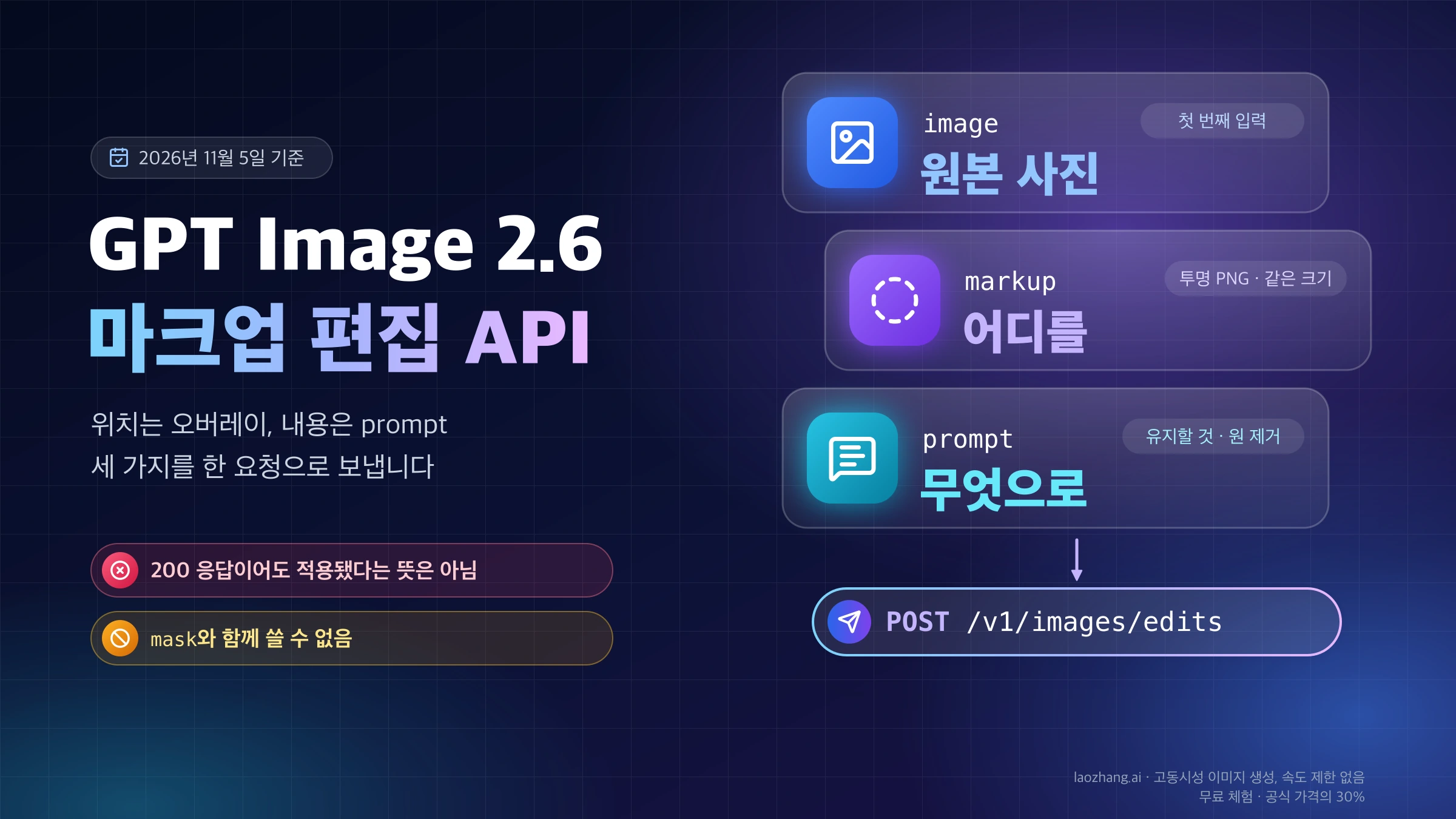
현재 OpenAI 문서는 Image API에서 gpt-image-2.5-sunburst와 gpt-image-2.5-flare를 직접 지정하는 방법을 안내합니다. 한 번의 입력과 지시로 편집한다면 Image API를, 이전 이미지와 수정 대화를 이어가는 기능을 만든다면 Responses API를 사용할 수 있습니다. OpenAI 이미지 생성·편집 가이드
앞의 화병 배너 예시는 다음 입력으로 구성할 수 있습니다.
banner-canvas.png: 1536×864픽셀 캔버스. 원본 864×864픽셀 사진을 오른쪽의x=672, y=0위치에 원래 크기로 놓습니다.banner-mask.png: 같은 크기의 PNG. 생성할 왼쪽 여백은 투명하게, 원본이 놓인 영역은 불투명하게 만듭니다. 마스크에는 알파 채널이 있어야 합니다.- 출력 크기:
1536x864. 두 변은 16의 배수이고 총 1,327,104픽셀이므로 문서의 현재 사용자 지정 크기 범위에 들어갑니다.
편집 이미지와 마스크는 같은 형식과 크기여야 하며 파일 크기는 각각 50MB 미만이어야 합니다. GPT Image는 마스크를 지침으로 사용하고 정확한 모양을 따르지 않을 수 있습니다. 여러 입력 이미지가 있다면 마스크는 첫 번째 이미지에 적용됩니다. 흑백 그림만 저장하고 알파 채널을 빠뜨리면 필요한 마스크가 되지 않습니다. 마스크 조건과 출력 크기
아래는 위 두 입력 파일이 준비되어 있고 API 키가 기존 실행 환경에 설정되어 있다는 전제의 HTTP 편집 예시입니다. 요청은 유료 API 사용을 수반할 수 있습니다. 문서에 맞춰 작성한 예시이며 실제 모델 호출이나 과금 검증을 수행한 결과는 아닙니다.
curl --fail-with-body --silent --show-error \
  https://api.openai.com/v1/images/edits \
  -H "Authorization: Bearer $OPENAI_API_KEY" \
  -F "model=gpt-image-2.5-sunburst" \
  -F "image[]=@banner-canvas.png" \
  -F "mask=@banner-mask.png" \
  -F "size=1536x864" \
  -F "output_format=png" \
  -F "prompt=왼쪽 빈 영역에 기존 사진의 연한 벽과 받침대를 이어 그려 주세요. 오른쪽 화병의 크기와 위치를 유지하고, 추가 물건이나 글자를 넣지 마세요. 빛과 받침대의 수평선이 경계에서 이어지게 해 주세요." \
  --output banner-response.json
성공 응답의 이미지 데이터는 URL 대신 Base64로 반환됩니다. 다음 예시는 Python 표준 라이브러리로 첫 번째 이미지를 파일에 저장합니다.
import base64
import json
from pathlib import Path

response = json.loads(Path("banner-response.json").read_text(encoding="utf-8"))
if "error" in response:
    raise RuntimeError(response["error"])

images = response.get("data", [])
if not images or not images[0].get("b64_json"):
    raise RuntimeError("응답에 저장할 이미지 데이터가 없습니다.")

Path("banner-generated.png").write_bytes(
    base64.b64decode(images[0]["b64_json"])
)
원본의 픽셀 값을 유지해야 한다면 반환 이미지의 크기를 확인한 뒤 원본을 같은 좌표에 다시 합성합니다. 이 예시의 경우 864×864픽셀 원본을 x=672, y=0에 놓습니다. 합성 전에 원본을 변형하거나 결과 전체에 색 보정을 적용하면 보존 조건이 달라집니다. 요청에 ‘유지’라고 썼다는 이유만으로 이 단계를 생략하지 마세요.
대화형 자동화에는 Responses API의 image_generation 도구를 사용합니다. 최상위 모델은 해당 도구를 호출할 수 있는 대화 모델이고, 도구의 model에 이미지 모델을 지정합니다. action: "edit"로 편집을 지정하려면 이전 결과나 입력 이미지가 대화 맥락에 있어야 하며, 이미지 없이 강제 편집을 요청하면 오류가 발생합니다. 이전 응답을 연결하거나 이미지 입력을 다시 전달해 수정 대상이 무엇인지 유지하세요. 대화형 이미지 편집 안내
Google Cloud: 이전 Imagen 예제와 현재 제미나이를 구분합니다
이전 Vertex AI Imagen 아웃페인팅 예제를 그대로 새 프로젝트의 기준으로 삼으면 안 됩니다. 현재 기존 outpainting 문서는 중단된 엔드포인트 목록과 2026년 6월 30일 이전의 전환 권고를 표시합니다. 여기에 있는 imagen-3.0-capability-001, EDIT_MODE_OUTPAINT, EDIT_MODE_BGSWAP와 마스크 확장 설정을 현재 제미나이의 매개변수처럼 사용할 수는 없습니다.
현재 Google Cloud 제미나이 이미지 편집 문서는 이미지와 텍스트 입력, 여러 차례 이어지는 편집을 안내합니다. 이미지 편집 지원 목록에는 gemini-nano-banana-2.1, gemini-3.1-flash-lite-image, gemini-3.1-flash-image, gemini-3-pro-image, gemini-2.5-flash-image가 있습니다. 요청 전체 파일 크기의 한도는 50MB입니다.
Google Cloud에서 자동화한다면 사용할 모델의 비율·출력 크기를 확인한 다음 이미지 입력과 확장 지시를 contents의 parts로 전달하세요. 출력 설정에서 generationConfig.responseModalities와 generationConfig.imageConfig는 같은 단계의 필드입니다. responseModalities를 imageConfig 안에 넣는 구조로 복사하지 마세요. 현재 필드 정의
이 경로에서도 원본 파일, 출력, 수정 지시를 나누어 저장하고 필요한 경우 원본을 합성하는 방식은 유지할 수 있습니다. 다만 여기서 설명하는 것은 Google Cloud의 편집 경로이며, AI Studio의 제미나이 API와 인증·엔드포인트가 같은 예제는 아닙니다. 한 서비스의 설정을 다른 서비스에 섞지 마세요.
자주 묻는 질문
무료 AI 이미지 확장으로 하루 몇 장을 만들 수 있나요?
도구별로 다릅니다. 미리캔버스는 매일 일정량의 무료 크레딧을 제공한다고 설명하지만 구체적인 수량은 해당 이미지 확장 페이지에 제시하지 않습니다. 이용 화면의 남은 크레딧과 확장 작업의 차감 조건을 확인하세요. ‘무료 도구’라는 표기만으로 무제한 생성이나 무료 API 사용을 뜻하지는 않습니다. 미리캔버스 FAQ
이미지 확장 후에도 상품과 얼굴이 완전히 그대로 남나요?
생성 편집만으로 모든 픽셀이 그대로 남는다고 보장할 수 없습니다. ChatGPT의 영역 선택과 OpenAI API의 마스크도 수정 범위를 정확하게 고정하지는 않습니다. 원본이 중요하면 별도 레이어로 보관하고 확장 배경 위에 다시 합성하세요. 픽셀 값까지 유지할 목적이라면 리샘플링과 손실 압축도 피해야 합니다. ChatGPT 편집 범위, API 마스크 안내
AI 이미지 정밀 보정은 어디까지 가능한가요?
배경의 접합선, 색 차이, 반복 객체를 수정하도록 지시하거나 선택 영역을 다시 편집할 수 있습니다. 다만 상품 라벨의 정확한 글자, 얼굴의 동일성, 건축 치수처럼 원본과 반드시 일치해야 하는 요소는 원본 합성이나 수동 보정으로 확인해야 합니다. 프레임 밖에 없던 정보를 생성하는 작업을 실제 정보의 복원으로 취급하지 마세요.
확장한 뒤 제목과 로고를 넣으려면 어떻게 하나요?
먼저 글자를 넣을 방향과 여백을 정해 배경을 확장하고, 완성된 이미지 위에 편집기의 텍스트나 로고 파일을 추가합니다. 생성 요청에는 글자를 만들지 말고 빈 공간을 남기도록 설명하세요. 그러면 문구를 바꿀 때 배경까지 다시 생성할 필요 없이 디자인 요소만 수정할 수 있습니다.
참고 자료8
이 글이 링크한 외부 페이지를 본문에 나온 순서대로 정리했습니다. 마지막 업데이트: 2026년 10월 11일.
참고 자료8
이 글이 링크한 외부 페이지를 본문에 나온 순서대로 정리했습니다. 마지막 업데이트: 2026년 10월 11일.
- 1.미리캔버스 이미지 확장 페이지miricanvas.com/ko/features/image-extender
- 2.Clipdrop Uncropclipdrop.co/uncrop
- 3.Adobe 생성형 확장 안내helpx.adobe.com/photoshop/desktop/create-open-import-images/create-images/explore-beyond-the-canvas-with-generative-expand.html
- 4.OpenAI ChatGPT Images 도움말help.openai.com/en/articles/11084440-images-in-chatgpt
- 5.OpenAI 이미지 생성·편집 가이드developers.openai.com/api/docs/guides/image-generation
- 6.기존 outpainting 문서docs.cloud.google.com/vertex-ai/generative-ai/docs/image/edit-outpainting
- 7.Google Cloud 제미나이 이미지 편집 문서docs.cloud.google.com/gemini-enterprise-agent-platform/models/capabilities/gemini-edit-images
- 8.현재 필드 정의docs.cloud.google.com/gemini-enterprise-agent-platform/reference/mcp/tools_list/generate_content