OpenAI APIのquota exceededエラー:残高・支出上限を確認する手順
OpenAI APIのquota exceededは、待って再試行するだけでは解消しない請求・利用枠のエラーです。詳細コードを確認し、実際に使っている組織の残高、組織とプロジェクトの強制支出上限、承認済み利用枠を調べます。
目次
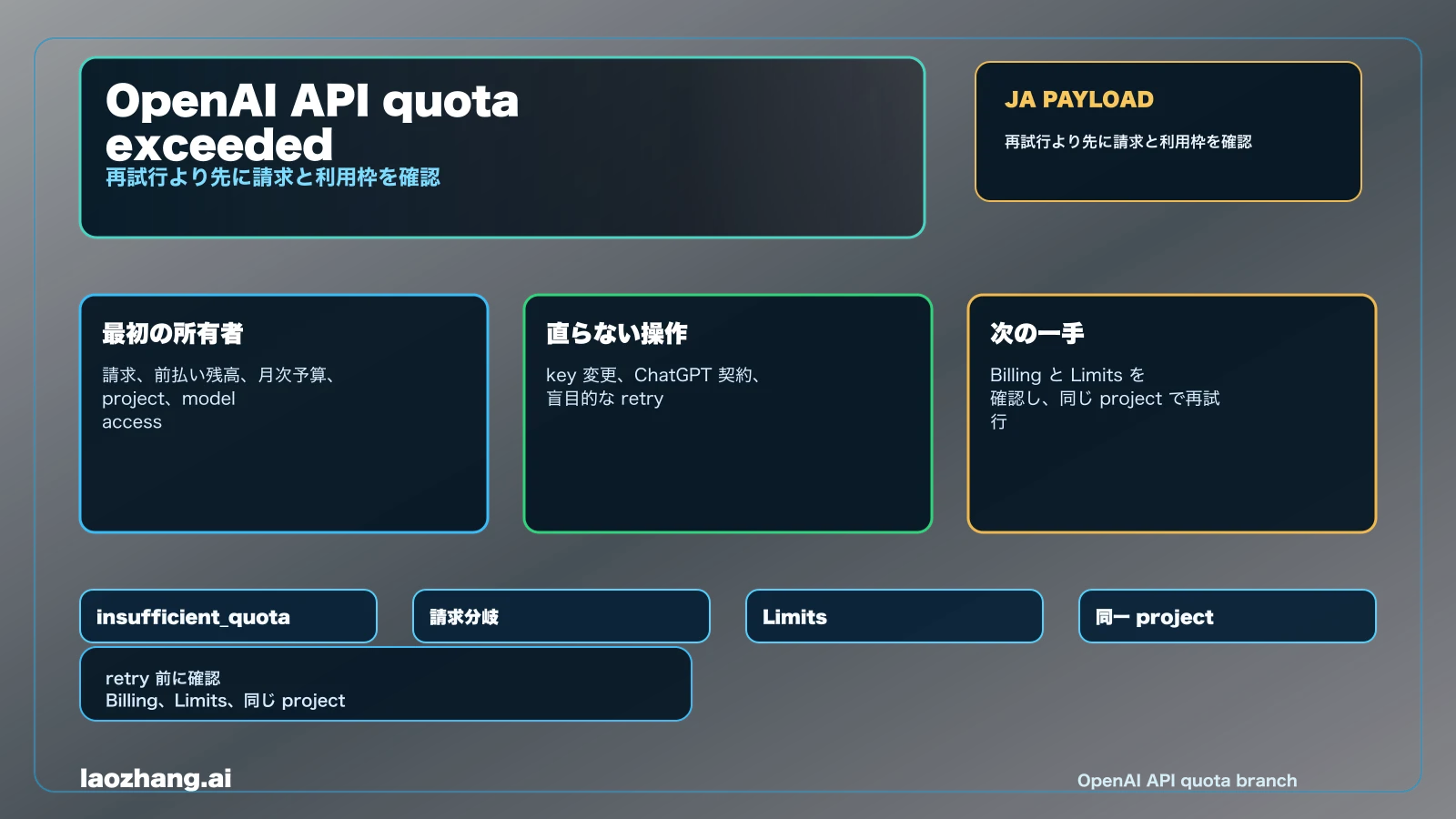
OpenAI APIで You exceeded your current quota, please check your plan and billing details や insufficient_quota が出たら、自動再試行を止め、エラー本文の error.code を確認してください。 残高を使い切ったのか、支出の上限で止まったのか、OpenAIが承認した月間利用枠に達したのかで、対応が変わります。insufficient_quota だけでは、残高不足と断定できません。
請求・支出・利用枠のエラーは、その状態を変えずにリクエストを再送してもAPIアクセスを回復できません。2026年10月6日時点の公式エラーコードガイドに沿って、まず対象の組織とプロジェクトを確認し、原因に合う項目を調べます。以下はOpenAI PlatformのAPIへ直接送る場合の手順です。
quota exceededは何を使い切ったエラーか
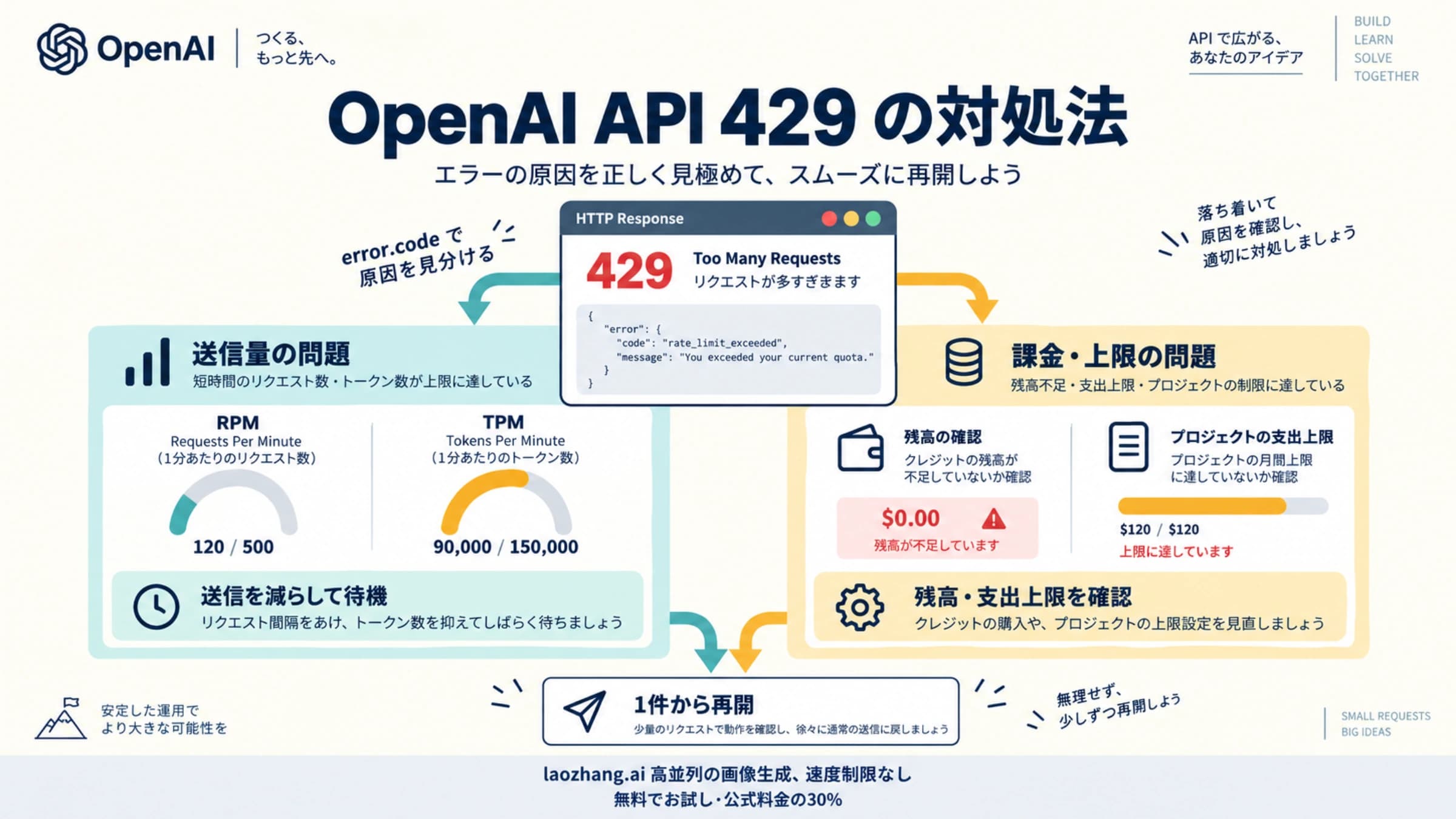
quota exceeded は利用枠の超過を表す言葉ですが、請求に関する具体的な原因は詳細コードで見分けます。現在の公式ガイドでは、次の四つが区別されています。
error.code | 何が原因か | 確認先と対応 |
|---|---|---|
credit_balance_exhausted | 組織の前払いクレジットが尽きた | 同じ組織のBillingで利用可能な残高を確認し、必要ならクレジットを追加する |
organization_spend_limit_exceeded | 組織に設定した強制支出上限に達した | Organization limitsで当月の支出と上限を照合する |
project_spend_limit_exceeded | 対象プロジェクトの強制支出上限に達した | Project settingsでそのプロジェクトの Limits を確認する |
organization_usage_limit_exceeded | OpenAIが組織に割り当てた月間利用上限に達した | Organization limitsから承認済み利用上限の引き上げを申請するか、サポートへ相談する |
定義と対応は公式エラーコードガイドに基づきます。四つともHTTPステータスは429になり、広い分類である error.type は引き続き insufficient_quota の場合があります。
たとえば、次は読み方を示すために作ったJSONです。実際のAPI応答ではありません。
{
  "error": {
    "message": "The project has reached its enforced spend limit.",
    "type": "insufficient_quota",
    "code": "project_spend_limit_exceeded"
  }
}
この例なら、最初に確認するのはプロジェクトの強制支出上限です。組織の残高を追加しても、プロジェクトを止めている上限はそのまま残ります。
古いメッセージや連携ツールの表示に insufficient_quota しかない場合は、元の応答本文、実際の接続先、組織・プロジェクト、請求画面を照合してください。情報が足りない段階で「無料枠が切れた」「カードが拒否された」と原因を決めつける必要はありません。
HTTP 429には、リクエスト数・トークン数のレート制限もあります。Python SDKの RateLimitError という例外名も、課金原因を除外する証拠にはなりません。本文が送信量の超過や slow_down を示す場合は、RPM・TPMと再試行の確認手順へ進んでください。
請求画面は、失敗したリクエストと同じ組織で開く
ダッシュボードに残高があるのにアプリだけ失敗するときは、表示中の組織と、アプリが使うキーの所属先が一致しているかを先に確認します。開発環境と本番環境で、別のキーやプロジェクトを使っていることがあります。
次の項目を、失敗したリクエストについて控えます。APIキーの値そのものはログや問い合わせに貼り付けません。
- 実際に送信したAPIの接続先とエンドポイント
- 使用したキーの管理上の名前と、その所属組織・プロジェクト
- モデルID、発生時刻とタイムゾーン
- HTTPステータス、
error.code、error.type、error.message - 取得できる場合は応答の
openai-organizationとx-request-id
APIリファレンスでは、複数組織に所属する場合や従来のユーザーキーでプロジェクトへアクセスする場合、OpenAI-Organization と OpenAI-Project ヘッダーで対象を指定できると説明しています。利用は指定先に計上されます。ただし、ヘッダーを書き換えるだけでプロジェクト専用キーの権限を別組織へ移せるわけではありません。キーの所属とアクセス権を確認したうえで、意図した対象を選びます。
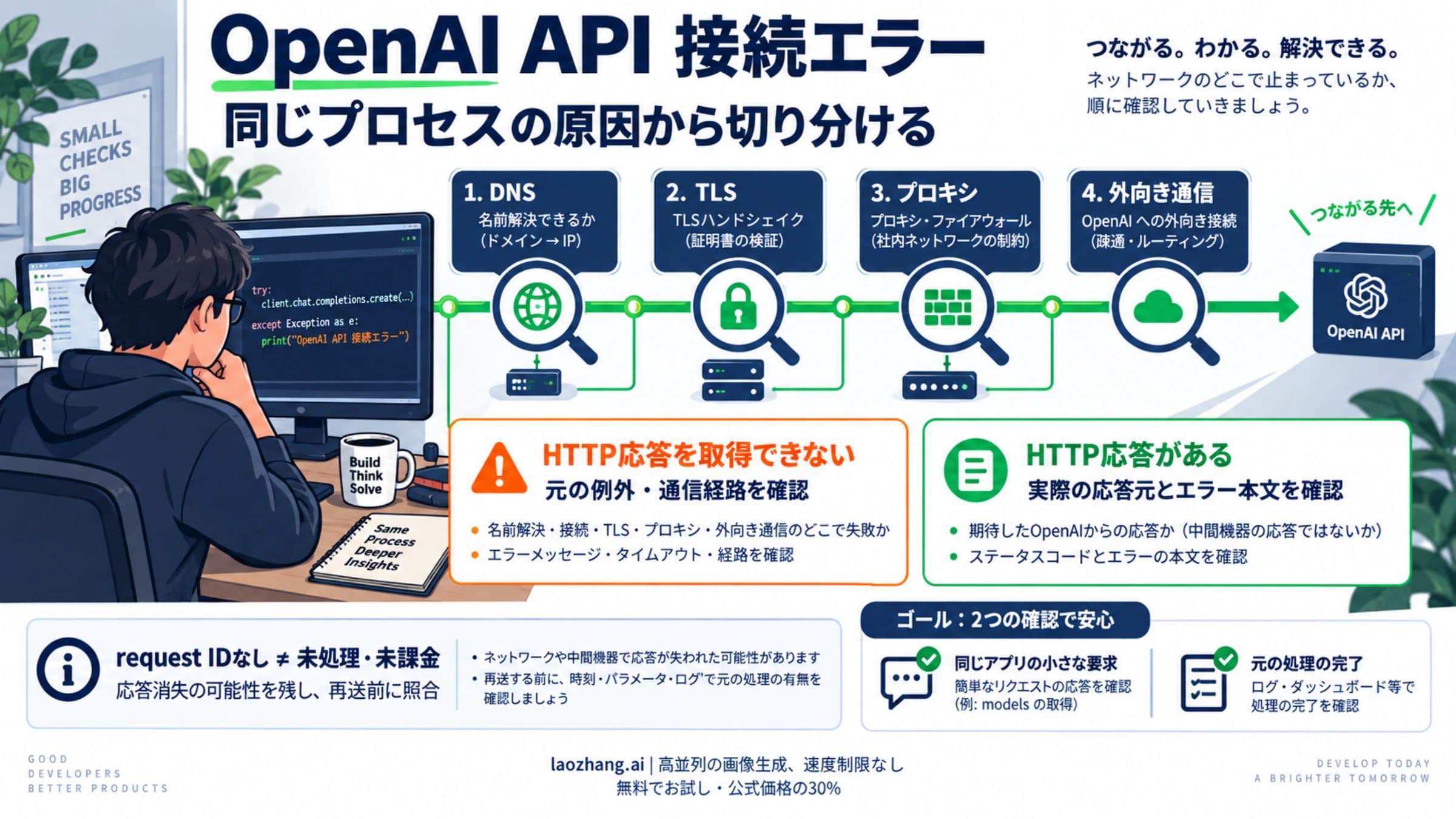
Difyなどの連携ツールやゲートウェイ経由では、画面の文言だけでOpenAI側の請求エラーだと判断しないでください。自分のOpenAIキーを使う設定なのか、提供元が管理するアカウントや独自の利用枠なのかを確認します。OpenAI形式のJSONでも、接続先が別サービスなら、そのサービスのエラー定義と請求設定が必要です。Azure OpenAIの利用枠も、この表とは別に扱います。
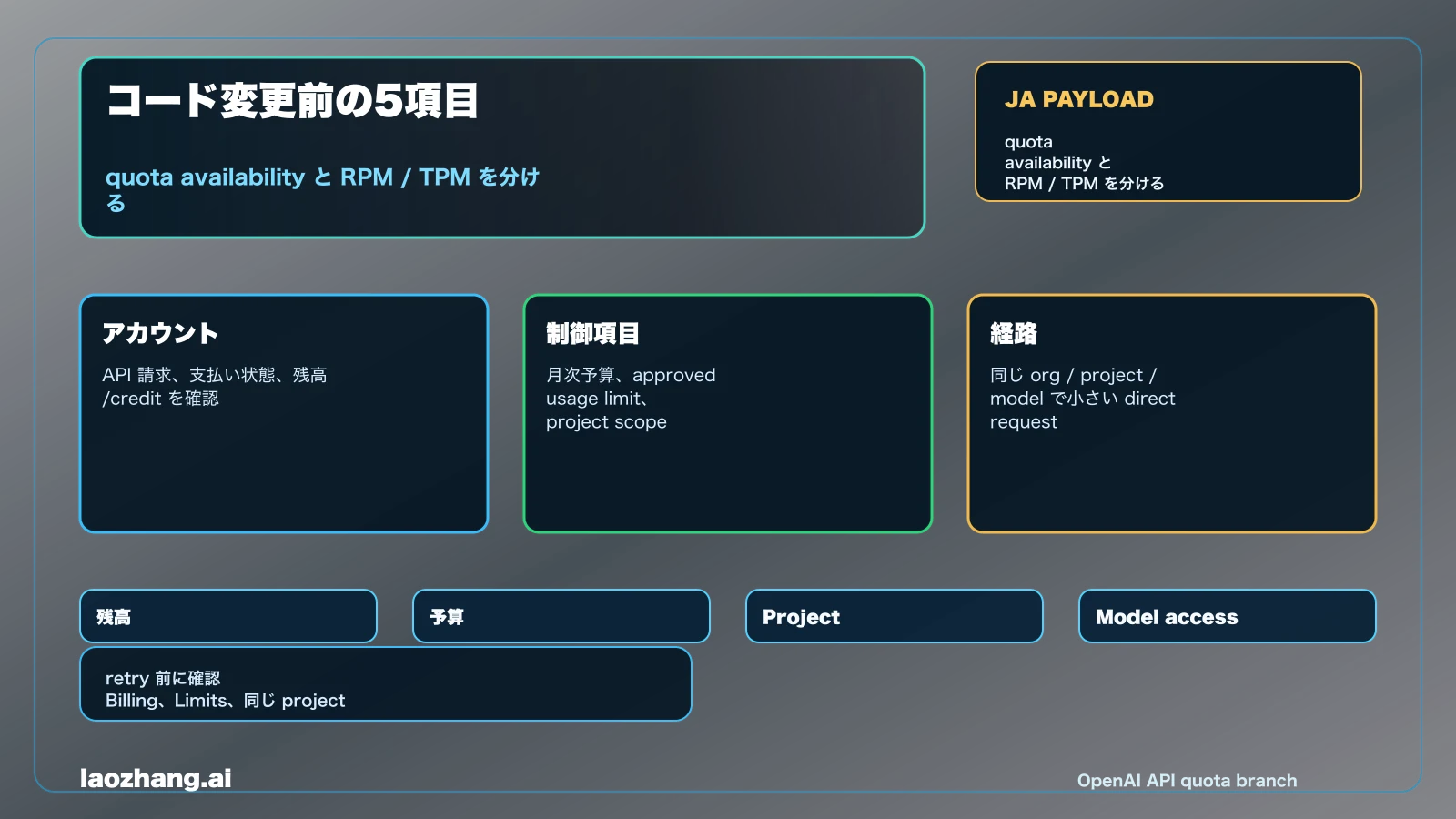
残高不足なら、購入完了より「利用可能な残高」を確認する
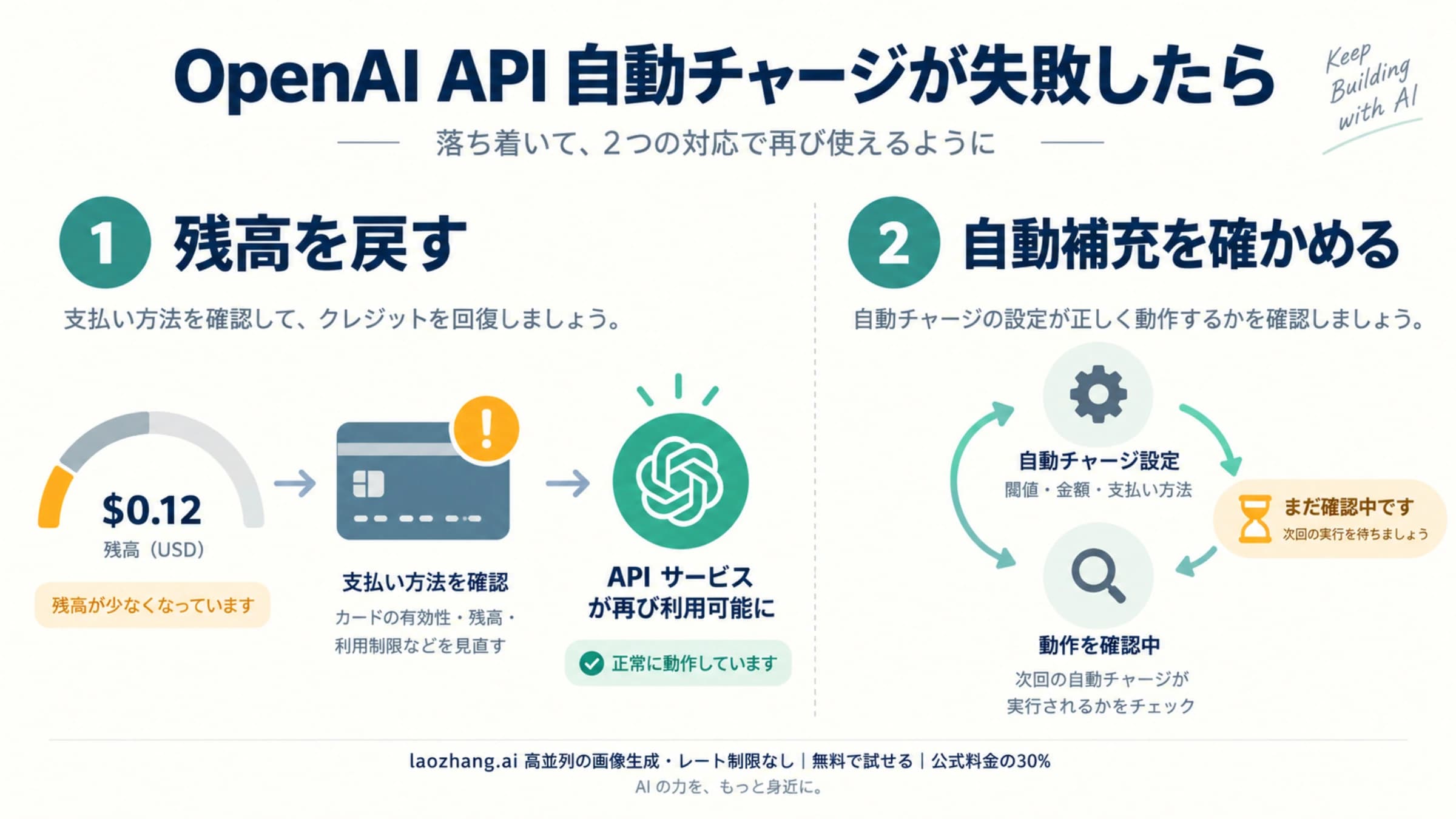
credit_balance_exhausted の場合は、対象組織のAPI Billingを開きます。カードが登録されていること、購入手続きが完了したこと、APIで使える残高があることは、それぞれ別の確認です。
初めてAPIキーを作っただけでは、クレジットが付与されたとは限りません。前払い課金の公式ヘルプでは、無料クレジットがある場合は先に使われると説明されていますが、全アカウントに無料クレジットがあるとは保証していません。対象組織の画面に実際にある残高を確認してください。
チャージしたのに、まだinsufficient_quotaになる場合
まず、購入した組織が正しいかを確認し、その組織の残高に購入分が反映されたかを見ます。公式ヘルプは、購入後の残高更新に数分かかる場合があると案内しています。「何分待てば必ず直る」という保証ではありません。 反映前に同じ購入を繰り返すより、購入状況と残高表示を照合します。
購入した金額がそのまま使えるとも限りません。API利用の停止処理に遅れが生じて残高がマイナスになっていた場合、次回の購入分からその分が差し引かれます。また、購入クレジットは購入から1年で失効します。いずれも前払い課金の公式ヘルプの条件を確認してください。
残高がプラスになっても失敗するなら、最新の error.code を取り直します。プロジェクトの支出上限や組織の承認済み利用上限で止まっている場合、追加購入では解消しません。コードが変わったときは、最初の原因が残っていると考えず、新しい原因を確認します。
自動チャージを使う場合も、月間の自動購入上限とAPIの月間利用上限は別です。自動購入上限は自動チャージで買う金額を制限するもので、手動購入はその上限に含まれません。残高が尽きているなら、自動チャージの設定と購入履歴も確認しますが、自動チャージを有効にするだけで支出上限や承認済み利用枠が解除されるわけではありません。
予算通知と、APIを止めるハード上限を分ける
支出アラートは通知だけです。設定額に達したらAPIを止めるには、Enforce a hard limit を有効にした強制支出上限が必要です。 「予算の通知が来た」だけでは、quotaエラーの原因と断定できません。公式の支出上限ガイドでは、通知と停止を明確に区別しています。
organization_spend_limit_exceeded または project_spend_limit_exceeded が返る場合は、次の順に確認します。
- 当月の使用状況を、該当する組織またはプロジェクトの支出上限と照合します。
- 組織なら Organization limits、プロジェクトなら Project settings の
Limitsを開きます。 Spend→Edit spend limitでMonthly spend limitとEnforce a hard limitの状態を確認します。- 月次リセット前に再開する必要があるなら、権限のある担当者が、意図した予算の範囲で上限を引き上げるか解除し、
Saveします。再開しない判断なら、月次周期のリセットを待ちます。
設定変更には対象の組織・プロジェクトを管理する権限が必要です。予算管理の意図を確認せず、エラーを消すためだけに上限を解除しないでください。
組織のハード上限は、その組織の全プロジェクトに適用されます。プロジェクトのハード上限は、そのプロジェクトに課金される利用だけが対象です。組織全体が止まっているのに一つのプロジェクトの上限だけを上げても、組織の制限は残ります。両方の上限が同じリクエストに適用される点が、残高だけでは判断できない理由です。
上限の変更や停止処理は即時ではありません。反映中に少量の追加利用が処理され、記録上の支出が設定額を少し超える場合があります。上限の変更後も反映を確認してから再開し、金額ぴったりで必ず止まる仕組みとは考えないでください。範囲、月次リセット、反映の説明は公式の支出上限ガイドにあります。
承認済み利用上限に達した場合は、別の引き上げが必要
organization_usage_limit_exceeded は、OpenAIが組織に割り当てた月間利用上限に達した状態です。自分で設定する組織・プロジェクトの支出上限とは別で、残高を追加したり、Enforce a hard limit を解除したりしても、承認済み利用上限を変更したことにはなりません。
このコードなら、Organization limitsで承認済み利用枠を確認し、必要な上限の引き上げを申請するか、OpenAIサポートへ相談します。これは公式エラーコードガイドに示されている対応です。承認の可否や所要時間を、公開されたUsage Tierの表だけで保証することはできません。
復旧確認は、同じ条件の小さいリクエストから
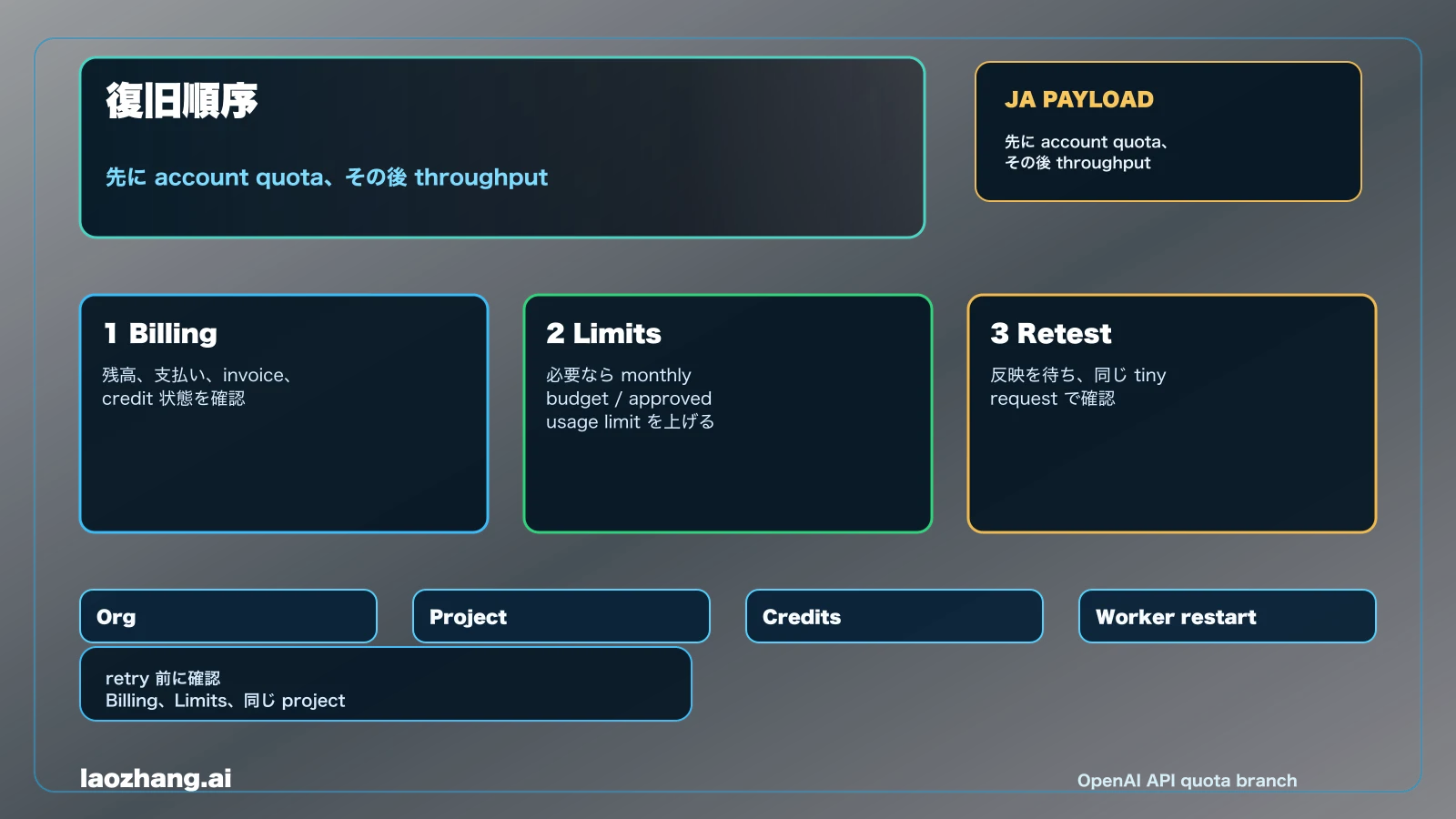
残高や上限の修正を確認したら、失敗していたものと同じ接続先、組織、プロジェクト、キー、モデル、エンドポイントで、小さいリクエストを1件だけ送って結果を確認します。この確認は実際のAPI利用になり、料金が発生し得ます。 実行する担当者が権限と予算を確認してから行ってください。
モデル一覧を取得できたことや、別プロジェクト・別モデルの要求が成功したことだけでは、元の呼び出しが復旧した証拠になりません。判断するのは、失敗していた条件でのAPI要求が成功したかどうかです。
- 同じ条件で成功したら、その呼び出しの復旧を確認できます。ワーカーを少数ずつ戻し、通常の負荷でのエラーを監視します。
- 同じ課金コードが続くなら、対象と設定の反映を再確認します。購入や上限変更をむやみに重ねず、確認できた事実をサポートへ伝えます。
- リクエスト数・トークン数の429へ変わったら、レート制限の対処へ進みます。
- 401や権限・モデルに関する別のエラーになったら、そのエラーを新たに調べます。モデルへのアクセス不可を残高不足と同じ原因にはしません。
サポートへ相談するときは、発生時刻とタイムゾーン、モデル、エンドポイント、組織・プロジェクト、詳細コード、メッセージ、x-request-id、購入や上限変更の時刻と現在の表示をまとめます。APIキーや機密の入力本文は除いてください。APIリファレンスも、調査のためにリクエストIDを記録することを勧めています。
よくある質問
ChatGPT PlusやProに課金しているのに、APIは使えないのですか?
ChatGPTへの課金だけでは、APIの残高は増えません。ChatGPTとOpenAI Platform APIは請求が別です。ChatGPTの有料プランを契約しても、その支払いがAPIクレジットにはなりません。API側の組織オーナーがAPI Billingで残高と課金設定を確認します。区分は請求管理の公式ヘルプを参照してください。
APIキーを作り直せばquota exceededは直りますか?
同じ組織・プロジェクトの残高や上限が原因なら、キーを作り直しても増えません。現在の四つの課金関連コードを確認し、原因となる残高または上限を見直します。アプリが意図しないキーを使っていた場合は、正しい所属先のキーを設定する問題として扱います。
待っていれば自動で解除されますか?
原因によります。購入残高や設定変更の反映には時間がかかる場合があり、強制支出上限は次の月次周期でリセットされます。しかし、前払い残高の不足が待つだけで補われるわけではありません。承認済み利用枠に達した場合も、再開に必要な枠を確認します。公式の支出上限ガイドに従い、原因を修正する前の連続再試行は止めてください。
参考資料10
本文で参照している外部ページを、登場順に並べています。最終更新日:2026年10月7日。
参考資料10
本文で参照している外部ページを、登場順に並べています。最終更新日:2026年10月7日。
- 1.公式エラーコードガイドdevelopers.openai.com/api/docs/guides/error-codes
- 2.Billingplatform.openai.com/settings/organization/billing
- 3.Organization limitsplatform.openai.com/settings/organization/limits
- 4.Project settingsplatform.openai.com/settings
- 5.APIリファレンスdevelopers.openai.com/api/reference/overview
- 6.前払い課金の公式ヘルプhelp.openai.com/en/articles/8264644-setting-up-and-managing-prepaid-api-billing
- 7.公式の支出上限ガイドdevelopers.openai.com/api/docs/guides/spend-limits
- 8.当月の使用状況platform.openai.com/settings/organization/usage
- 9.OpenAIサポートhelp.openai.com
- 10.請求管理の公式ヘルプhelp.openai.com/en/articles/9039756-managing-billing-for-chatgpt-and-the-api-platform