Nano Banana 2を無料体験するには?Geminiの始め方とAutoの注意点
有料契約なしで画像を作るならGeminiから始められます。ただし無料アカウントはAutoになり、Nano Banana 2の指定は保証されません。作成・修正・保存の手順と、モデルを指定して試したい場合の選択肢を説明します。
目次
有料契約をせずに画像生成を試すなら、まずGeminiを開いて、画像を1枚作ってみてください。 ただし、「無料で画像が作れること」と「Nano Banana 2を指定して試せること」は、現在は同じではありません。
Googleは2026年10月9日から、Google AIプランを契約していない個人アカウントのモデル選択をAutoに変更しています。多くの要求はFlash-Liteに送られ、深い推論が必要な要求はFlashやProに送られる場合があります。一方、画像ヘルプではFlash-Liteの画像生成をNano Banana 2 Lite、Flash・Proの画像生成をNano Banana 2と説明しています。無料アカウントのAutoで作った画像を、すべてNano Banana 2の結果として評価することはできません。 モデルアクセスの変更と画像生成ヘルプが、この違いを確認する出発点です。
画像を作る操作や日本語の指示を試したいなら、無料のGeminiから進めます。Nano Banana 2そのものを比較したいなら、利用画面のモデル表示と提供条件を確かめることが先です。以下では、最初の作成から保存までを進めたうえで、モデル指定や利用上限が問題になった場合の選び方を説明します。
無料のGeminiで、作成・修正・保存まで進める
ブラウザーではgemini.google.comを使います。Googleアカウントへのログインが必要で、利用できる機能は対応する国・言語やアカウントの種類によって異なります。個人アカウントで画像を生成するには13歳以上、または居住国で適用される年齢以上が必要です。画像の編集は18歳以上が対象です。仕事用・学校用アカウントは別の制限があるため、個人向けの条件をそのまま当てはめないでください。必要条件と操作手順を参照できます。
1. 「Images」から、用途のある画像を1枚作る
パソコン版の公式手順は、左上のサイドバーを開いて「Images」を選び、テンプレートか自分の指示を入力する流れです。無料アカウントでモデルがAutoになっている場合は、その状態で画像作成を依頼します。FlashやProを手動で選ぶという古い手順を前提にする必要はありません。
試す題材は、自分が使う予定のものにすると判断しやすくなります。たとえば、ベランダ菜園の記録用カードなら、次のように依頼できます。
ベランダ菜園の記録に使う横長のイラストを作成してください。小さな鉢に植えたトマトの苗を中央に、じょうろを右側に置いてください。朝の柔らかい光が入る水彩画風で、背景は白い壁にしてください。上部に「秋のベランダ菜園」、下部に「10月の記録」と日本語で入れ、ほかの文字は入れないでください。
これは試用のための入力例で、この記事で生成した結果ではありません。「作成してください」という動作、被写体、配置、画風、入れる文字をまとめて指定しています。実際の用途が商品写真や案内ポスターなら、その用途に置き換えてください。
画像が表示されたら、まず指定した苗・じょうろ・文字が含まれているかを見ます。モデル名や使用モデルの表示が確認できる場合は、画像と一緒に控えておくと、後で別のモデルと比べやすくなります。表示を確認できない場合、画風や生成の速さだけでNB2と判定しないでください。
2. 修正するなら、変える箇所と残す箇所を伝える
18歳以上で編集を利用できる場合は、サイドバーの「Library」で画像を開き、画像の下の「Chat」から変更を依頼できます。先ほどの例なら、次のような指示で編集の使い勝手を試せます。
苗と文字はそのまま残して、右側のじょうろだけを左側へ移してください。背景の色と水彩画の雰囲気は変えないでください。
修正後は、じょうろが移ったかだけでなく、残してほしい苗や文字まで変わっていないかを確認します。目的は、自分の作業で「一部分を直す」という使い方が成立するかを見ることです。
ただし、Googleの画像ヘルプはNano Banana 2 Liteを、複数の参照画像や繰り返しの編集向けには設計されていないと説明しています。Autoで使う場合は、何度も修正を重ねればNB2と同じ編集体験になるとは考えず、まず必要な変更を1つ試してください。修正がうまくいかなければ、最初の指示に変更点を入れて新しい画像を作る方法もあります。
無料で操作を覚えるだけなら、自分の顔写真をアップロードする必要はありません。最初に生成した画像の編集で、作成と修正の流れを確認できます。
3. 「Download full size」で保存し、ファイルを確認する
画像にカーソルを合わせ、「Download full size」から保存します。文字の読みやすさ、必要な部分が切れていないか、保存したファイルのピクセル寸法を確認してください。会話画面のプレビューだけでなく、使う予定の大きさで見て判断するのが実用的です。
書き出しサイズについては、現在の操作ヘルプが、Google AIプランなしでは1K、プランありでは2Kと案内しています。一方、Googleの商品紹介ページには、無料のNano Banana 2のカードに2Kという表記も残っています。紹介カードの能力表示と、無料アカウントのダウンロード条件は一致していないため、無料での2K・4K保存を前提にせず、操作ヘルプの1Kを目安にしてください。 APIが4Kに対応していることも、無料アプリでの4K保存を保証しません。
保存した画像にはAI生成を示す情報が含まれます。Geminiで生成・編集したメディアには不可視のSynthIDが付き、Content Credentialsも使われます。可視の透かしに関する設定は地域などで条件が異なり、見える印がないことだけではAI由来の情報がないとは言えません。透かし設定の説明で区別されています。
Nano Banana 2を指定して無料で試したい場合
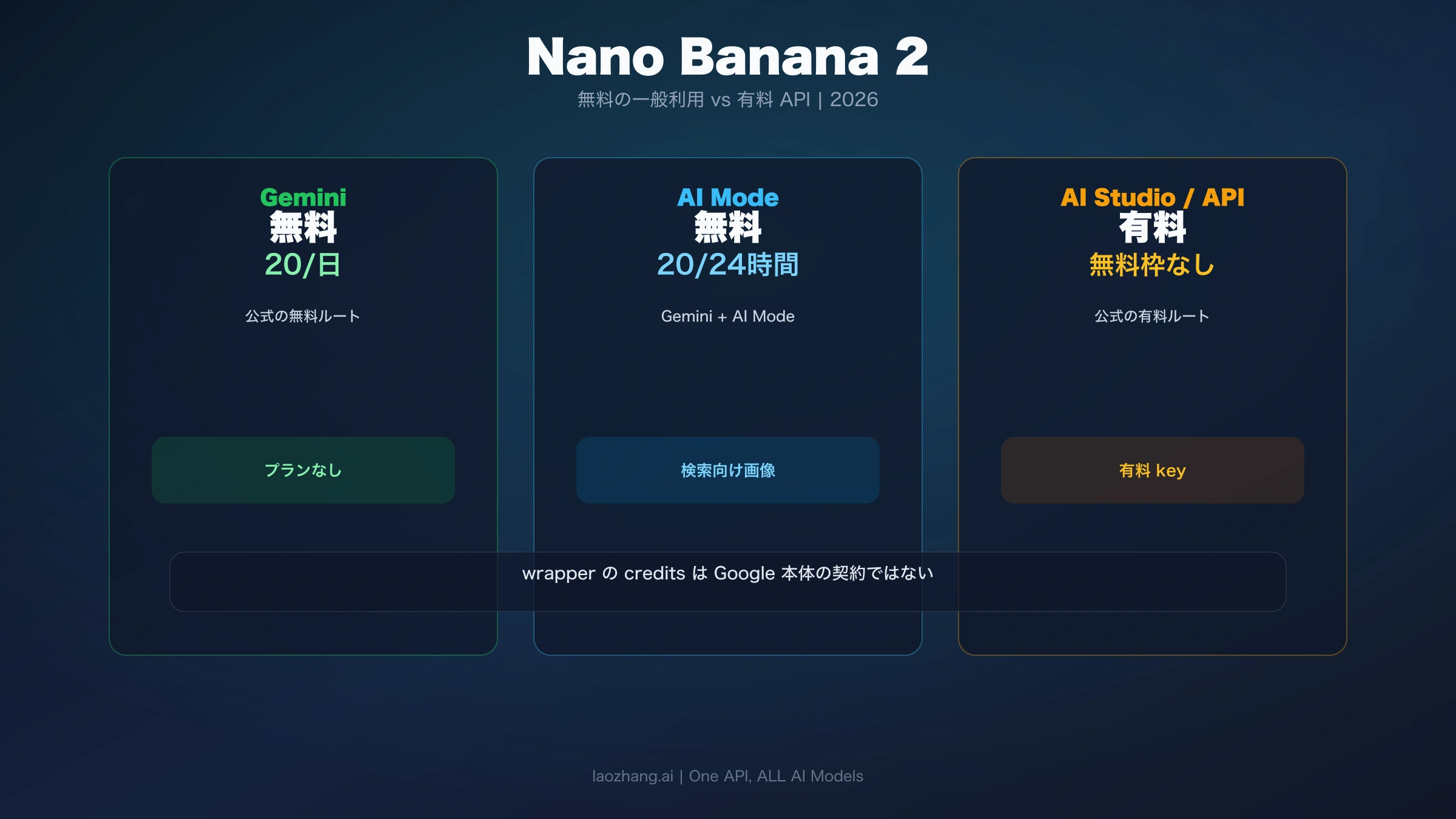
NB2の品質を比較したい場合は、モデル名が分かることが重要です。無料で出た画像が良くても、それだけではNB2の評価にはなりません。現在の入口は、次のように読み分けてください。
| 入口 | 無料で試せる内容・表示 | NB2を試すうえでの注意点 |
|---|---|---|
| Geminiの無料アカウント | Autoで画像作成を依頼できる | 手動でFlash・Proを指定できるとは限らず、NB2が使われる保証はない |
| Google検索・AI Mode | 対応するアカウントで画像生成を利用できる | 基本の画像生成について、ヘルプはNB2というモデル名を指定していない |
| 第三者の無料クレジット | 事業者が案内する対象モデルとクレジットの範囲 | NB2の選択、付与条件、解像度ごとの消費をそのサービスで確かめる |
| Google AI Studio・Gemini API | モデルIDを指定する開発者向け利用 | NB2のAPIには無料枠がない |
GeminiのAutoは、深い推論が必要な要求をFlashやProへ送る場合がありますが、「長い指示を書けばNB2を使わせられる」という保証ではありません。スマートなモデル選択をオフにすると、プランなしのチャットはFlash-Liteを使うとGoogleは説明しています。モデルを指定する方法として、その設定を使うこともできません。アクセス変更の説明に従い、Autoの結果とモデルを指定した結果を分けてください。
Google検索のAI Modeには画像生成機能があります。しかし、検索の画像ヘルプは基本機能のモデルをNB2と明記せず、Pro側ではNano Banana 2.1を説明しています。したがって、AI Modeを「NB2を確実に無料体験できる第二の公式方法」とは数えられません。検索と一緒に画像を作る用途なら候補になりますが、NB2を指定する目的とは分けて考えます。
第三者の無料クレジットは、モデルと解像度を先に確認する
Google以外のサービスでは、NB2を対象にした無料体験を案内している場合があります。少額のクレジットで目的のモデルを試せるなら選択肢になりますが、Googleの無料枠とは別契約です。
たとえばBananaGenの料金ページは、2026年10月11日時点で新規ユーザー向け12クレジット、Nano Banana 2の基本消費6クレジットを案内しています。その基本条件が適用されるなら、12÷6で2回分という計算です。 ただし同ページのFAQには、消費量はモデルと解像度によって変わるとあります。無料で4Kを2枚作れることや、すべてのアカウントに同じ残高が付くことを示す数字ではありません。BananaGenはGoogleとは提携していない独立サービスだと明記しています。
日本語で操作できるEaseMateのNB2ページにも無料体験の案内があります。2026年10月9日の公開表示では、見出しは「登録不要」、FAQは「サインアップ後」と説明しており、利用条件の表現に違いがありました。本文の1回無料という案内や4Kへの対応を、そのまま「登録なしで無料4Kを1枚保存できる」と読み替えることはできません。
第三者を使うなら、生成する前に次の内容を確認すると、無料分の使い道を決めやすくなります。
- 選択中のモデルがNano Banana 2か、Lite・Pro・2.1か
- 自分に付与された無料残高と、有効期限
- 選んだ解像度で1回に消費するクレジット数
- ダウンロードまで無料分で進められるか、有料契約やカード登録が必要か
本文で挙げた数字は販売者の公開案内であり、当編集部が登録・残高付与・画像生成を確認したものではありません。NB2の選択と無料残高が画面で確認できれば、先ほどと同じ自分の用途に合う指示を使い、保存した画像で判断してください。確認できないまま課金へ進む必要はありません。
無料枠の上限に達したら、何を選ぶか
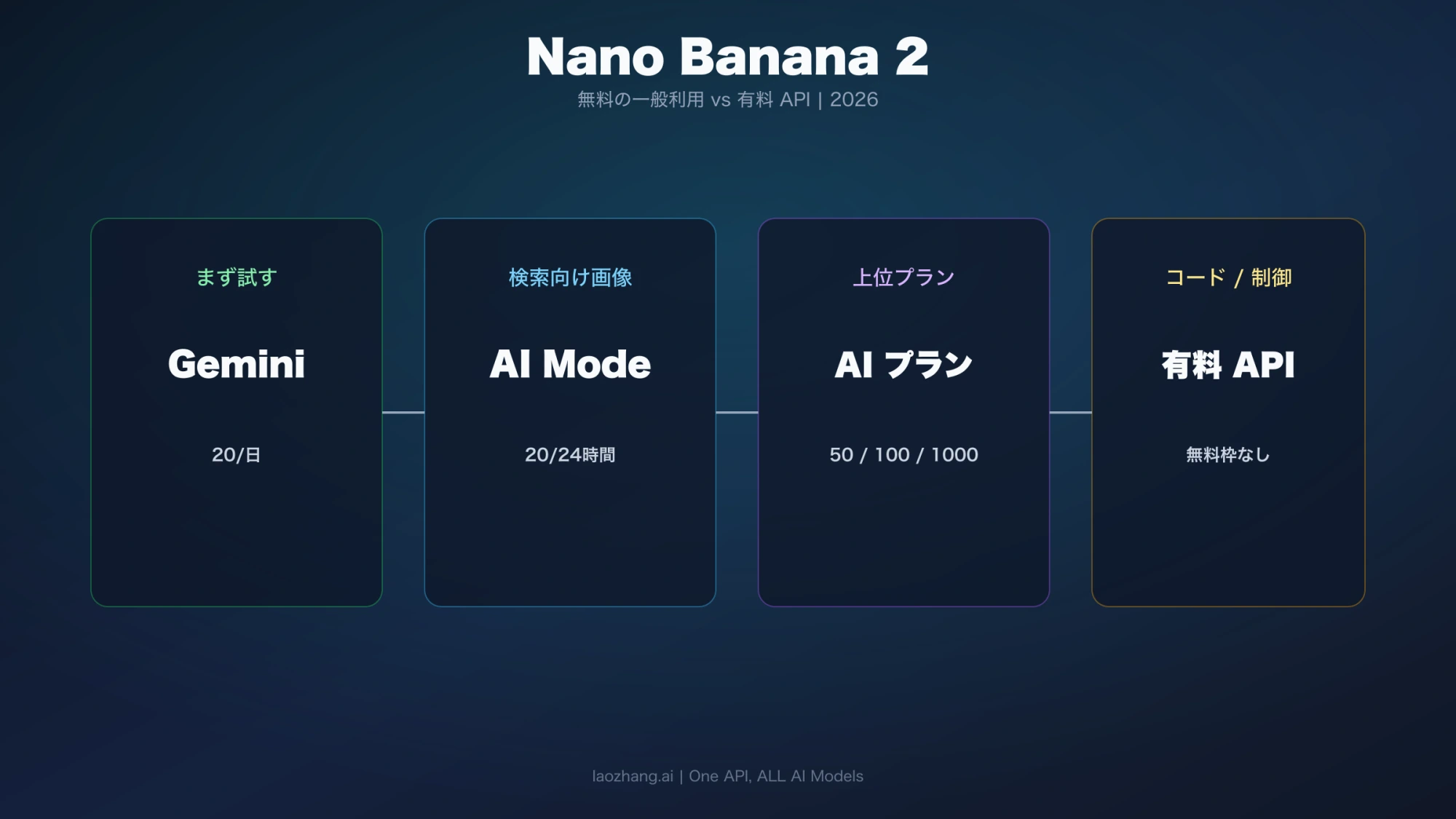
Geminiでは、まず表示された上限通知と回復時刻を確認します。パソコン版では左下の「Settings」から「Usage Limits」を開けます。現在の利用上限ヘルプは、指示の複雑さ、使用するモデル・機能、会話の長さを考慮する計算量ベースの制限を説明しています。以前の「無料は毎日20枚」という固定枚数を、現在のアプリの利用可能量として使うことはできません。
一般的な利用上限は週の上限に達するまで5時間ごとに更新されるという説明がありますが、画像ヘルプには日次の画像上限についての記述もあります。すべての画像生成枠が5時間で回復する、あるいはUTC午前0時に戻るとは断定せず、そのアカウントに表示された通知を基準に待ってください。
次の行動は、何が不足したかで決められます。
- 数枚試せれば十分だった場合:保存した画像を使い、次の回復まで待ちます。追加契約は必要ありません。
- 操作は気に入ったが、モデルや利用量を増やしたい場合:Google AIプランの対象モデルと現在の利用条件を確認します。プランで利用上限は増えますが、その倍率を画像の枚数に換算することはできません。
- NB2だけを指定して比較したい場合:対象モデルを選べる第三者の無料クレジットが、自分の試す解像度に使えるかを確認します。無料分がなければ有料の試験として判断します。
- コードからモデルID・サイズを指定して使いたい場合:Gemini APIの料金を確認します。アプリの無料枠をAPIに移す方法としては扱えません。
Google AI Plusのモデルアクセス変更は、各ユーザーに届くメールで適用時期が案内されます。無料アカウントと同じく全員が10月9日に切り替わるという意味ではありません。有料プランを検討する場合も、自分に適用されるモデルアクセスを確認してください。
AI Studio・APIは無料体験とは別の料金で考える
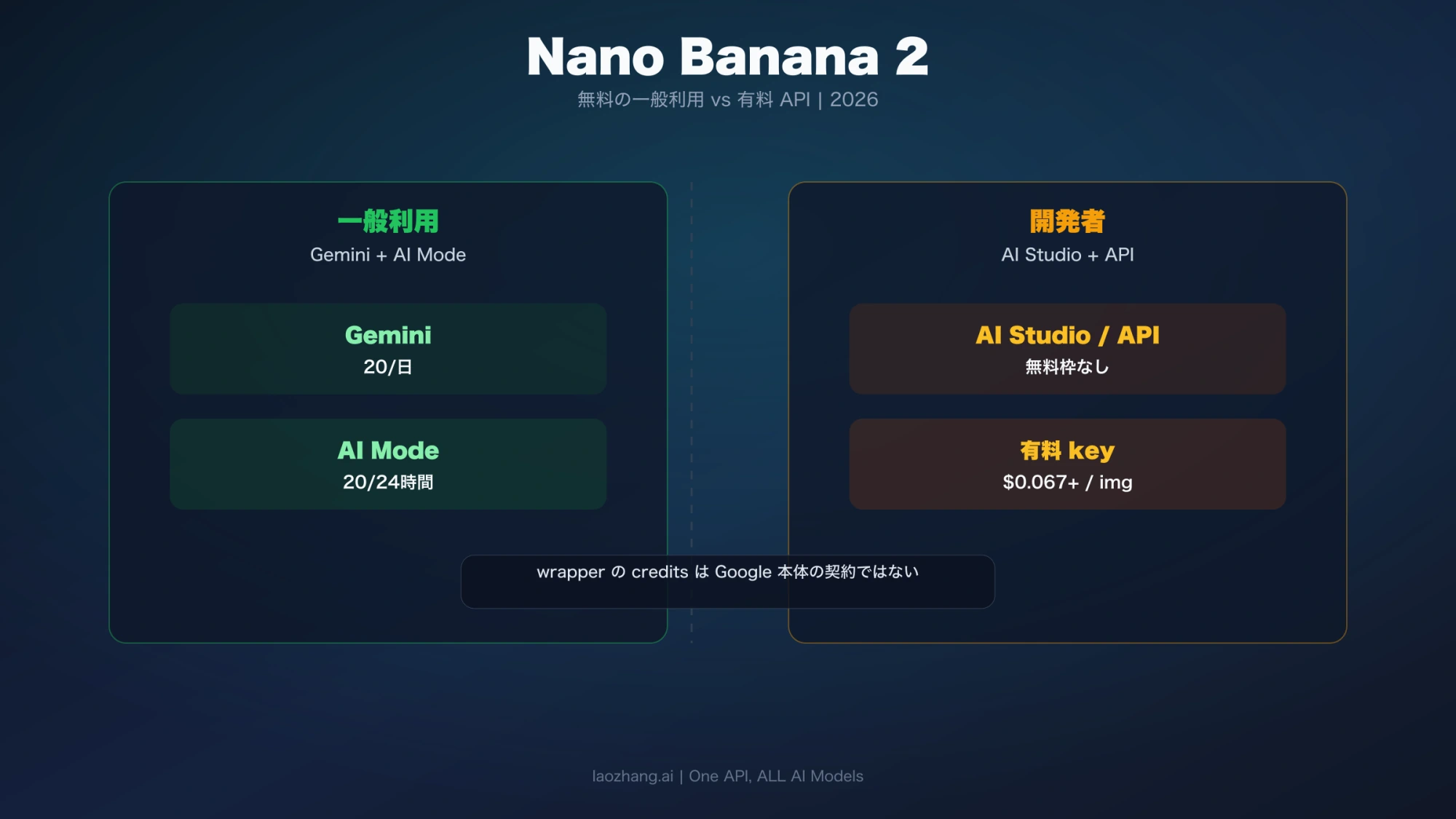
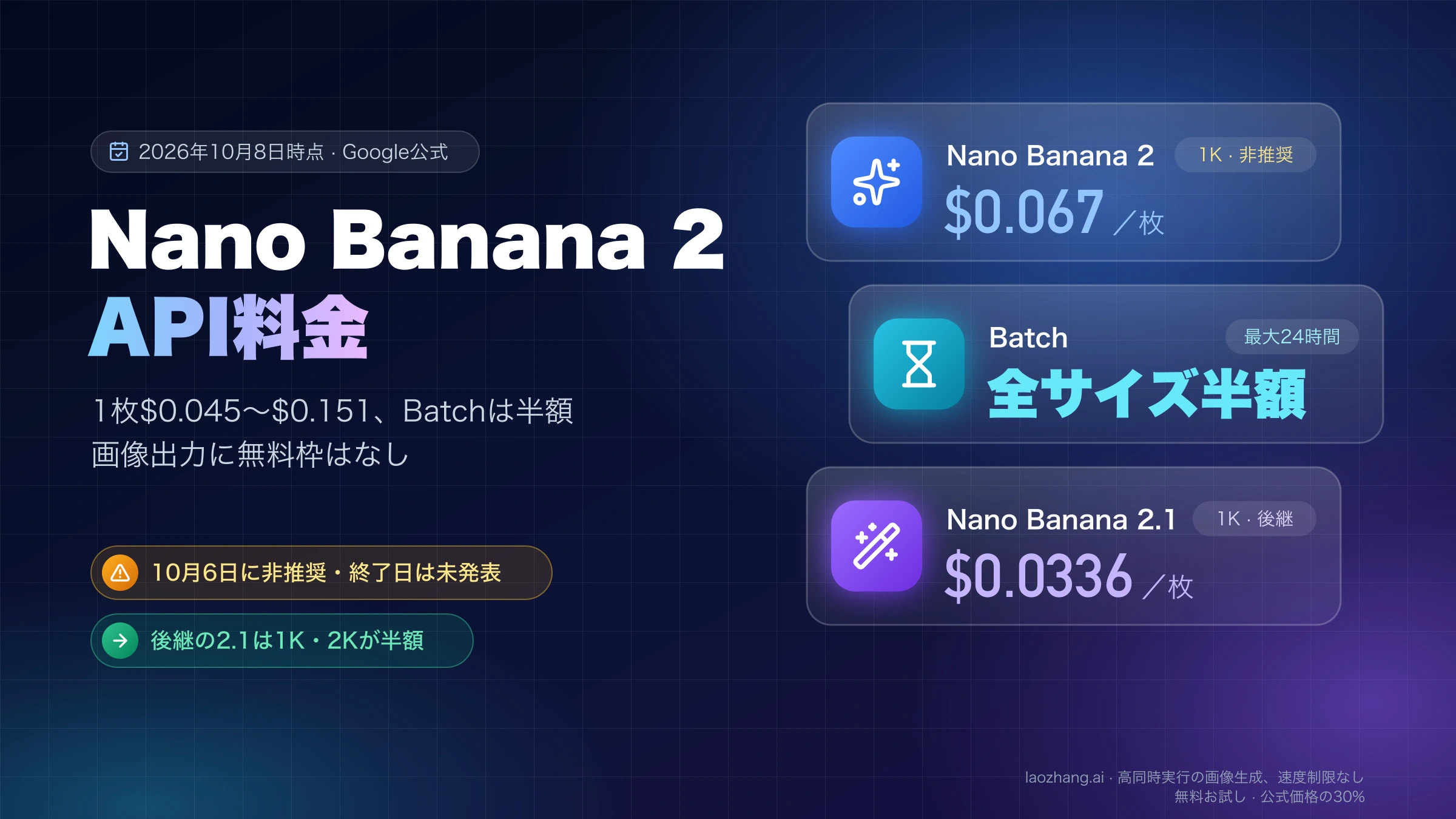
NB2をコードから直接使う場合の現行モデルIDはgemini-3.1-flash-imageです。GoogleのStandard料金では無料枠は「Not available」となっています。2026年10月11日に確認した画像出力分の単価は次のとおりです。
| 出力サイズ | 画像出力1枚分の単価(米ドル) |
|---|---|
| 0.5K | 0.045 |
| 1K | 0.067 |
| 2K | 0.101 |
| 4K | 0.151 |
これは画像出力分だけの金額です。入力は100万トークンあたり0.50米ドル、テキスト・思考の出力は100万トークンあたり3米ドルで、検索を使う場合は該当する検索料金も加わります。AI Studioを開けることや、一部のGeminiモデルに無料枠があることは、NB2の画像APIが無料である証拠にはなりません。
Gemini APIの課金説明は、有料枠への変更に課金アカウントとの連携と、最低5米ドル相当の前払いが必要になると説明しています。この前払いは購入するクレジットです。Google Cloudの現在のWelcomeクレジットや300米ドルの無料試用枠も、Gemini API・AI Studioには使えません。以前に付与され、まだ有効な対象クレジットの例外を、新規登録者への無料枠と考えないでください。
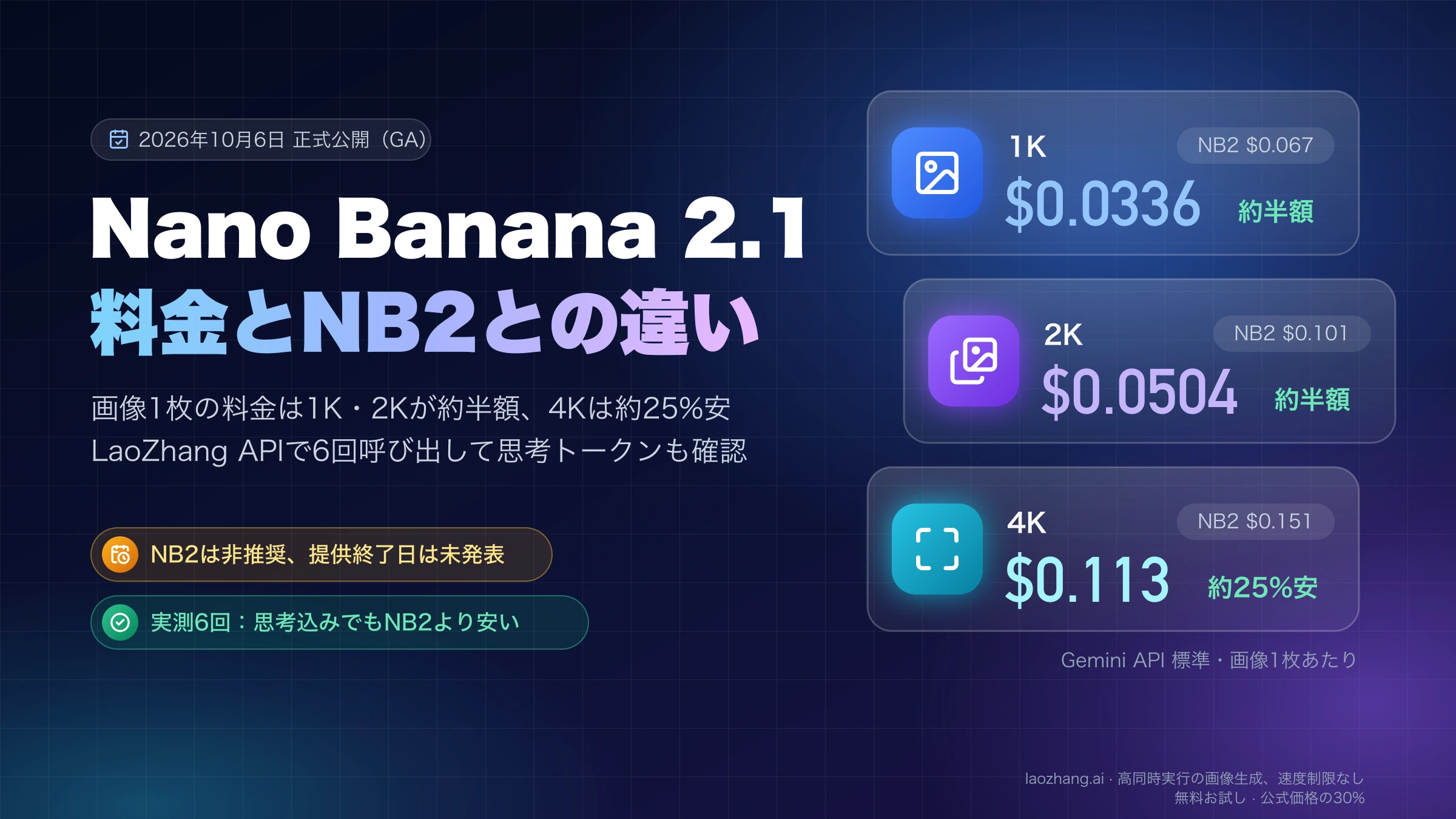
古い記事のgemini-3.1-flash-image-previewは、現在の安定版IDとは別です。Googleの提供終了一覧ではプレビュー版は2026年6月25日に終了し、安定版NB2の提供終了日は未発表です。新モデルへの移行や費用の違いを検討する段階なら、Nano Banana 2.1の料金とNB2との違いで別途確認できます。この記事の無料操作例は、そのページのAPIテストとは別のものです。
無料体験でよくある疑問
無料のGeminiでNano Banana 2を選べますか?
現在の無料個人アカウントはAutoが標準で、Flash・Proの手動選択は保証されません。画像ヘルプではFlash-LiteはNB2 Lite、Flash・ProはNB2に対応しますが、Autoが画像の要求を必ずNB2へ送るとは説明されていません。モデルアクセスの変更とモデルごとの画像機能を確認してください。
Nano Banana 2の無料制限は毎日何枚ですか?
現在のGeminiのアプリ上限を、固定の「毎日20枚」として案内する根拠はありません。利用上限ヘルプは計算量ベースの制限と、上限通知・「Usage Limits」の確認方法を説明しています。画像生成が止まった場合は、通知された回復時刻を確認してください。
無料で4K画像をダウンロードできますか?
Geminiの操作ヘルプは、Google AIプランなしのダウンロードを1Kと案内しています。NB2のAPIが4Kに対応することや、第三者の紹介ページに4Kとあることだけでは、無料の4K保存は保証されません。第三者では、選んだ解像度の消費クレジットと保存条件を確認する必要があります。
BananaGenの12クレジットでNB2を2回試せますか?
公開料金ページの基本消費6クレジットが適用され、12クレジットが実際に付与された場合は、計算上2回分です。解像度で消費量が変わるため、無料4Kを2枚という意味ではありません。この記事は販売者の案内を説明したもので、アカウントの付与残高やカード不要の条件を検証したものではありません。
Google AIプランを契約すれば、APIも無料になりますか?
アプリのGoogle AIプランと開発者向けAPIは別の利用枠です。NB2のAPI料金には無料枠がなく、APIの課金設定も別途必要です。まず画像を作って保存するだけなら、APIの設定より先にGeminiで操作を試せます。
参考資料12
本文で参照している外部ページを、登場順に並べています。最終更新日:2026年10月11日。
参考資料12
本文で参照している外部ページを、登場順に並べています。最終更新日:2026年10月11日。
- 1.Geminigemini.google.com
- 2.モデルアクセスの変更support.google.com/gemini/answer/17004136
- 3.画像生成ヘルプsupport.google.com/gemini/answer/14286560
- 4.Googleの商品紹介ページgemini.google/overview/image-generation
- 5.透かし設定の説明support.google.com/gemini/answer/17405358
- 6.検索の画像ヘルプsupport.google.com/websearch/answer/16649374
- 7.BananaGenの料金ページnanobanana2app.io/pricing
- 8.EaseMateのNB2ページeasemate.ai/jp/nano-banana-2
- 9.現在の利用上限ヘルプsupport.google.com/gemini/answer/16275805
- 10.GoogleのStandard料金ai.google.dev/gemini-api/docs/pricing
- 11.Gemini APIの課金説明ai.google.dev/gemini-api/docs/billing
- 12.Googleの提供終了一覧ai.google.dev/gemini-api/docs/deprecations