ChatGPT以外の画像編集AI:写真から画像を作るツールと使い方
ChatGPT以外で写真を編集するなら、言葉で変更を重ねるGemini、範囲を指定するFirefly、キャンバスで参照画像を組み合わせるRecraftが選択肢です。変えたい部分と残したい部分を先に決め、目的に合う操作から始めましょう。
目次
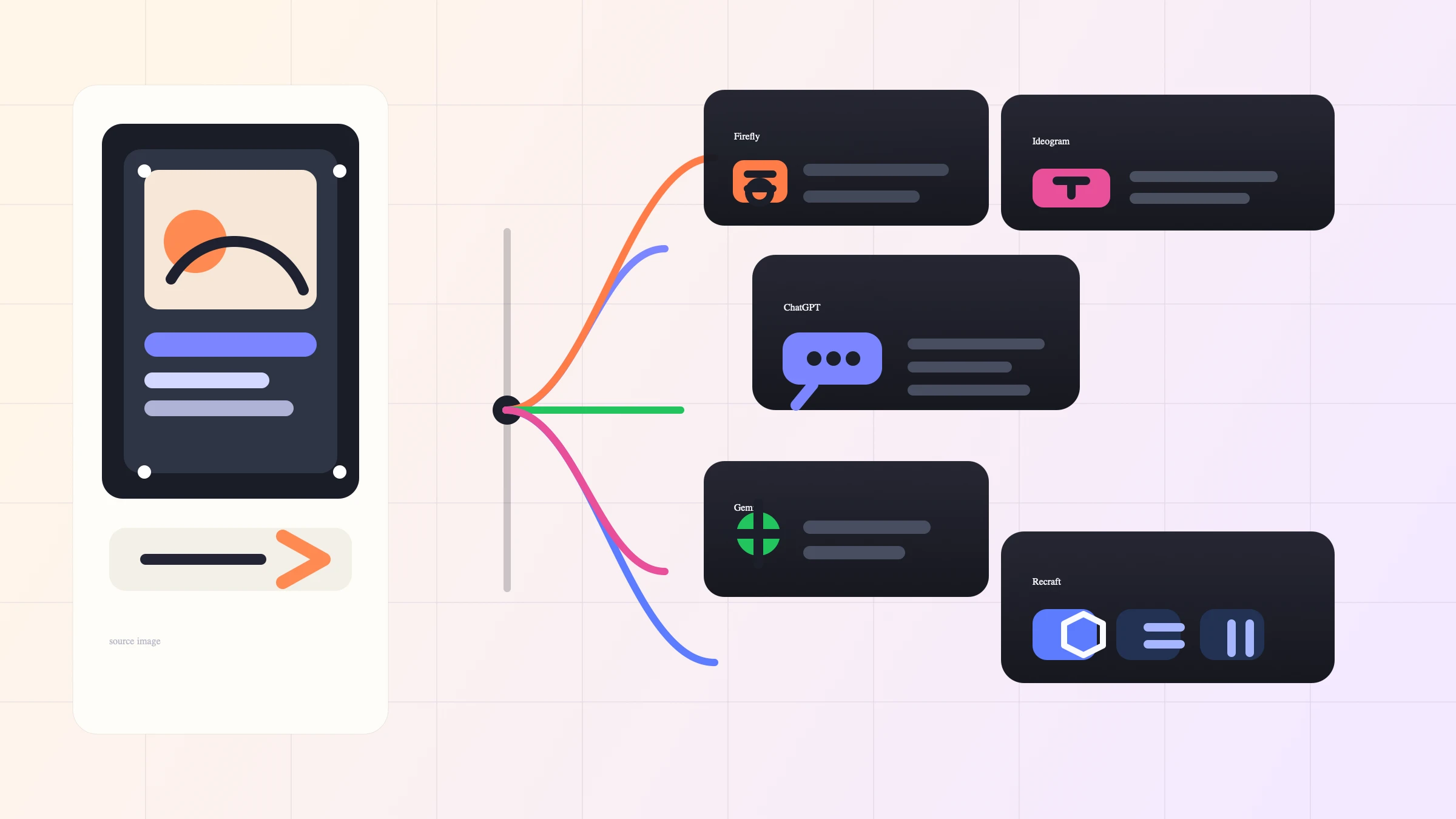
写真の背景だけを変えたい、商品を別の場所に置きたい、スケッチをイラストに仕上げたい。こうした「画像から画像生成」には、既存画像を読み込める編集機能が必要です。ChatGPTの代わりに言葉で修正を重ねるなら Gemini、変更範囲を画面上で示すなら Adobe Firefly、複数の参照画像やモデルを同じキャンバスで扱うなら Recraft から検討できます。
最初に決めるのは、写真全体の見た目を変えるのか、一部だけを直すのかです。人物の顔、商品の輪郭、ラベルを必ず残す仕事では、生成への指示だけで保護を保証できません。原画像を保存し、必要なら生成した背景と元の被写体を合成する方法まで用意します。
以下の機能・条件は2026年10月14日に確認した公式資料に基づきます。操作例は編集の進め方を説明するもので、各ツールを同じ画像で実測した画質・速度ランキングではありません。
ChatGPTの代わりに、どの画像編集AIを選ぶ?
| 編集したいこと | 最初に検討するツール | 選ぶ理由と条件 |
|---|---|---|
| 写真を添付し、背景や雰囲気を言葉で変える | Gemini / Nano Banana | アプリの画像作成からアップロード編集を始められる。無料のNano Banana 2と、Google AIプランで使うNano Banana 2.1は分けて確認する |
| 小物を消す、服の色を変えるなど、場所を示して直す | Adobe FireflyのMarkup | 文字、ブラシ、領域選択を組み合わせて変更位置を示せる。消費クレジットは選ぶモデルによって異なる |
| スケッチの構図を使って、別の画風や質感を試す | Fireflyの画像から画像生成 | 参照画像と構造・スタイルの調整を使い、生成後はPhotoshopなどで仕上げられる。参照の強さは全画素を固定する設定ではない |
| 同じキャンバスで編集を続け、複数の参照画像やモデルを使う | Recraft Studio | キャンバス上の画像を選んで編集できる。参照枚数、比率、クレジットは選択モデル別。外部モデルはRecraft APIには提供されない |
| キャラクター画像を新しい場面へ移す、文字入り画像の下案を作る | Ideogramの参照画像機能 | Ideogram 4.5は最大5枚の内容参照に対応。3.0のスタイル参照とは別機能。正確な文字は最後に確認し、必要なら編集ツールで組む |
これは操作の違いから選ぶための表です。「Fireflyなら顔が必ず同じ」「Ideogramなら日本語が必ず正確」といった保証は含みません。同じサービス内でもモデルを変えると入力や出力の条件が変わります。
ChatGPTをすでに使っていて、単に操作を見直したい場合は、既存画像を添付し、変更内容を伝えて編集できます。追加修正や特定領域への指示も公式ガイドにあります。ChatGPT Webの利用可否や上限はプランとワークスペース設定に依存し、APIの料金・上限とは別です。
写真の一部を直すのか、全体を描き直すのか
「この写真を使う」という指示だけでは、残したいものが伝わりません。たとえば陶器の花瓶を撮った写真なら、同じ構図の水彩画を作ることと、花瓶をそのまま別の背景に置くことでは完成条件が違います。
全体のスタイル変更では、被写体の位置や形を手掛かりに、質感・色・光を描き直します。写真らしい陰影が筆の表現へ変わっても、目的に合えば採用できます。構図の参照と、画風の参照を分けて渡すと、どちらを引き継ぎたいか説明しやすくなります。
局所編集では、変える場所と残す場所を具体的に示します。「花瓶の後ろの壁だけを淡いグレーにする」「花瓶の口、模様、影の向きは残す」といった指定です。選択範囲やマスクがあっても、その外側が生成で変わることはあります。OpenAIも画像編集のマスクを厳密な形状保護ではなく、編集を導く情報として説明しています。

写真の左右へ余白を足すだけなら、背景の置換よりも画像拡張が目的に合います。写真の枠外を描き足す手順では、比率の指定と原画像を重ねて残す方法を扱っています。
Geminiで写真を添付し、言葉で編集する
ChatGPT以外の会話型編集を試したいなら、Geminiの画像作成機能が入口になります。Googleの案内では、ツールメニューの「Create images」から指示を入力するか、編集する画像をアップロードします。画面の表示言語によってラベルが異なる場合があります。
- 利用できる状態のGeminiで、ツールメニューから画像作成を選びます。
- 自分が編集・共有できる写真を添付します。最初は変更点が判断しやすい1枚を使います。
- 変更する対象と、残したい要素を短く伝えます。
- 出力を原写真と見比べます。次の修正は「背景の明るさだけ」のように、困っている点へ絞ります。
- 採用できる段階で画像を保存します。被写体が変わった場合は、その結果を積み重ねず原写真へ戻します。
たとえば、自分で撮影した青い花瓶の商品写真なら、次のように頼めます。
背景の壁を、模様のない淡いグレーにしてください。青い花瓶の輪郭、口の形、釉薬の模様、大きさはそのままにしてください。花や文字は追加しないでください。
この指示例の成功条件は、壁が変わることに加え、花瓶の細部が商品と一致していることです。写真全体がきれいになっても、口の形や模様が変われば商品画像としては使えません。厳密に一致させる必要があるなら、元写真の花瓶を切り抜いて生成した背景に重ねる仕上げへ移ります。
GoogleはNano Banana 2を無料の画像生成・編集モデルとして、Nano Banana 2.1をGoogle AIプランで利用するモデルとして案内しています。ただし、Gemini Appsの上限は変動し、画像などのメディア生成も利用量に影響します。有料プランの「利用量が何倍」という説明から、編集できる画像の固定枚数を計算することはできません。利用地域、年齢条件、アカウントの利用可否も画像作成の入口で確認してください。
Fireflyで変更箇所を示す:領域選択と参照画像を使い分ける
Fireflyでは、画像の一部へ指示を置く編集と、参照画像から新しい画像を作る操作を区別すると進めやすくなります。
背景や小物を直すならMarkupで場所を示す
Markupの公式手順では、Text、Brush、Regionの3機能を単独または組み合わせて使えます。言葉だけでは対象が曖昧な写真で、場所を示すための選択肢です。
- Fireflyの左側にあるImageモジュールから画像編集を開き、Editタブへ進みます。
- 必要な画像を読み込み、左のツールバーからMarkupを選びます。
- 一定の範囲を直すならRegionで選択し、その場所をどう変えるか入力します。描いて位置を示すならBrush、画像上へ指示を置くならTextを使います。
- 指示欄へ編集内容を入力し、使用する画像モデルを選びます。
- Generate付近のクレジット表示にカーソルを合わせ、今回の消費量を確認してから生成します。
- 指定場所の変化と、その周囲の輪郭・影・色を確認します。採用する画像を書き出し、必要なら通常の編集を続けます。
たとえば花瓶の奥に写り込んだ電源コードを消すなら、コード付近を示し「コードを取り除き、背後の壁と机が自然につながるようにする」と伝えます。花瓶まで選択範囲へ入っていないか、コードを消した部分で机の縁が曲がっていないかを見ると、次に直す場所を判断できます。範囲指定ができることは、指定外の全画素が保存される保証とは別です。
スケッチや写真を別の画風にするなら画像から画像生成
Fireflyの日本語ページにある基本操作は、「新規」から「画像」を選ぶ、参照画像をアップロードする、変更内容を入力する、モデルを選ぶ、強度やスタイルを調整する、書き出す、という流れです。公開アップロード欄は100MB以下のJPEG/JPG、PNG、WebPを案内し、18歳以上などの条件も表示しています。
参照には「構図を引き継ぐ画像」と「見た目を寄せる画像」という異なる役割があります。店内の配置を残したまま線画へ変えるなら、元写真を構図の手掛かりにします。別の作品から色や質感を参考にする場合は、使う権利のある資料を用意し、その役割を明示します。完成画像で被写体の位置や奥行きが目的に合うか確認し、必要な部分を調整します。
Fireflyの構造参照にある「強度」と、Stable Diffusion系のノイズ除去強度は同じものとして扱えません。Diffusersの従来型img2imgでは、strengthが高いほど元画像から大きく変わり、低いほど元画像に近づくと説明されています。別サービスへ移るときに数値をそのまま移さず、その画面で何の影響を強める設定なのか読んでください。
RecraftとIdeogramで参照画像を使うときの違い
複数画像を渡すときは、枚数より役割が重要です。商品の写真、置きたい場所の写真、好みの色の資料を一緒に渡すなら、「商品は1枚目、背景は2枚目、色は3枚目」と説明します。背景の写真に写った別の商品まで持ち込ませたいのかどうかも区別します。
Recraft:キャンバスの画像を選び、モデル別の条件を確認する
Recraftの編集ガイドでは、キャンバスの画像を選び、右側のModifyからEdit imageを使います。左側のCreateで既存画像を参照として添付し、変更を説明する方法もあります。
編集対象を用意したらモデルを選び、指示を入力します。補助画像が必要ならクリップのアイコンから追加し、生成後は元画像と見比べます。Recraft Studioの対応するGPT Image、Nano Banana、Seedream、Qwenモデルは最大10枚の参照を案内しています。一方、FLUX.1 Kontextは1枚、FLUX.2 Pro/Flex/Maxは最大8枚など、条件が違います。モデル選択欄で今回の枚数とクレジットを確認してください。
また、元画像の縦横比をそのモデルが扱えない場合、近い対応比率へ変わると文書にあります。SNS用の比率や商品の切れ方まで完成条件に入れ、ダウンロードした画像で確認します。Recraftの外部モデルはStudioのみで、Recraft APIは自社モデルのV2/V3/V4/V4.1を対象にしています。Studioで選べるモデルを、そのままAPIでも呼べると考えないでください。
Ideogram:内容参照とスタイル参照を取り違えない
現在の参照画像ドキュメントでは、Image appのReference images欄から画像を追加できます。Ideogram 4.5に参照を添付すると、入力する文章は編集指示になり、サイズ指定も参照画像向けの操作へ変わります。Source image sizeは最初の画像の幅・高さを使う選択肢です。
Ideogram 4.5の内容参照は最大5枚、同サービス上のNano Banana 2/Proは最大10枚、GPT Image 2.0/2.5は最大16枚です。JPEG、PNG、WebPを1ファイル25MBまで読み込めます。これはIdeogramの画面の条件であり、各モデル提供元のAPI上限ではありません。
特に注意したいのはIdeogram 3.0です。同文書では内容参照を受け付けず、Advanced settingsのStyle reference imagesで最大10枚の画風参照を使うと説明されています。画風を寄せる機能だけで、同じ商品や人物を内容として引き継ぐことはできません。モデルを切り替えたときは、参照が無効になっていないか確認します。
文字入りポスターを作る場合も、生成画像の文字は後から自由に打ち替えられる文字レイヤーとは限りません。正しい商品名、価格、住所などは、生成後に編集可能な文字として配置する方法が確実です。背景やイラストの制作と、文字の組版を分ければ、画像生成を何度もやり直さず修正できます。
無料で試せる?クレジットと公開条件を確認する
無料の入口があっても、選べるモデル、参照画像のアップロード数、保存した画像の公開条件は同じではありません。非公開の顧客素材を試す前に、使うサービスとプランの条件を確認します。
| サービス | 公式資料で確認できる無料利用の条件 | 選ぶときの見方 |
|---|---|---|
| Gemini | Nano Banana 2を無料で案内。アプリの利用上限・可用性は変動する | 画像作成の案内とアプリ上限を確認。固定の日次編集枚数や無制限とは言えない |
| Adobe Firefly | 対象モデルで、日ごとに更新される限定無料生成枠。枚数・機能・モデルは変更され得る | クレジットFAQで対象を確認。有料の標準画像・ベクター生成の無制限利用と、プレミアム機能のクレジット消費を分ける |
| Recraft | 限定クレジット、1日最大3枚のアップロード、指示1件で最大2枚の出力。無料プランの生成画像は公開され、コミュニティギャラリーに載る場合がある | 無料プランの条件を確認。未公開の商品や顧客写真の試用先に安易に選ばない |
Adobeの有料プランにある「標準生成を無制限に利用」は、すべてのパートナーモデルの編集が無制限になるという意味ではありません。選んだモデルの消費表示を生成前に見ることが、今回の操作に直接役立ちます。同様に、RecraftのクレジットとAdobeのクレジットを同じ単位の画像枚数として比較することはできません。
実際の仕事で費用を見るなら、作成した候補すべての費用と、採用できた画像の数を分けて記録します。1回の生成が安くても、商品が変わって再編集ばかり必要なら、完成した1枚あたりの負担は増えます。未測定の成功率から、どのサービスが安いと断定することはできません。
APIやローカルモデルを選ぶのは、編集を仕組みに組み込みたいとき
画像を手作業で数枚直すなら、まずブラウザの編集機能で目的が達成できるか見るほうが始めやすいです。自社画面に組み込む、入力と結果を記録する、同じ処理を繰り返すといった用途ではAPIを検討します。
OpenAIのImage APIは単発の生成・編集、Responses APIは会話を引き継ぐ編集に使えます。現行ガイドはgpt-image-2.5-sunburstとgpt-image-2.5-flareを案内し、前者を編集精度重視、後者を日常的な高速生成向けと位置付けています。これは提供元の説明で、ここで測定した優劣ではありません。マスクを複数入力と使う場合は最初の画像に適用され、画像とマスクは同じ形式・サイズで、マスクにはアルファチャンネルが必要です。
APIはChatGPTの契約枠とは別に費用を見ます。GPT Image 2.5の料金説明では入力・出力トークンで計算し、同じ単価でもモデル、画質、画像サイズで1枚の費用は変わります。Responses APIには会話側のモデルの利用量も加わります。また、キャッシュ入力の割引はResponsesの画像生成ツールが対象で、直接のImages API編集には適用されません。月額契約を単純に「編集1回のAPI価格」で割って、確実に使える枚数とする比較はできません。
ローカル運用では、画像編集の能力と、使えるライセンスを別々に確かめます。
- 旧Qwen-Image-Edit:2025年8月公開の元モデルのカードはApache 2.0を表示しています。中国語・英語の文字編集デモを、日本語すべての正確さや現在の最上位性能へ一般化はできません。
- Qwen-Image-2.1:公式リポジトリは最大10枚の参照、円・描き込み・マスクによる編集、RGBAを案内します。ただしResearch Licenseは研究・評価目的に限定し、Materialsの商用利用には別ライセンスを求めています。旧EditのApache 2.0とは異なります。視覚生成部分の7Bだけを全モデルの規模や必要メモリとみなせず、公式リポジトリは一律の最低VRAMを示していません。
- FLUX.1 Kontext [dev]:モデルカードは非商用の重みライセンスを表示します。一方、生成物の個人・研究・商用利用については別の説明があります。重みの運用条件と、出力画像の用途を一括して判断しないでください。ホスト型のPro/Maxも別の製品です。
ローカルに置けば編集作業全体が自動で非公開・オフラインになるわけではありません。使うアプリ、外部接続、保存場所を含めた運用の確認が必要です。ここではインストールや重みのダウンロードは扱わず、ブラウザ編集から切り替える判断に必要な違いを示しています。
出力がきれいでも、元の写真と比べてから使う

編集結果を見るときは、まず頼んだ変更ができたかを見ます。次に、残したい部分を原写真と同じ大きさで見比べます。人物なら顔の輪郭や表情、商品なら模様・部品・ラベル、室内なら机や壁の直線が判断の手掛かりになります。
| 気になる結果 | 次に取る操作 |
|---|---|
| 指定した場所がほとんど変わらない | 対象を具体的に言い直す。選択や描き込みが使えるなら場所を示す |
| 商品や顔まで変わる | 原画像へ戻り、編集範囲を絞る。厳密な保持が必要なら元の被写体を合成する |
| 複数の参照画像の要素が混ざる | それぞれの役割を明示し、必要な参照だけに減らす |
| 文字や数字が間違っている | 元の文字を残すか、文字レイヤーで打ち直す。画像全体の再生成だけに頼らない |
| 比率が変わり、被写体が切れる | 選択モデルの対応サイズを確認し、元画像に合う出力や別のモデルを選ぶ |
修正を重ねる場合も、採用した段階の画像と原写真を残します。どの変更で商品や顔が変わったのか追えるようにするためです。重要な部分が安定しないときは、生成を繰り返すより通常の写真編集や別の素材へ切り替えます。
よくある質問
ChatGPT以外で写真をAI編集するなら、まず何を使えばいいですか?
写真を添付して言葉で直したいならGemini、変更場所を選んだり描いたりして示したいならFireflyのMarkupが出発点です。キャンバスで参照画像や複数モデルを扱うならRecraftを検討します。顔や商品を厳密に残す必要がある場合は、どのツールでも原画像を保存し、必要に応じて合成で仕上げてください。
元の画像から画像を生成するのと、画像編集は同じですか?
重なる部分はありますが、写真全体を別の画風で作り直すことと、一部だけを変更することでは目的が違います。前者は構図やスタイルの参照、後者は変更対象の指定が重要です。元画像の画素を厳密に残す必要がある場合は、生成ではなくレイヤーやマスクによる通常の編集を併用します。
無料の画像編集AIは商用利用にも使えますか?
無料かどうかだけでは決まりません。サービス、選択モデル、入力画像の利用権を確認します。Adobeの説明はFirefly AIモデルの生成画像の商用利用を案内する一方、読み込んだ素材のライセンス確認と、パートナーモデルには異なる条件があり得ることも示しています。これは他人の写真・人物・商標の利用まで保証するものではありません。Qwen-Image-2.1の重みは別途Research Licenseの条件で判断します。
顔を変えずに、背景だけ変えることはできますか?
背景だけを変更する指示や範囲指定で編集を試せます。ただし、同一人物の特徴や元の画素の保持は保証できません。本人の写真を使う権限を確認し、結果の顔を原写真と見比べます。厳密に残したい場合は、元写真の人物を変更しないレイヤーとして保持し、生成した背景と合成します。
Ideogramに写真をアップロードして編集できますか?
対応モデルならできます。現在の公式文書ではIdeogram 4.5に内容参照を最大5枚追加でき、入力文は編集指示になります。一方、Ideogram 3.0は内容参照を使わず、最大10枚のスタイル参照は別の機能です。サービス名だけで判断せず、選択しているモデルと参照欄を確認してください。
強度を上げると、元画像がもっと保たれますか?
設定の意味によります。Diffusersの従来型img2imgのstrengthは、高いほど元画像からの変化が大きくなります。Fireflyの構造参照の強度などに同じ解釈をそのまま当てはめることはできません。対象となる設定の説明を読み、構図・形・スタイルのどれを強めるのか確かめます。
参考資料17
本文で参照している外部ページを、登場順に並べています。最終更新日:2026年10月14日。
参考資料17
本文で参照している外部ページを、登場順に並べています。最終更新日:2026年10月14日。
- 1.Gemini / Nano Bananagemini.google/overview/image-generation
- 2.Adobe FireflyのMarkuphelpx.adobe.com/firefly/web/work-with-images/edit-images/use-ai-markup.html
- 3.Fireflyの画像から画像生成adobe.com/jp/products/firefly/features/image-to-image.html
- 4.Recraft Studiorecraft.ai/docs/recraft-studio/image-editing/editing-images-with-natural-language
- 5.Ideogramの参照画像機能docs.ideogram.ai/create/reference-images.md
- 6.公式ガイドlearn.chatgpt.com/docs/image-generation
- 7.画像編集のマスクdevelopers.openai.com/api/docs/guides/image-generation
- 8.Gemini Appsの上限support.google.com/gemini/answer/16275805
- 9.Diffusersの従来型img2imghuggingface.co/docs/diffusers/using-diffusers/img2img
- 10.外部モデルはStudioのみrecraft.ai/docs/recraft-models/external-models
- 11.クレジットFAQhelpx.adobe.com/creative-cloud/apps/generative-ai/generative-credits-faq.html
- 12.無料プランの条件recraft.ai/docs/plans-and-billing/free-plan
- 13.元モデルのカードhuggingface.co/Qwen/Qwen-Image-Edit
- 14.公式リポジトリgithub.com/QwenLM/Qwen-Image-2.1
- 15.Research Licensegithub.com/QwenLM/Qwen-Image-2.1/blob/main/LICENSE
- 16.モデルカードhuggingface.co/black-forest-labs/FLUX.1-Kontext-dev
- 17.Pro/Maxbfl.ai/models/flux-kontext