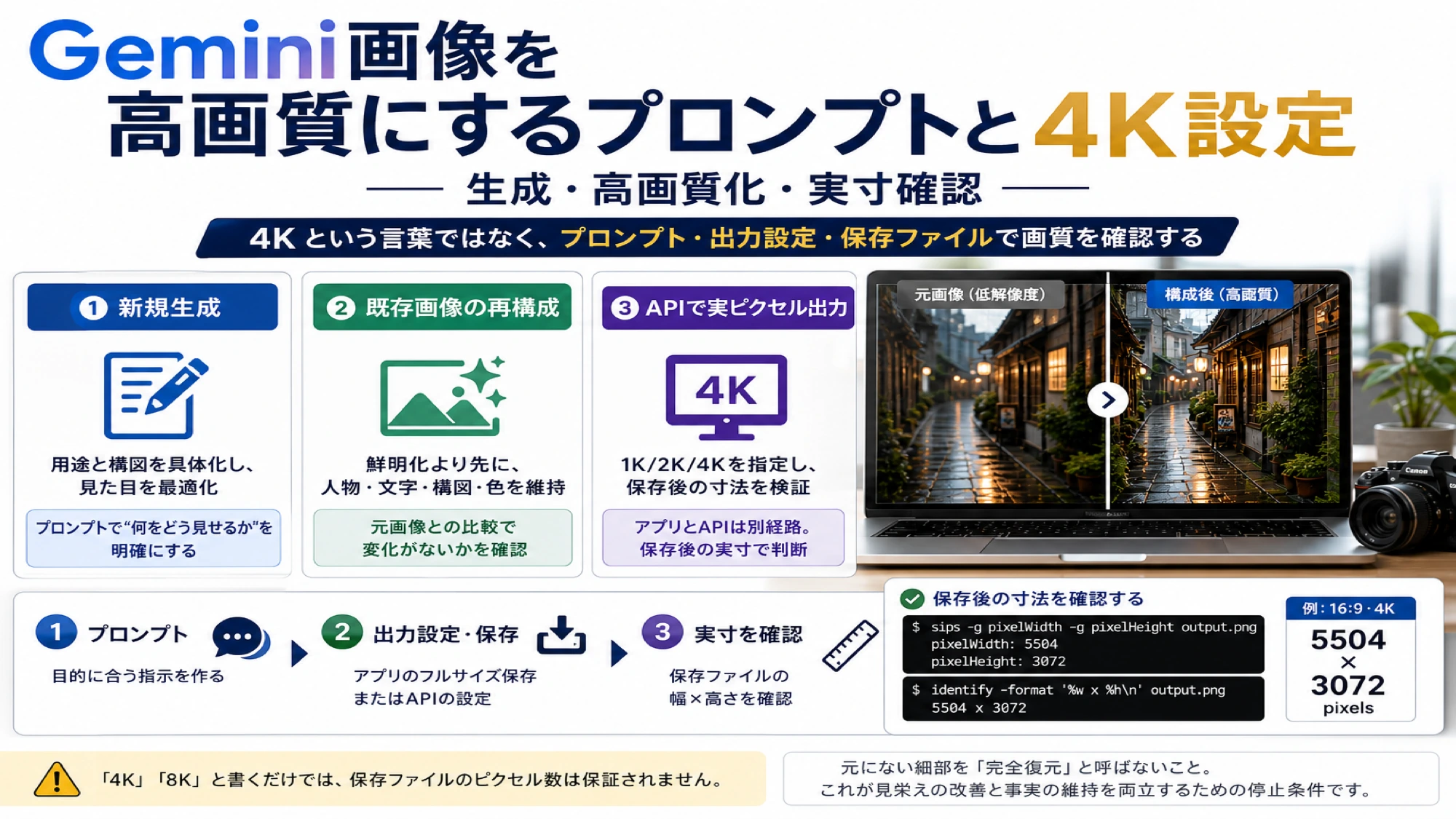
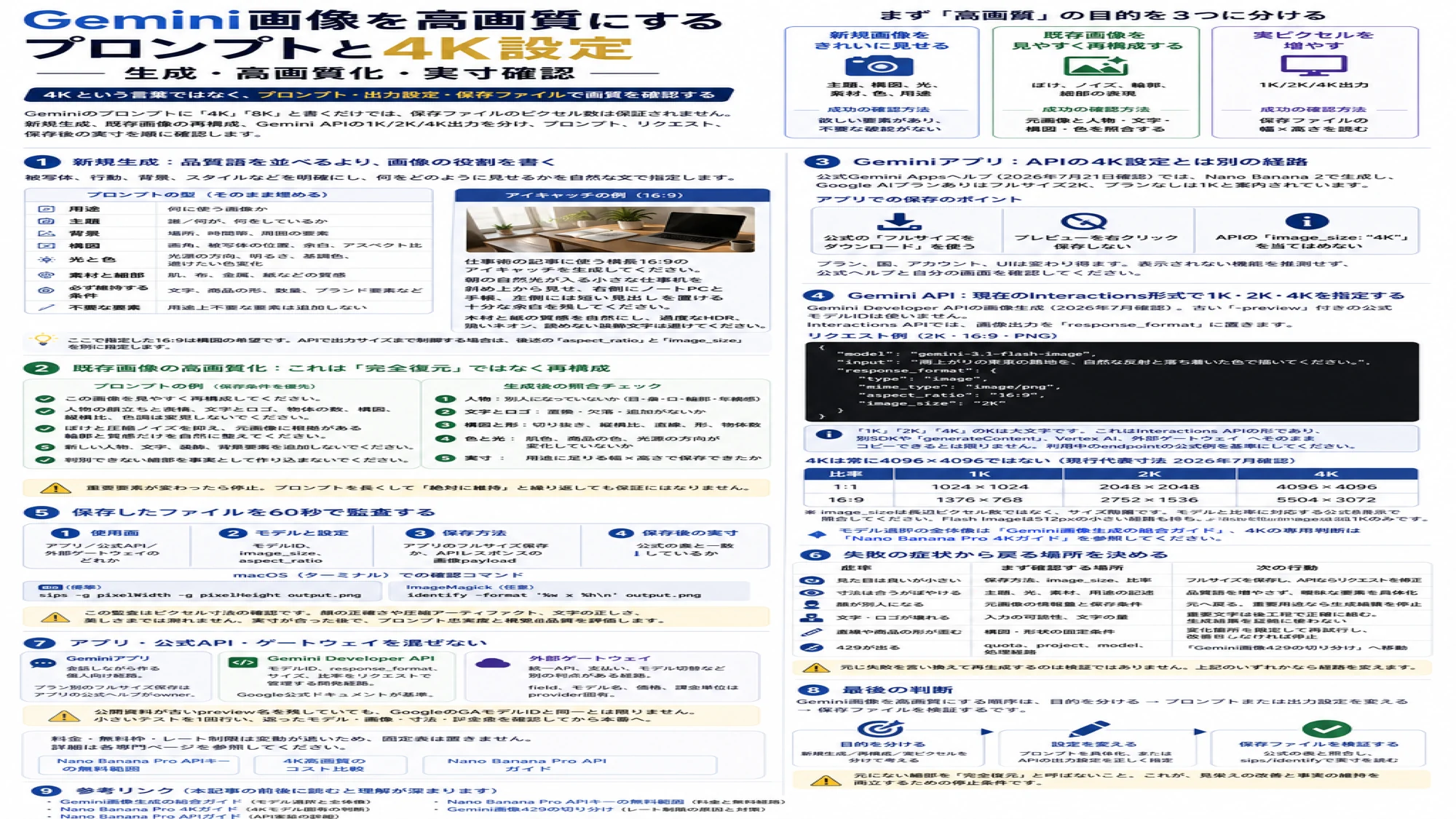
Gemini画像を高画質にするプロンプトと4K設定:生成・高画質化・実寸確認
Geminiのプロンプトに「4K」「8K」と書くだけでは、保存ファイルのピクセル数は保証されません。新規生成、既存画像の再構成、Gemini APIの1K/2K/4K出力を分け、プロンプト、リクエスト、保存後の実寸を順に確認します。
目次
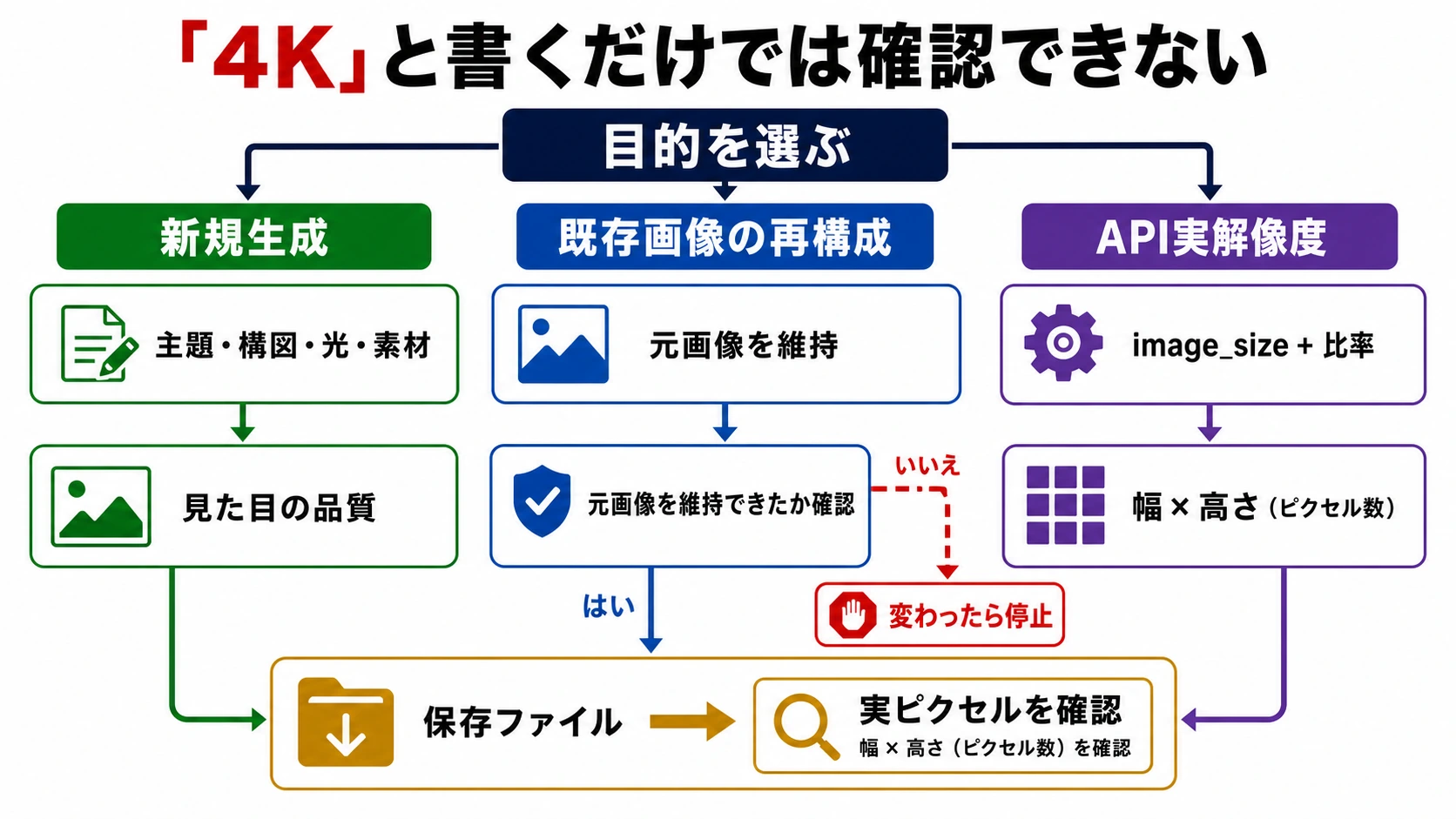
Gemini画像を高画質にしたいとき、最初に決めるのは「4Kという言葉を何回入れるか」ではありません。新しい画像の見た目を良くしたいのか、手元の低画質画像を再構成したいのか、保存ファイルの実ピクセルを増やしたいのかを分けます。
- 新規生成の見た目は、主題・構図・光・素材・用途を具体化するプロンプトで改善します。
- 既存画像の高画質化は、鮮明さより先に人物、文字、ロゴ、構図、色が変わっていないか確認します。
- 実際の1K・2K・4K出力は、アプリのフルサイズ保存またはAPIの出力設定で指定し、保存後の幅×高さで検証します。
プロンプト内の「4K」「8K」は画作りの指示として解釈されることはあっても、出力サイズの証明にはなりません。この記事では、プロンプト → リクエストまたはアプリの保存操作 → 保存ファイルの順に確認します。
まず「高画質」の目的を3つに分ける
| 目的 | 変更するもの | 成功の確認方法 |
|---|---|---|
| 新規画像をきれいに見せる | 主題、構図、光、素材、色、用途 | 欲しい要素があり、不要な破綻がない |
| 既存画像を見やすく再構成する | ぼけ、ノイズ、輪郭、細部の表現 | 元画像と人物・文字・構図・色を照合する |
| 実ピクセルを増やす | アプリのフルサイズ保存、またはAPIのimage_sizeと比率 | 保存ファイルの幅×高さを読む |
この三つは重なりますが、同じ操作ではありません。詳細なプロンプトで美しく見える1K画像は作れます。一方、4K設定で出力しても、指示が曖昧なら大きいだけで用途に合わない画像になります。
新規生成:品質語を並べるより、画像の役割を書く
Gemini Appsの公式ヘルプは、被写体、行動、背景、スタイルなどを明確にするよう案内しています。「最高品質、HD、8K、masterpiece」と品質語を重ねるより、何をどのように見せるかを自然な文で指定する方が修正点も判断しやすくなります。
次の型をそのまま埋めてください。
[用途]に使う画像を生成してください。
主題:[誰/何が、何をしているか]
背景:[場所、時間帯、周囲の要素]
構図:[画角、被写体の位置、必要な余白、アスペクト比]
光と色:[光源の方向、明るさ、基調色、避けたい色変化]
素材と細部:[肌、布、金属、紙など、見せたい質感]
必ず維持する条件:[文字、商品の形、数量、ブランド要素など]
用途上不要な要素は追加しないでください。
たとえばブログのアイキャッチなら、「高画質なカフェ」とだけ書かず、次のように用途まで含めます。
仕事術の記事に使う横長16:9のアイキャッチを生成してください。
朝の自然光が入る小さな仕事机を斜め上から見せ、右側にノートPCと手帳、
左側には短い見出しを置ける十分な余白を残してください。
木材と紙の質感を自然にし、過度なHDR、強いネオン、読めない装飾文字は避けてください。ここで指定した16:9は構図の希望です。APIで出力サイズまで制御する場合は、後述のaspect_ratioとimage_sizeを別に指定します。
既存画像の高画質化:これは「完全復元」ではなく再構成
低解像度の写真には、すでに失われた情報があります。Geminiはもっともらしい髪、肌、布、背景を描き足せますが、それが撮影時に存在した真の細部だとは証明できません。古い家族写真、本人確認に使う顔、歴史資料、商品ラベルでは、この境界が重要です。
まず元ファイルを複製し、編集用コピーをアップロードします。次の短いプロンプトは、鮮明化より保存条件を先に置きます。
この画像を見やすく再構成してください。
人物の顔立ちと表情、文字とロゴ、物体の数、構図、縦横比、色調は変更しないでください。
ぼけと圧縮ノイズを抑え、元画像に根拠がある輪郭と質感だけを自然に整えてください。
新しい人物、文字、装飾、背景要素を追加しないでください。
判別できない細部を事実として作り込まないでください。
生成後は「前よりシャープか」だけで合格にしません。元画像と並べ、次を確認します。
- 人物:目、鼻、口、輪郭、年齢感、表情が別人になっていないか。
- 文字とロゴ:一文字でも置換、欠落、追加されていないか。
- 構図と形:切り抜き、縦横比、直線、商品の形、物体数が変わっていないか。
- 色と光:肌色、商品の色、光源の方向が勝手に変わっていないか。
- 実寸:必要な用途に足りる幅×高さで保存できたか。
人物の同一性、重要な文字、商品の形のいずれかが変わったら停止してください。プロンプトを長くして「絶対に維持」と繰り返しても保証にはなりません。元が判別不能なほど小さい場合は、先に高品質で再スキャンするか、証拠性が必要なら専門の写真修復を選びます。
Geminiアプリ:APIの4K設定とは別の経路
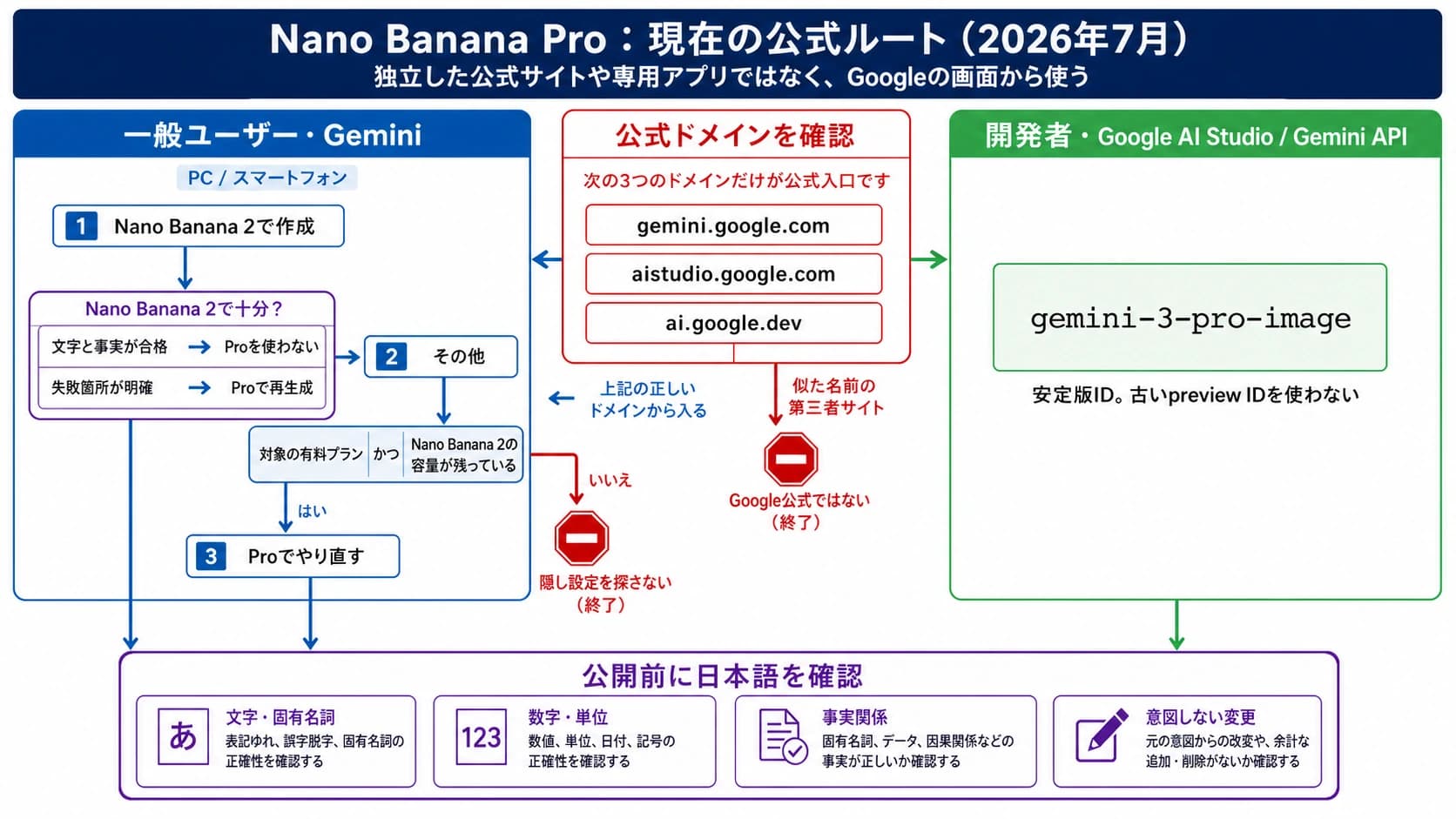
GeminiのWeb/アプリとGemini Developer APIは、同じ契約ではありません。2026年7月21日に確認した公式Gemini Appsヘルプでは、Nano Banana 2で生成し、Google AIプランありはフルサイズ2K、プランなしは1Kと案内されています。有料ユーザー向けの「Redo with Pro」は細部を追加する経路です。
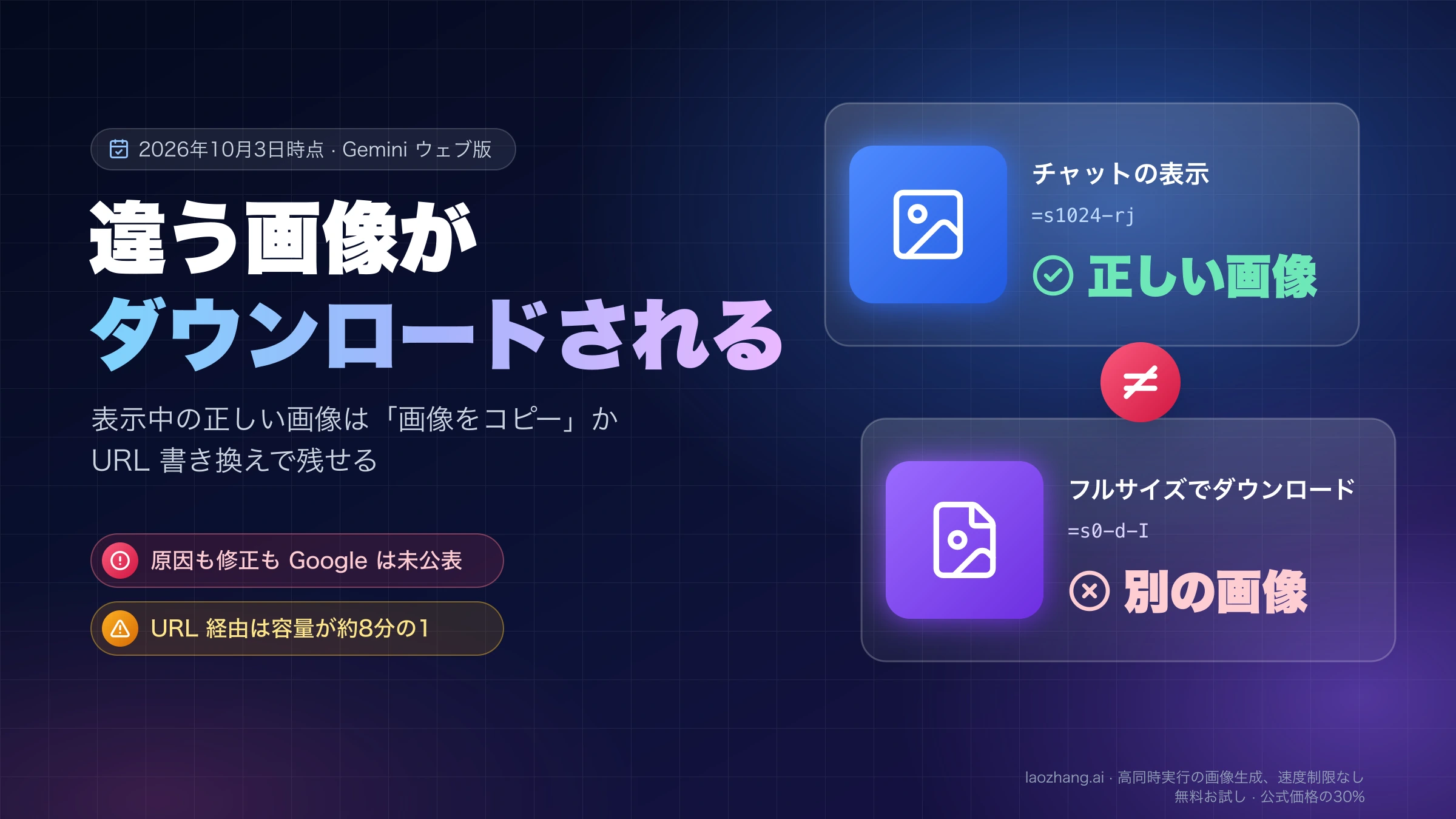
アプリでは、チャット上のプレビューを右クリック保存するのではなく、公式のフルサイズをダウンロードする操作を使います。ここにAPIのimage_size: "4K"を当てはめてはいけません。アプリのプラン、国、アカウント、UIは変わり得るため、表示されない機能を推測せず、公式ヘルプと自分の画面を確認してください。フルサイズでダウンロードしたのに画面の画像と違うものが保存される場合は、Geminiで違う画像がダウンロードされるときの対処法で、表示中の画像を残す方法をまとめています。
Gemini API:現在のInteractions形式で1K・2K・4Kを指定する
Google AI for Developersの画像生成ガイドでは、一般用途のgemini-3.1-flash-imageと、複雑な制作向けのgemini-3-pro-imageを区別しています。古い-preview付き公式モデルIDは使いません。
Interactions APIでは、画像出力をresponse_formatに置きます。次は2K・16:9のリクエスト断片です。
{
  "model": "gemini-3.1-flash-image",
  "input": "雨上がりの東京の路地を、自然な反射と落ち着いた色で描いてください。",
  "response_format": {
    "type": "image",
    "mime_type": "image/png",
    "aspect_ratio": "16:9",
    "image_size": "2K"
  }
}1K、2K、4KのKは大文字です。これはInteractions APIの形であり、別SDK、generateContent、Vertex AI、外部ゲートウェイへそのままコピーできるとは限りません。利用しているendpointの公式例を基準にしてください。
4Kは常に4096×4096ではない
Googleの現行表では、gemini-3.1-flash-imageとgemini-3-pro-imageの代表的な実寸は次の通りです。
| 比率 | 1K | 2K | 4K |
|---|---|---|---|
| 1:1 | 1024×1024 | 2048×2048 | 4096×4096 |
| 16:9 | 1376×768 | 2752×1536 | 5504×3072 |
つまり4096×4096は1:1・4Kの一例です。16:9の4Kは別の寸法です。image_sizeは単純な長辺ピクセル数ではなくサイズ階層なので、モデルと比率に対応する公式表で照合します。Flash Imageだけが512pxの小さい経路も持ち、Flash Lite Imageは1Kのみです。
より広いモデル選択はGemini画像生成の総合ガイド、4Kモデル固有の判断はNano Banana Pro 4Kガイドへ分けています。
保存したファイルを60秒で監査する
「生成画面に4Kと表示された」「ファイル容量が大きい」「見た目がシャープ」は、どれも実寸の代わりになりません。次の四点を一組で記録します。
- 使用面:Geminiアプリ、公式API、外部ゲートウェイのどれか。
- モデルと設定:モデルID、
image_size、aspect_ratio。 - 保存方法:アプリのフルサイズ保存、またはAPIレスポンスの画像payload。
- 保存後の幅×高さ:公式のモデル別・比率別表と一致するか。
macOSではoutput.pngを保存した場所で次を実行します。
sips -g pixelWidth -g pixelHeight output.pngImageMagickを使える環境なら次でも確認できます。
identify -format '%w x %h\n' output.pngこの監査はピクセル寸法を確認する方法です。顔の正確さ、圧縮アーティファクト、文字の正しさ、美しさまでは測れません。実寸が合った後で、初めてプロンプト忠実度と視覚品質を評価します。
失敗の症状から戻る場所を決める
| 症状 | まず確認する場所 | 次の行動 |
|---|---|---|
| 見た目は良いが小さい | 保存方法、image_size、比率 | フルサイズを保存し、APIならrequest fieldを修正 |
| 寸法は合うがぼやける | 主題、光、素材、用途の記述 | 品質語を増やさず、曖昧な要素を具体化 |
| 顔が別人になる | 元画像の情報量と保存条件 | 元へ戻る。重要用途なら生成編集を停止 |
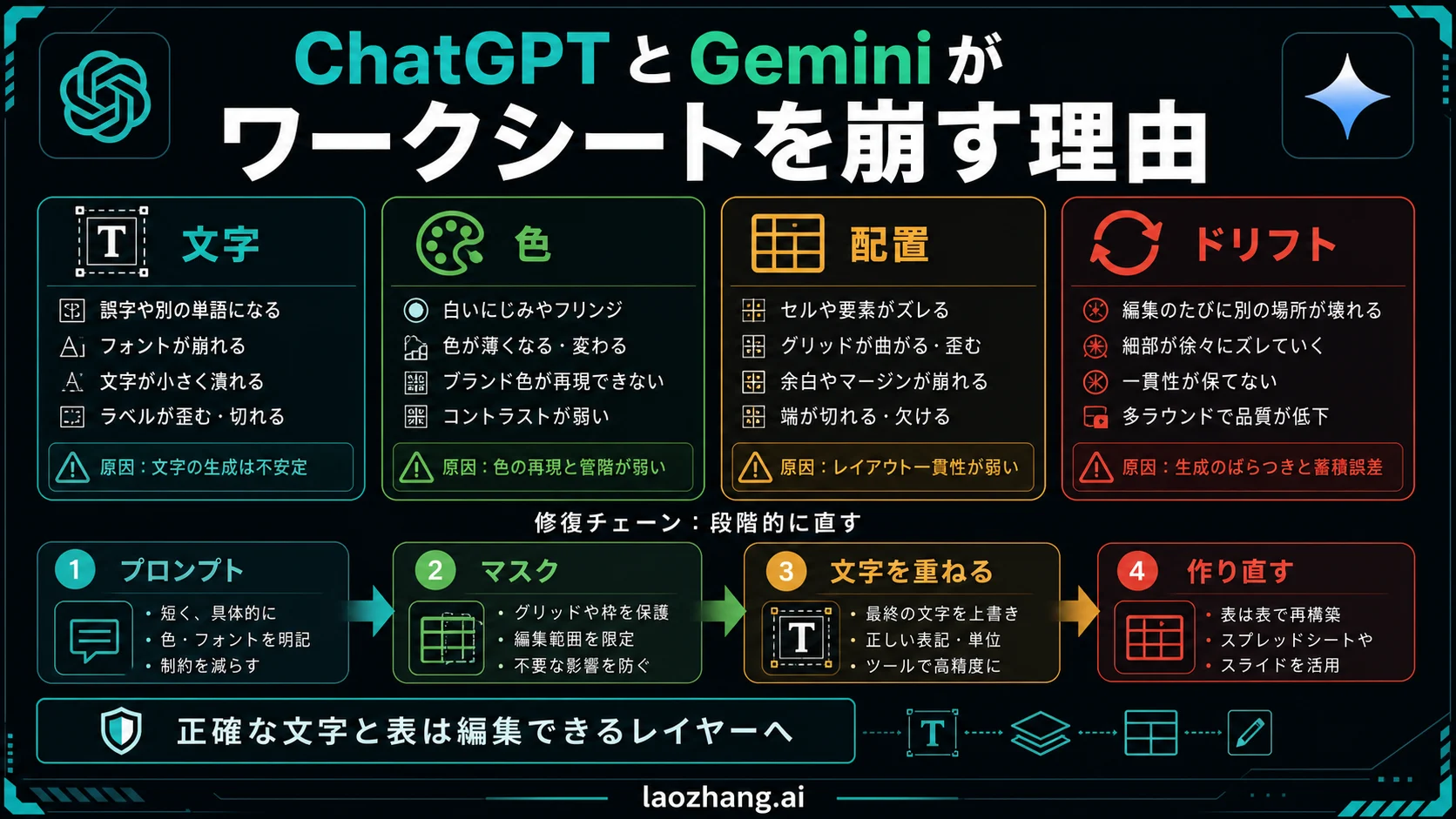
| 文字・ロゴが壊れる | 入力の可読性、文字の量 | 重要文字は後工程で正確に組む。生成結果を証拠に使わない |
| 直線や商品の形が歪む | 構図・形状の固定条件 | 変化箇所を限定して再試行し、改善しなければ停止 |
| 429が出る | quota、project、model、処理経路 | Gemini画像429の切り分けへ移動 |
同じ種類の失敗を何度も言い換えて再生成するのは、検証ではありません。重要要素が2回続けて変わる、元画像に必要情報がない、必要な寸法を利用中のsurfaceが提供しない、のいずれかなら経路を変えます。
アプリ・公式API・ゲートウェイを混ぜない
- Geminiアプリ:会話しながら作る個人向け経路。プラン別のフルサイズ保存はアプリの公式ヘルプがownerです。
- Gemini Developer API:モデルID、
response_format、サイズ、比率をリクエストで管理する開発経路。Google公式ドキュメントが基準です。 - 外部ゲートウェイ:統一API、支払い、モデル切替など別の利点がありますが、field、モデル名、価格、課金単位はprovider固有です。
特にゲートウェイの公開資料が古いpreview風のroute名を残している場合、GoogleのGAモデルIDと同じものだと推測しないでください。小さいテストを1回行い、返ったモデル、画像、寸法、課金を確認してから本番へ進みます。現在のprovider routeを確認できない場合は、Google直連を検証基準にします。API実装の詳細はNano Banana Pro APIガイドに分離しています。
価格、無料枠、レート制限は変化が速く、このページでは固定表を置きません。APIキーと無料経路はNano Banana Pro APIキーの無料範囲、コスト比較は4Kの専用ownerで確認してください。
最後の判断
Gemini画像を高画質にする順序は、目的を分ける → プロンプトまたは出力設定を変える → 保存ファイルを検証するです。
新規生成なら、画質語を増やす前に主題、構図、光、素材、用途を書きます。既存画像なら、鮮明さより人物・文字・形・色の維持を優先します。APIなら、現在のモデルとendpointに合うresponse_formatを使い、保存後にsipsまたはidentifyで実寸を読みます。
そして、元にない細部を「完全復元」と呼ばないこと。これが、見栄えの改善と事実の維持を両立するための停止条件です。
参考資料2
本文で参照している外部ページを、登場順に並べています。最終更新日:2026年9月2日。
参考資料2
本文で参照している外部ページを、登場順に並べています。最終更新日:2026年9月2日。