Nano Banana で動画は作れる?画像を動画化する手順
Nano Banana は画像モデルで動画は出せません。作った画像は Gemini アプリの「動画」か API で 10 秒の動画になり、細かい制御は Veo 3.1 です。
目次
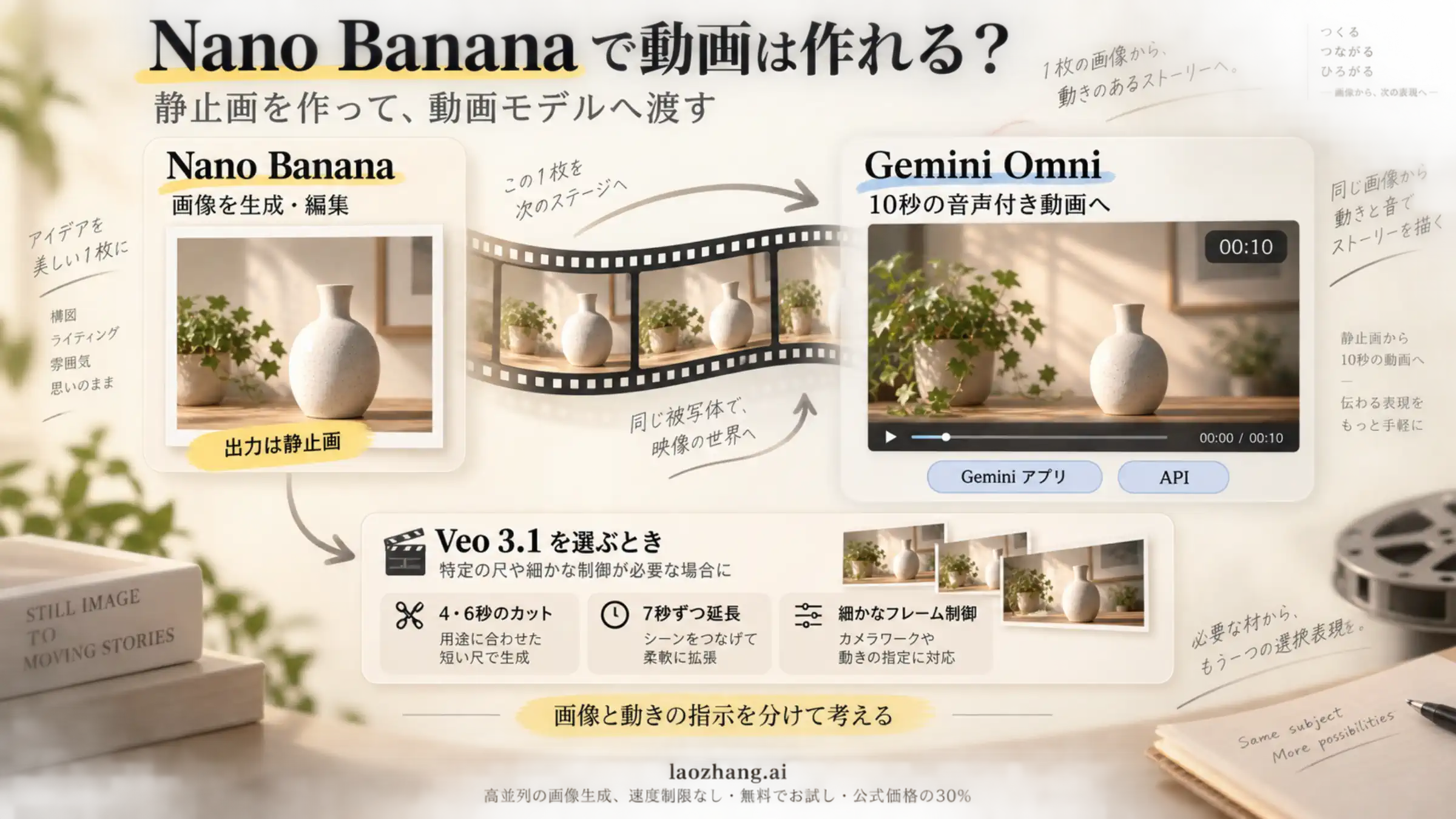
結論から言うと、Nano Banana で動画そのものは作れません。Nano Banana 2 Lite、Nano Banana 2、Nano Banana Pro、旧 Nano Banana の 4 つはすべて Google の画像生成・編集モデルで、出力は静止画だけです。
ただ、「Nano Banana で作った画像を動かしたい」のであれば、こちらには 2026年9月時点で Google 公式の手順があります。Gemini アプリならメニューの「動画」(中身は Gemini Omni)、API なら gemini-omni-1.1-flash に画像を渡すだけで、10 秒の音声付き動画が返ってきます。最初と最後のフレームを厳密に固定したい、7 秒刻みで何度も延長したいといった細かい制御が要るときだけ、Veo 3.1 を選びます。
| やりたいこと | 使うもの | 前提 |
|---|---|---|
| 静止画・絵コンテ・最初のフレームを作る | Nano Banana(Gemini アプリの画像生成、または API) | 画像の生成と編集だけ。動画は出ない |
| 作った画像をアプリで動画にする | Gemini アプリ → メニュー → 動画(Gemini Omni) | Google AI プラン、18 歳以上、画像は最大 5 枚 |
| コードから画像を動画にする | Gemini API gemini-omni-1.1-flash | 有料枠のみ。720p で約 $0.10/秒 |
| 最初・最後のフレーム固定や 7 秒ずつの延長を細かく制御する | Veo 3.1(veo-3.1-generate-preview など) | 4・6・8 秒、Standard 720p で $0.40/秒 |
| 「Nano Banana 動画生成」を名乗るサイトを使う | 第三者の中継サービス | 背後の動画モデルと料金を自分で確認する |
料金はすべて Google の Gemini API 料金ページの 2026年9月22日時点の米ドル表記です。
Nano Banana 系はすべて画像モデル
Google の Gemini API ドキュメントで Nano Banana の名前がつくモデルは 4 つあり、どれも画像生成・画像編集のページに載っています。
| 名前 | モデル ID | Google の位置づけ |
|---|---|---|
| Nano Banana 2 Lite | gemini-3.1-flash-lite-image | 最速・最安 |
| Nano Banana 2 | gemini-3.1-flash-image | 汎用の主力 |
| Nano Banana Pro | gemini-3-pro-image | 複雑な指示・文字入れ向けの上位 |
| Nano Banana(旧) | gemini-2.5-flash-image | 旧世代 |
「動画」に関わる機能として唯一あるのは逆方向のもので、Nano Banana 2 と 2 Lite は動画ファイルを参考素材として受け取り、そこから新しい静止画を作れます。動画を入力にして画像を出す機能であって、画像を動かす機能ではありません。Nano Banana Pro でも同じで、「Pro なら動画も作れる」ということはありません。
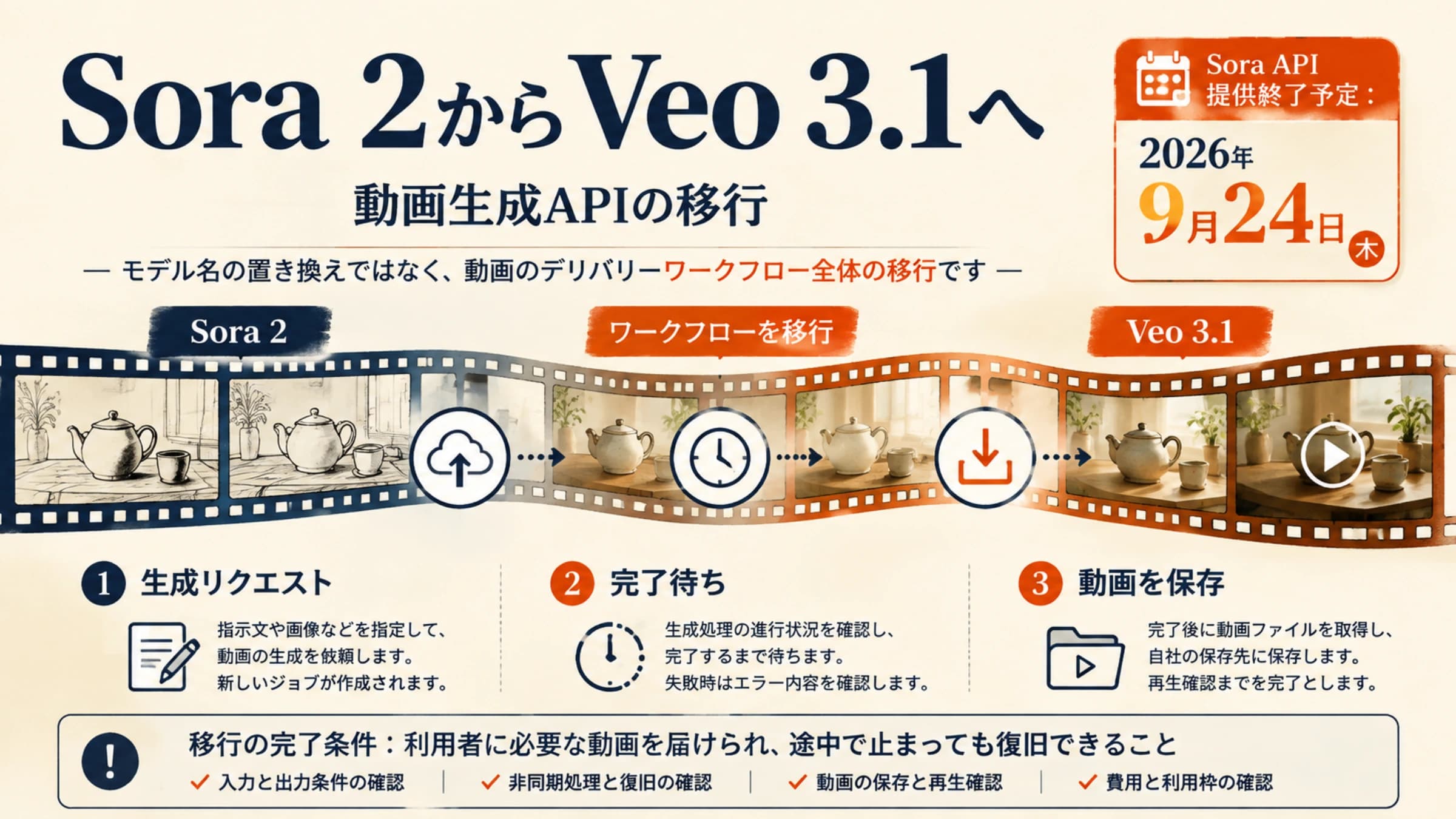
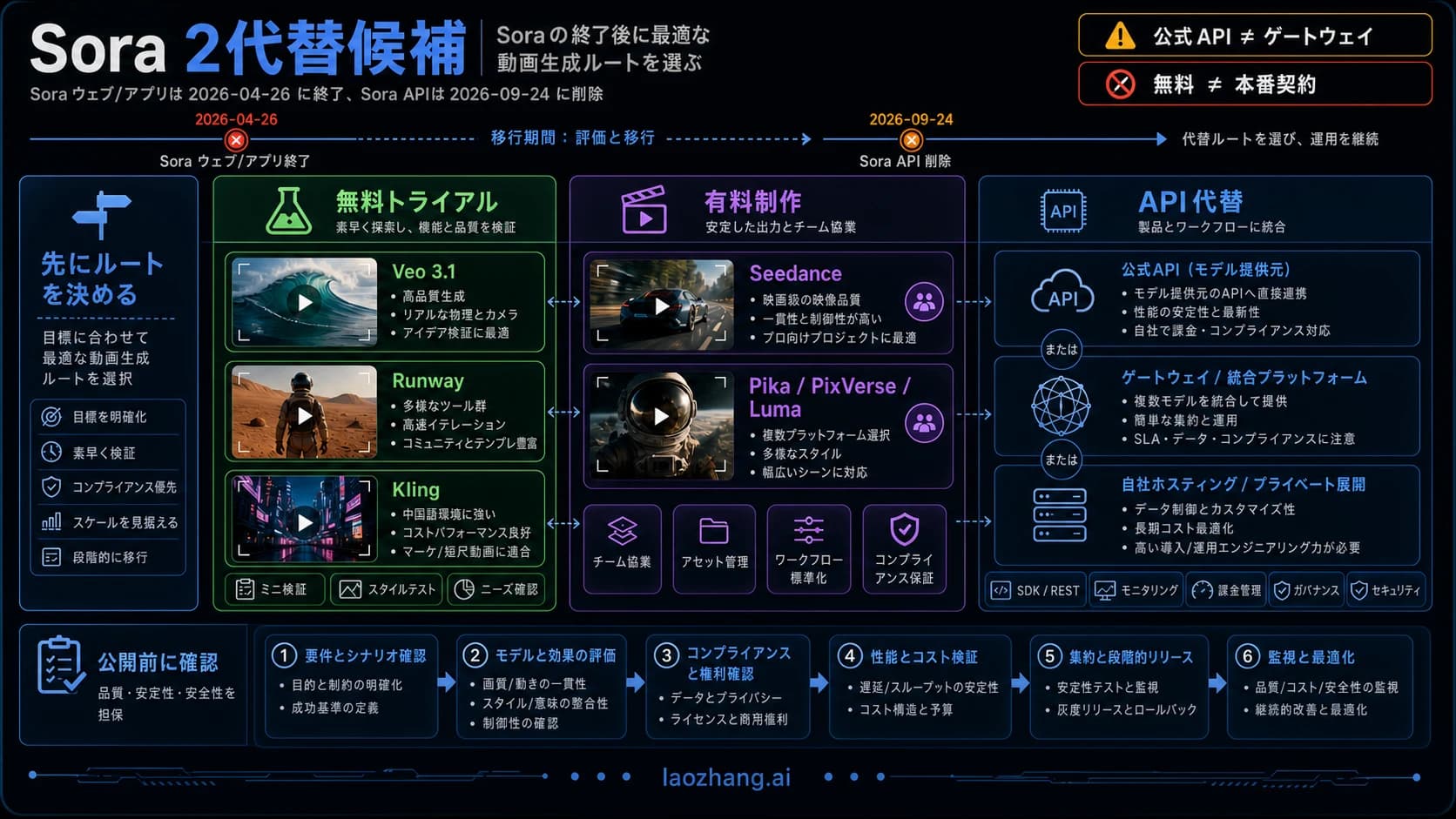
2026年6月の時点では Google 側の動画ルートは Veo 3.1 でしたが、9月時点ではここが変わっています。Gemini API の動画ドキュメントは「動画生成の既定モデルとして Gemini Omni Flash を使う」と案内し、Veo 3.1 はシーン延長やフレーム単位の制御が必要な場合の選択肢という扱いです。Gemini アプリについても、Google の製品ページは Gemini Omni が「以前の Veo 3.1 モデルに代わる」動画生成・編集モデルだと説明しています。Veo 3.1 の API 自体は継続しており、Google AI Ultra の特典にも「Veo 3.1 による動画生成」が残っているので、Veo が終わったわけではありません。
Gemini アプリで画像を動画にする手順
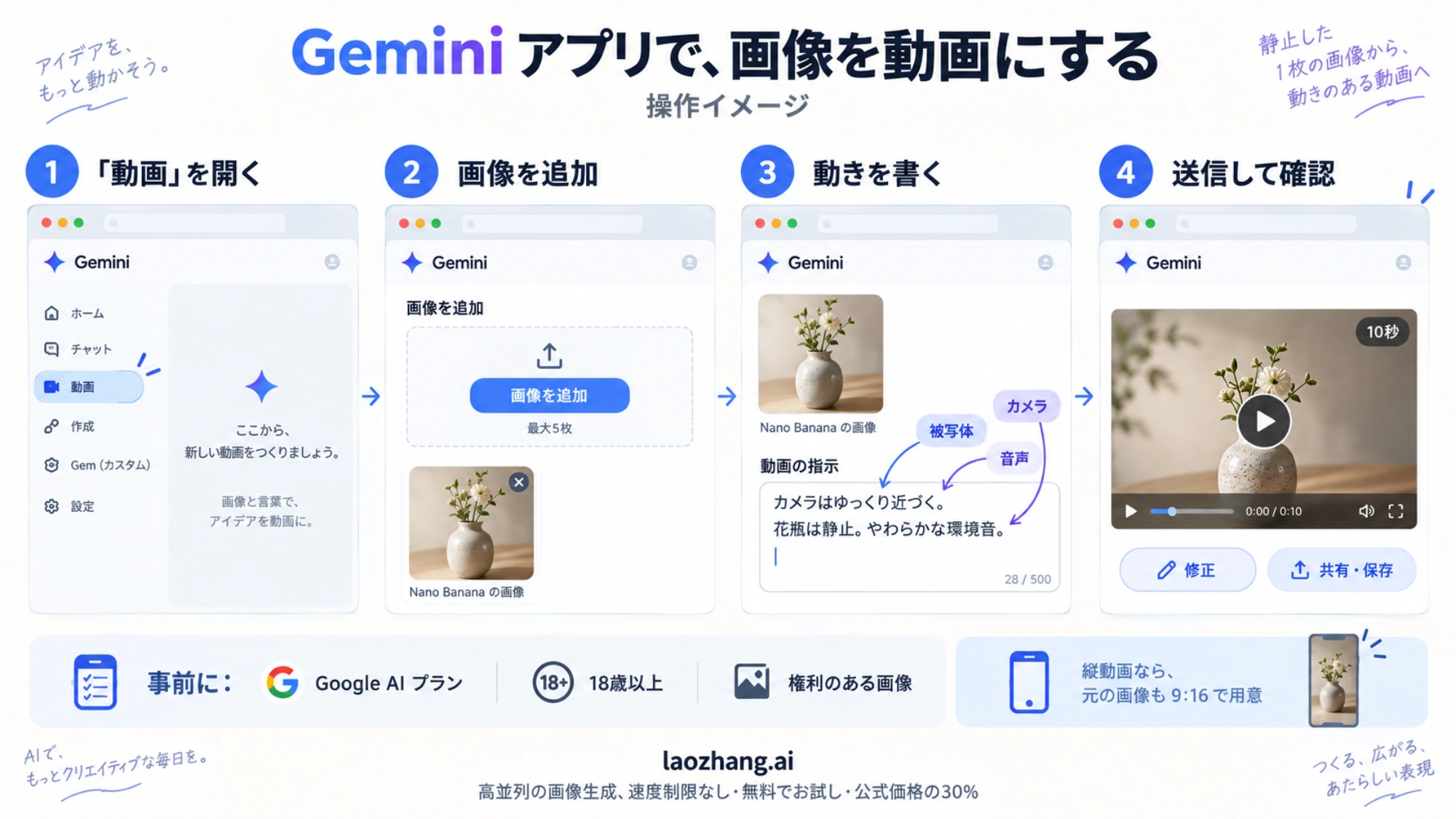
コードを書かずに済ませたい場合は、Gemini アプリの中で完結します。始める前に 3 つの条件を確認してください。
- 個人アカウントでは Google AI プラン(有料)が必要です。無料枠の Gemini では画像の生成・編集はできますが、動画は作れません。
- 18 歳未満は利用できません。
- 「動画を追加」でアップロードした動画の編集・延長は、EEA・スイス・英国・米国の一部の州では使えません。画像から動画を作る操作自体はこの制限の対象ではありません。
手順は Google のヘルプ「Gemini アプリで動画を生成する」に沿うと次のとおりです。
- まず Nano Banana で最初のフレームを作って保存します。Gemini アプリで普通に画像を生成・編集すれば、それが Nano Banana です。動かしたい人物・商品・構図をここで固定し、縦動画にしたいなら画像を 9:16 で作っておきます。動画の縦横比はアップロードしたメディアに従い、テキストだけのときは横向きになります。
- gemini.google.com またはモバイルアプリを開き、左上のメニューから「動画」をタップします。
- テンプレートを選びます(省略可)。
- 「画像を追加」で保存した画像を入れます。1 回に画像は最大 5 枚、動画は 1 本までです。複数枚入れる場合は、主役の 1 枚と、服装・商品・背景の参考になる数枚という組み合わせが安定します。
- テキストボックスに、画像に対して何をどう動かすかを書きます。カメラの動き、被写体の動作、欲しい音声(セリフ、環境音)はここで指定します。
- 送信します。生成には数分かかることがあります。
- 出来上がった動画に対して、そのまま会話で修正を頼めます。人物の差し替え、カメラアングルの変更、背景やオブジェクトの削除、続きの生成(シーン延長)などです。
- 動画の下の「共有」から、端末に保存、エクスポート、または YouTube に共有します。
1 回の生成は 10 秒で、生成された動画にはすべて目に見えない SynthID 透かしが入ります。アップロードしてよいのは自分に権利がある写真だけ、というのが Google の条件です。
API で組む:Nano Banana → Gemini Omni
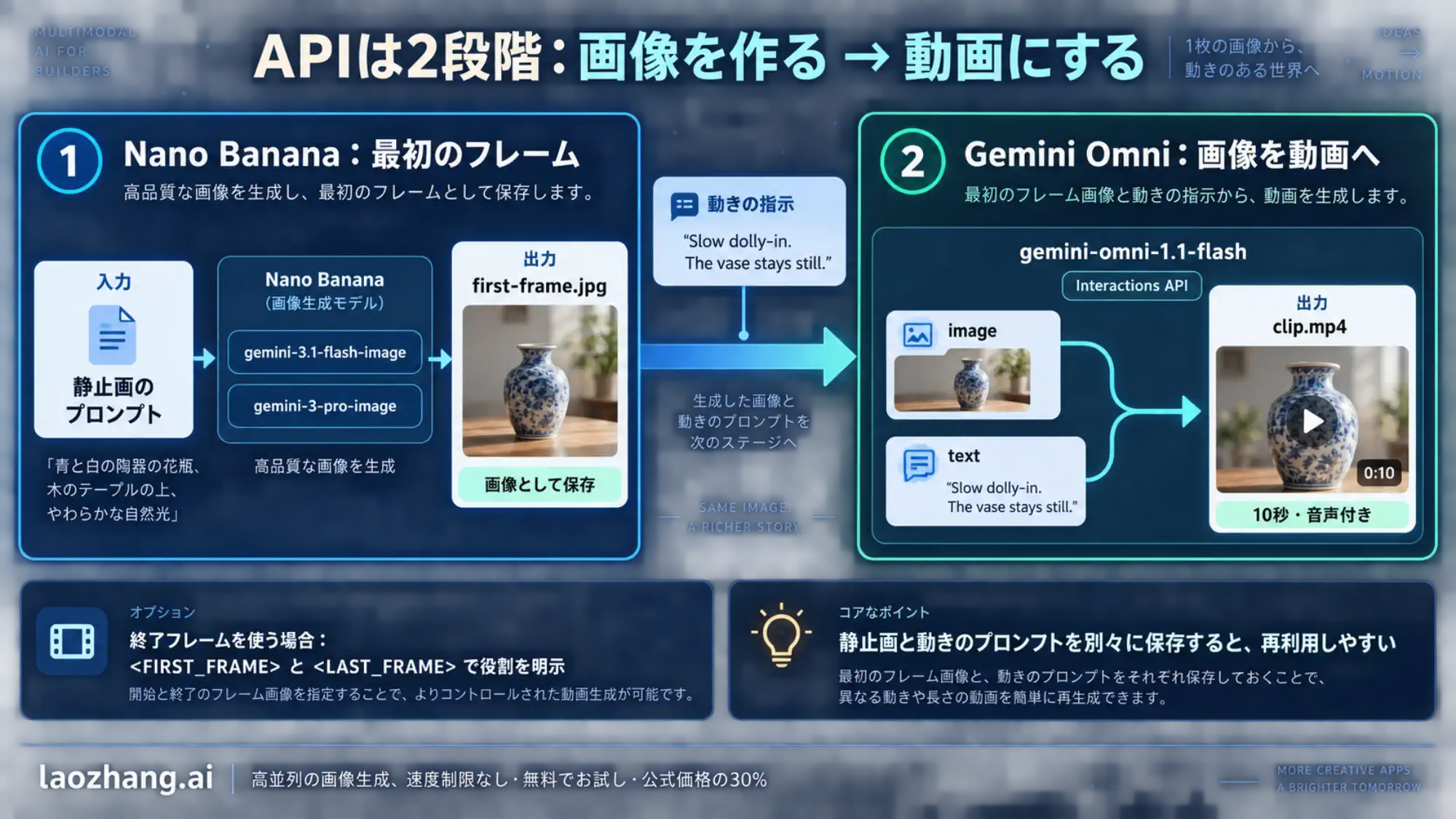
自動化したい、あるいはアプリの制限を避けて大量に作りたい場合は、Gemini API で 2 段構えにします。手順は Google 自身がドキュメントに書いている「Step 1: Nano Banana で画像を生成、Step 2: その画像で動画を生成」そのものです。
1 段目は画像です。gemini-3.1-flash-image(Nano Banana 2)か gemini-3-pro-image(Nano Banana Pro)で最初のフレームを作り、ファイルとして保存します。Nano Banana の API の書き方は Nano Banana Pro API ガイド にまとめてあります。
2 段目が Gemini Omni です。2026年9月17日更新の公式ドキュメントでは、Interactions API に画像とテキストを並べて渡す形になっています。
import base64
from google import genai

client = genai.Client()

interaction = client.interactions.create(
    model="gemini-omni-1.1-flash",
    input=[
        {"type": "image", "data": first_frame_b64, "mime_type": "image/jpeg"},
        {"type": "text", "text": "Slow dolly-in on the product, soft studio light, gentle ambient sound."},
    ],
)

with open("clip.mp4", "wb") as f:
    f.write(base64.b64decode(interaction.output_video.data))
押さえておく仕様は次のとおりです。
- 画像を 2 枚渡して遷移を説明すると、1 枚目が最初のフレーム、2 枚目が最後のフレームとして補間されます。プロンプト内では
<FIRST_FRAME><LAST_FRAME>のマーカーで役割を明示できます。人物や小物を登場させるための参考画像も同じ入力配列に足します。 - 解像度は 360p、720p(既定)、1080p、4K(1080p と 4K はアップスケール)。縦横比は
16:9(既定)と9:16。 - 音声は既定で生成されます。
- 1 回 10 秒で、10 秒ずつ延長して合計 40 秒まで。編集・延長のためにアップロードする動画は 10 秒以内。EEA・スイス・英国ではアップロード動画の編集・延長が使えません。
- プロンプトは英語が完全対応で、他の言語は評価されていないと明記されています。日本語で試すこと自体はできますが、動きが意図とずれるときは英語に置き換えて比較する価値があります。
Gemini Omni の Developer API と Cloud、Flow でのモデル名や提供段階の違いは Gemini Omni 1.1 Flash の判断ガイド で詳しく扱っています。
画像側を大量に回す場合、1 つのキーで Nano Banana 4 モデルを呼べる laozhang.ai を使う手もあります。公開ドキュメント上の 1 枚あたり価格は 2026年9月22日時点で gemini-3-pro-image $0.09、gemini-3.1-flash-image $0.055、gemini-3.1-flash-lite-image $0.025、gemini-2.5-flash-image $0.025 で、ベース URL https://api2.laozhang.ai に対して OpenAI 互換の /v1/chat/completions と Google ネイティブの /v1beta/models/gemini-3-pro-image:generateContent の両方が使えます(登録は https://api2.laozhang.ai/register)。動画側については、同じキーで Seedance の非同期ジョブに first_frame / last_frame として画像を渡せる一方、Gemini Omni と Veo 3.1 は同日時点のドキュメントに載っていないので、Google のモデルで動かすなら動画側は Gemini API を直接使ってください。
Veo 3.1 を選ぶのはどんなときか
Gemini Omni が既定になった今、Veo 3.1 は「わざわざ選ぶ理由があるとき」のモデルです。両方とも画像から動画を作れ、音声もつくので、違いは制御の細かさと長さの伸ばし方にあります。
| 項目 | Gemini Omni 1.1 Flash | Veo 3.1 |
|---|---|---|
| モデル ID | gemini-omni-1.1-flash | veo-3.1-generate-preview、-fast-、-lite- の 3 種 |
| 1 回の長さ | 10 秒 | 4・6・8 秒(1080p、4K、参考画像ありは 8 秒固定) |
| 解像度 | 360p/720p/1080p/4K | 720p/1080p/4K(1080p 以上は 8 秒のみ) |
| 縦横比 | 16:9、9:16 | 16:9、9:16 |
| 最初・最後のフレーム | 対応 | 対応 |
| 参考画像 | 対応(アプリでは最大 5 枚) | 最大 3 枚 |
| 延長 | 10 秒ずつ合計 40 秒まで | 7 秒ずつ最大 20 回(720p、Lite は不可) |
| 音声 | 既定で生成 | セリフ・効果音・環境音をネイティブ生成 |
| 720p の API 料金(音声つき) | 約 $0.10/秒 | Standard $0.40、Fast $0.10、Lite $0.05/秒 |
Veo 3.1 に寄せるのは次のような場合です。
- 4 秒や 6 秒の短いカットを大量に作りたい。Omni は 1 回 10 秒固定です。
- 40 秒を超える長さまで同じ映像を延ばしたい。Veo 3.1 は 7 秒ずつ最大 20 回延長できます(720p 限定)。
- Google AI Ultra を契約していて、プランに含まれる Veo 3.1 の枠を使いたい。
- Lite で 1 秒 $0.05 まで単価を下げたい。ただし Lite は延長に対応しません。
それ以外、つまり「Nano Banana で作った 1 枚を 10 秒動かして SNS に出す」なら、Omni の既定ルートで足ります。Veo 3.1 の API 料金とプラン側の扱いは Veo 3 の料金ガイド にあります。
料金と無料枠(2026年9月22日時点、米ドル)
API とプランで課金の形が違うので分けて見ます。どちらも Google のページに書かれた米ドル価格で、円換算前の数字です。
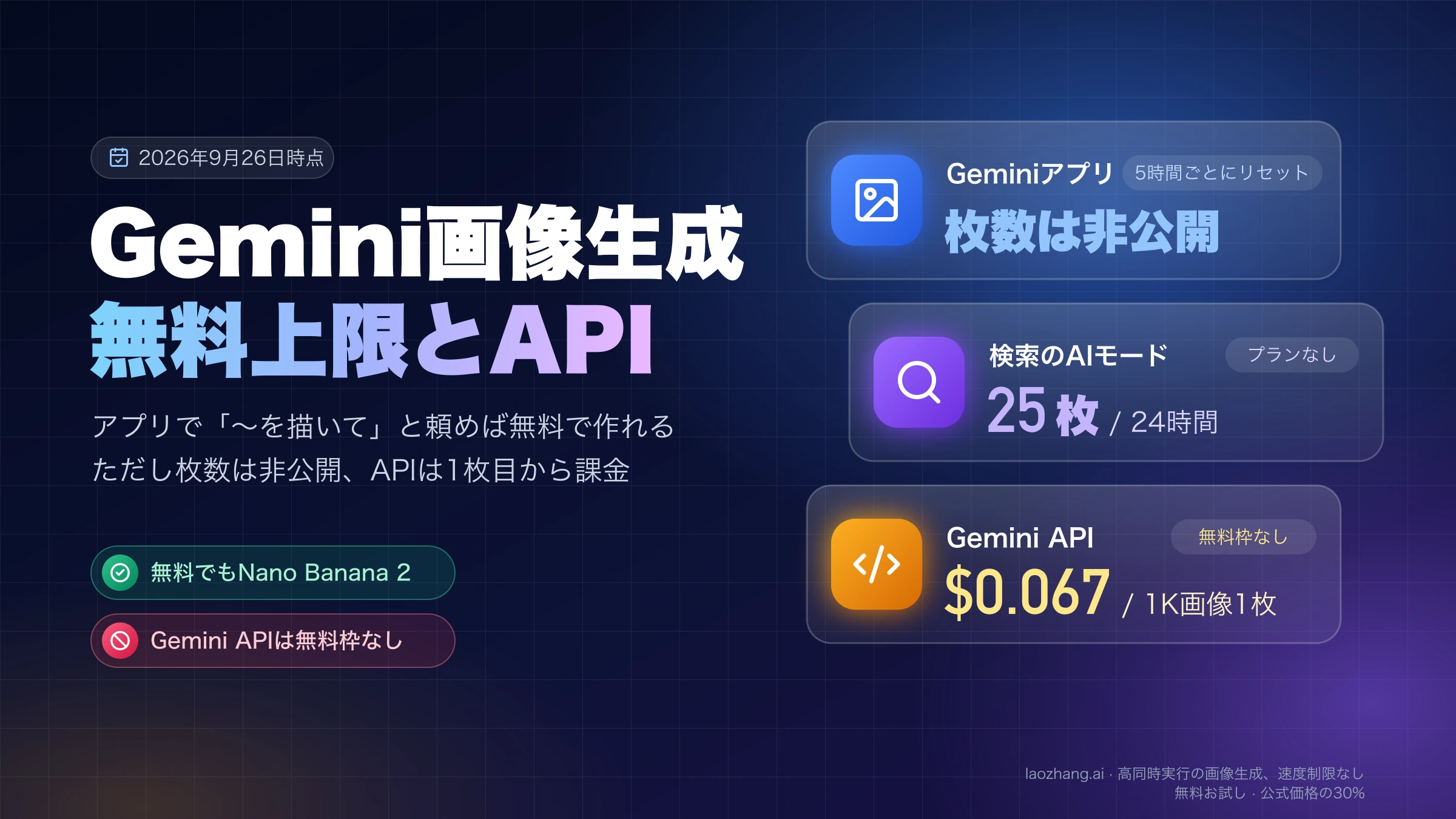
API(Gemini API 有料枠)では次のとおりです。動画モデルにも Nano Banana にも無料枠はありません。
gemini-omni-1.1-flash:動画出力 100 万トークンあたり $17.50、Google の目安で 720p が約 $0.10/秒- Veo 3.1(音声つき、1 秒あたり):Standard $0.40(720p・1080p)/$0.60(4K)、Fast $0.10(720p)〜$0.30(4K)、Lite $0.05(720p)/$0.08(1080p)
- Nano Banana 2
gemini-3.1-flash-image:出力 100 万トークンあたり $60、1K 画像 1 枚が約 $0.067 - Nano Banana Pro
gemini-3-pro-image:出力 100 万トークンあたり $120、1K/2K 画像 1 枚が約 $0.134
この数字をそのまま使うと、Nano Banana 2 で最初のフレームを 1 枚作り、Omni で 720p の 10 秒動画を 1 本作る費用は $0.067 + 約 $1.00 で、およそ $1.07 です。同じ画像を Veo 3.1 Fast で 8 秒 720p にすると $0.80 + $0.067、Standard で 8 秒 1080p にすると $3.20 + $0.067 になります。いずれも Google が示す「1 秒あたり」「1 枚あたり」の近似値からの計算で、実際の請求はトークン数で決まります。
Gemini アプリ側は Google AI プランの契約で使います。米国向けページの表示は Free $0、Google AI Plus 月 $4.99、Google AI Pro 月 $19.99、Google AI Ultra 月 $99.99 から(上限 20 倍の $199.99 版あり)で、Plus から Gemini Omni Flash が使え、Flow クレジットは Plus 200・Pro 1,000・Ultra 10,000 または 25,000、Ultra の特典に Veo 3.1 が入っています。プランの構成と価格は国によって違うので、日本での契約前に Google のサブスクリプションページを開いて確認してください。日本向けの月額とプランごとの違いは Nano Banana 2 のサブスク価格 にまとめています。1 日に何本作れるかという数値上限は公開されておらず、Google は Gemini アプリの利用上限を「計算量ベース」とだけ説明しています。
「無料で動画化したい」場合、Google の公式ルートでは Free プランに動画生成が含まれないため、Nano Banana で画像を作るところまでが無料の範囲です。動画側を無料で試すなら、Google 以外も含めた 無料の画像から動画生成 AI の比較を見てください。画像側の Gemini API 無料枠については Gemini API 無料枠の記事 が対象です。
「Nano Banana 動画生成」を名乗るサイトの見方
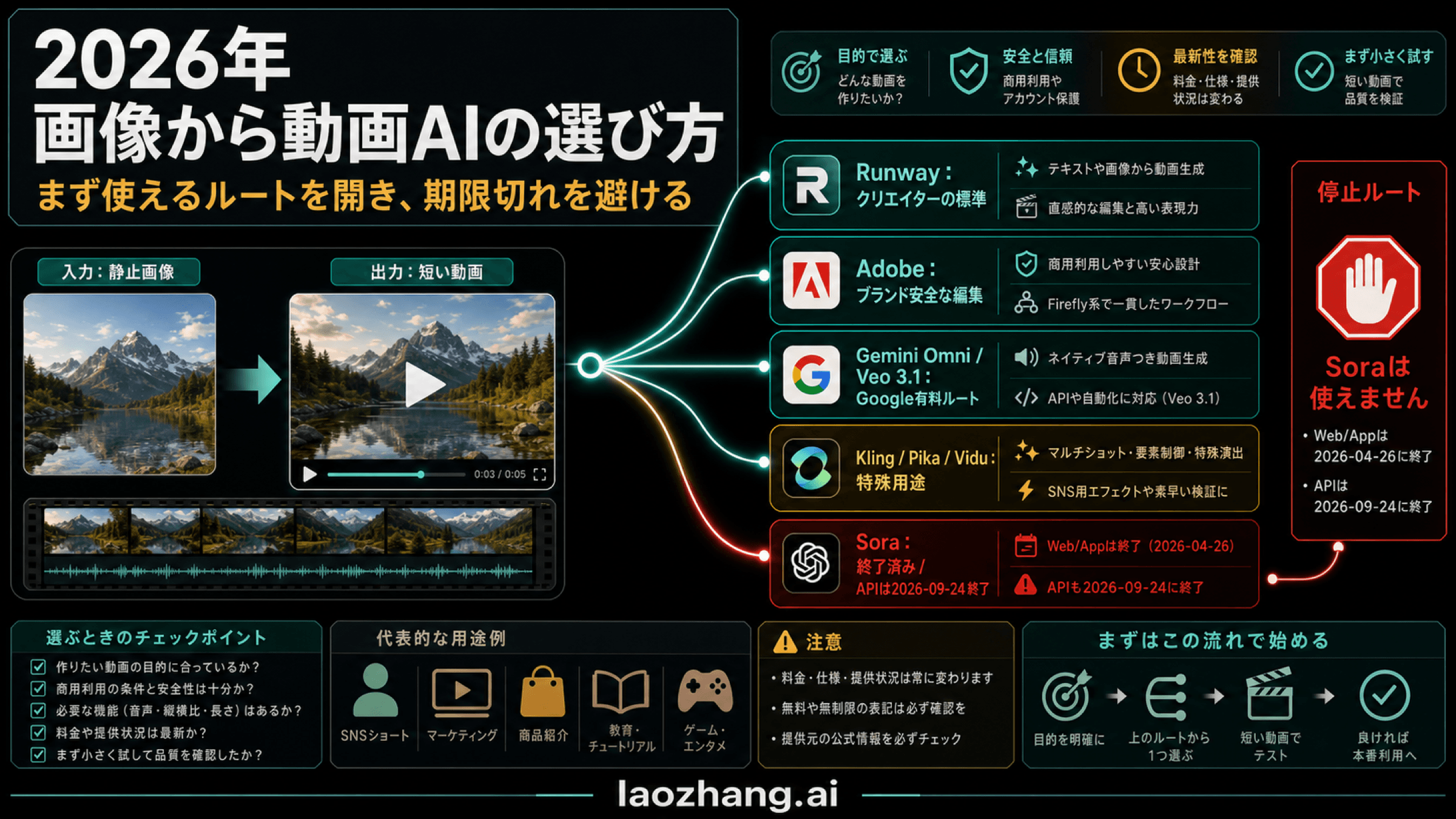
Nano Banana の名前で動画生成をうたう日本語向けの第三者サイトは複数あります。これらは Google のサービスではなく、複数の動画モデルをまとめて提供する中継サービスです。たとえば nanobanana.io の text-to-video ページは「次世代の AI 動画モデル」と名乗りながら、モデル選択欄には Veo 3.1、Sora 2/Sora 2 Pro、Kling 2.6/3.0、Seedance 2.0/2.5、Pixverse V6、Minimax H3 が並び、1 回 5 クレジット、既定 6 秒、Google との関係は書かれていません(2026年9月22日時点)。同種の他のサイトも Gemini Omni、Seedance、Wan、Veo、Kling、Grok Imagine から選ぶ形です。
使うこと自体が悪いわけではありません。Google AI プランを契約せずに複数モデルを試したい人には合理的な選択肢です。ただし、次の点だけは自分の目で確かめてから料金を払ってください。
- 実際に動画を作っているモデル名が明記されているか。「Nano Banana」しか書いていなければ、画像モデルの名前を動画に貼っているだけです。
- 1 回のクレジット消費、長さ、解像度、透かしの有無、書き出し形式が表に出ているか。
- 「無料」「無制限」「商用利用可」が、どのアカウント・どのプランに紐づく条件なのか。
- 入力画像・プロンプト・出力・エラーを自分で保存できるか。
動画が崩れたとき、直すのは画像側か動画側か
既定のモデルが Veo 3.1 から Gemini Omni に変わっても変わらない実務のコツです。AI 動画の失敗は、動きの前に、最初のフレームの人物・商品の形・背景・文字が弱いことで起きます。
- 顔、商品の形、ロゴ、文字が壊れる場合は、画像側に戻ります。Nano Banana でより正面向き・より高解像度・より単純な背景の最初のフレームを作り直し、必要なら参考画像を足します。文字入れは Nano Banana Pro のほうが安定します。指示の書き方は Nano Banana のプロンプト術 を参照してください。
- 動きやカメラだけが違う場合は、動画側のプロンプトを直します。「ゆっくりズームイン」「被写体は静止、背景だけ流す」のように、動かすものと動かさないものを分けて書きます。
- 最後の見た目を決めたいときは、Nano Banana で終了フレームも作り、最初・最後の 2 枚を渡します。Omni も Veo 3.1 も 2 枚補間に対応しています。
- 静止画のプロンプトと動きのプロンプトは別に保存し、最初のフレームは別ファイルとして残しておくと、モデルを乗り換えるときにそのまま再利用できます。
よくある質問
Nano Banana Pro なら動画を作れますか?
作れません。Nano Banana Pro(gemini-3-pro-image)も画像生成・編集モデルで、Google のドキュメントに動画出力はありません。Pro が有利なのは文字入れや複雑な構図の静止画で、その画像を Gemini Omni や Veo 3.1 に渡して初めて動画になります。
Veo 3.1 はなくなったのですか?
なくなっていません。Gemini API の Veo 3.1 ドキュメントは 2026年9月17日に更新されており、Google AI Ultra の特典にも残っています。変わったのは Gemini アプリと API の「既定」が Gemini Omni になったことで、Google は Gemini アプリ内で Omni が以前の Veo 3.1 に代わると説明しています。
自分の写真を使って動画にできますか?
Gemini アプリでは「画像を追加」から最大 5 枚をアップロードできます。条件は、自分に権利がある写真であること、18 歳以上であること、Google AI プランを契約していることの 3 つです。写真そのものを先に Nano Banana で整えてから渡すと、動画側での崩れが減ります。
Gemini API の動画生成に無料枠はありますか?
ありません。2026年9月22日時点の料金ページで gemini-omni-1.1-flash も Veo 3.1 も有料枠のみです。無料で試せるのは画像側と、Google AI プランに含まれる Gemini アプリの範囲(Plus 以上)です。
日本語のプロンプトで大丈夫ですか?
Gemini アプリの操作は日本語 UI でそのまま使えます。API の Gemini Omni については「英語は完全対応、他の言語は評価していない」と Google が明記しているので、日本語で意図どおり動かないときは英語に置き換えて比べてください。