Claude no deja subir archivos: cada mensaje y qué hacer primero
Si Claude no te deja subir archivos, el texto del aviso indica qué hacer: reintentar, reducir el archivo, quitar la contraseña, esperar o vaciar el Proyecto.
En esta página
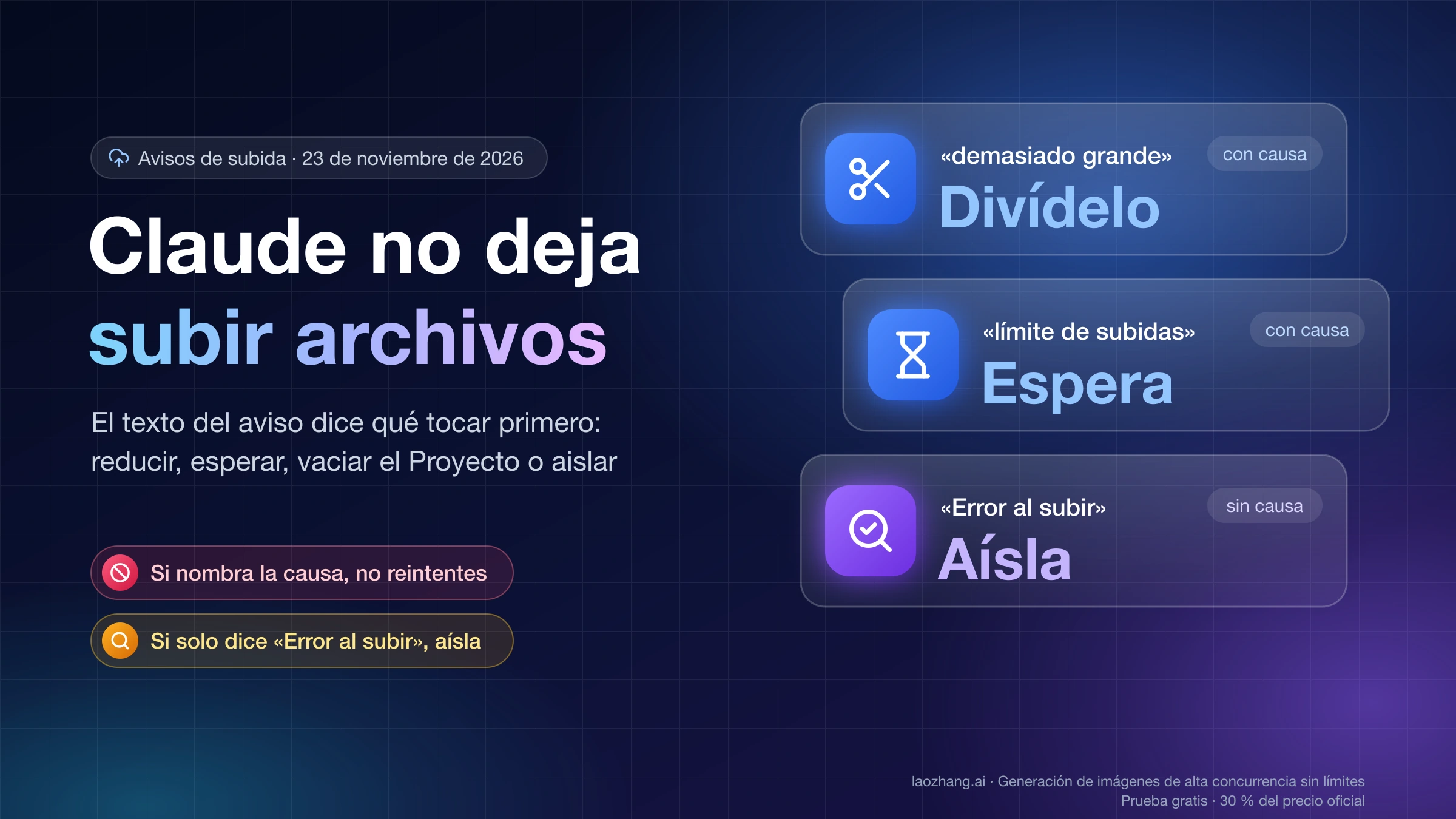
Cuando Claude no te deja subir un archivo, la frase exacta del aviso te dice qué tienes que tocar. Si nombra la causa («demasiado grande», «protegido con contraseña», «No se pudo leer la imagen», «límite de subidas» o «El conocimiento del proyecto supera el máximo»), reintentar no sirve de nada: tienes que reducir o dividir el archivo, quitarle la contraseña, volver a exportar la imagen como PNG o JPEG, esperar a que pase el límite o eliminar archivos del Proyecto.
Si el aviso solo dice «Error al subir. Puedes intentarlo de nuevo.» o «No se pudo subir el archivo», Claude no te da la causa y te toca aislarla. Sube primero un archivo pequeño de prueba: si ese también falla, el problema no es tu archivo, así que cambia de navegador, desactiva la VPN o prueba con datos móviles o con la app de escritorio. Si el pequeño sí sube, el fallo está en tu archivo y lo que toca es reducirlo, dividirlo o reexportarlo.
Mensajes de subida de Claude: causa y primer paso de cada uno
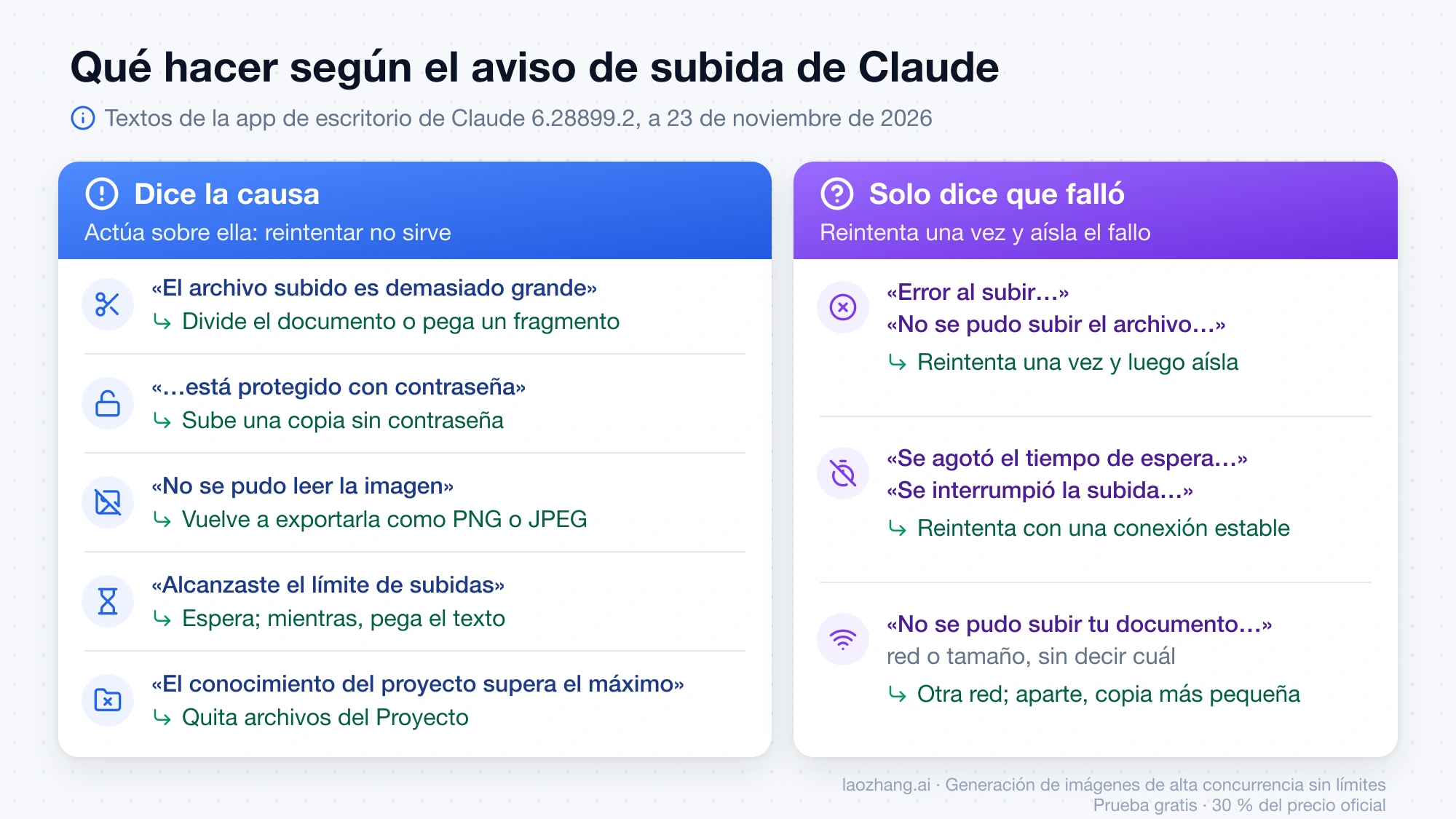
Los avisos de subida de Claude se dividen en dos grupos: los que dicen la causa y los que solo dicen que la subida falló. La tabla recoge los textos en español que trae la app de escritorio de Claude 6.28899.2, a 23 de noviembre de 2026, y sirve también para claude.ai y para los Proyectos, porque la web usa el mismo catálogo de textos. Claude Code y la API de archivos tienen sus propios errores y no entran aquí.
| Mensaje en pantalla | Qué indica | Primer paso | ¿Sirve reintentar ya? |
|---|---|---|---|
| «Error al subir. Puedes intentarlo de nuevo.», «No se pudo subir el archivo. Puedes intentarlo de nuevo.», «No se pudo subir “informe.pdf”. Inténtalo de nuevo.» o «No se pudo subir en este momento» | Nada concreto | Reintentar una vez y, si se repite, aislar el fallo con los pasos de más abajo | Una vez |
| «Se agotó el tiempo de espera de la subida» o «Se interrumpió la subida de “informe.pdf”. Inténtalo de nuevo.» | La subida empezó y no llegó a terminar | Reintentar con una conexión estable; si se repite, otra red o un archivo más ligero | Sí |
| «No se pudo subir tu documento. Puedes revisar tu conexión a internet e intentarlo de nuevo, o elegir un archivo más pequeño.» | Red o tamaño, sin decir cuál de los dos | Probar otra red y, por separado, una copia más pequeña | Solo después de cambiar algo |
| «“informe.pdf” es demasiado grande o tardó demasiado en subirse, así que tu mensaje no se envió…» | Tamaño o conexión lenta; tu mensaje no salió | Usar un archivo más pequeño o una conexión mejor y reenviar el mensaje | Solo después de cambiar algo |
| «El archivo subido es demasiado grande. Intenta subir una parte más pequeña del documento, o copia y pega un fragmento del archivo.» | El archivo supera un límite de tamaño o de páginas | Dividir el documento o pegar solo el fragmento que necesitas | No |
| «El documento que subiste está protegido con contraseña. Quita la contraseña y vuelve a intentarlo.» | Documento cifrado | Guardar una copia sin contraseña y subir esa | No |
| «No se pudo leer la imagen. Vuelve a exportarla como PNG o JPEG y luego súbela.» | Claude no puede leer ese archivo de imagen | Exportarla de nuevo como PNG o JPEG | No |
| «Alcanzaste el límite de subidas. Inténtalo de nuevo más tarde.» o «Alcanzaste el límite de subidas de imágenes» | Has llegado al tope de subidas | Esperar; mientras, pegar el texto en lugar de adjuntar | No, más tarde |
| «Demasiadas subidas, inténtalo de nuevo en un momento» o «Demasiados intentos de subida. Espera un momento e inténtalo de nuevo.» | Muchos intentos seguidos | Dejar de reintentar unos minutos | No, espera |
| «No se pudo subir el archivo informe.pdf. El conocimiento del proyecto supera el máximo. Elimina archivos para continuar.» | El Proyecto está lleno | Quitar archivos del conocimiento del proyecto o adjuntar este en un chat | No |
| «Los archivos subidos aún se están revisando. Vuelve a intentarlo en unos minutos.» | Claude todavía está procesando lo que subiste | Esperar unos minutos y reenviar | En unos minutos |
| Aviso de que tu mensaje superará el número máximo de imágenes, en el que cada página de un PDF cuenta como una imagen | Demasiadas páginas o imágenes en la conversación | Subir un PDF con menos páginas, quitar imágenes o abrir una conversación nueva | No |
Casi todos estos avisos tienen dos variantes de español, una con «No se pudo…» y otra con «No se ha podido…» o «Error al subir…»; por la redacción, parece que dependen de si tienes configurado el español de España o el de Latinoamérica, y el sentido no cambia. Los textos salen del paquete de la app, que trae 70 mensajes sobre subidas (muchos de Skills o plugins), y no de un fallo provocado con una cuenta iniciada; la web puede llevar ya textos más nuevos que la app instalada.
En el caso de «El archivo subido es demasiado grande», la página de ayuda de Anthropic «Cargar archivos en Claude» da un ejemplo concreto: es el error que sale al intentar subir un PDF de más de 1.000 páginas. Partir el PDF lo resuelve; entre 101 y 1.000 páginas Claude lo acepta, pero solo lee el texto.
«Error al subir debido a un problema de red»: prueba red y tamaño
«Error al subir debido a un problema de red», la frase que pegan muchos usuarios en Reddit, no está entre los textos de la app de escritorio de Claude 6.28899.2 a 23 de noviembre de 2026: buscar «problema de red» en sus mensajes en español no da ningún resultado, y el hilo de r/ClaudeAI que lo cita tiene unos diez meses. Si todavía te sale con esas palabras, puede venir de una versión anterior o de la web, cuyos textos no siempre coinciden con los de la app.
El mensaje actual que más se le parece es «No se pudo subir tu documento. Puedes revisar tu conexión a internet e intentarlo de nuevo, o elegir un archivo más pequeño.», que pone la red y el tamaño en la misma frase. Por eso no des por hecho que la culpa es de tu conexión: sube el mismo archivo desde otra red y, por separado, una versión más pequeña desde la red de siempre. La prueba que funcione te dice cuál de las dos cosas era.
Error al subir sin causa: aísla archivo, navegador y red en orden
Con un aviso que no dice la causa, el orden importa: primero separa tu archivo de tu conexión y después tu conexión de tu navegador, porque cada prueba descarta una parte. Si ya recargaste y borraste la caché, empieza por el segundo paso.
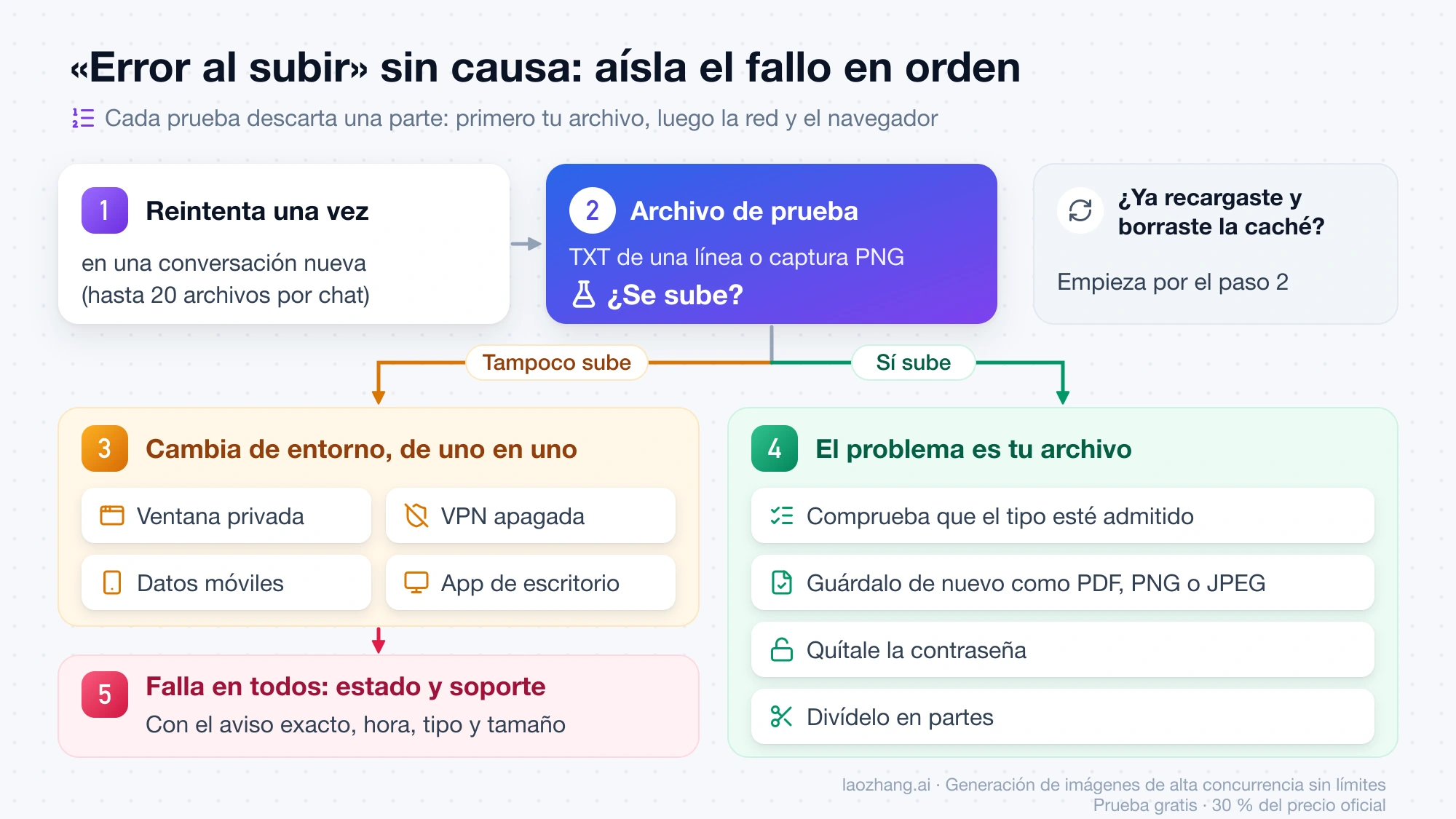
- Reintenta una sola vez en una conversación nueva, porque un chat admite hasta 20 archivos y una conversación con muchos adjuntos puede estar en el tope.
- Sube un archivo pequeño de prueba, como un TXT de una línea o una captura en PNG. Si sube, el problema es tu archivo y vas al paso 4; si tampoco sube, sigue con el paso 3.
- Cambia de entorno de uno en uno: una ventana privada sin extensiones u otro navegador, la VPN apagada, datos móviles en lugar del wifi y, por último, la app de escritorio o la del móvil. El apartado de solución de problemas del centro de ayuda de Anthropic también aconseja evitar la VPN y desactivar extensiones.
- Si solo falla ese archivo, revisa que su tipo esté en la lista de la sección siguiente, guárdalo de nuevo (por ejemplo, imprímelo como PDF o exporta la imagen como PNG o JPEG), quítale la contraseña o divídelo en partes.
- Si falla en todos los entornos, apunta el texto exacto del aviso, la hora, el tipo y el tamaño del archivo y si usas web, escritorio o móvil, y escribe al soporte de Anthropic con esos datos.
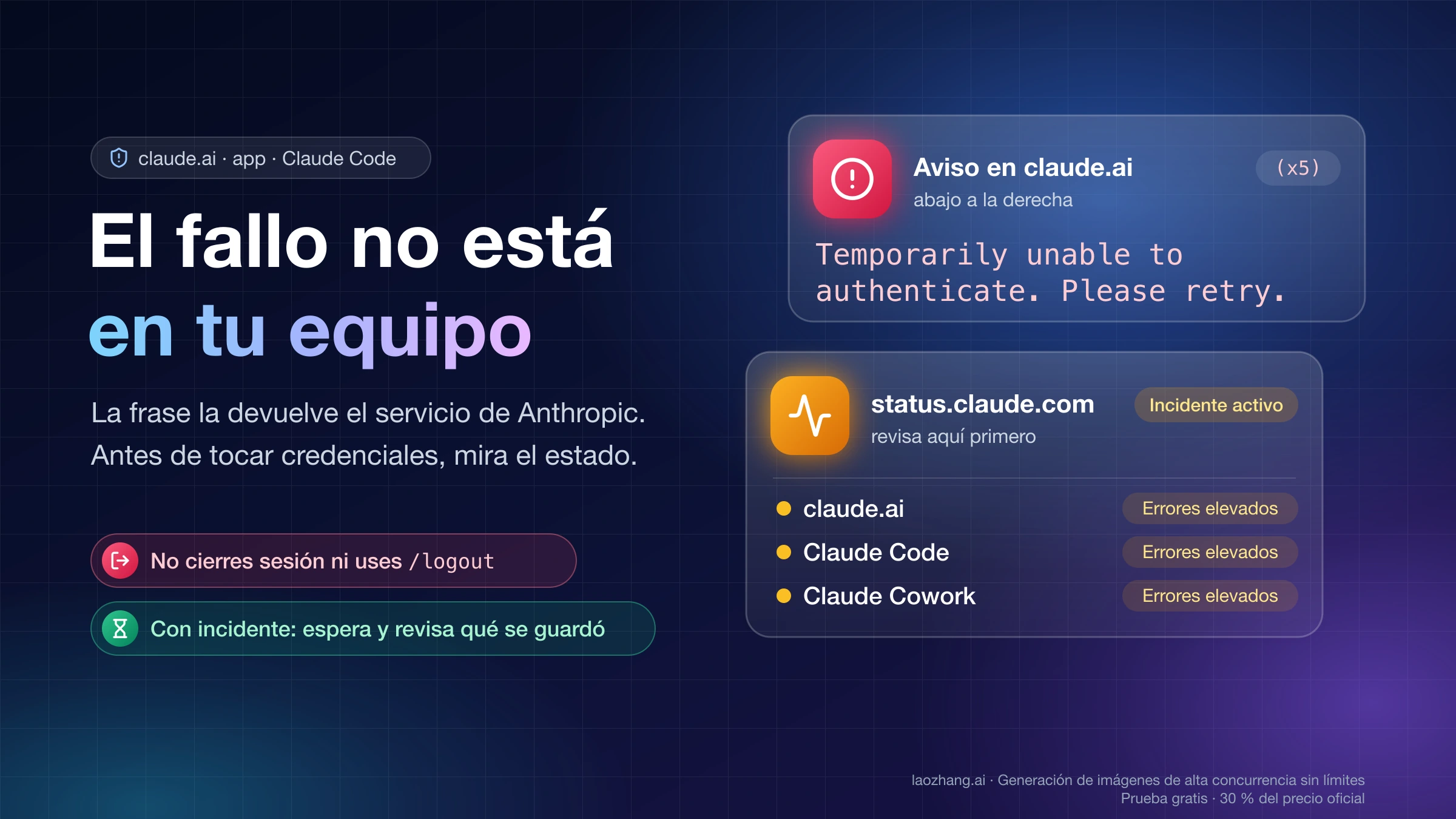
Antes de escribir al soporte, abre la página de estado de Claude. Si el archivo de prueba falla en todos los entornos y allí hay un incidente abierto, el problema no está en tu equipo y solo queda esperar a que lo cierren.
Qué archivos acepta Claude y cuánto puedes subir por chat
Si el tipo de archivo no está admitido, ningún reintento lo arreglará. A 23 de noviembre de 2026, la página de ayuda «Cargar archivos en Claude» (actualizada el 23 de julio) dice que Claude acepta documentos PDF, DOCX, CSV, TXT, HTML, ODT, RTF, EPUB, JSON y XLSX, este último solo si tienes activadas la ejecución de código y la creación de archivos en tu cuenta, e imágenes JPEG, PNG, GIF y WebP de hasta 8.000 × 8.000 píxeles.
En cuanto a cantidad, un chat admite 500 MB por archivo y un Proyecto, 30 MB por archivo, cifras que la ayuda da sin distinguir entre el plan gratuito y los de pago. El detalle de cada límite está en ¿Claude permite subir archivos sin límite? Límites de chat y Projects. Si lo que ves es un aviso de que has agotado tus mensajes, no es un problema de subida, sino de uso del plan: eso se explica en Límites de uso de Claude Pro y Max: Ultra sin límite de 5 horas.
Claude no deja subir archivos: otras preguntas
¿Por qué Claude no me deja subir un archivo de menos de 30 MB a un Proyecto?
Porque los 30 MB por archivo no son el único límite de un Proyecto. La ayuda de Anthropic dice que puedes añadir archivos sin límite de número, pero que todo su contenido tiene que caber en la ventana de contexto de Claude; cuando ya no cabe, a 23 de noviembre de 2026 la app avisa con «El conocimiento del proyecto supera el máximo. Elimina archivos para continuar.». Quita del Proyecto los archivos que ya no uses o adjunta el nuevo directamente en un chat.
¿Puedo subir un ZIP o una carpeta a Claude?
No como tal: a 23 de noviembre de 2026, el ZIP no figura entre los tipos de archivo admitidos en la página de ayuda de Anthropic «Cargar archivos en Claude». Descomprímelo y sube los archivos que necesites, siempre que sean de un tipo admitido y no superes el máximo de archivos por chat.
¿Por qué Claude no ve las imágenes de mi Word o mi Excel?
Porque de los documentos que no son PDF Claude solo extrae el texto, según la ayuda de Anthropic a 23 de noviembre de 2026, así que no lee las imágenes incrustadas en un DOCX o un XLSX aunque el archivo se haya subido bien. Si las imágenes importan, expórtalo como PDF de hasta 100 páginas, en el que Claude también analiza el contenido visual, o sube las imágenes aparte en PNG o JPEG.
Fuentes2
Páginas externas que cita esta guía, en el orden en que aparecen. Última actualización: 23 nov 2026.
Fuentes2
Páginas externas que cita esta guía, en el orden en que aparecen. Última actualización: 23 nov 2026.