Gemini API Tier 3 (T3): как получить — $1 000 расходов и 30 дней
Отдельного ключа T3 нет: Tier 3 получает платёжный аккаунт, когда по нему оплачено $1 000 в Google Cloud и прошло 30 дней с первого успешного платежа.
Содержание
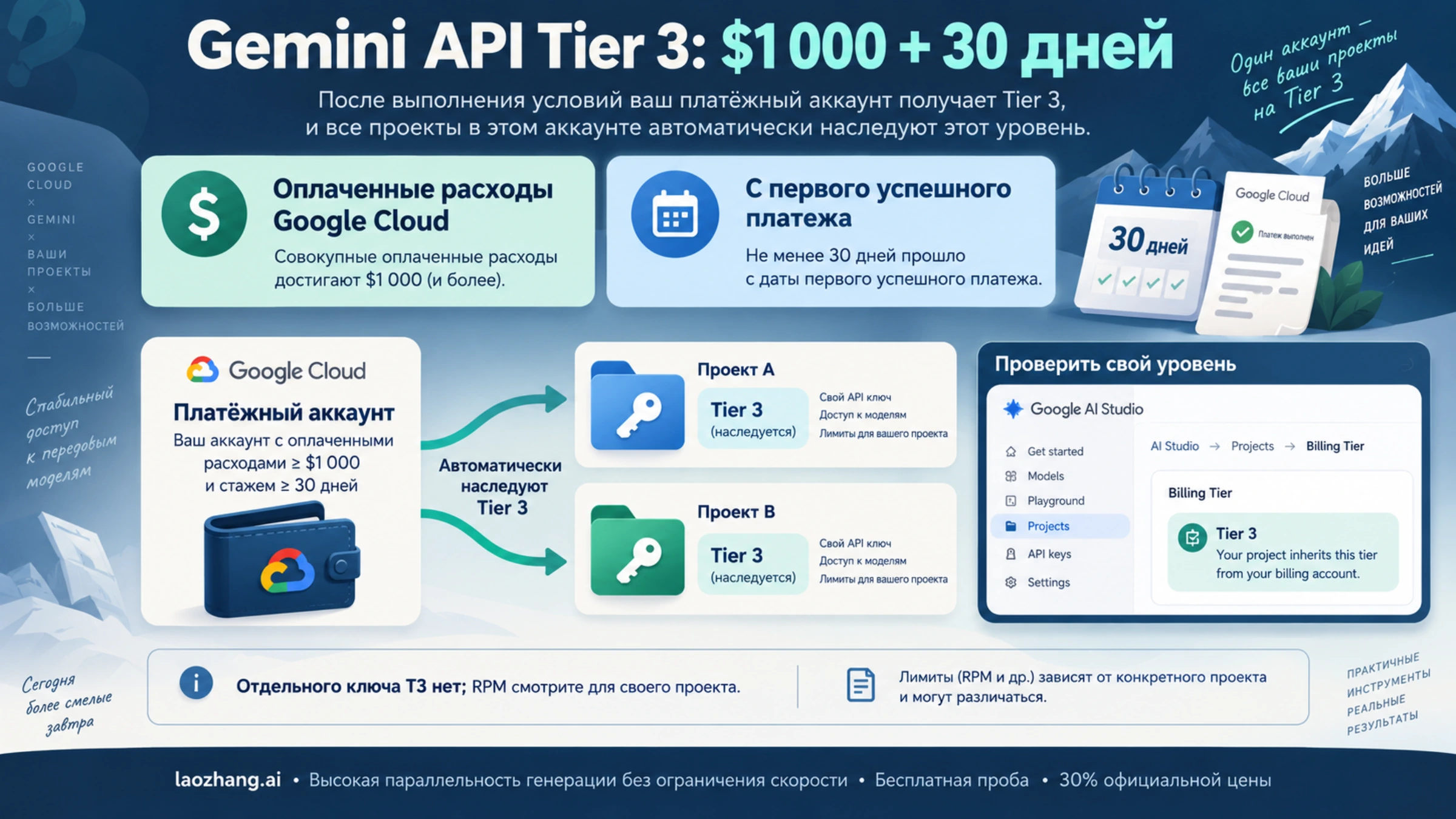
Tier 3 в Gemini API — это не особый ключ и не тариф, который покупают отдельно. Уровень принадлежит платёжному аккаунту Cloud Billing, привязанному к проекту, а все ключи этого проекта его наследуют. По состоянию на 5 октября 2026 года условие перехода на Tier 3 такое: по платёжному аккаунту оплачено не меньше $1 000 и прошло 30 дней с первого успешного платежа. Считается совокупный расход на сервисы Google Cloud, а не только на Gemini API. Когда оба условия выполнены, Google переводит аккаунт автоматически, обычно в течение 10 минут; проверить результат можно в колонке Billing Tier на странице Projects в AI Studio.
Документированного способа сократить 30 дней нет, поэтому полезнее заранее понять, что именно даст Tier 3 и как продержаться на Tier 1 или Tier 2 до перехода. Если уровень не повышается или неожиданно упал, порядок действий — в отдельном разделе ниже.
Условия уровней Gemini API: от Free до Tier 3
Таблица собрана по страницам Rate limits и Billing в документации Google по состоянию на 5 октября 2026 года.
| Уровень | Условие перехода | Лимит расходов за 10 минут | Месячный потолок платёжного аккаунта |
|---|---|---|---|
| Free | Активный проект или пробный период | нет | нет |
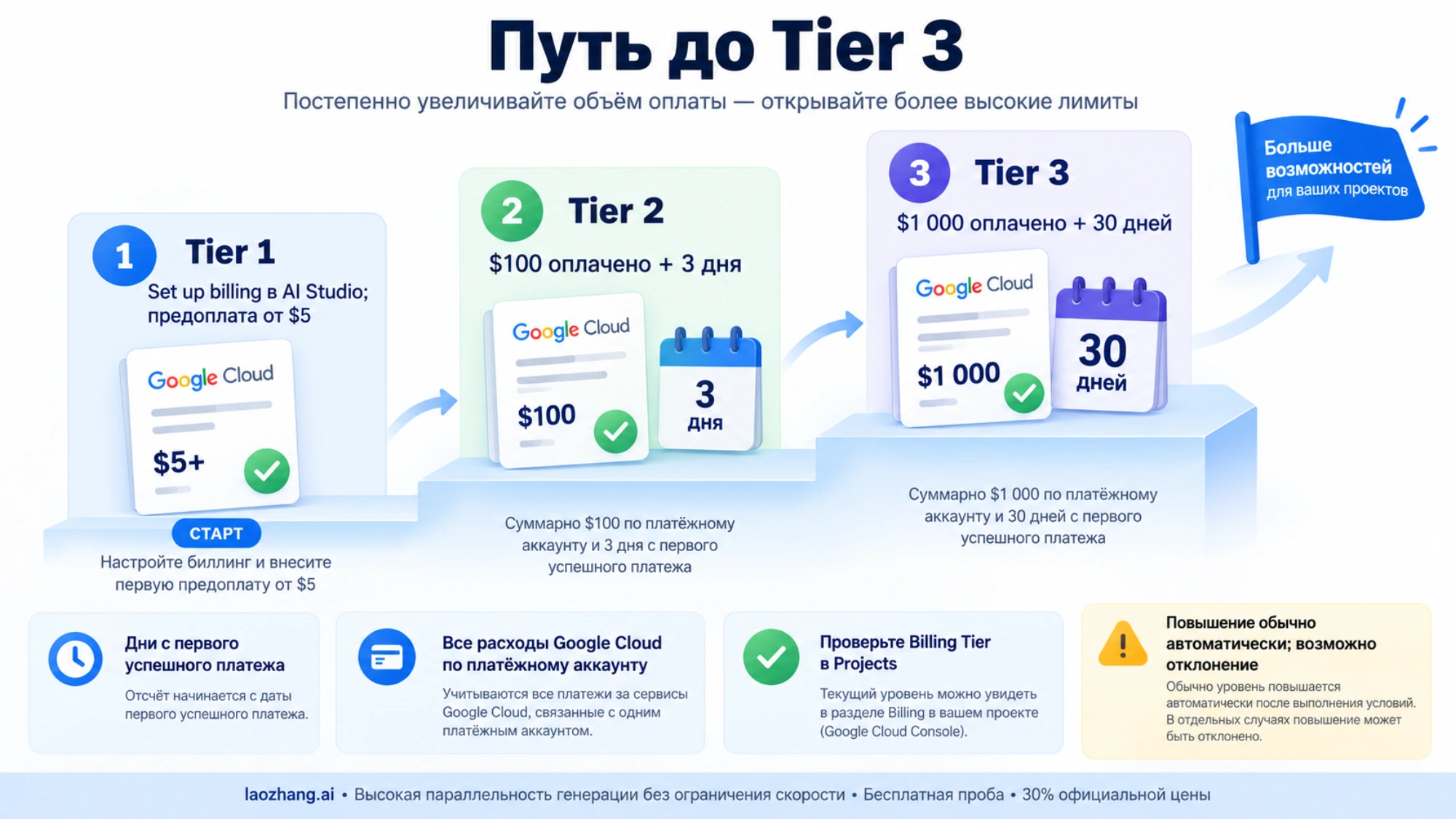
| Tier 1 | Настроена оплата в AI Studio и внесена предоплата от $5 | $10 | $250 |
| Tier 2 | Оплачено $100 и прошло 3 дня с первого успешного платежа | $50 | $2 000 |
| Tier 3 | Оплачено $1 000 и прошло 30 дней с первого успешного платежа | $200 | $20 000–$100 000+ |
Несколько уточнений, от которых зависит, когда вы попадёте на Tier 3:
- Отсчёт 30 дней идёт от первого успешного платежа, а не от момента, когда набралась $1 000. Если платёжный аккаунт давно оплачивает другие сервисы Google Cloud, срок может быть уже выполнен, и тогда всё решает сумма.
- Сумма считается по платёжному аккаунту целиком. Расходы нескольких проектов на одном аккаунте складываются, и все привязанные к нему проекты получают один и тот же уровень. Если перенести проект на другой платёжный аккаунт, у него сменится и уровень.
- В условии стоит слово «оплачено». Приветственный кредит Google Cloud на $300 для аккаунтов, открытых после 2 марта 2026 года, нельзя тратить на Gemini API и AI Studio. Засчитывается ли в порог расход других сервисов, покрытый этим кредитом, в документации не сказано, поэтому надёжнее рассчитывать на реальные платежи.
- Отказ возможен. Google пишет, что выполнения условий обычно достаточно, но в редких случаях повышение отклоняют по другим факторам, выявленным при проверке.
Лимит расходов за 10 минут работает в скользящем окне. Применяется ли он к конкретному аккаунту, зависит от истории оплаты и статуса аккаунта. При его срабатывании API возвращает 429 RESOURCE_EXHAUSTED.
Переход с Free на Tier 1: оплата и предоплата в AI Studio
Tier 1 включается настройкой оплаты прямо в AI Studio, отдельная консоль для этого не нужна.
- Откройте страницу Projects в AI Studio и найдите проект, к которому относится ваш ключ.
- В колонке Billing Tier нажмите Set up billing. Та же кнопка есть на странице API Keys.
- Выберите существующий платёжный аккаунт Cloud Billing или создайте новый.
- Внесите предоплату: минимум $5, максимум $5 000 за раз.
С 23 марта 2026 года новые пользователи по умолчанию получают режим предоплаты (Prepay); части аккаунтов предлагают постоплату (Postpay) или выбор между ними. Переход с Free на Tier 1 обычно срабатывает сразу после успешного платежа.
У предоплаты есть последствие, которое сохраняется на всех уровнях, включая Tier 3: API обслуживает запросы, только пока баланс положительный. Когда баланс доходит до $0, перестают работать все ключи во всех проектах, привязанных к этому платёжному аккаунту, и запросы получают HTTP 402 до пополнения. Из-за задержки учёта примерно в 10 минут баланс может уйти в минус. Купленные кредиты сгорают через 12 месяцев и не возвращаются, кроме случая перехода на постоплату. Чтобы сервис не встал, включите автопополнение.
Если в колонке Billing Tier вместо уровня видна надпись, она подсказывает следующий шаг: Set up billing — к проекту не привязан платёжный аккаунт; Set up Prepay — аккаунт есть, но нужно настроить предоплату; No credits — платёжный профиль не настроен или баланс исчерпан. Подробнее о режимах оплаты и ошибке «No credits» — в разборе оплаты Gemini API: предоплата, постоплата и уровни.
Что меняет Tier 3 в Gemini API, а что остаётся прежним
На Tier 3 растут лимиты и потолки расходов. Модели, их идентификаторы и цены за токен или изображение остаются теми же, что на Tier 1.
Что становится больше:
- Лимиты моделей — запросы в минуту (RPM), токены в минуту (TPM), запросы в день (RPD), а для моделей Nano Banana ещё изображения в минуту (IPM). Публичной таблицы с этими цифрами по уровням у Google нет: документация отправляет на страницу лимитов в AI Studio, где видны значения именно вашего проекта. Цифры вроде «4 000+ RPM на Tier 3» ни на что официальное не опираются. Google также оговаривает, что указанные лимиты не гарантированы и фактическая мощность может отличаться.
- Лимит расходов за 10 минут — $200 вместо $10 на Tier 1 и $50 на Tier 2.
- Месячный потолок платёжного аккаунта — от $20 000 до $100 000+ вместо $250 и $2 000. Потолок суммируется по всем привязанным проектам с включённым Gemini API. Когда он достигнут, сервис останавливается для всех этих проектов до 1-го числа следующего месяца; увеличение можно запросить. Разработчик на форуме Google AI в апреле 2026 года приводил текст ошибки в этой ситуации: «Your billing account has exceeded its monthly spending cap».
- Очередь Batch API. Лимит токенов в очереди на модель растёт с уровнем. Например, у Gemini 3 Pro Image Preview он составлял 2 000 000 токенов на Tier 1, 270 000 000 на Tier 2 и 1 000 000 000 на Tier 3 — так на странице лимитов по состоянию на 5 октября 2026 года, где модели всё ещё подписаны прежними preview-названиями.
Что не меняется:
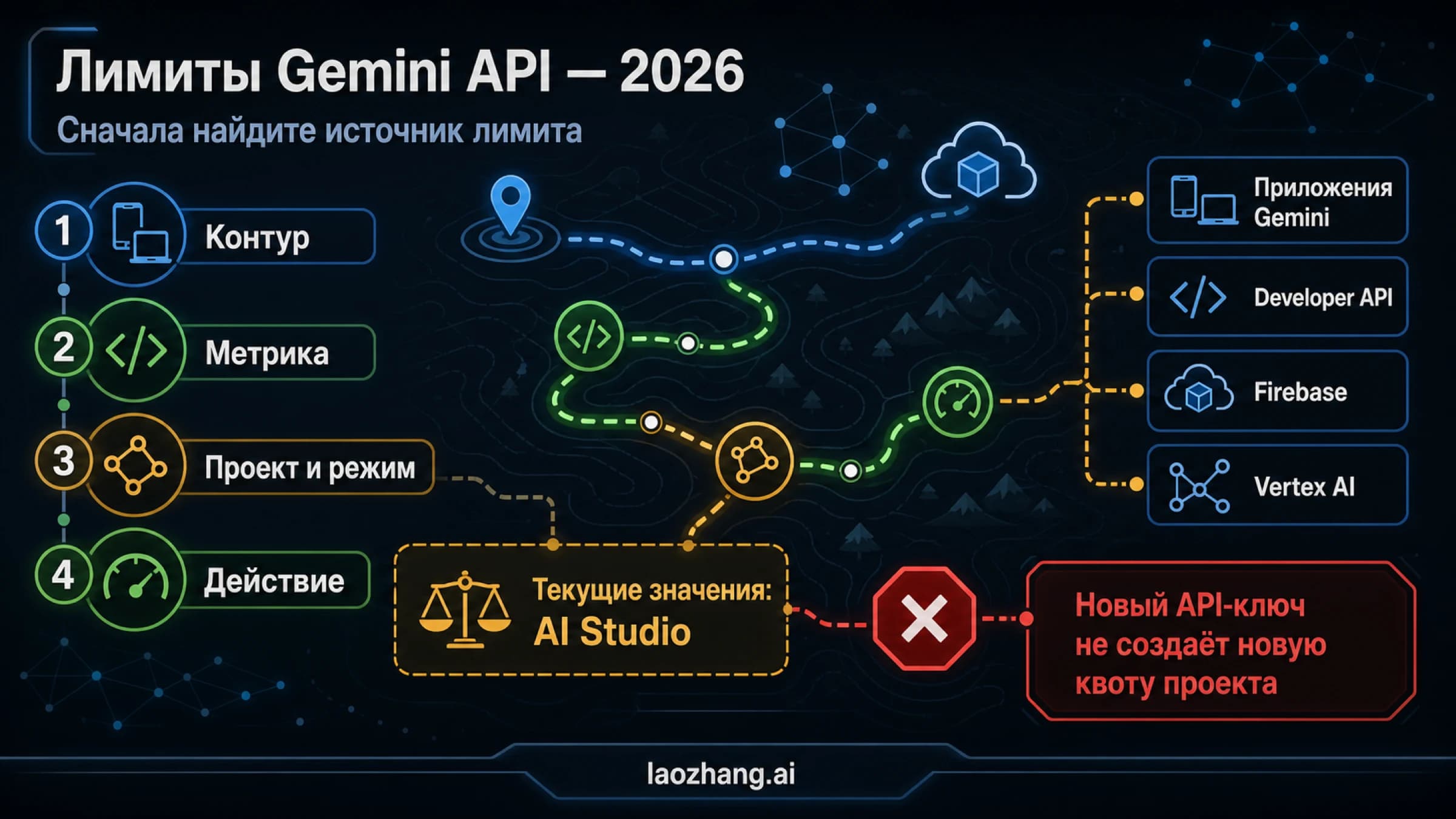
- Лимиты по-прежнему считаются на проект, а не на ключ: второй ключ в том же проекте квоту не добавит.
- Дневные лимиты RPD сбрасываются в полночь по тихоокеанскому времени.
- Экспериментальные и preview-модели ограничены строже, чем стабильные.
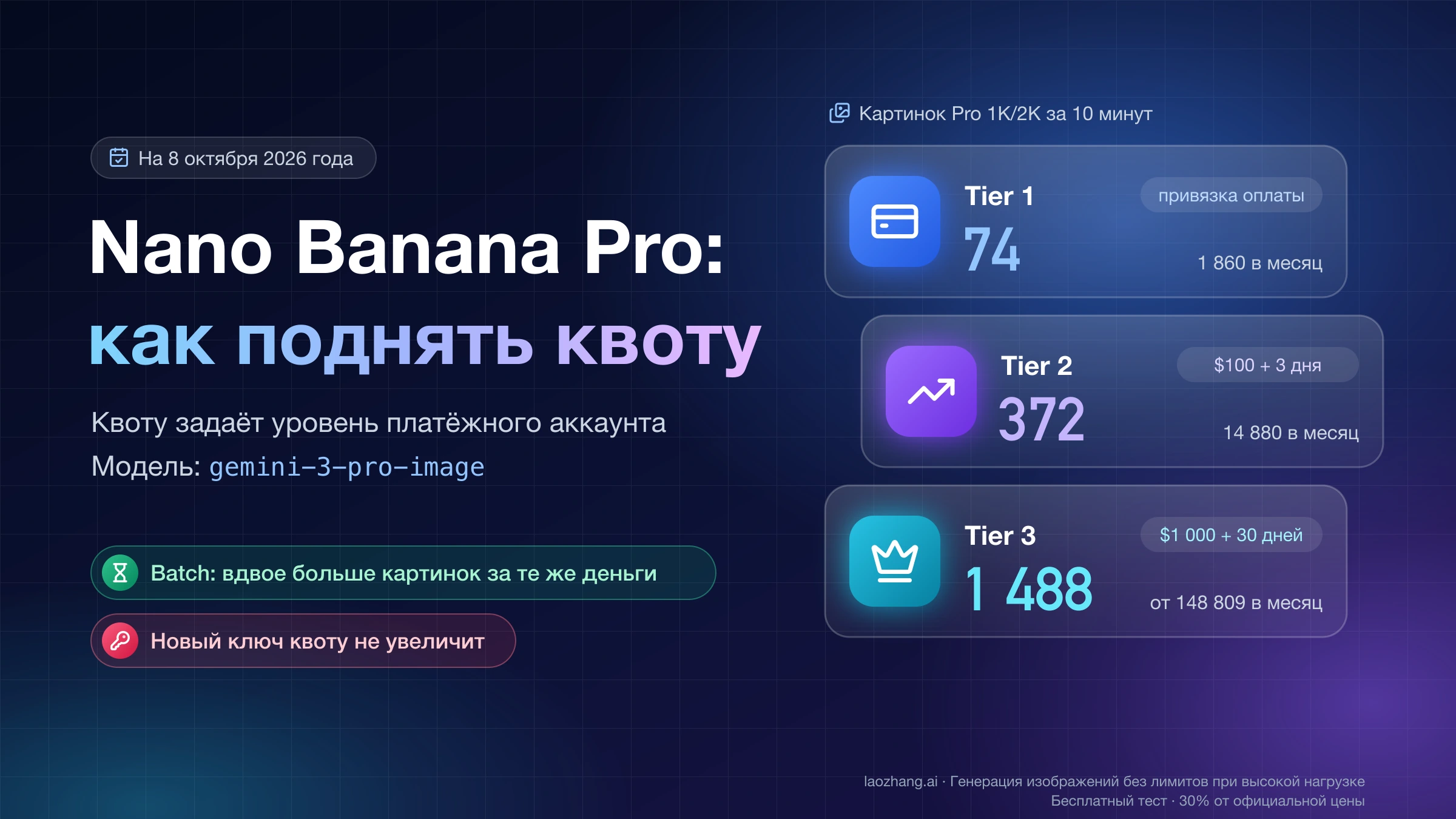
Как найти, какой именно лимит вызвал 429, разобрано в руководстве по лимитам Gemini API. Для генерации изображений с Nano Banana Pro есть отдельный материал о том, что меняет Tier 3 для квоты изображений.
Чем заполнить 30 дней ожидания Tier 3
Пока срок не прошёл, нагрузку можно перераспределить так, чтобы лимиты Tier 1 или Tier 2 не мешали работе.
- Перенесите в Batch API всё, что не требует ответа сразу. У пакетных запросов собственные лимиты, отдельные от обычных вызовов, они стоят 50 % от стандартной цены, а целевой срок выполнения — 24 часа.
- Сгладьте пики. Очередь запросов на своей стороне и повтор с экспоненциальной задержкой при 429 убирают большую часть отказов. Если упираетесь в лимит расходов за 10 минут, Google советует сократить дорогие запросы: меньше контекста, короче ответы.
- Подайте официальную заявку. На странице Rate limits есть ссылка Request paid tier rate limit increase, она открывает форму «Gemini API Quota and Billing Cap Increase Request». Google обещает рассмотреть запрос, но ничего не гарантирует.
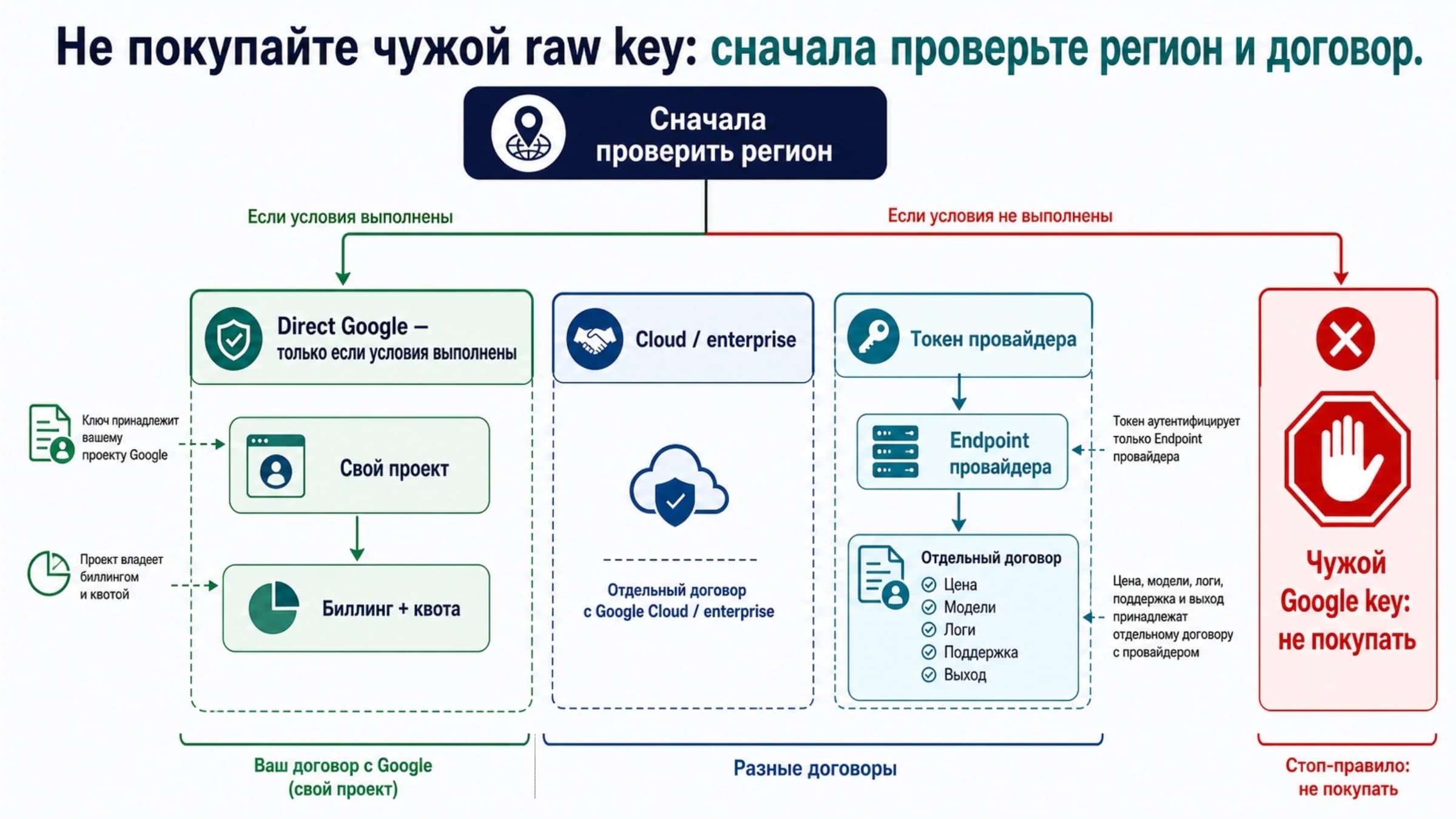
- Если нагрузка не может ждать, остаётся платный шлюз со своим договором, ценами и лимитами. Например, laozhang.ai списывает оплату с предоплаченного баланса и принимает запросы в родном формате
generateContentи в формате, совместимом с OpenAI. Уровень вашего аккаунта в Google это никак не повышает.
Примечание: laozhang.ai — наш собственный сервис; его цены — наши тарифы, а не независимое сравнение.
Чего делать не стоит: создавать дополнительные ключи — они делят квоту проекта, а неограниченные standard-ключи Gemini API и вовсе отклоняет. Новые проекты на том же платёжном аккаунте тоже не помогут: уровень и месячный потолок у них общие. А новый платёжный аккаунт начинает путь с нуля.
Уровень не повышается или упал с Tier 3 до Tier 1
Сначала исключите обычные причины:
- в AI Studio выбран не тот проект или проект привязан к другому платёжному аккаунту, чем вы думаете;
- платёж ещё не подтверждён: карты проходят сразу, а банковский перевод может идти несколько дней, и повышение наступает только после подтверждения;
- 30 дней считаются от первого успешного платежа по этому платёжному аккаунту, а не от момента набора суммы;
- баланс предоплаты равен нулю — тогда в колонке видно No credits, а запросы получают 402.
Если всё сходится, а уровень остался прежним, так бывает не только у вас. На форуме разработчиков Google AI есть два показательных обсуждения — это сообщения пользователей, а не документация:
- Апрель 2026 года: разработчик потратил почти $2 000, но аккаунт оставался на Tier 1 и упёрся в месячный потолок $250. Другой участник написал, что ему не раз помогала форма «Gemini API Quota and Billing Cap Increase Request», хотя по документации повышение автоматическое.
- 19–25 августа 2026 года: несколько платёжных аккаунтов без предупреждения упали с Tier 3 на Tier 1, и рабочие приложения начали получать 429. Сотрудник Google опубликовал отдельную форму для сообщений о понижении, а 25 августа написал, что все поданные через неё случаи исправлены. По состоянию на 5 октября 2026 года та форма закрыта.
Практический вывод: подайте заявку через форму на странице Rate limits и заранее подготовьте номер проекта (в обсуждениях на форуме просили именно номер, а не ID) и идентификатор платёжного аккаунта. Если же платный проект получает ошибку с free_tier_requests и limit: 0, причина обычно в другом — разбор в статье free_tier_requests limit 0 на платном тарифе.
Ключ Gemini API на Tier 3: тот же ключ, но новые правила 2026 года
Менять ключ после повышения уровня не нужно: у ключа нет собственных настроек оплаты, он наследует уровень и статус оплаты проекта, а расход по всем ключам идёт в общий лимит. Если ключа ещё нет, его создают в AI Studio на странице API Keys. В 2026 году правила для ключей изменились:
- с 28 мая 2026 года все новые ключи из AI Studio создаются как auth-ключи (authorization keys): они привязаны к сервисному аккаунту и по умолчанию ограничены Gemini API;
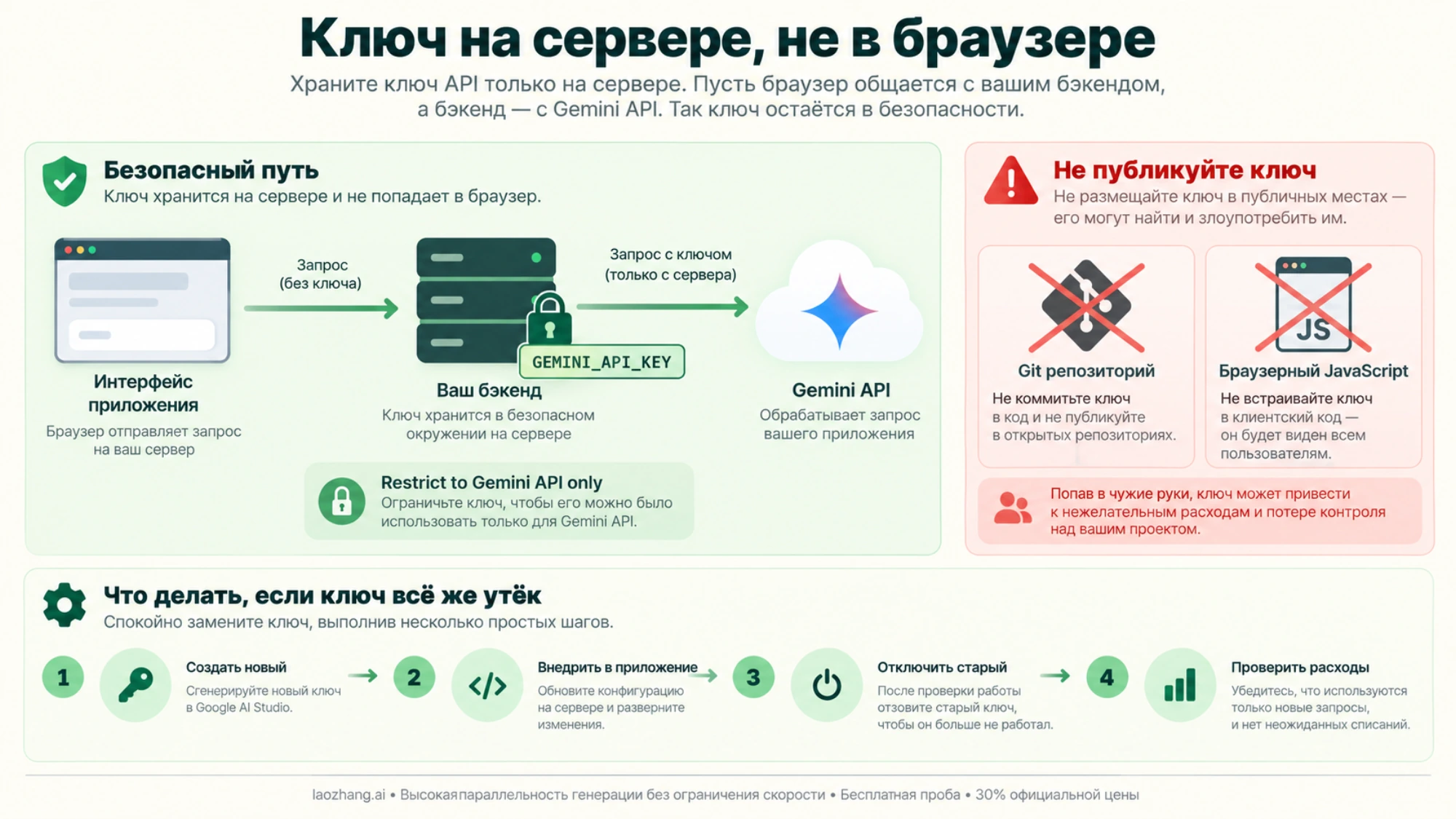
- запросы с неограниченных standard-ключей Gemini API отклоняет; старый ключ можно спасти, добавив ограничение Restrict to Gemini API only на странице API Keys;
- с 7 мая 2026 года неограниченные ключи, которыми долго не пользовались, блокируются и получают метку Blocked.
Ключ хранится только на сервере: не в коде браузерного или мобильного приложения и не в Git. Удобнее всего передавать его через переменную окружения GEMINI_API_KEY; если заданы и она, и GOOGLE_API_KEY, приоритет у GOOGLE_API_KEY. Пошаговое создание ключа и первый запрос — в руководстве по ключу Google AI Studio, а ошибки 403 при создании или использовании ключа — в разборе ошибки 403 Permission Denied.
Вопросы о Gemini API Tier 3
Сколько RPM даёт Tier 3 в Gemini API? Единой публичной цифры нет. Лимиты зависят от модели и проекта и отображаются на странице лимитов в AI Studio. Официально для Tier 3 опубликованы только денежные границы: $200 за 10 минут и месячный потолок от $20 000.
Можно ли получить Tier 3 быстрее 30 дней? Документированного способа нет: оба условия — $1 000 и 30 дней с первого успешного платежа — нужны одновременно. Форма на странице Rate limits позволяет попросить более высокие лимиты или потолок расходов, но это не перевод на Tier 3 и без гарантии одобрения.
Засчитываются ли расходы нескольких проектов вместе? Да, если проекты привязаны к одному платёжному аккаунту: порог считается по совокупному расходу этого аккаунта на сервисы Google Cloud, и уровень получают все его проекты.
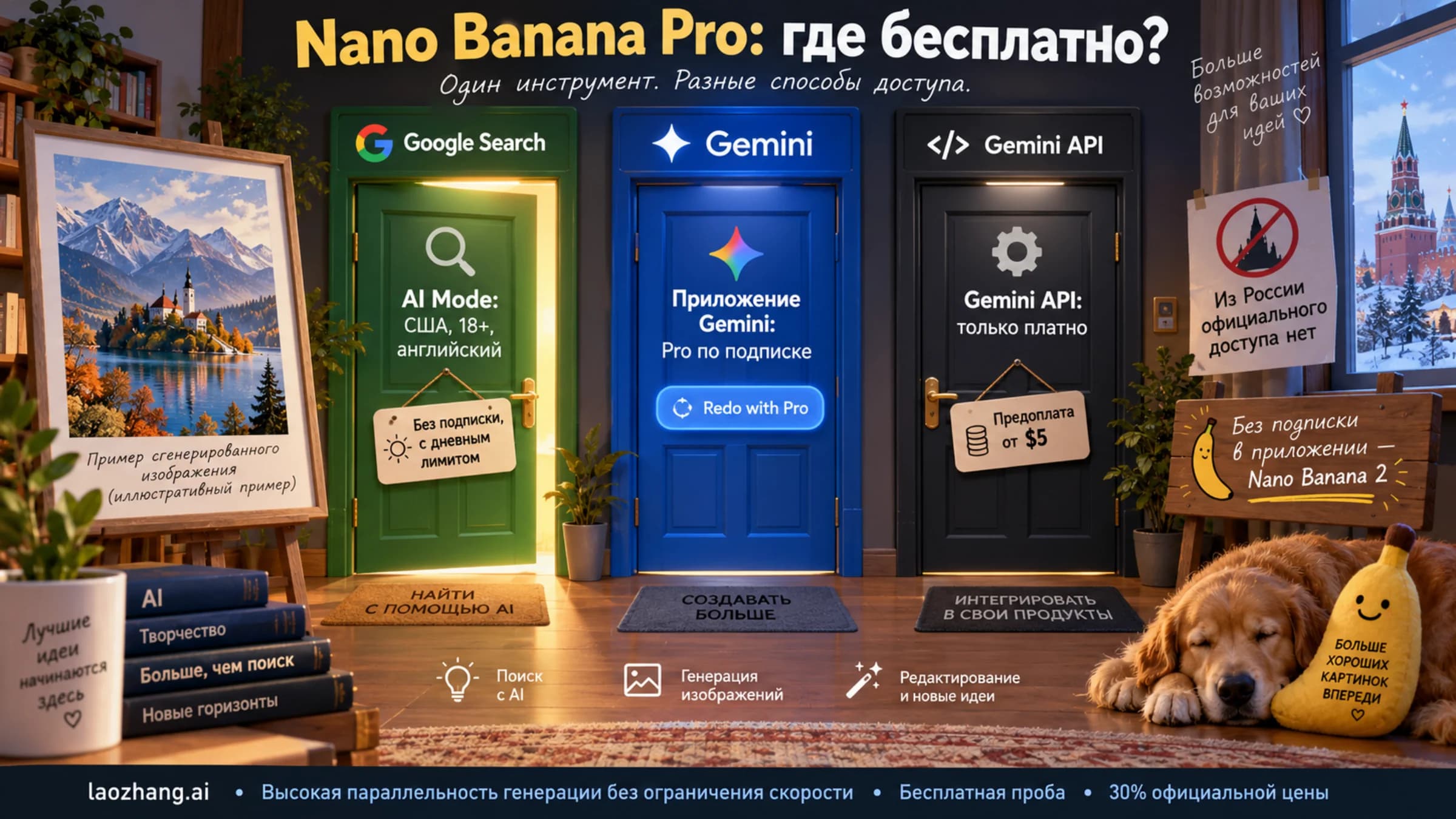
Можно ли получить бесплатный API-ключ Gemini? Сам ключ бесплатный, а на уровне Free часть моделей доступна в пределах бесплатных лимитов. Tier 1 и выше без оплаты не получить. Что именно осталось бесплатным, разобрано в статье о бесплатном уровне Gemini API.
Как получить Gemini API в России? Россия не входит в список стран, где доступны Gemini API и Google AI Studio: так в официальном перечне доступных регионов, обновлённом 28 апреля 2026 года.
Источники6
Внешние страницы, на которые ссылается это руководство, в порядке упоминания. Последнее обновление: 5 окт. 2026 г..
Источники6
Внешние страницы, на которые ссылается это руководство, в порядке упоминания. Последнее обновление: 5 окт. 2026 г..
- 1.странице Projects в AI Studioaistudio.google.com/projects
- 2.Rate limitsai.google.dev/gemini-api/docs/rate-limits
- 3.Billingai.google.dev/gemini-api/docs/billing
- 4.страницу лимитов в AI Studioaistudio.google.com/rate-limit
- 5.Request paid tier rate limit increaseforms.gle/ETzX94k8jf7iSotH9
- 6.перечне доступных регионовai.google.dev/gemini-api/docs/available-regions