Claude Code Agent View: запуск и управление фоновыми сессиями
Claude Code Agent View собирает локальные фоновые сессии в одном окне. Каждую задачу запускаете вы; посмотреть результат и ответить можно прямо в списке, а для полного разговора — подключиться к выбранной строке.
Содержание

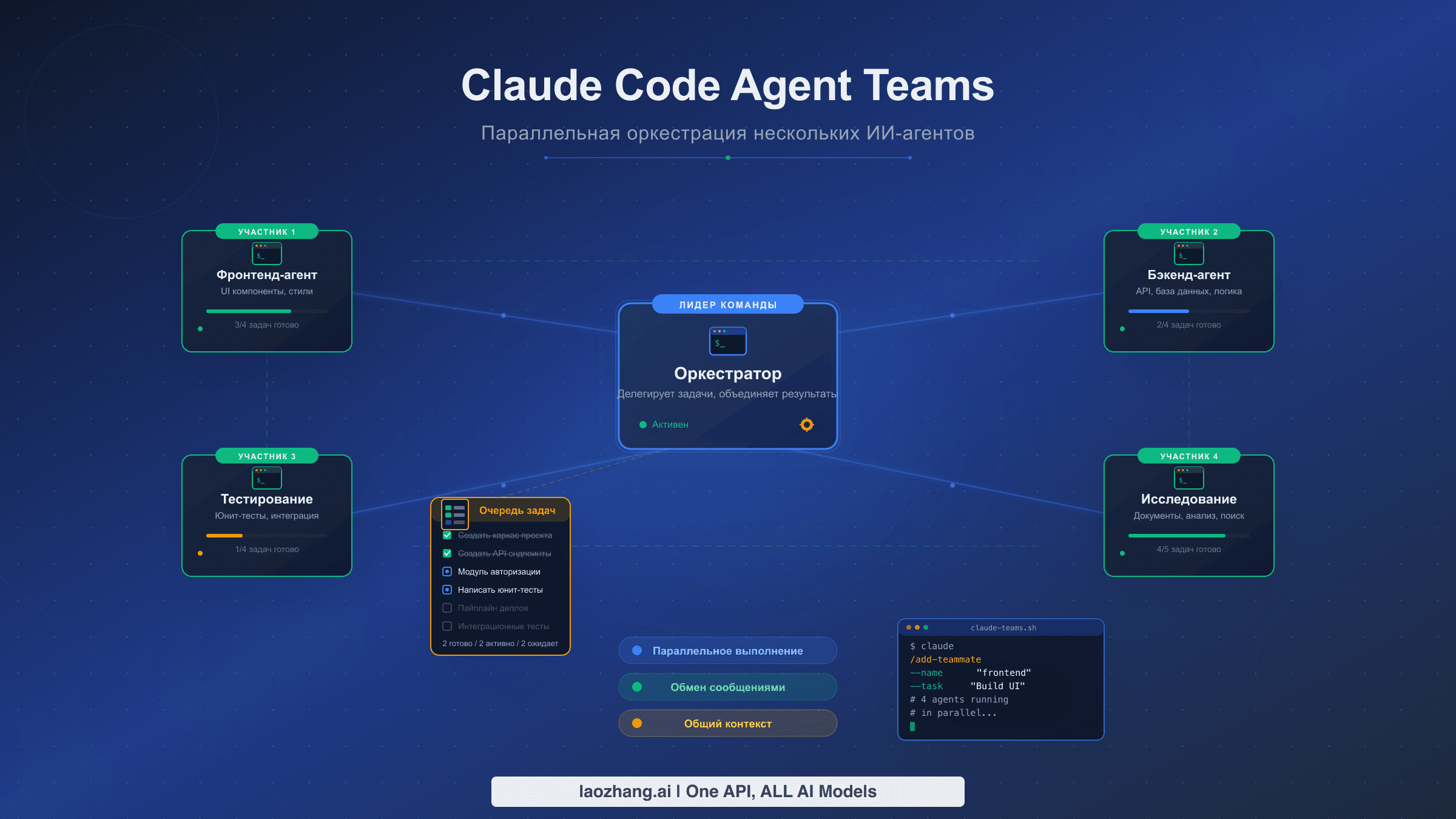
Claude Code Agent View открывается командой claude agents и позволяет вести несколько независимых фоновых сессий на вашем компьютере. Напишите задачу в нижнем поле, нажмите Enter — появится новая строка. Выберите её и нажмите Space, чтобы посмотреть ход работы или ответить; Enter либо → откроет полный разговор. После отключения от разговора задача продолжит работать. Это основной цикл Agent View в официальной документации.
Панель особенно полезна, когда одна задача уже выполняется, а другую можно поручить отдельно: например, изучить причину медленного экспорта и независимо проверить тесты этого экспорта. Вы управляете каждой сессией и затем сопоставляете результаты. Если следующая задача зависит от решения предыдущей, удобнее продолжать один разговор.
Ниже — порядок действий по документации, актуальной на 11 октября 2026 года. Agent View остаётся в статусе Research Preview: интерфейс и сочетания клавиш могут меняться. Примеры показывают, как организовать работу; это не отчёт о проведённом нами запуске Claude Code.
Как открыть Agent View и убедиться, что он работает
В терминале перейдите в каталог нужного проекта и выполните:
claude --version
claude agents
Успешный запуск открывает полноэкранный список сессий с полем ввода внизу. Пустые группы при первом открытии нормальны: пока вы не отправили задачу, отображать нечего. Если каталог ещё не отмечен как доверенный, появится обычный диалог доверия рабочей области. Решайте по содержимому проекта; отказ закрывает панель без запуска сессии. Источник: быстрый старт.
Если вместо панели команда печатает список настроенных субагентов и завершается, проверьте обновление Claude Code, а затем — не отключён ли Agent View администратором или настройками. Обновляйте тем способом, которым установлен ваш экземпляр:
| Установка | Как получить обновление |
|---|---|
| Нативный установщик | Обычно обновляет автоматически; для немедленного обновления используется claude update |
| Homebrew | brew upgrade claude-code или brew upgrade claude-code@latest, в зависимости от установленного пакета |
| WinGet | winget upgrade Anthropic.ClaudeCode |
| npm | npm install -g @anthropic-ai/claude-code@latest; для npm-установки требуется Node.js 22 или новее |
| Linux через пакетный менеджер | Используйте команду обновления своего пакета из официальной инструкции |
Эти различия описаны в инструкции обновления Claude Code. Не устанавливайте вторую копию через npm только потому, что такую команду показывает старый пример. claude doctor помогает проверить установку и последний результат обновления.
Версия 2.1.139 — историческая версия появления Agent View, а не минимальная версия для всех нынешних возможностей. Например, копирование разговоров через /fork требует 2.1.212+, поиск n: — 2.1.287+. Если конкретного действия нет в вашей версии, проверяйте его собственное условие в документации, а не только наличие панели.
Запустить новую задачу или отправить текущую в фон
Самый короткий путь для новой задачи — нижнее поле Agent View. Введите, что нужно сделать и какой результат вернуть, затем нажмите Enter. Модель для новых задач показана в заголовке панели. Второй текст в этом же поле запускает вторую сессию: он не становится продолжением первой. Источник: отправка новых агентов.
Чтобы не перепутать задачи, переименуйте выбранную строку через Ctrl+R. Из оболочки можно сразу задать имя:
claude --bg --name "export-tests" "Изучи tests/export: какие проверки покрывают отмену экспорта CSV? Не меняй файлы. Верни список проверок, пробелы в покрытии и ссылки на соответствующие участки кода."Этот пример предполагает, что вы уже находитесь в проекте с каталогом tests/export. После запуска Claude Code печатает короткий ID и команды подключения, просмотра вывода и остановки. Сохраните ID: он пригодится, даже когда процесс сессии уже завершился. Задача передаётся позиционным аргументом; сочетание --bg с -p или --print отклоняется, поскольку это другой режим CLI. Источник: запуск из оболочки.
Для уже начатого разговора используйте /bg или /background внутри него. Можно нажать ← на пустом поле ввода: текущий разговор уйдёт в фон, а панель откроется с выбранной строкой. /bg в совершенно новом разговоре просит сначала отправить сообщение; стрелка ← работает и без него.
Если вы видите Background this session?, прочитайте перечисленные последствия. Некоторые задачи переносятся, а работающие субагенты динамического процесса могут запускаться заново; монитор, который перенести нельзя, будет остановлен. /tasks показывает текущую фоновую работу. Вариант Stay позволяет дождаться её завершения перед переносом. Источник: перенос выполняющейся работы.
Когда нужна копия разговора — /fork
/bg переносит существующий разговор. /fork создаёт независимую фоновую копию с накопленным контекстом, пока исходный разговор остаётся у вас. Это удобно, если вы уже разобрали проблему и хотите отдельно проверить одну гипотезу. Передайте дополнительное задание после /fork, чтобы копия сразу начала работу; без него она будет ждать первой инструкции.
В версиях 2.1.212+ это именно новая фоновая сессия. В более ранних версиях 2.1.161–2.1.211 /fork запускал субагента с унаследованным контекстом; сейчас такое действие называется /subtask. При отключённом Agent View старое поведение /fork сохраняется. Источник: копирование сессии.
Копия наследует контекст, модель и разрешения, но дальнейшие сообщения и результаты не попадают в исходный разговор автоматически. При ответвлении из worktree она может начинать в исходном основном каталоге: смотрите подтверждение runs in the origin tree и фактический рабочий каталог, прежде чем поручать изменения.
Смотреть состояния, отвечать и подключаться

Для обычной проверки достаточно выбрать строку стрелками ↑/↓ и нажать Space. Панель краткого просмотра — Peek — показывает текущий вопрос, результат или полное описание активности, если оно не помещается в строке. Напишите ответ здесь и нажмите Enter: сообщение получит именно выбранная сессия.
Различайте вопрос и запрос разрешения. На вопрос с вариантами можно ответить номером варианта, затем Enter; на открытый вопрос — обычным текстом. Запрос разрешения, запрос песочницы или диалог MCP так не подтверждается: текст попадёт в очередь. Нажмите → и ответьте в полном разговоре. Для работающей сессии обычное уточнение также ставится в очередь и не прерывает текущий ответ. Источник: Peek и ответы.
| Что видно | Что проверить и сделать |
|---|---|
Working | Задача выполняется. Через Space посмотрите, чем она занята; уточнение отправьте в ту же строку |
Needs input | Откройте Peek и прочитайте вопрос. Для диалога разрешения подключитесь через → |
| Успешное завершение | Прочитайте результат; если были изменения, проверьте их в рабочем каталоге сессии |
Failed или Stopped | Посмотрите причину и последние действия, затем решите, продолжать ли сохранённый разговор |
Группа Completed | Проверьте состояние конкретной строки: в этой группе бывают также ошибочные и остановленные задачи |
Название группы не заменяет состояние сессии. Аналогично, точка ∙ означает, что процесс вышел, а не что результат потерян. Сохранённый разговор можно снова открыть; процесс запустится заново. Метка #123 или !123 рядом со строкой относится к pull request либо merge request, а не к состоянию выполнения. Источник: чтение состояний.
Для полного разговора нажмите Enter или →. Claude покажет краткое описание работы, выполненной в ваше отсутствие. Прокручивайте PgUp/PgDn или колесом мыши; Ctrl+O включает просмотр транскрипта. Чтобы вернуться к списку, нажмите ← на пустом поле либо выполните /exit. Отключение оставляет фоновую сессию работающей. Ctrl+C внутри подключённой сессии прерывает текущий ответ или shell-команду; это не обычный способ вернуться к списку. Источник: подключение к сессии.
Найти нужную строку среди нескольких проектов
По умолчанию панель показывает фоновые сессии из всех проектов. Ctrl+S переключает группировку по каталогам. Для ограничения одним проектом откройте claude agents --cwd с путём этого проекта: учитываются сессии, запущенные внутри каталога, в том числе затем перешедшие в его внутренний worktree.
В нижнем поле можно использовать s:blocked для сессий, ожидающих вас, o: для сессий с результатом и n:export для поиска по имени или первому заданию. Последний фильтр требует версии 2.1.287+. При активном фильтре Enter открывает выбранную найденную сессию, а не создаёт задачу. Очистите поле, прежде чем писать новую задачу. Источник: фильтры.
Если нужны ID и состояния для внешнего инструмента, используйте claude agents --json --all. state различает working, blocked, done, failed, stopped; status описывает текущий процесс, а waitingFor уточняет, чего он ждёт. done — последний ход завершён, сессия готова к следующему заданию; это не blocked. Разбирать внутренний state.json не нужно: поддерживаемый интерфейс — вывод JSON.
Пример: две проверки медленного экспорта, одно решение
Предположим, в проекте report-service экспорт CSV стал медленнее после изменения обработки отмены. Реализация находится в src/export, а проверки — в tests/export. Пока причина неизвестна, полезно разделить сбор фактов, а исправление оставить одной сессии.
Первую задачу отправьте в Agent View:
Изучи src/export без изменения файлов. Проследи, где проверяется отмена экспорта CSV и где освобождается поток вывода. Верни последовательность вызовов, участки кода и одну проверяемую гипотезу о задержке. Если вывод требует чтения других каталогов, укажи каких.
Вторую задачу запустите отдельно для tests/export, например командой из раздела запуска. Эти задачи дают разные результаты: первая объясняет поведение реализации, вторая показывает, какое поведение уже проверяют тесты.
Когда первая сессия спросит, анализировать ли внешнюю зависимость, ответьте через её Peek: сначала закончить путь отмены в указанном каталоге и перечислить, какие сведения о зависимости ещё нужны. Если вторая попросит разрешение выполнить тестовую команду, подключитесь к ней и оцените сам запрос. Не отправляйте ответ первой сессии в нижнее поле запуска новых задач.
После завершения сопоставьте отчёты. Если обе проверки указывают на отсутствующий тест освобождения потока, поручите одной сессии подготовить этот тест и исправление; второй можно дать точечное чтение получившихся изменений. Если выводы расходятся, попросите показать конкретные вызовы и условия, при которых возникает задержка. Новая сессия не устраняет противоречие сама по себе.
Практический результат такого разделения — объяснённый путь выполнения и понятная проверка для исправления. Ускорение зависит от независимости задач и времени на сопоставление; этот пример не задаёт измеренную экономию времени.
Где лежат правки и как сохранить результат
Новая сессия, отправленная из панели или через claude --bg, сначала запускается в выбранном каталоге, а перед редактированием переходит в собственный Git worktree. После перехода Claude Code ограничивает файловые правки этим worktree. Но /bg для уже открытого разговора сохраняет прежний рабочий каталог, а запуск внутри существующего связанного worktree не создаёт ещё один автоматически.
Другие исключения также важны: вне Git без настроенного WorktreeCreate изоляции нет; запись вне рабочего каталога не покрывается этим правилом; настройка worktree.bgIsolation: "none" отключает такой перенос. Поэтому до параллельного редактирования подключитесь к каждой сессии и выясните её фактический каталог. Источник: условия изоляции.
Когда сессия закончила изменение, сначала прочитайте отчёт о результате: путь, ветку, PR или сам ответ. Затем проверьте изменённые файлы и выполненные проверки в этом месте. Строка с кратким итогом не доказывает, что исправление принято или объединено с вашей основной веткой.
Для сессии в созданном Claude worktree документация предусматривает сохранение работы через коммит и, при наличии удалённого репозитория, отправку ветки; при подходящей задаче — создание чернового PR. Ваши инструкции по Git имеют приоритет. Заранее укажите, если коммитами и отправкой занимаетесь вы, и убедитесь, что нужный результат сохранён до очистки.
Остановить работу и удалить строку — разные действия
Один Ctrl+X останавливает выбранную сессию. Второй Ctrl+X в течение двух секунд удаляет её; в панели это может удалить созданный Claude worktree вместе с незакоммиченными изменениями. Сначала сохраните нужные файлы. Вариант claude rm ведёт себя иначе: при незакоммиченных изменениях он сохраняет worktree и строку сессии. Источник: что удаляется.
Удаление может быть отклонено, если worktree использует другая сессия или если не подтверждено сохранение его коммитов в другом месте. Прочитайте указанный каталог и причину, сохраните работу, затем повторите обычную очистку. Параметры принудительного удаления из сообщения отказа означают согласие отбросить данные; они не нужны для повседневного завершения задачи. Worktree, созданный вами до запуска сессии, сохраняется при удалении строки.
Транскрипт обычно остаётся доступным через claude --resume, но он не является резервной копией файлов удалённого worktree. Кроме того, позднее сохранённый разговор может быть удалён очисткой истории. Храните важный код и выводы отдельно от записи о сессии.
Вернуться к работе после закрытия терминала, сна или перезагрузки
Фоновую сессию обслуживает отдельная локальная служба — supervisor. Закрытие Agent View и терминала не останавливает её. При сне компьютера сессии сохраняются и возобновляются после пробуждения; это не означает, что компьютер выполняет задачу во сне. Выключение и перезагрузка останавливают процессы. Источник: фоновая служба.
После возвращения откройте claude agents, выберите нужную строку и подключитесь. Если сессия прервалась, попросите её продолжить задачу с сохранённого состояния, а затем проверьте, какие действия уже успели выполниться. После долгого выключения строка может показывать ended while the background service was off: первое Enter предлагает восстановление, второе Enter на той же строке его подтверждает. Источник: восстановление после выключения.
Для команд из оболочки заменяйте <id> реальным коротким ID фоновой сессии, напечатанным при запуске или полученным из JSON:
| Задача | Команда |
|---|---|
| Посмотреть последние сообщения | claude logs <id> |
| Открыть полный разговор, в том числе остановленный | claude attach <id> |
| Остановить выбранную сессию | claude stop <id> |
| Перезапустить процесс с восстановлением сохранённого разговора | claude respawn <id> |
| Проверить состояние фоновой службы | claude daemon status |
ID предпочтительнее имени для восстановления остановленной сессии. Имена и частичные имена поддерживаются в attach и logs с версии 2.1.290+, но подключение по имени работает только при живом процессе. Источник: управление из оболочки.
Если строки уже нет, обычный /resume без аргументов в поле Agent View открывает выбор прошлых разговоров текущего репозитория в версиях 2.1.212+. Это действие недоступно в таком виде при ограничении --cwd, дополнительных ограничениях запуска или целевом /resume с аргументом. Для конкретного старого разговора нужен его полный UUID, поле sessionId, а не короткий ID фоновой задачи.
Сочетание claude --resume с полным UUID и --bg в версиях 2.1.257+ продолжает тот же разговор, когда это возможно; иначе создаёт копию и печатает причину в note:. С --continue, именем или путём вместо полного UUID создаётся копия. Это помогает понять, почему после восстановления появились две строки. Источник: продолжение разговора в фоне.
Если восстановление не идёт
This conversation is already openозначает, что этот транскрипт удерживает другой процесс. Продолжайте там либо закройте тот разговор перед подключением к строке.This session has no saved transcriptили сообщение об отсутствии сохранённого разговора требует нового запуска.respawnбез доступной истории может повторно выполнить исходное задание, поэтому сначала проверьте уже сохранённые файлы и последствия повторения.Session is startingпосле долгого простоя обычно означает запуск процесса из сохранённого разговора. Неактивный неподключённый процесс может быть остановлен примерно через час; Ctrl+T закрепляет его, но не гарантирует работу после выключения или при нехватке памяти.Background service did not respondтребует восстановления самой службы. Документированный путь —claude daemon stop --any --keep-workers, затемclaude agents. На macOS и Linux запуск новой службы примерно в течение минуты позволяет ей переподключиться к работающим процессам; без--keep-workersони останавливаются.
Эти признаки и действия приведены в официальном разделе устранения неполадок. Перезапуск всех сессий через --all затронет и другие задачи; для проблемы одного разговора сначала работайте с его ID.
Сколько задач запускать и когда выбрать другой способ

Параллельность полезна, если вы можете заранее назвать отдельный результат каждой задачи и затем его проверить. Исследование разных причин ошибки, чтение реализации и тестов, независимая проверка документации — хорошие кандидаты. Для связанного изменения, где каждый следующий шаг зависит от предыдущего, один разговор обычно требует меньше повторного объяснения и сопоставления.
Каждая сессия расходует лимиты Claude Code независимо. Увеличение числа задач увеличивает использование моделей, но не даёт фиксированного коэффициента ускорения. Имена и некоторые сводки строк тоже создаются короткими запросами модели через обычного провайдера; обновления активности между такими запросами используют готовый вывод. Если у шлюза не настроена модель класса Haiku, для сводки может использоваться основная модель сессии. Источник: сводки строк.
Начните с такого числа задач, результаты которого успеваете просматривать. Две независимые проверки из примера — удобная отправная точка, а не предел панели. Если отчёты накапливаются быстрее, чем вы их читаете, сократите число одновременных сессий и продолжите реализацию в одной. Разные worktree отделяют файлы, но не устраняют логические конфликты между изменениями.
Модель в заголовке задаёт выбор для новых отправлений. /model в поле панели меняет этот выбор на время текущего запуска Agent View; модель уже запущенной сессии меняется внутри её разговора. Разрешения зависят от каталога, настроек и способа запуска: перенос через /bg сохраняет текущий режим, а новое отправление учитывает конфигурацию назначения. Это важно, если задача неожиданно ждёт разрешения или использует другой провайдер. Источник: модель и разрешения.
| Если вам нужно… | Подходящий способ |
|---|---|
| Одна связанная задача с последовательными решениями | Обычная сессия Claude Code |
| Отдельный поиск или проверка внутри основного разговора | Subagent: возвращает результат родительской сессии |
| Несколько задач, которые вы сами запускаете и отслеживаете локально | Agent View |
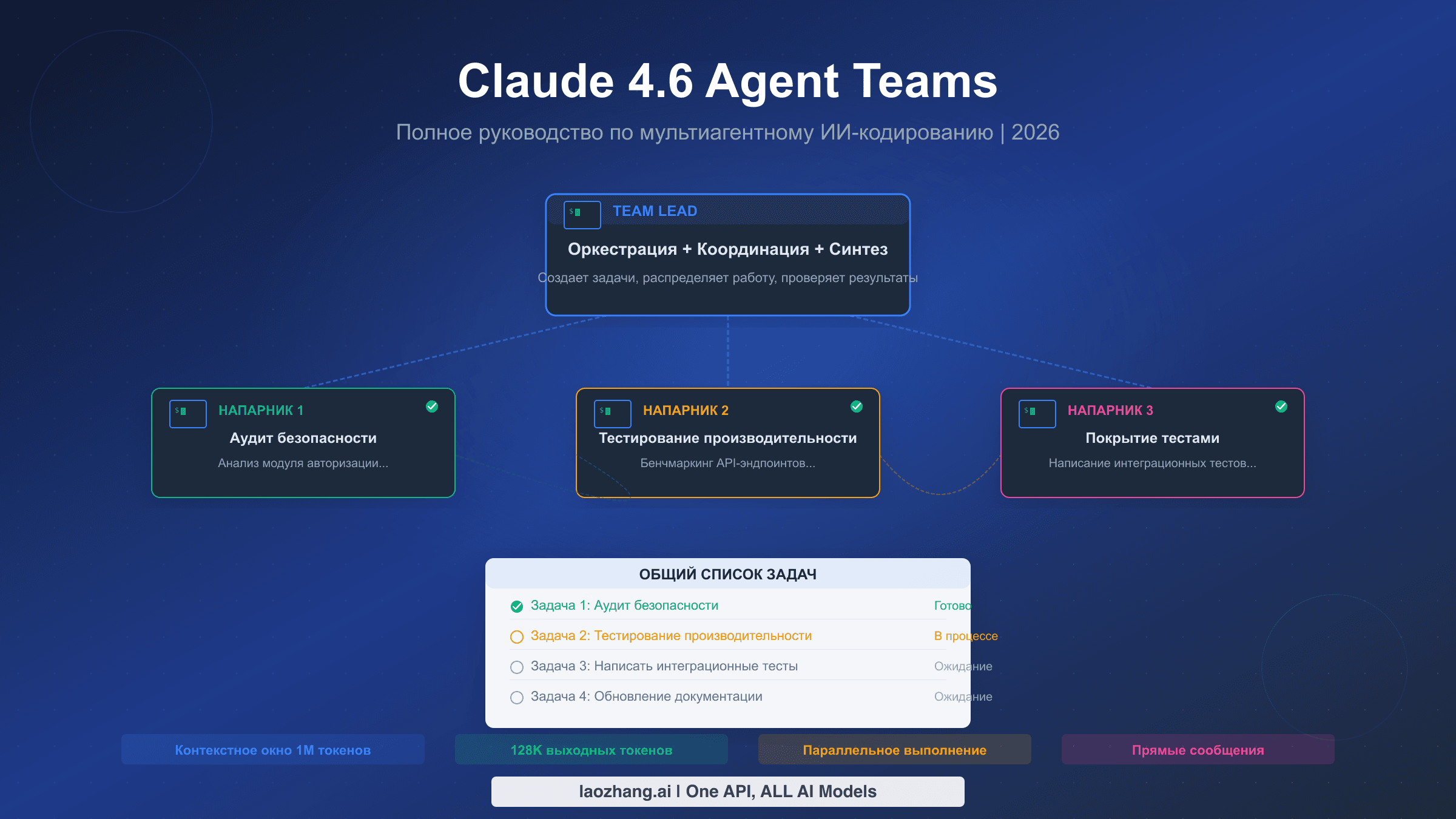
| Координация участников с общей задачей и прямым обменом сообщениями | Agent Teams: экспериментальная функция, выключена по умолчанию |
| Большой повторяемый процесс, которым управляет скрипт | Dynamic workflows |
| Длительная цель с автоматически создаваемыми параллельными потоками | Projects; облачные потоки могут работать при выключенном компьютере, локальные используют Remote Control |
Сравнение основано на нынешней документации параллельной работы. Agent View сам по себе не координирует все задачи, однако его сессии могут передавать находки через отдельно включённый обмен сообщениями между сессиями. Наличие такого обмена не превращает панель в Agent Teams.
Если следующая задача — вести одну долгую цель и поручить Claude управление потоками, посмотрите как устроены Claude Code Projects. Это отдельная функция Claude Code, а не «Проекты» обычного чата; официальное сравнение отмечает публичную бету для Pro и Max. Возможность конкретного аккаунта и способ запуска нужно проверять отдельно.
Agent SDK и Managed Agents отвечают уже на вопрос о собственном приложении. Agent SDK встраивает возможности Claude Code в Python или TypeScript и запускается в процессе, которым управляете вы. Managed Agents предоставляет готовый механизм выполнения через API с облачной либо собственной песочницей. Чтобы наблюдать за локальными сессиями, создавать приложение или подключать эти API не требуется.
Частые вопросы
Можно ли закрыть терминал и оставить Agent View работать?
Да, запущенные фоновые сессии обслуживает отдельная локальная служба. Обычный разговор, запущенный через claude и не отправленный в фон, привязан к своему терминалу. Сон сохраняет сессии до пробуждения; выключение останавливает их процессы. Источник: размещение фоновых сессий.
Почему новый текст создал ещё одну сессию?
Нижнее поле панели предназначено для новых задач. Чтобы продолжить существующую, выберите её строку, нажмите Space и отправьте текст из Peek либо подключитесь через Enter. Источник: быстрый старт.
Можно ли ответить на любой запрос прямо в списке?
На вопрос — да. Для разрешения инструмента, запроса песочницы или диалога MCP подключитесь к разговору через →: текстовый ответ из Peek не подтверждает такой диалог. Источник: ответы из Peek.
Чем /agents отличается от claude agents?
claude agents в оболочке открывает Agent View для фоновых сессий. /agents внутри разговора относится к определениям субагентов, а /tasks показывает фоновую работу текущей сессии. Субагенты не становятся отдельными строками Agent View автоматически. Источник: проверка выполняющейся работы.
Можно ли запустить в панели тесты без отдельного агента?
Да: ! перед командой в поле запуска или claude --bg --exec в оболочке создаёт фоновое shell-задание без вызова модели. Его вывод не отправляется Claude автоматически, хранится в памяти и обычно исчезает вместе со строкой примерно через пять минут после завершения. Для важного отчёта заранее предусмотрите сохранение результата. В такой строке текст /stop передаётся самой команде; используйте остановку строки, а не ответ как для сессии Claude. Источник: shell-задания.
Источники6
Внешние страницы, на которые ссылается это руководство, в порядке упоминания. Последнее обновление: 11 окт. 2026 г..
Источники6
Внешние страницы, на которые ссылается это руководство, в порядке упоминания. Последнее обновление: 11 окт. 2026 г..
- 1.Agent View в официальной документацииcode.claude.com/docs/ru/agent-view
- 2.Источник: быстрый стартcode.claude.com/docs/en/agent-view
- 3.инструкции обновления Claude Codecode.claude.com/docs/en/setup
- 4.нынешней документации параллельной работыcode.claude.com/docs/en/agents
- 5.Agent SDKcode.claude.com/docs/en/agent-sdk/overview
- 6.Managed Agentsplatform.claude.com/docs/en/managed-agents/overview