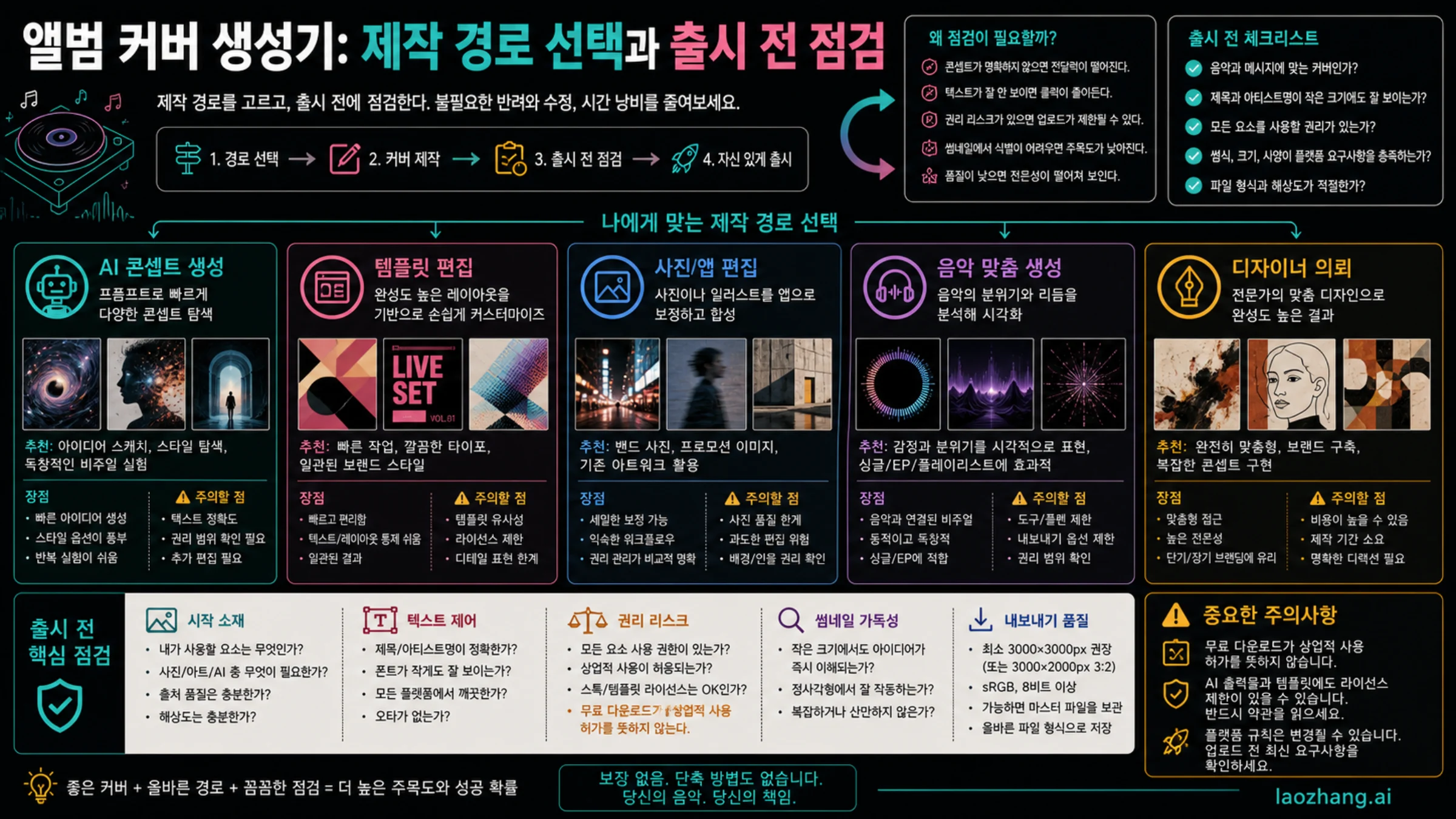
앨범 커버 만들기 AI를 찾을 때 가장 먼저 결정해야 할 것은 도구 이름이 아니라 제작 경로입니다. 아직 시각 아이디어가 없으면 AI로 콘셉트를 잡고, 제목과 아티스트명이 중요하면 템플릿 편집기를 쓰고, 좋은 휴대폰 사진이 있으면 사진 편집 앱을 활용하고, 곡의 분위기를 반영하고 싶으면 음악 기반 생성 도구를 시험합니다. 광고, 레이블 검토, 굿즈, 피지컬 발매까지 생각한다면 디자이너와 권리 범위를 정리하는 편이 더 안전합니다.
| 경로 | 잘 맞는 상황 | 주요 위험 | 업로드 전 확인 |
|---|---|---|---|
| AI 콘셉트 생성 | 이미지가 없고 방향을 빠르게 보고 싶을 때 | 텍스트 오류, 유명 커버와 유사, 권리 불명확 | 썸네일, 수동 텍스트, 프롬프트 기록 |
| 템플릿 편집 | 제목, 아티스트명, 레이아웃이 중요할 때 | 워터마크, 템플릿 느낌, 고해상도 제한 | 라이선스, 내보내기 크기, 가독성 |
| 사진/모바일 앱 | 인물 사진, 밴드 사진, 물건 사진이 있을 때 | 낮은 해상도, 불리한 크롭, 배경 잡음 | 정사각형, 대비, 원본 품질 |
| 음악 기반 도구 | 장르나 무드가 첫 이미지를 이끌어야 할 때 | 여전히 글자 편집과 권리 확인이 필요 | 곡 설명, 최종 편집, 플랫폼 규칙 |
| 디자이너 | 중요한 발매, 광고, 굿즈, 레이블 검토 | 시간과 비용 | brief, 계약, 원본 파일, 사용 범위 |
무료 다운로드가 가능하다고 해서 상업적 발매에 안전하다는 뜻은 아닙니다. AI가 만든 첫 이미지는 발매용 파일이 아니라 초안입니다. 텍스트를 읽을 수 있는지, 정사각형으로 잘리는지, 썸네일에서 살아남는지, 내보내기 규격과 라이선스가 맞는지를 확인해야 합니다.
도구 목록보다 제작 경로를 먼저 고르기
한국어 사용자 환경에서는 Neural Frames, Canva, ElevenLabs, Adobe Express, OpenArt, Kapwing, Lovart 같은 AI와 템플릿 도구가 같은 후보군에 들어가기 쉽습니다. 동시에 "무료", "사이즈", "저작권", "커버 디자인" 같은 요구도 함께 따라옵니다. 따라서 핵심은 특정 1위 도구가 아니라 어떤 상황에서 어떤 경로를 열어야 하는지입니다.
| 현재 가진 것 | 먼저 선택할 경로 | 도구에 맡길 일 | 피해야 할 것 |
|---|---|---|---|
| 곡 분위기만 있음 | AI 콘셉트 | 색, 소재, 장면, 전체 방향 | 유명 앨범이나 실제 아티스트 스타일 복제 |
| 제목과 아티스트명이 확정 | 템플릿 편집 | 글꼴, 여백, 정렬, 위계 | AI 이미지 안에 최종 글자를 굽기 |
| 좋은 사진이 있음 | 사진 편집 앱 또는 템플릿 | 크롭, 보정, 배경 정리, 텍스트 위치 | 저해상도 사진을 무리하게 확대 |
| 음악 무드가 강함 | 음악 기반 AI | 장르, 템포, 가사 느낌, 악기 질감 | 도구가 저작권과 플랫폼 규칙을 대신 해결한다고 믿기 |
| 발매 책임이 큼 | 디자이너 | 독자적 방향, 타이포그래피, 응용, 권리 정리 | 생성 초안을 브랜드 아트로 확정 |
이렇게 나누면 비교가 쉬워집니다. 글자가 중요한 커버라면 멋진 AI 이미지보다 편집 가능한 글꼴이 중요합니다. 사진이 이미 좋다면 처음부터 그림을 새로 만들기보다 사진을 정사각형 커버로 강하게 다듬는 편이 빠릅니다. 발매 후 광고나 굿즈까지 쓸 계획이면 다운로드 버튼보다 사용 범위와 원본 파일이 더 중요합니다.
한국어 제목은 글자 수가 길어지거나 한글, 영어, 숫자, 괄호가 섞이는 경우가 많습니다. 그래서 최종 제목을 AI 이미지 안에 직접 넣기보다 편집 가능한 레이어로 다루는 것이 안전합니다. 특히 아티스트명이 영문이고 곡명이 한글이면 시선 순서가 흔들릴 수 있으므로 제목, 아티스트명, 부제, 발매일 같은 요소를 어디까지 넣을지 먼저 정해야 합니다.
음원 커버는 정사각형 하나로 끝나는 것처럼 보이지만 실제로는 플레이어 목록, 링크 미리보기, SNS 카드, 숏폼 영상 썸네일, 프로필 배너, 보도자료 이미지로 계속 재사용됩니다. 처음부터 너무 작은 파일이나 글자가 박힌 파일만 남기면 나중에 확장이 어렵습니다. master, preview, editable source를 나눠 두는 이유가 여기에 있습니다.
생성 전에 커버 brief 쓰기
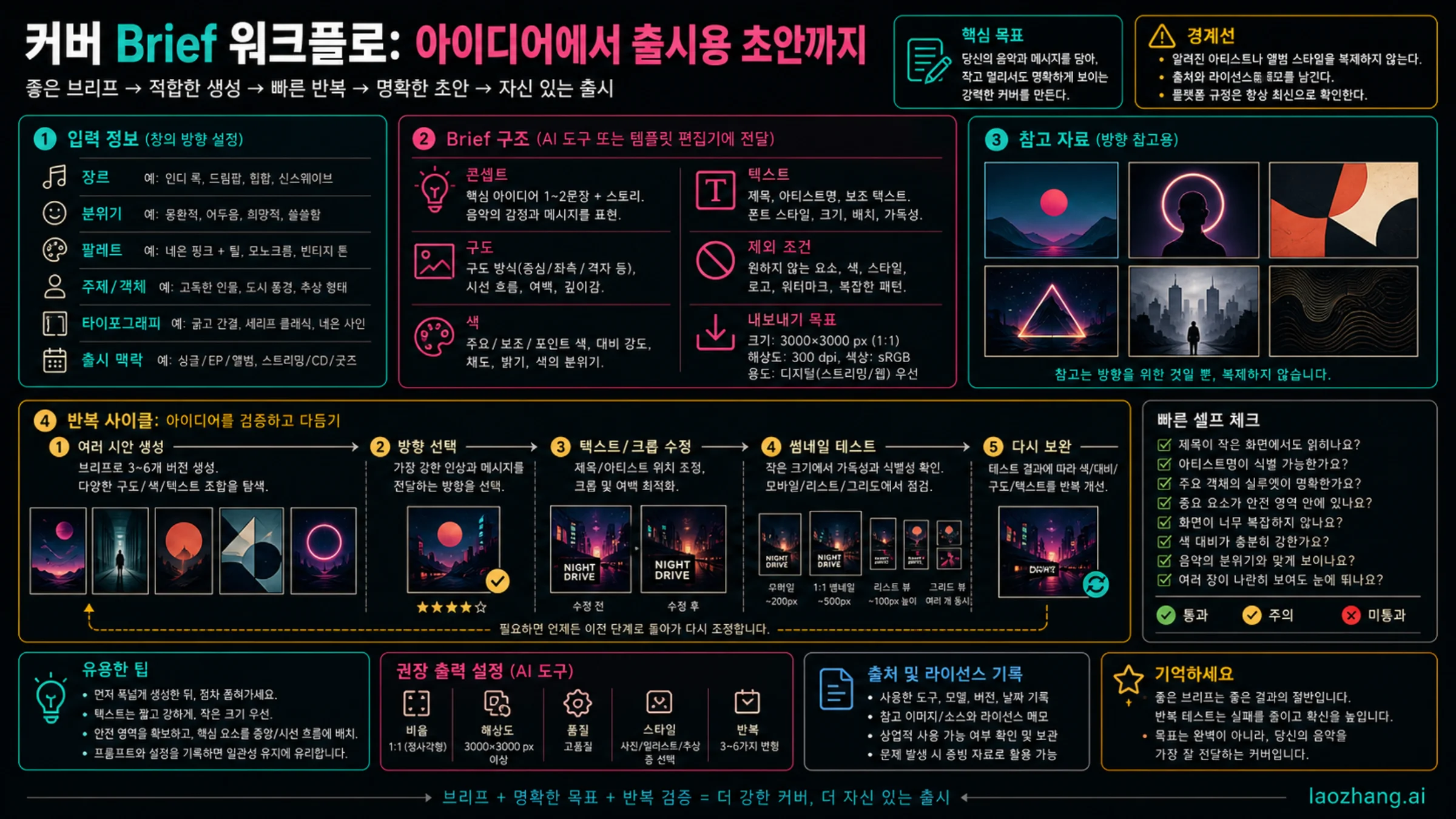
좋은 프롬프트는 긴 수식어가 아니라 짧은 제작 brief입니다. 곡의 분위기, 화면의 주제, 글자 전략, 피해야 할 요소를 먼저 정리해야 합니다.
text[아티스트 또는 프로젝트명]을 위한 정사각형 앨범 커버를 만든다.
장르와 무드: [장르, 템포, 감정, 가사 톤].
시각 주제: [인물, 사물, 장면, 질감, 추상 방향].
색상: [2-4개의 색상 힌트].
타이포그래피: [곡명]과 [아티스트명]을 나중에 넣을 수 있는 깨끗한 공간을 남긴다.
구도: 작은 썸네일에서도 중심 형태가 읽힌다.
피하기: 로고, 실제 아티스트 얼굴, 유명 커버 스타일, 상표, 워터마크, 작은 깨진 글자.
목표: 최종 수동 편집에 적합한 고대비 정사각형 초안.
곡명이 바뀔 수 있다면 이미지 모델에 최종 글자를 넣게 하지 마세요. 글자 없는 버전이나 글자 공간이 있는 구도를 만든 뒤 템플릿 편집기에서 정확한 제목을 넣는 편이 안전합니다. AI가 만든 글자는 철자, 간격, 글꼴 일관성, 작은 크기에서 약한 경우가 많습니다.
변형도 무작정 많이 뽑기보다 결정이 다른 세 방향을 뽑는 편이 낫습니다. 예를 들어 "차가운 전자음악", "따뜻한 싱어송라이터 사진", "거친 펑크 콜라주"처럼 방향을 나눕니다. 그다음 하나를 선택해 크롭, 대비, 글자, 여백을 다듬습니다.
도구는 순위가 아니라 역할로 비교하기
Canva와 Adobe Express는 글자와 레이아웃에 강하고, Kapwing, OpenArt, Neural Frames, freebeat.ai 같은 도구는 AI 콘셉트를 빠르게 확인하는 데 쓸 수 있습니다. 모바일 커버 앱은 휴대폰 사진이 있을 때 빠르고, YingTu 같은 AI 이미지 작업 공간은 프롬프트와 구도를 시험할 때 도움이 될 수 있습니다. 그러나 어떤 도구도 그 자체로 플랫폼 승인, 라이선스, 저작권 안전성을 보장하지 않습니다.
| 역할 | 비교할 예 | 쓰는 이유 | 사용 전 재확인 |
|---|---|---|---|
| 템플릿/레이아웃 | Canva, Adobe Express, Kittl, PosterMyWall, Placeit | 글꼴, 정렬, 템플릿, 소재 관리 | 워터마크, 고해상도, 소재 라이선스 |
| AI 콘셉트 | Neural Frames, OpenArt, freebeat.ai, Kapwing, EaseMate AI | 텍스트에서 시각 방향을 빠르게 생성 | 사용 조건, 내보내기 품질, 최종 글자 편집 |
| 사진 기반 | Cover Art Studio, 모바일 디자인 앱 | 이미 있는 사진을 커버로 바꾸기 | 구독, 앱 제공 여부, 파일 크기 |
| 음악 무드 기반 | 곡 설명이나 장르를 받는 생성 도구 | 음악의 분위기를 초기 이미지에 반영 | 여전히 수동 타이포그래피가 필요 |
| 디자이너 | 프리랜서, 레이블, 내부 디자이너 | 독창성, 권리, 응용 파일 | 계약, 원본 파일, 사용 범위 |
도구를 열기 전 "지금 필요한 것은 그림인가, 글자인가, 사진 보정인가, 발매 안정성인가"를 물어보면 시행착오가 줄어듭니다.
첫 결과물을 포스터가 아니라 커버로 편집하기
앨범 커버는 정사각형이고 대부분 작은 목록에서 보입니다. 생성 화면에서 멋진 넓은 장면도 플레이어 안에서는 복잡하고 흐릿하게 보일 수 있습니다. 커버는 포스터보다 훨씬 엄격합니다.
중심 형태가 정사각형 안에서 읽히는지, 제목과 아티스트명을 넣을 공간이 있는지, 어두운 배경과 밝은 배경 모두에서 대비가 살아 있는지, 관련 없는 로고나 QR 코드나 가짜 배지가 들어가지 않았는지 확인합니다. 글자가 필요하면 AI 이미지 안에 이상한 글자가 남아 있지 않은지도 봐야 합니다.
분위기는 좋은데 글자가 나쁘다면 전체를 다시 생성하지 말고 글자 없는 버전을 가져와 편집기에서 다시 조판하세요. 요소가 너무 많다면 배경을 단순화하고 주제를 키웁니다. 특정 앨범, 브랜드, 사진가, 아티스트와 너무 비슷하게 느껴지면 그 결과물은 쓰지 않는 편이 안전합니다.
썸네일 테스트를 먼저 하기
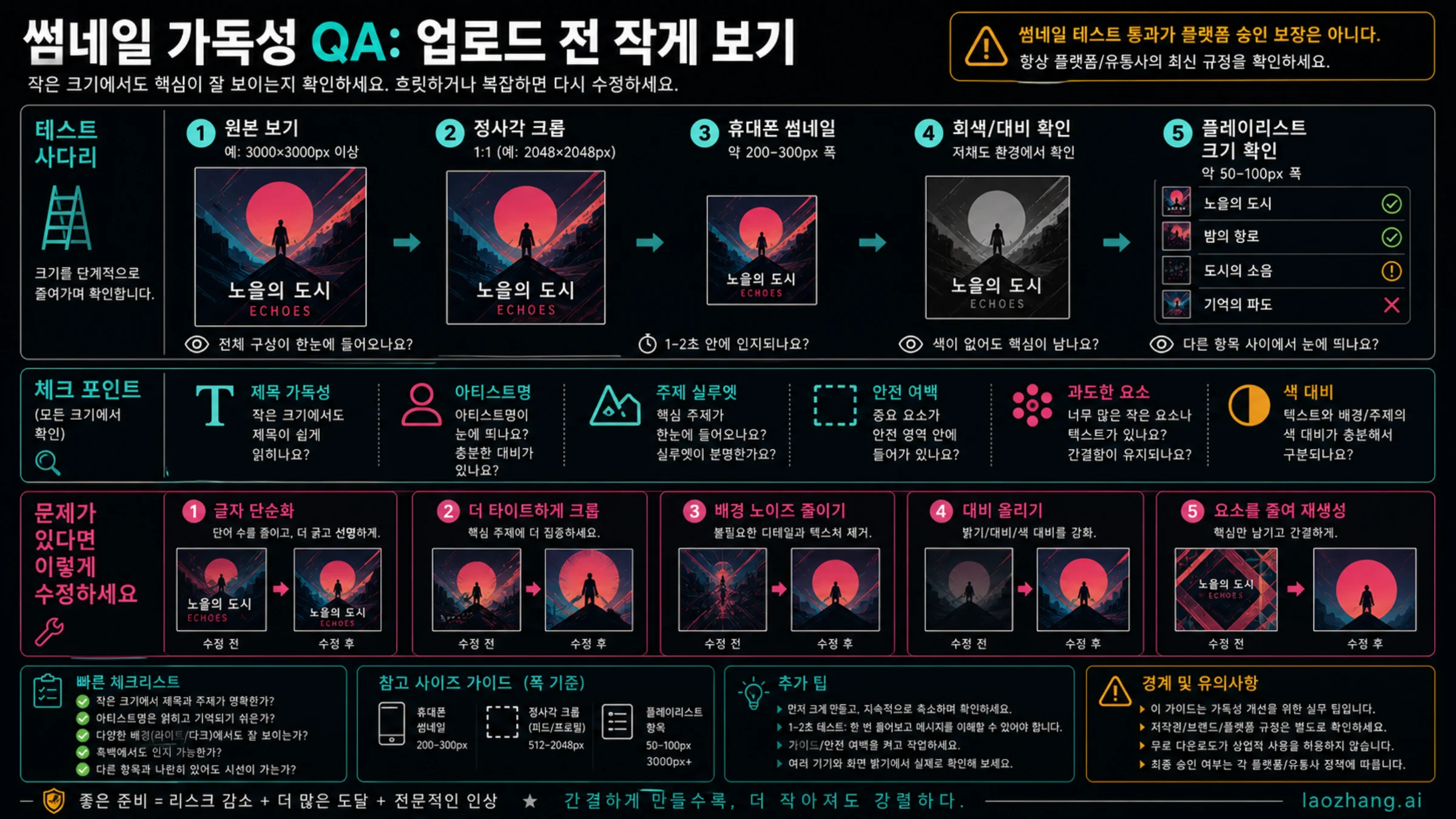
썸네일 테스트는 업로드 후가 아니라 내보내기 전에 해야 합니다.
- 전체 크기로 봅니다.
- 정사각형 크롭을 확인합니다.
- 휴대폰 플레이어의 작은 커버 크기로 줄입니다.
- 회색조나 낮은 채도 버전을 만듭니다.
- 밝은 배경과 어두운 배경에 올려 봅니다.
- 제목, 아티스트명, 주제 실루엣, 분위기가 즉시 읽히는지 확인합니다.
글자가 문제라면 단어 수를 줄이거나 크기를 키우거나 아예 제거합니다. 주제가 묻히면 배경을 단순화하고 대비를 올립니다. 크롭이 불안하면 주제를 중앙으로 옮기고 가장자리에 여백을 둡니다. 이 테스트가 Spotify, Apple Music, 유통사의 승인을 보장하지는 않지만 청자가 커버를 알아볼 수 있는지는 빠르게 알려 줍니다.
가장 엄격한 목적지 기준으로 내보내기
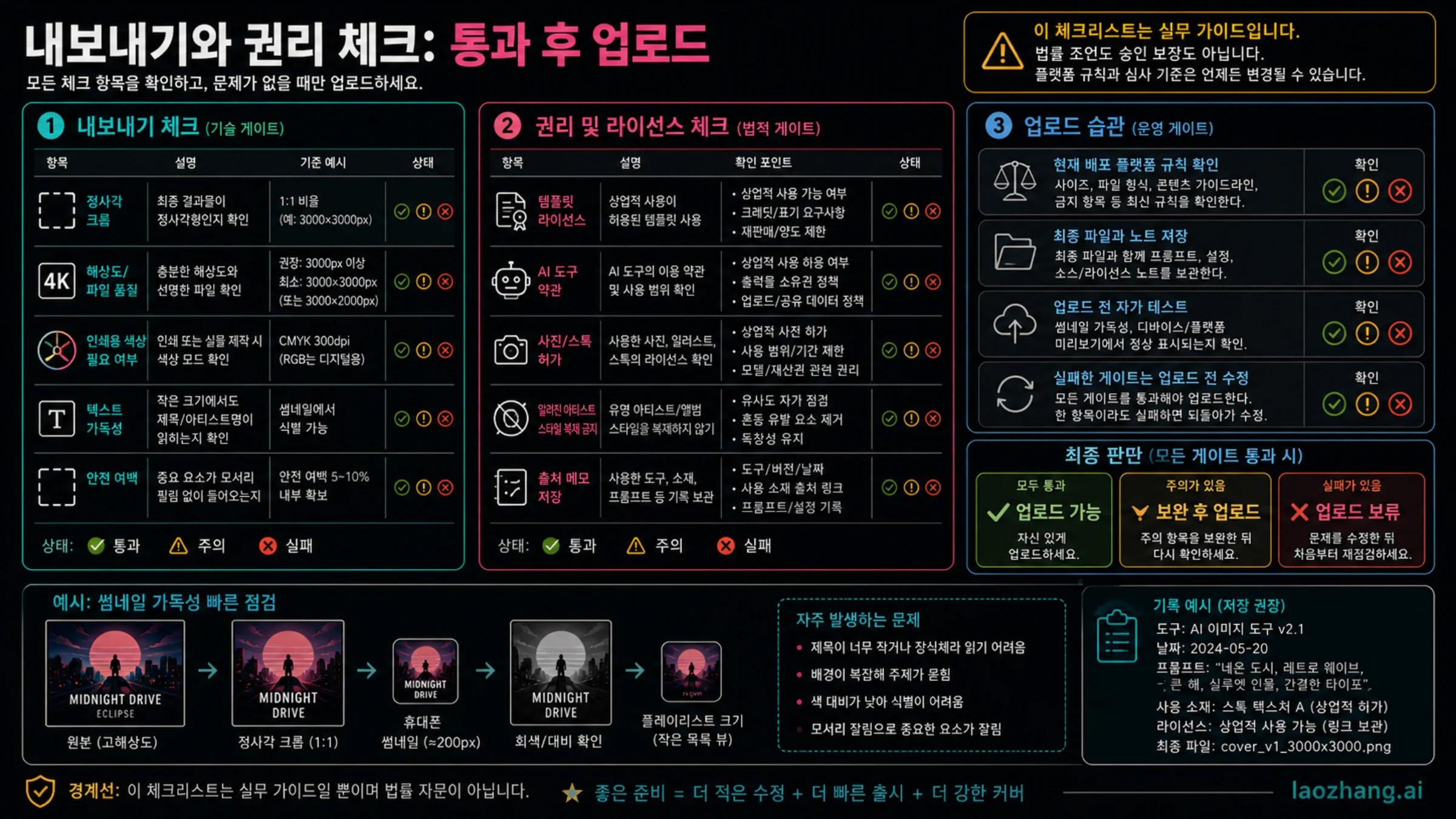
2026년 6월 20일 기준으로 대표적인 목적지의 규칙은 서로 다릅니다.
| 확인 출처 | 유용한 기준 | 작업에 주는 의미 |
|---|---|---|
| Spotify Support 커버 아트 요구사항 | TIFF, PNG, JPG, 1:1, 640px에서 10000px, sRGB, 무리한 업스케일 금지 | 처음부터 정사각형 고해상도 파일로 작업 |
| Apple Music for Artists | JPG, PNG, GIF, 완전한 정사각형, 최소 4000 x 4000 | Apple Music이 중요하면 작은 1000px 이미지로 끝내지 않기 |
| DistroKid artwork requirements | JPG, 최소 1000 x 1000, 실무상 3000 x 3000 권장, RGB | 3000px 정사각형 JPG를 기본으로 삼되 실제 유통 경로 확인 |
안전한 방식은 편집 가능한 원본, 고해상도 정사각형 master, 썸네일 확인용 preview를 따로 보관하는 것입니다. 768px 초안을 나중에 키우면 파일 크기는 커져도 실제 선명도는 돌아오지 않습니다.
권리와 소스 기록 확인하기
다운로드 가능하다는 사실은 권리 정리가 끝났다는 뜻이 아닙니다. 무료, 워터마크 제거, 상업적 사용, 템플릿 소재, AI 출력물, stock photo 조건이 각각 다를 수 있습니다.
| 확인 항목 | 중요한 이유 |
|---|---|
| 서비스 약관 | 무료 다운로드와 상업적 사용, 고해상도, AI 크레딧 조건이 다를 수 있음 |
| 템플릿 라이선스 | SNS용 템플릿이 음원 발매나 굿즈까지 허용한다는 뜻은 아님 |
| 사진/소재 출처 | 인물, 상표, 브랜드, 기존 작품은 거절이나 분쟁 위험을 만들 수 있음 |
| AI 저작권 경계 | U.S. Copyright Office는 AI 소재와 인간의 창작 기여를 별도로 봄 |
| 소스 기록 | 프롬프트, 도구명, 템플릿 링크, 라이선스, 영수증, 편집 원본 저장 |
법률 조언이 아니라 발매 전 실무 체크입니다. 인식 가능한 인물, 브랜드, 사진, 기존 커버, 유명 스타일에 기대는 결과라면 허락을 받거나 방향을 바꾸세요.
공동 작업에서는 최종 파일만 저장하지 말고 의사결정 기록도 남겨야 합니다. 어떤 도구로 만들었는지, 어떤 프롬프트를 썼는지, 어떤 템플릿이나 소재를 사용했는지, 누가 최종 승인을 했는지, 어느 버전이 업로드용인지 적어 두면 재발매나 수정 요청 때 시간을 절약할 수 있습니다.
파일명도 실수 방지에 도움이 됩니다. cover-master-4000x4000.jpg, cover-preview-thumbnail.png, cover-source-editable.psd처럼 크기와 용도를 적어 두면 확인용 저해상도 파일을 실수로 업로드할 가능성이 줄어듭니다. AI 원본, 수동 편집본, 업로드용 final을 분리해 보관하세요.
발매 직전에는 짧은 최종 확인표를 따로 두는 것이 좋습니다. 곡명과 유통사 입력값이 같은지, 아티스트명 대소문자가 통일되었는지, 승인되지 않은 로고나 브랜드가 남아 있지 않은지, 업로드 파일이 preview가 아니라 master에서 나온 것인지 확인합니다. 작은 체크지만 발매일에 생기는 수정 요청을 크게 줄여 줍니다.
커버는 단순한 이미지가 아니라 프로젝트를 기억하게 하는 표시이기도 합니다. 청자는 전체 제목보다 색, 인물, 상징, 여백, 글자 분위기를 먼저 기억할 수 있습니다. 그래서 예쁘기만 한 이미지보다 작은 크기에서도 반복해서 알아볼 수 있는 단순한 구조가 발매에는 더 강할 때가 많습니다.
20분 안에 진행하는 당일 발매 workflow
낮은 위험의 싱글이라면 다음 순서로 진행합니다.
- 첫 표에서 제작 경로를 고릅니다.
- 여섯 줄짜리 brief를 씁니다.
- 세 가지 방향만 생성하거나 템플릿화합니다.
- 하나를 선택하고 요소를 줄입니다.
- 편집기에서 제목, 아티스트명, 여백을 정리합니다.
- 썸네일 테스트를 합니다.
- 고해상도 정사각형 master를 내보냅니다.
- 워터마크, 라이선스, 목적지 규칙을 확인합니다.
- 프롬프트, 소재, 원본 파일, 최종 파일을 함께 저장합니다.
앞부분은 창작이고 뒷부분은 발매 관리입니다. 커버를 실제로 쓸 수 있게 만드는 것은 뒷부분의 체크입니다.
자주 묻는 질문
가장 좋은 앨범 커버 생성기는 무엇인가요?
고정된 1위는 없습니다. 이미지가 없으면 AI, 글자와 레이아웃이 중요하면 템플릿 편집기, 사진이 있으면 사진 앱, 중요한 발매라면 디자이너가 더 적합합니다.
무료 생성기로 만든 커버를 실제 발매에 쓸 수 있나요?
가능한 경우도 있지만 워터마크, 해상도, 파일 형식, 상업적 사용, 소재 라이선스를 확인한 뒤에만 판단해야 합니다. 무료 다운로드는 승인 보장이 아닙니다.
커버에 제목과 아티스트명을 꼭 넣어야 하나요?
필수는 아닙니다. 넣는다면 작은 썸네일에서도 읽혀야 합니다. 최종 글자는 AI가 그리게 하기보다 편집 가능한 도구로 조판하는 편이 안전합니다.
앨범 커버 크기는 어느 정도가 좋나요?
가장 엄격한 목적지에 맞춥니다. Apple Music을 고려하면 4000 x 4000 이상을 준비하고, DistroKid는 3000 x 3000 JPG가 실무상 편하며, Spotify의 현재 범위도 확인합니다.
AI로 만든 앨범 커버는 자동으로 저작권이 생기나요?
자동이라고 보면 안 됩니다. 인간의 창작 기여, 소재, 편집 과정, 관할에 따라 달라질 수 있습니다. 중요한 발매라면 소스 기록과 편집 파일을 남기세요.
다른 커버처럼 보이는 것을 피하려면 어떻게 하나요?
실제 아티스트, 앨범명, 사진가, 브랜드, IP를 프롬프트에 넣지 마세요. 장르, 분위기, 색, 조명, 재료, 구도로 설명하고, 기존 작품과 비슷해 보이는 결과는 버립니다.
결론
앨범 커버 생성기는 빈 화면에서 초안까지 가는 속도를 높입니다. 발매용 커버로 만드는 것은 경로 선택, brief, 수동 타이포그래피, 썸네일 테스트, 내보내기, 권리 확인입니다. 먼저 어떤 일을 해결해야 하는지 정하고, 적은 후보를 깊게 다듬고, 마지막에 목적지 규칙과 소스 기록으로 마무리하세요.