Nano Banana 2は無料で4Kを出せる?無料は1K、実測4Kは有料API
Nano Banana 2の無料はGeminiアプリで1K、Flowで2Kのアップスケールまで。4Kで生成できるのは有料APIで、Googleでは1枚$0.151です。
目次
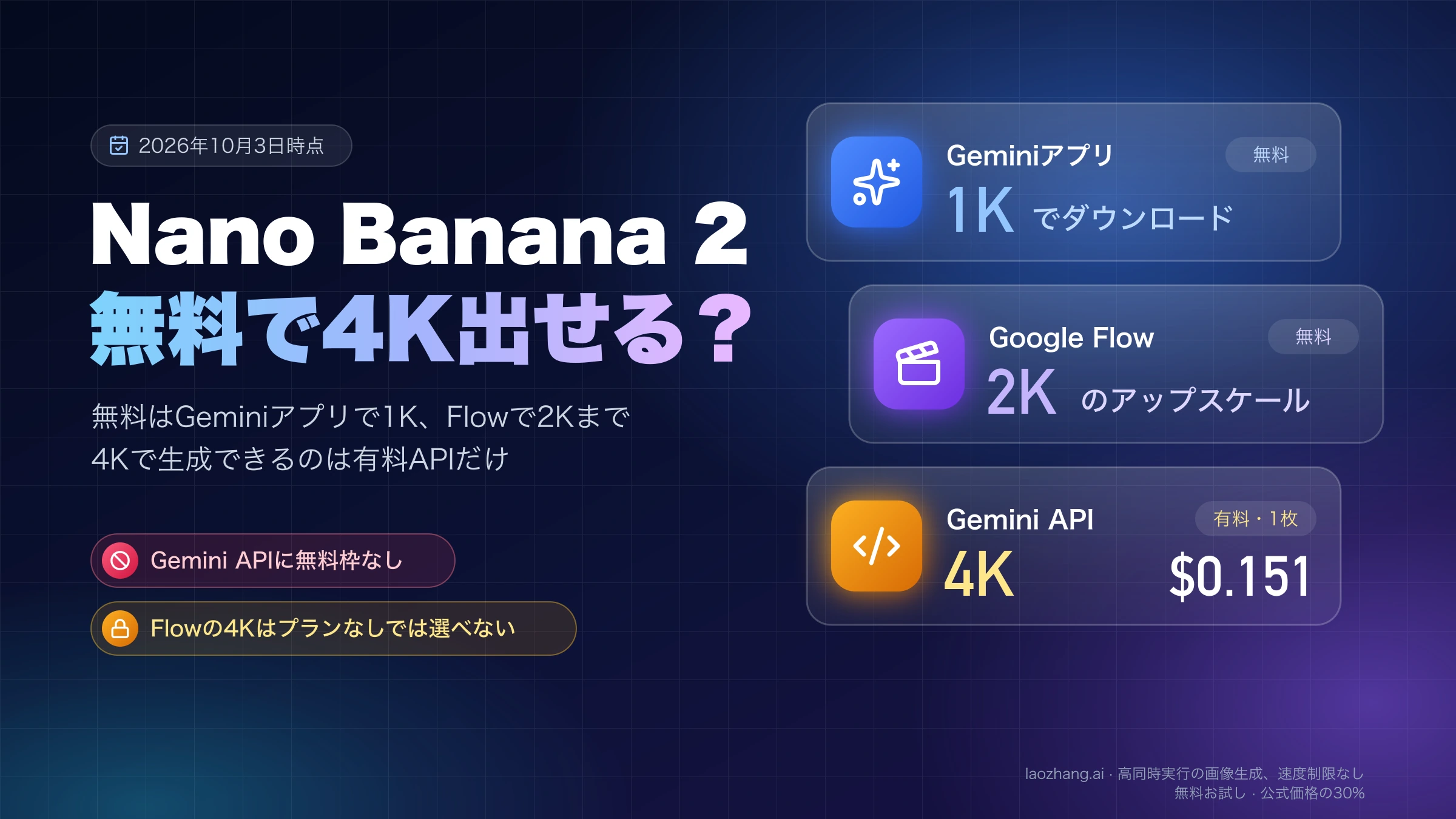
Nano Banana 2を無料のまま4Kで出せる公式の入口は、2026年10月3日時点でありません。モデル自体は4Kに対応していますが、無料で受け取れるのはGeminiアプリで1K、Google Flowでも1Kと2Kのアップスケールまでです。4Kのピクセル数でそのまま生成できるのはAPIだけで、APIには無料枠がありません。
入口ごとに、お金を払わずに得られる解像度を並べるとこうなります。
| 入口 | 無料で得られる解像度 | 4Kの扱い | 主な条件 |
|---|---|---|---|
| Geminiアプリ | 1Kでダウンロード | ヘルプに4Kの記載なし。Google AIプラン加入で2K | ログイン必須。作成は13歳以上、編集は18歳以上 |
| Google Flow | 1K(元のサイズ)と2K(アップスケール) | 4Kはアップスケールの項目で、プランなしでは選べない | 18歳以上。1アカウント・画像1枚での観察 |
| Google検索のAIモード | Googleは出力解像度を公表していない | 記載なし | 18歳以上。プランなしは24時間で最大25枚 |
| Gemini API、Google AI Studio | 無料枠なし | 4Kで生成できる。1枚$0.151 | 前払いのAPIキーが必要 |
| 「無料4K」と書く外部サイト | サイトごとに違う | 下で挙げる2サイトでは有料プランの機能かアップスケール | Googleのサービスではない |
この表から決まることは3つです。1Kで足りるならGeminiアプリをそのまま使えば費用はかかりません。2KまでならGoogle AI Plus(日本では月額725円)でGeminiアプリのダウンロードが2Kになります。4Kのファイルが必要なら、1枚ごとに料金を払ってAPIで生成することになります。
無料で出せる解像度:Geminiアプリは1K、Flowは2Kまで
「4K」という言葉は、3つの違う場所に出てきます。ここを分けておくと、あとの話がすべて単純になります。
- モデルが出せるサイズ。Nano Banana 2(モデルIDは
gemini-3.1-flash-image)の出力サイズは512px、1K、2K、4Kの4段階で、既定は1Kです(Googleの画像生成ドキュメント)。 - アプリがダウンロードさせてくれるサイズ。GeminiアプリやFlowは、モデルの上限とは別に、ダウンロードできる解像度をプランで決めています。
- あとから拡大したサイズ。1Kで作った画像を2Kや4Kに引き伸ばすアップスケールです。ピクセル数は増えますが、最初から4Kで生成した画像と同じではありません。
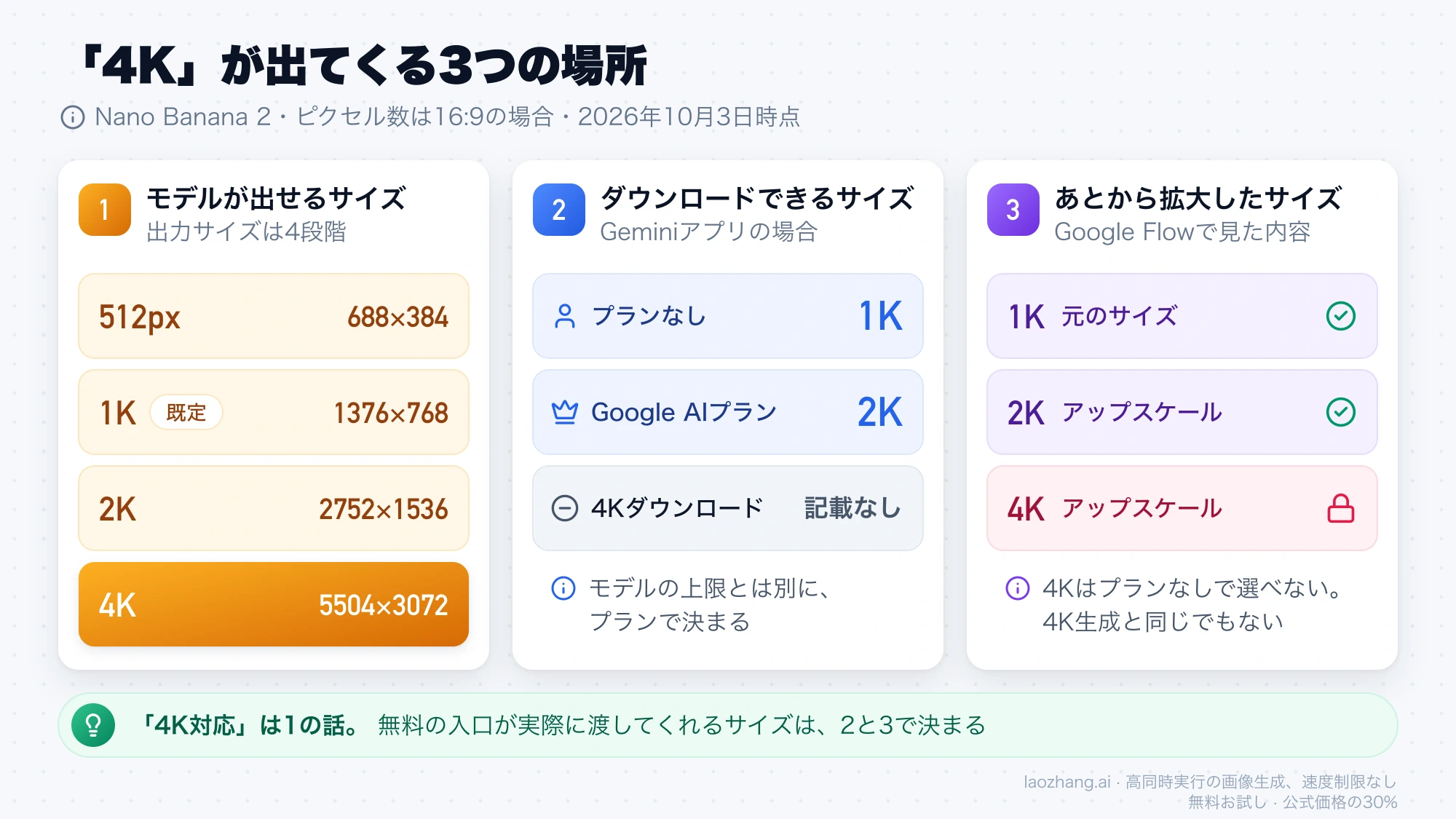
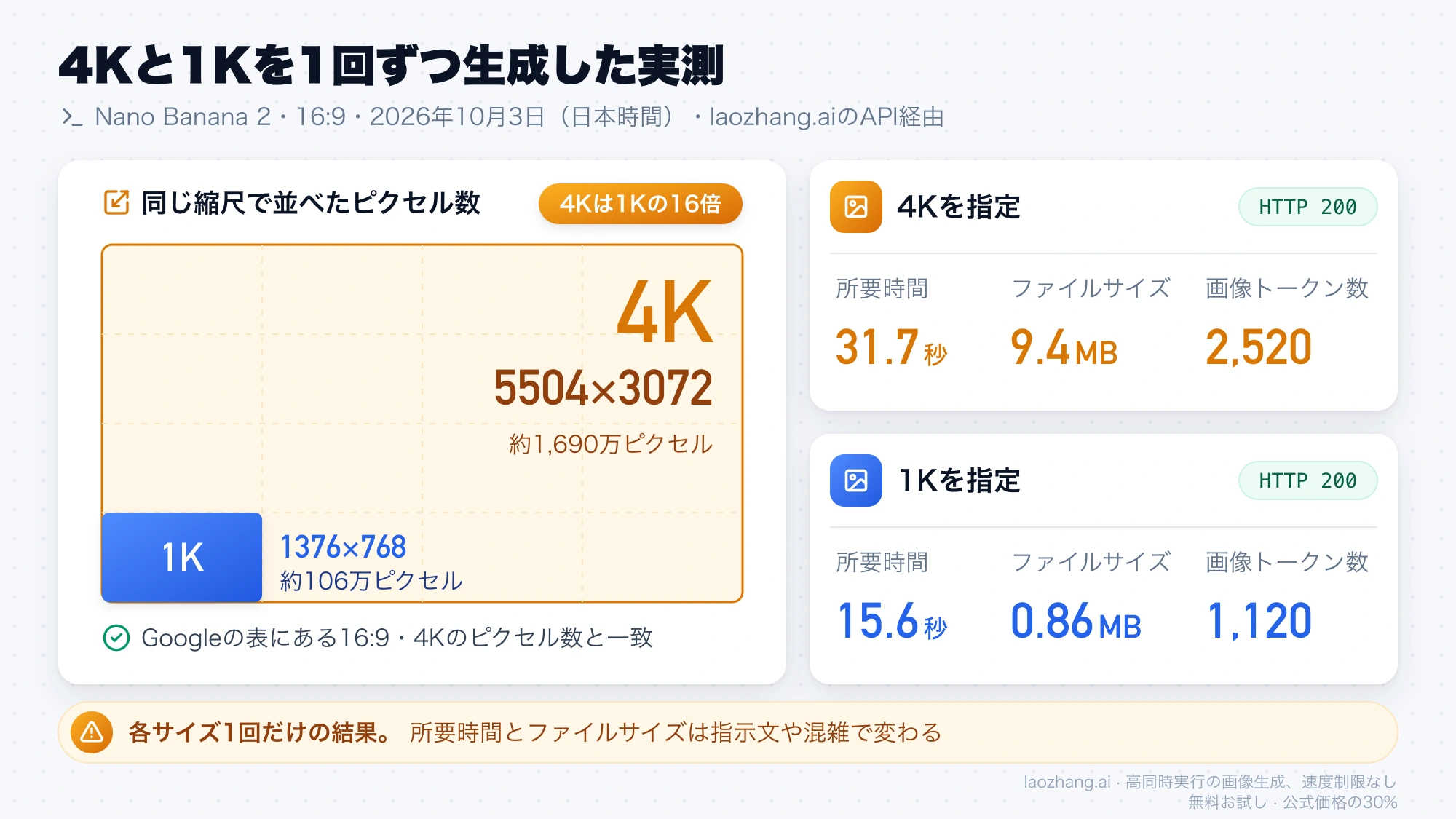
「Nano Banana 2は4K対応」という説明は1の話で、事実です。ただ、無料で触れる入口が実際に渡してくれるのは2と3で決まります。16:9の場合、Googleの表では1Kが1376×768、2Kが2752×1536、4Kが5504×3072ピクセルです。4Kは1Kの16倍、2Kの4倍のピクセル数になります(5504×3072≒1,690万、1376×768≒106万)。
なお、古い情報に出てくるgemini-3.1-flash-image-previewというモデルIDは現在のドキュメントでは使われておらず、IDに-previewは付きません。「Nano Banana 2.5」「Nano Banana 3」という名前のモデルも、Googleのドキュメントと料金表には載っていません。
Geminiアプリの無料ダウンロードは1K、プラン加入で2K
Geminiアプリでは、Google AIプランに入っていなければダウンロードは1Kです。Geminiアプリのヘルプには次のように書かれています。
Download images at at 2K resolution with a Google AI plan or at 1K without an AI plan.
このページには「4K」という文字が一度も出てきません。つまりGoogleが文書にしているのは「プランなしで1K、プランありで2K」までで、どのプランについてもアプリから4Kでダウンロードできるとは書かれていません。
使い方は、入力欄の「+」メニューから「画像を作成」を選ぶだけです。ヘルプによると、モデルにFlashかProを選んでいるときはNano Banana 2が、Flash-Liteを選んでいるときはNano Banana 2 Liteが使われます。Nano Banana 2 Liteは1Kのみのモデルです。Nano Banana ProはGoogle AIプラン加入者が生成済みの画像をProでやり直す操作(ヘルプの表記は「Redo with Pro」)でだけ使え、プランなしでは使えません。画像にカーソルを合わせると、フルサイズでダウンロードするボタンが出ます。
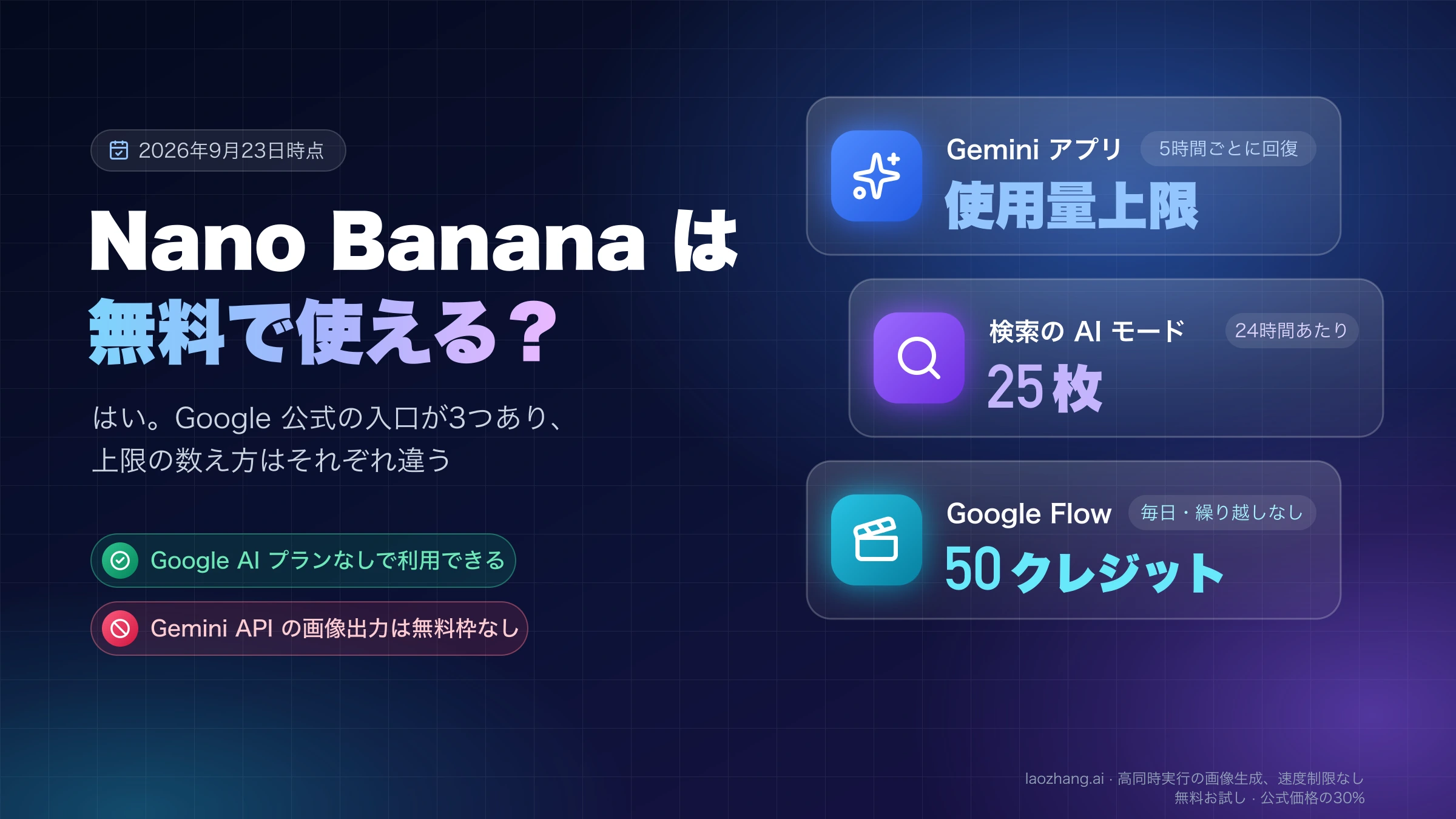
無料で使える回数について、ヘルプは枚数を書いていません。以前のヘルプにあった「1日20枚、Plusで50枚」のような枚数表はなくなり、現在は処理量に応じた使用量上限で、5時間ごとに回復し、週ごとの上限もある仕組みです(2026年9月23日時点)。自分の残りはgemini.google.com/usageの「使用量上限」で見られます。詳しくはNano Banana 2の制限と回復の仕組みにあります。
2Kにしたい場合、いちばん安いのはGoogle AI Plusで、日本向けページの価格は月額725円です(2026年9月22日時点。税や決済時の金額は異なる場合があります)。ヘルプの条件は「Google AIプランあり」なので、Plus、Pro、Ultraのどれでもダウンロードは2Kです。プランごとの違いはNano Banana 2のサブスク料金とプランの選び方で比べられます。
Google Flowの4Kはアップスケールで、プランなしでは選べない
Google Flowは、プランに入っていなくても2Kまで受け取れた入口です。ただし2Kも4Kもアップスケールで、4Kはプランなしでは選べませんでした。
次の内容は、2026年10月3日に、Google AIプランに入っていない個人アカウント1つで画像を1枚作って見たものです。画面は簡体字中国語の表示だったため、日本語のメニュー文言は以下と一致しないかもしれません。
- モデルの選択肢はNano Banana Pro、Nano Banana 2、Nano Banana 2 Liteの3つで、最初から選ばれていたのはNano Banana 2でした。
- 16:9の画像を1枚生成したあと、ダウンロードメニューには3つの項目が出ました。1Kは「元のサイズ」、2Kは「アップスケール済み」でどちらも選べます。4Kも「アップスケール済み」という扱いですが、グレーアウトしていて、横にアップグレードを促すボタンが付いていました。
- 生成後のクレジット残高は50のままでした。
この観察でやっていないこともあります。ファイルはダウンロードしていないので、1Kと2Kの実際のピクセル数は未計測です。アップグレードのボタンは押していないので、どのプランで4Kが選べるようになるかも見ていません。
Googleのヘルプ側は、Flowの画像のダウンロード解像度を文書にしていません。クレジットのページにあるのは動画モデルと並んだ表で、「4K upscaling」はUltra加入者が50クレジット、それ以外は「Not available」となっています。この行が画像のダウンロードにも当てはまるかどうかは、公開情報に記載がありません。
クレジットについては、ヘルプに「With or without a subscription, you receive 50 Google Flow credits per day.」とあり、プランの有無にかかわらず1日50クレジットです。その日の最初の生成を起点に更新され、使い残しは翌日に持ち越せません。画像モデルのクレジット消費はヘルプに数字がなく、入力欄の設定で確認する形です。
既定のモデルについては、Googleの説明が一致していません。モデルのページは「Nano Banana 2 Liteが無料で使える既定モデル」、使い方のページは「既定はNano Banana Pro」としており、上のアカウントではNano Banana 2が選ばれていました。生成する前に、入力欄の設定でモデル名を見ておくのが確実です。Nano Banana 2がいつも0クレジットとは限りません。
Flowは18歳以上が対象で、日本は対象国に入っています(2026年9月23日時点)。
Google検索のAIモードは無料で25枚、解像度は非公表
Google検索のAIモードでも画像を作れます。プランなしで24時間に最大25枚、Plusで50枚、Proで100枚、Ultraで1,000枚です(Google検索のヘルプ、2026年9月23日時点)。18歳以上の個人アカウントが対象で、日本は対象国に含まれます。
ただし、このヘルプには出力解像度も、既定の画像モデル名も書かれていません。枚数がはっきりしている無料の入口ではあっても、4Kを得る手段としては数えられません。Googleの無料の入口全体についてはNano Bananaを無料で使える公式の入口と上限を見てください。
4Kで生成できるのは有料API:Googleの料金は1枚$0.151
最初から4Kのピクセル数で生成できるのはGemini APIで、Nano Banana 2の4Kは1枚$0.151です。Googleの料金ページは画像出力を100万トークンあたり$60としており、サイズごとのトークン数から1枚あたりの金額が決まります。
| 出力サイズ | 画像トークン数 | 1枚あたりの出力料金 | 16:9のピクセル数 |
|---|---|---|---|
| 512px | 747 | $0.045 | 688×384 |
| 1K | 1,120 | $0.067 | 1376×768 |
| 2K | 1,680 | $0.101 | 2752×1536 |
| 4K | 2,520 | $0.151 | 5504×3072 |
4Kなら2,520トークン×$60÷1,000,000=$0.1512です。これは画像出力だけの金額で、入力と思考のトークンは別に課金されます。バッチ処理なら半額で、4Kは1枚$0.076です。
「AI Studioなら無料で4Kを出せる」という説明は、現在の条件には合いません。2026年9月時点のGoogleの料金表ではgemini-3.1-flash-imageの無料枠は「Not available」で、Google AI Studioでこのモデルの画像を生成するにも前払い(最低$5)のAPIキーが必要です。残高が$0だとリクエストはHTTP 402で失敗します。Google Cloudの$300無料トライアルのクレジットも、2026年3月以降はGemini APIの利用に使えません。
サイズの指定は4KのようにKを大文字で書きます。1kのような小文字は受け付けられません。
4Kを1回生成した実測:5504×3072ピクセル、9.4MB
imageSizeに4Kを指定したリクエストでは、5504×3072ピクセル、9.4MBのJPEGが1枚返りました。Googleの表にある16:9・4Kのピクセル数と一致します。
以下は2026年10月3日(日本時間)に、同じ文面で4Kと1Kを1回ずつ呼び出した結果です。
| 指定 | 応答 | 所要時間 | ピクセル数 | ファイルサイズ | 画像トークン数 |
|---|---|---|---|---|---|
4K、16:9 | HTTP 200 | 31.7秒 | 5504×3072 | 9,448,189バイト(9.4MB) | 2,520 |
1K、16:9 | HTTP 200 | 15.6秒 | 1376×768 | 859,017バイト(0.86MB) | 1,120 |
条件と範囲は次のとおりです。
- 実行したこと:
gemini-3.1-flash-imageを、laozhang.aiのAPI経由で、Gemini形式のgenerateContentとして呼び出しました。Pythonの標準ライブラリからPOSTし、返ってきたファイルのピクセル数はmacOSのsipsで読み取っています。 - 実行していないこと:Google自身のエンドポイントへの送信、OpenAI互換の形式、cURLでの送信は試していません。
- 各サイズ1回だけの結果なので、所要時間とファイルサイズは指示文や混雑で変わります。
- 測ったのはファイルの属性だけです。文字の描写や細部の画質は評価していません。
- 1Kの呼び出しは、その前に2回、手元の回線側でTLS接続に失敗しています。リクエストが届く前の失敗で、APIのエラーではありません。
注記:laozhang.ai は当ブログ運営チームの自社サービスです。その料金は中立的な比較ではなく、自社の提示価格です。
送ったリクエストは次の形です。URL、ヘッダー、本文はテストと同じで、APIキーの読み込み方と画像の保存部分だけを短く書き直しています。書き直したこのスクリプト自体は構文の確認までで、そのまま実行した結果ではありません。
import base64, json, os, urllib.request

body = {
    "contents": [{"role": "user", "parts": [{"text": (
        "Generate an image of a lighthouse on a rocky coast at dusk, "
        "wide cinematic view, with the words \"NORTH POINT\" painted "
        "in small white letters on the lighthouse door."
    )}]}],
    "generationConfig": {
        "responseModalities": ["IMAGE"],
        "imageConfig": {"aspectRatio": "16:9", "imageSize": "4K"},
    },
}
req = urllib.request.Request(
    "https://api.laozhang.ai/v1beta/models/gemini-3.1-flash-image:generateContent",
    data=json.dumps(body).encode(),
    headers={
        "Authorization": f"Bearer {os.environ['LAOZHANG_API_KEY']}",
        "Content-Type": "application/json",
    },
)
with urllib.request.urlopen(req, timeout=300) as r:
    res = json.loads(r.read())

for part in res["candidates"][0]["content"]["parts"]:
    blob = part.get("inlineData")
    if blob:  # mimeTypeはimage/jpegでした
        with open("nb2-4k.jpg", "wb") as f:
f.write(base64.b64decode(blob["data"]))画像はcandidates[0].content.parts[]の中のinlineData.dataにbase64で入っています。9.4MBの画像はbase64にすると約1.33倍の12MB前後になり、生成にも30秒ほどかかったので、タイムアウトは長めに取っておくほうが安全です。
Googleのドキュメントは現在、同じサイズ指定をInteractions APIの書き方(response_formatの中のimage_size)で示しています。上のコードはgenerateContentの書き方(generationConfig.imageConfig.imageSize)です。
1回$0.055のAPIで4Kを安くする場合の計算と注意点
4Kを1枚あたりもっと安くしたい場合、API提供事業者を経由する方法があります。上のテストで使ったlaozhang.aiは、料金を公開しているドキュメントでgemini-3.1-flash-imageを1回$0.055としています(2026年9月24日時点の記載)。512px、1K、2K、4Kのどれを指定しても同じ金額です。無料ではなく、無料クレジットの記載もありません。
注記:laozhang.ai は当ブログ運営チームの自社サービスです。その料金は中立的な比較ではなく、自社の提示価格です。
Googleの料金と並べて計算します。
| 枚数 | Google(4K、1枚$0.151) | laozhang.ai(1回$0.055) |
|---|---|---|
| 1枚 | $0.151 | $0.055 |
| 100枚 | $15.10 | $5.50 |
差は1枚あたり$0.096で、約64%安くなります(0.096÷0.151)。逆に1Kしか使わないなら、Googleの$0.067との差は小さくなります。比べるときの単位にも注意が必要です。Googleは1枚あたりの出力料金で、入力と思考のトークンが別にかかります。laozhang.aiは1回の呼び出しあたりの料金です。どちらも公開されている料金表の数字で、上のテスト2回分の課金額(料金表どおりなら$0.11)は管理画面の呼び出しログと照合していません。
使う前に知っておくべき条件は次のとおりです(いずれも同じドキュメントの記載)。
- サイズと縦横比を指定できるのはGemini形式の呼び出しだけです。OpenAI互換の形式では1:1の1Kが返ります。
- APIキーの課金モードは「Usage first」か「Per-call」にしておく必要があります。
- HTTP 200で画像が入っていなかった場合も、1回分として課金されます。
- クライアント側のタイムアウトでも課金されている場合があります。再試行の前に呼び出しログを確認してください。
- 生成前に429や503で拒否されたリクエストは、通常は課金されません。
まとめて大量に生成するときほど、3つ目と4つ目が効いてきます。最初は数枚で試し、ログの課金額が想定と合っているのを見てから枚数を増やすのが安全です。事業者の料金は変わることがあるので、使う時点の料金表を見てください。Googleと直接契約したい場合は、前の節のGemini APIが同じ4Kを出せる入口です。
「無料4K」と書く外部サイトで先に見る3つの記載
「Nano Banana 2 無料 4K」を掲げるツールサイトは、Googleのサービスではありません。下の例では、「無料」は少量のクレジットか1回分の生成で、「4K」は有料プランの機能かアップスケールです。
以下は2026年10月3日時点の各サイトのページの記載です。アカウントを作って生成した結果ではありません。価格はセール中の表示で、変わる可能性があります。
| サイト | 無料についての記載 | 4Kについての記載 |
|---|---|---|
| nano-banana2.com | タイトルは「Free 4K AI Image Generator」 | 料金ページで「Supports 2K/4K generation」があるのはPro(年払いで月$23.99)以上。Starter(月$11.99)にはない |
| nanobanana.org | 「Get 20 Free Credits … no credit card required」 | 「outputs images at native 2K quality and upscales to stunning 4K resolution」。4KはPro(年払いで月$19.99)以上 |
easemate.aiは見出しが「Free Nano Banana 2 Online, No Sign-up」で、本文には「Every user gets one complimentary creation」、FAQには「After signing up, you can generate and edit an image … for free」とあります。無料で作れるのは1回分という書き方です。この3つのサイトとも、Googleとの関係はページに書かれていません。
同じ種類のサイトを使う前には、次の3点を料金ページとFAQで確かめておくと、期待とのずれを避けられます。
- 無料の量。「無料」が何クレジットで、何枚分にあたるのか。登録やカードが必要か。
- 4Kがどのプランに付くか。無料の範囲に4Kが含まれるのか、有料プランだけなのか。
- 4Kの作り方。4Kで生成するのか、2Kなどで作ってから拡大するのか。「upscale」と書かれていればアップスケールです。
ファイルが本当に4Kかをピクセル数で確かめる方法
受け取ったファイルが4Kかどうかは、ピクセル数を見ればすぐ分かります。macOSならターミナルで次のコマンドを使います。上のテストでピクセル数を読んだのもこのコマンドです。
sips -g pixelWidth -g pixelHeight nb2-4k.jpgpixelWidth: 5504とpixelHeight: 3072が出れば、16:9の4Kのサイズです。WindowsのファイルのプロパティやmacOSのFinderの情報ウインドウでも大きさは表示されますが、今回のテストで使ったのはsipsだけです。
見るポイントは3つあります。
- ピクセル数。Nano Banana 2の4Kは1:1で4096×4096、16:9で5504×3072、9:16で3072×5504です。16:9で1376×768なら1K、2752×1536なら2Kです。
- ファイルサイズ。上のテストでは4KのJPEGが9.4MB、1Kが0.86MBでした。1回ずつの結果なので目安ですが、「4K」とされるファイルが数百KBしかなければ、サイズを疑う理由になります。
- アップスケールかどうか。ピクセル数が4Kでも、拡大して作ったファイルに4K分の細部があるとは限りません。ピクセル数で分かるのは大きさだけです。サービス側の表記に「アップスケール」「upscale」があるかを合わせて確認してください。
なお、テレビや動画でいう4K(3840×2160、約830万ピクセル)と比べると、Nano Banana 2の16:9の4K(約1,690万ピクセル)は約2倍のピクセル数があります。
1K・2K・4Kの使い分け:印刷サイズで見る目安
4Kが必要になるのは、大きく印刷するときと、あとで大きく切り抜くときです。画面で見るだけなら、多くの場合1Kか2Kで足ります。
300dpiで印刷する場合の大きさを計算すると、次のようになります(ピクセル数÷300×2.54cm)。
| サイズ(16:9) | ピクセル数 | 300dpiでの印刷サイズ |
|---|---|---|
| 1K | 1376×768 | 約11.7×6.5cm |
| 4K | 5504×3072 | 約46.6×26.0cm |
これは計算値で、実際に印刷して確かめたものではありません。4Kなら幅がA3の長辺(42cm)を超えるところまで300dpiを保てる、という目安として使ってください。
用途別にまとめます。
- SNSの投稿、ブログの挿絵、アイデア出し:Geminiアプリの無料の1Kで足ります。
- スライドやWebのメイン画像:2Kが目安です。GeminiアプリならGoogle AI Plus、Flowなら2Kのアップスケールが候補になります。
- ポスターなどの印刷、商品画像の拡大表示、切り抜き前提の素材:APIで4Kを指定して生成します。
Nano Banana 2 Liteは1Kのみ、Nano Banana Proは4Kで1枚$0.24と、モデルによって上限と料金が変わります。どれを使うかはNano Banana 2 Lite・2・Proの選び方を参考にしてください。
Nano Banana 2の無料と料金についての質問
Nano Banana 2は無料版はありますか?
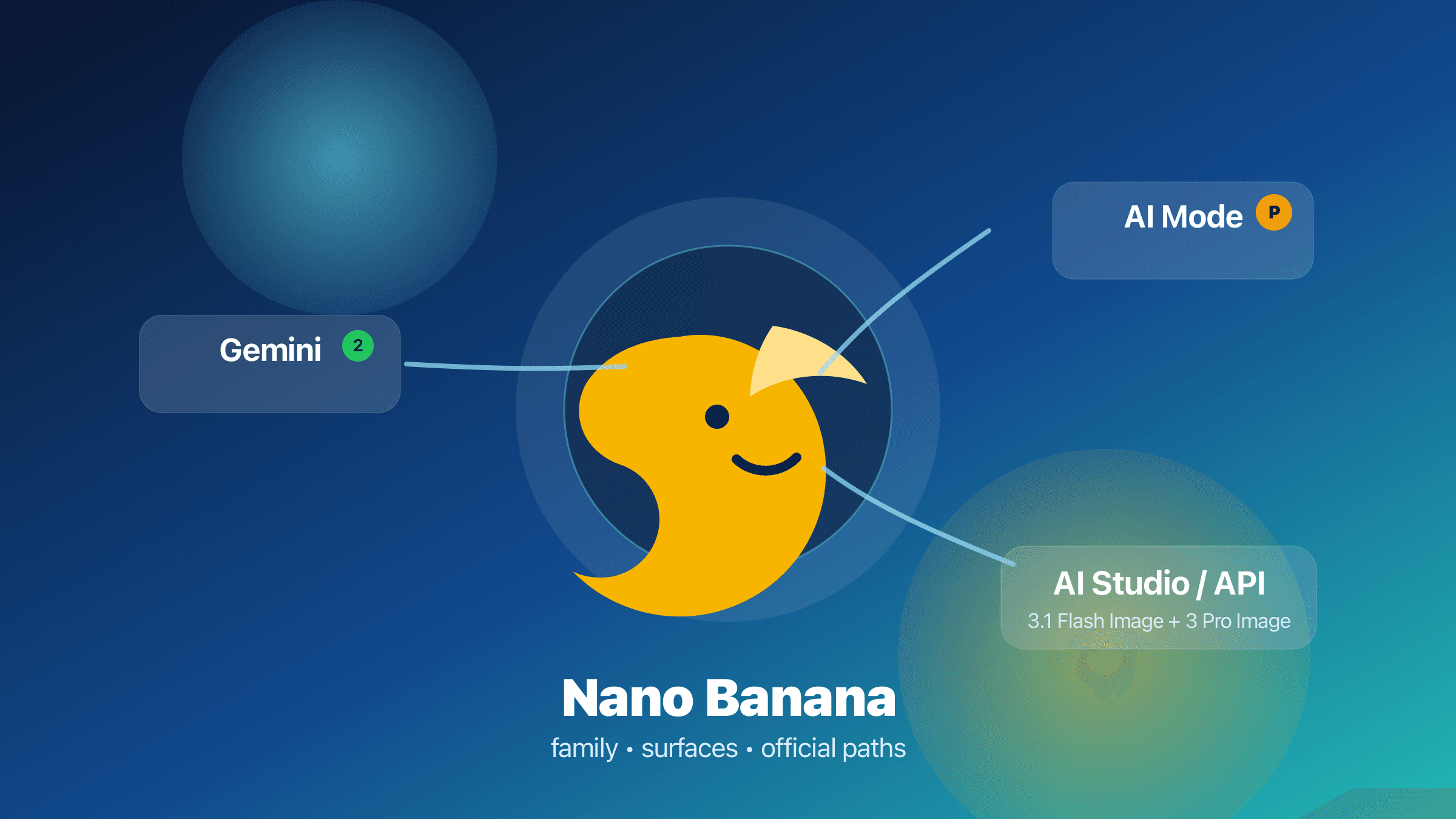
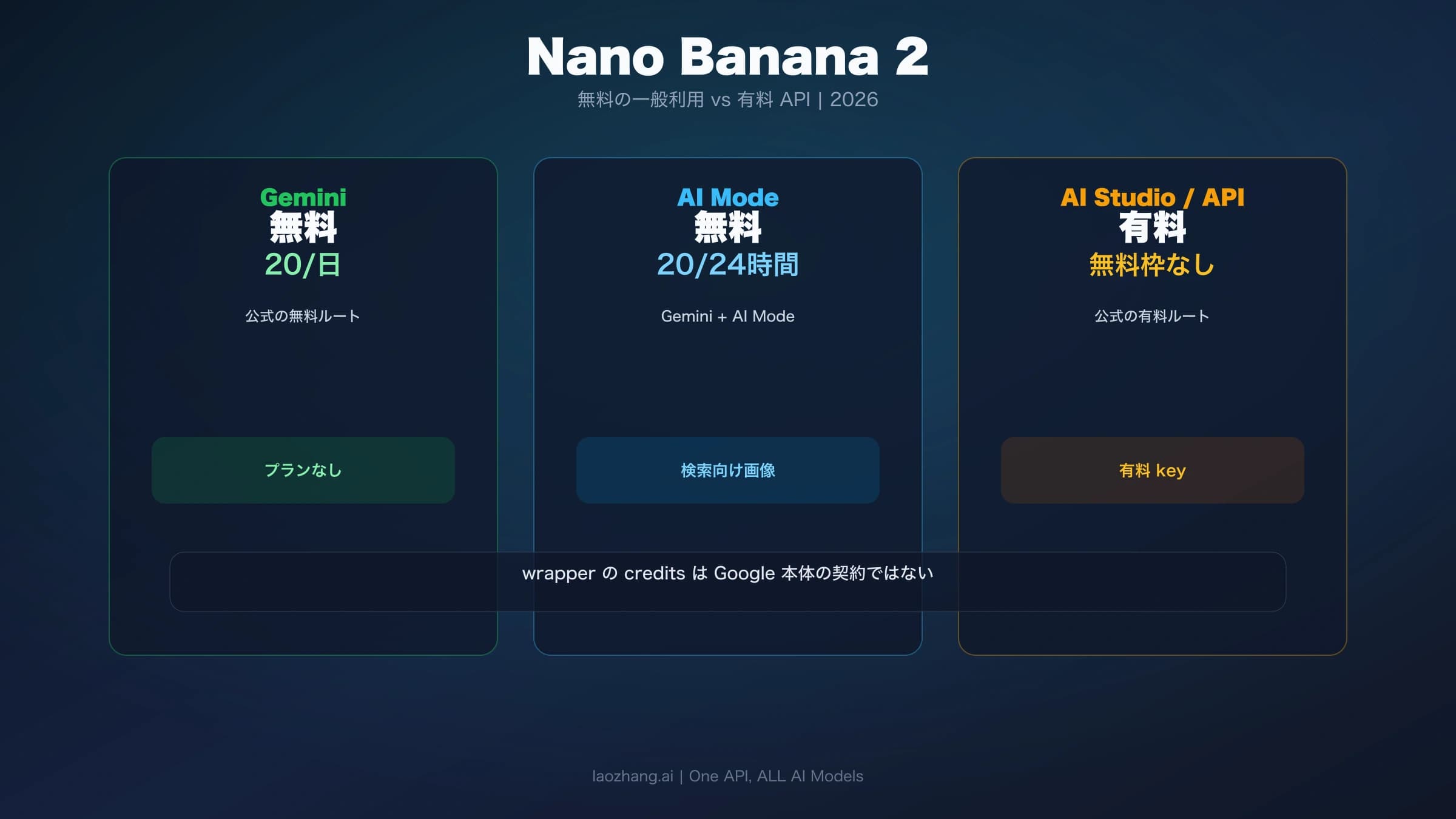
あります。Nano Banana 2を無料で使えるGoogleの入口はGeminiアプリ、Google Flow、Google検索のAIモードの3つで、どれもGoogleアカウントでログインして使います。無料で受け取れる解像度はGeminiアプリで1Kです。
ナノバナナ2の無料版にはどんな制限がありますか?
解像度、使用量、年齢の3つです。Geminiアプリのダウンロードは1Kまでで、使用量上限は5時間ごとに回復し、週ごとの上限もあります。枚数はGoogleが公表していません。画像の作成は13歳以上、編集は18歳以上で、FlowとAIモードは18歳以上が対象です。Nano Banana Proはプランなしでは使えません。また、生成された画像にはすべてSynthIDの電子透かしが入ります。
Nano Banana 2は有料ですか?
使う場所によります。Geminiアプリなどで1Kの画像を作るだけなら無料です。Geminiアプリで2Kをダウンロードするには月額725円からのGoogle AIプランが必要です。APIは無料枠がなく、Googleの料金は1Kで1枚$0.067、4Kで1枚$0.151です。
Geminiアプリの有料プランに入れば4Kでダウンロードできますか?
Googleのヘルプに書かれているのは「Google AIプランありで2K」までです。Plus、Pro、Ultraのどのプランについても、Geminiアプリで4Kをダウンロードできるという記載はありません。4Kのファイルが必要な場合は、APIで4Kを指定して生成するのが、ピクセル数まで確かめられる方法です。
参考資料5
本文で参照している外部ページを、登場順に並べています。最終更新日:2026年10月3日。
参考資料5
本文で参照している外部ページを、登場順に並べています。最終更新日:2026年10月3日。