Grok にログインできないときの直し方: X連携、認証エラー、SSO障害の対処法(2026)
Grok の認証失敗は、xAI 側の障害、間違った xAI ログイン方法、X のログイン/2FA 問題、X アカウント状態の問題のどれかであることがほとんどです。この記事では、正しい確認順と復旧ルートを公式情報ベースで示します。
目次
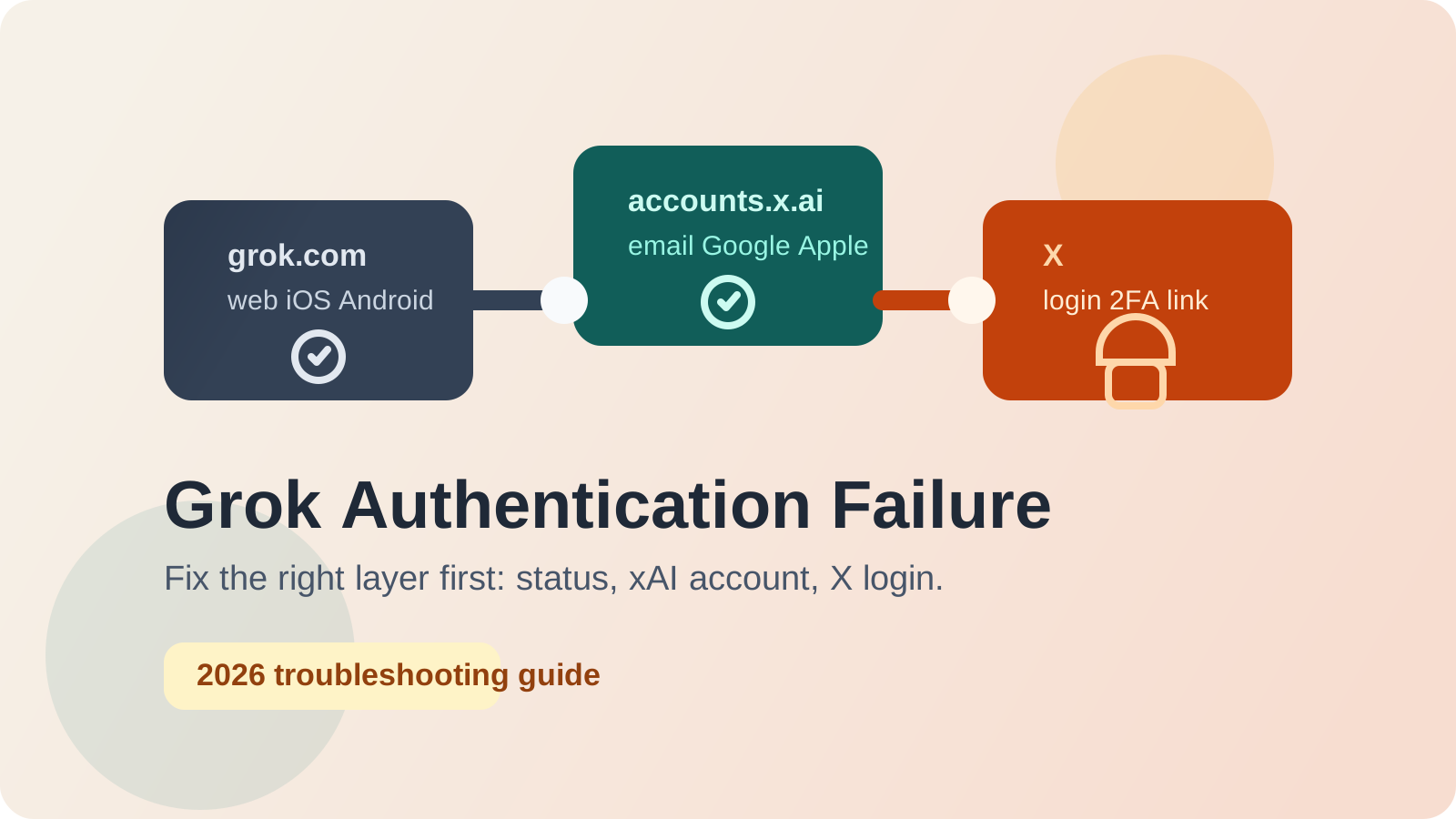
Grok にログインできないとき、最初にやってはいけないのは、すべてを「パスワードが違う」で片づけることです。xAI の公式 FAQ、status.x.ai の公開インシデント、そして X Help のアカウント復旧手順を見ると、この手の問題はたいてい四つに分かれます。xAI 側の障害、xAI アカウントで使ったログイン方法の取り違え、X のログインや 2FA の失敗、そして X アカウント自体のロックや制限です。
時間を無駄にしやすいのは、復旧方法を知らないからではなく、壊れている層を取り違えるからです。xAI は Grok と xAI アカウントを担当し、X は X アカウントのパスワード、ログイン確認、2FA、ロックや制限を担当します。間違った側から直し始めると、必要のないリセットを何度も繰り返すことになります。
以下の内容は 2026 年 3 月 28 日時点で docs.x.ai/grok/faq、accounts.x.ai、status.x.ai、X Help の現行ドキュメントを確認したうえでまとめています。
まず結論
- 最初に
status.x.aiを見る。 2026 年 3 月 28 日時点では全体が正常表示でも、同じステータスページは Grok Web、Grok in X、Single Sign-On を個別に監視しています。ここが赤いなら、先に待つべきです。 - grok.com で違うアカウントが開くなら、xAI 側の身元レイヤーを直す。 元の xAI ログイン方法で入り直し、
Settings > Accountで正しい X アカウントを確認します。 - X のログイン画面で失敗するなら、問題は X 側です。 パスワード再設定、2FA、バックアップコード、ロック解除などは X Help の領域です。
- X が「制限」「ロック」「すでに使用中」などを出すなら、新規作成を急がない。 まず既存の X アカウントを復旧します。
- 問い合わせ先を分ける。 xAI は Grok と xAI 請求、X Help は X のログインとセキュリティ、
@premiumは xAI FAQ が案内する X 経由のサポート先です。
最初の切り分けはこの表で十分です。
| 症状 | 可能性が高い原因 | 最初に見る場所 | 対処 |
|---|---|---|---|
| 複数端末で Grok に入れない | Grok Web / SSO 障害 | status.x.ai | 待つ、後で再試行、別の公式面に切り替える |
| X ログインだけ失敗し、email / Apple は通る | X ログインまたはプロバイダー側の認証問題 | X Help + xAI ステータス | X 側を復旧、または SSO 復旧待ち |
| Grok は開くが別アカウントに入る / X 連携が抜けている | xAI ログイン方法の違い、または X 未連携 | accounts.x.ai + Settings > Account | 元の方法で入り直し、X を再連携 |
| X のパスワード再設定や 2FA が通らない | X アカウントのセキュリティ問題 | X Help | リセット、バックアップコード、ロック解除 |
| X が email / 電話 / ユーザー名の重複を出す | 旧アカウントが存在、停止中、制限中 | X Help | 旧アカウントを復旧する |
まず「どの層が壊れているか」を切り分ける
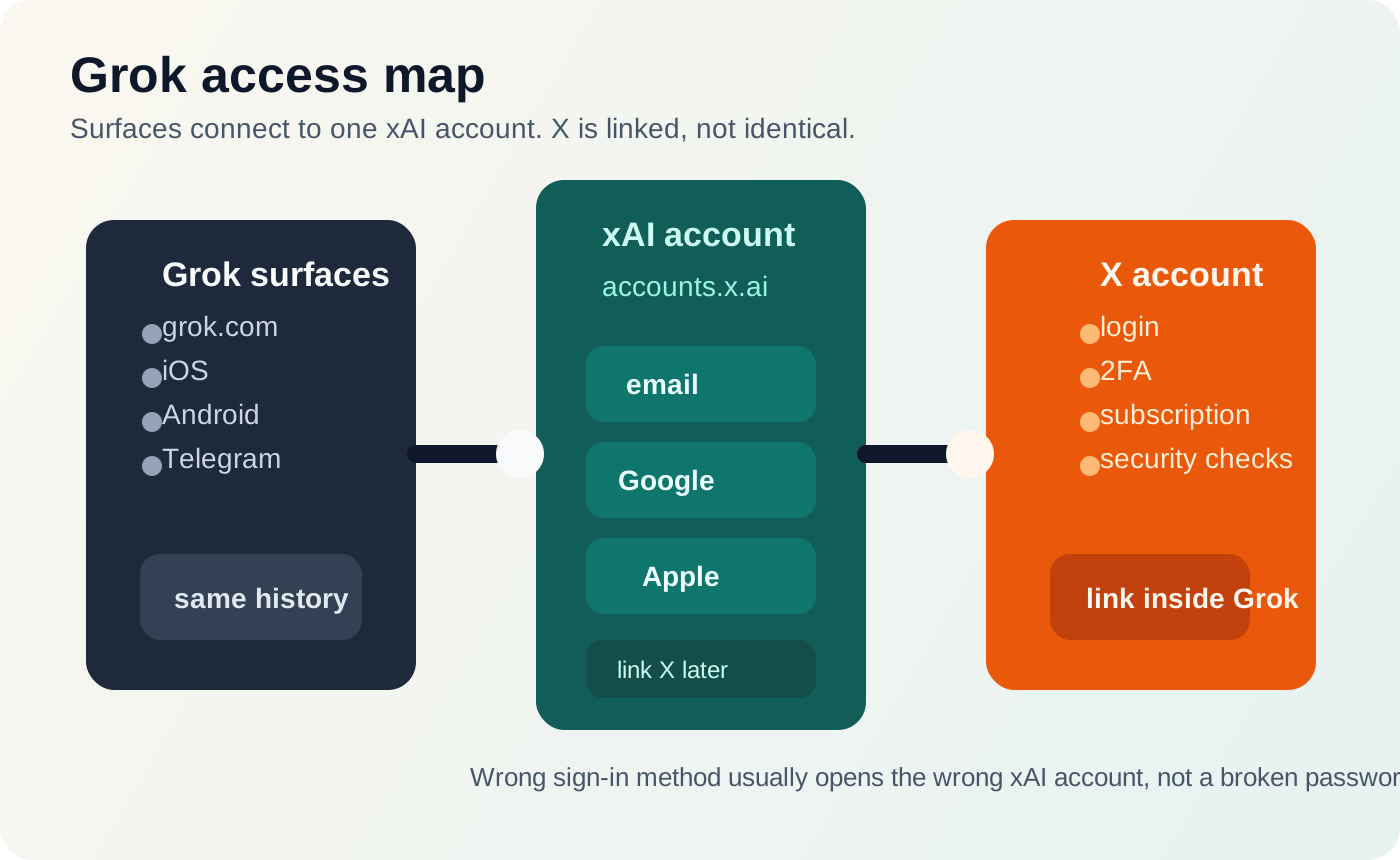
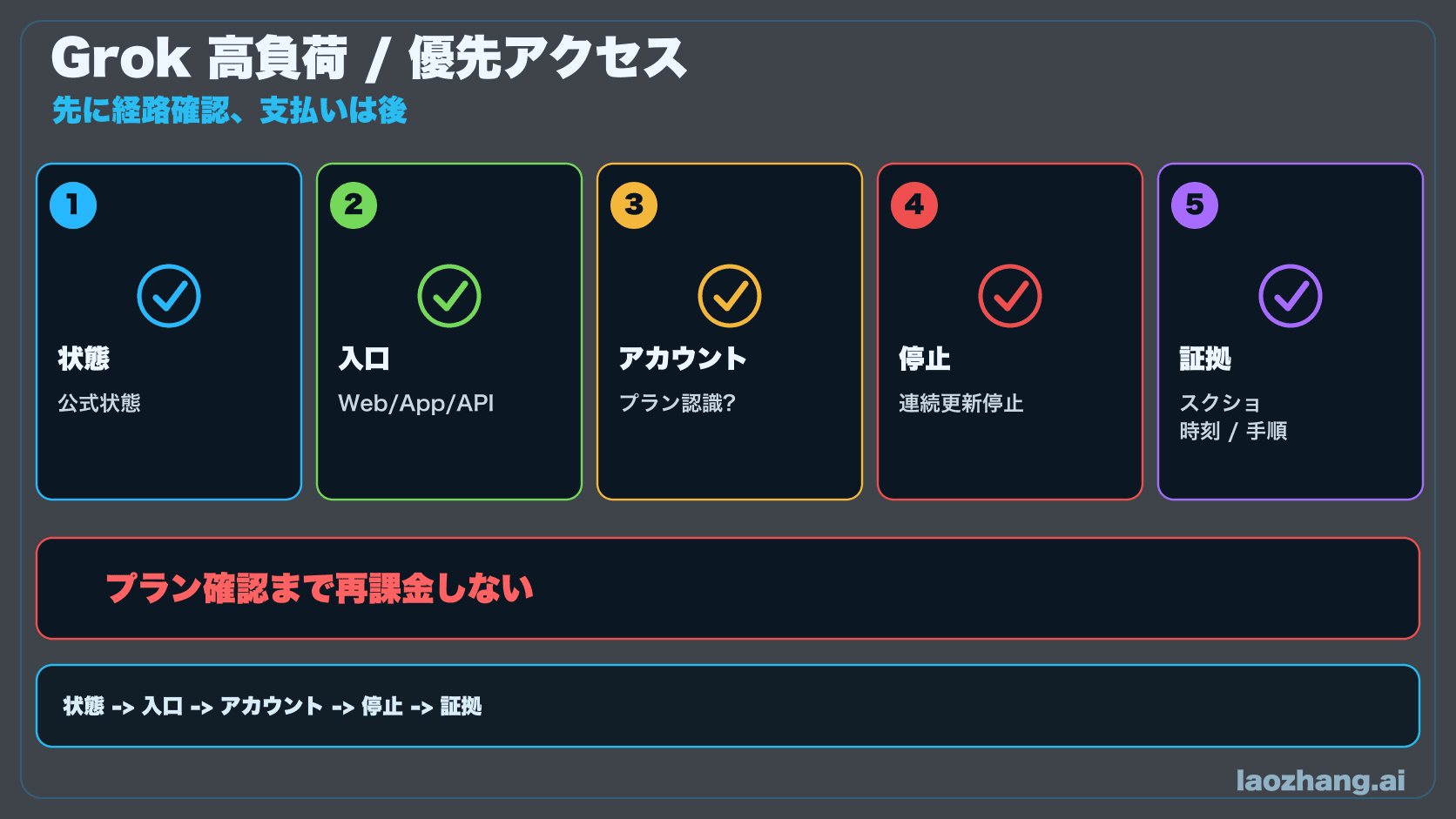
このテーマでいちばん役立つ考え方は、ログインを三層に分けることです。第一の層は入口です。grok.com、モバイルアプリ、X 内の Grok など。第二の層は xAI アカウントで、どの Grok プロフィールや履歴に入るかを決めます。第三の層が X アカウントで、サインイン、連携、場合によっては entitlement に関わります。
xAI の Grok FAQ はここを明確にしています。ひとつの xAI アカウントで Grok Website and Apps にアクセスできること、そして X アカウントの連携/解除は Settings > Account で行うこと、さらに X 関連の問題は X Help または @premium に回すことが示されています。つまり、X のログイン画面で失敗するケースと、xAI アカウントに入った後で Grok が変な動きをするケースは同じ故障ではありません。
accounts.x.ai も重要です。ここには xAI のログイン方法として email、Google、Apple が表示されます。実際には「認証失敗」ではなく、別のログイン方法で別の xAI アカウントに入ってしまっているケースが少なくありません。認証は成功していても、入る先が違うわけです。
また、X で signup したあとに xAI が email の入力を求めても、それだけでエラーとは限りません。xAI FAQ では、X は signup 時に email を xAI に渡さないと説明しています。そこで戻ってしまうと、むしろ後のログインをややこしくしやすいです。
修正 1: パスワードを触る前に Grok / SSO 障害を除外する
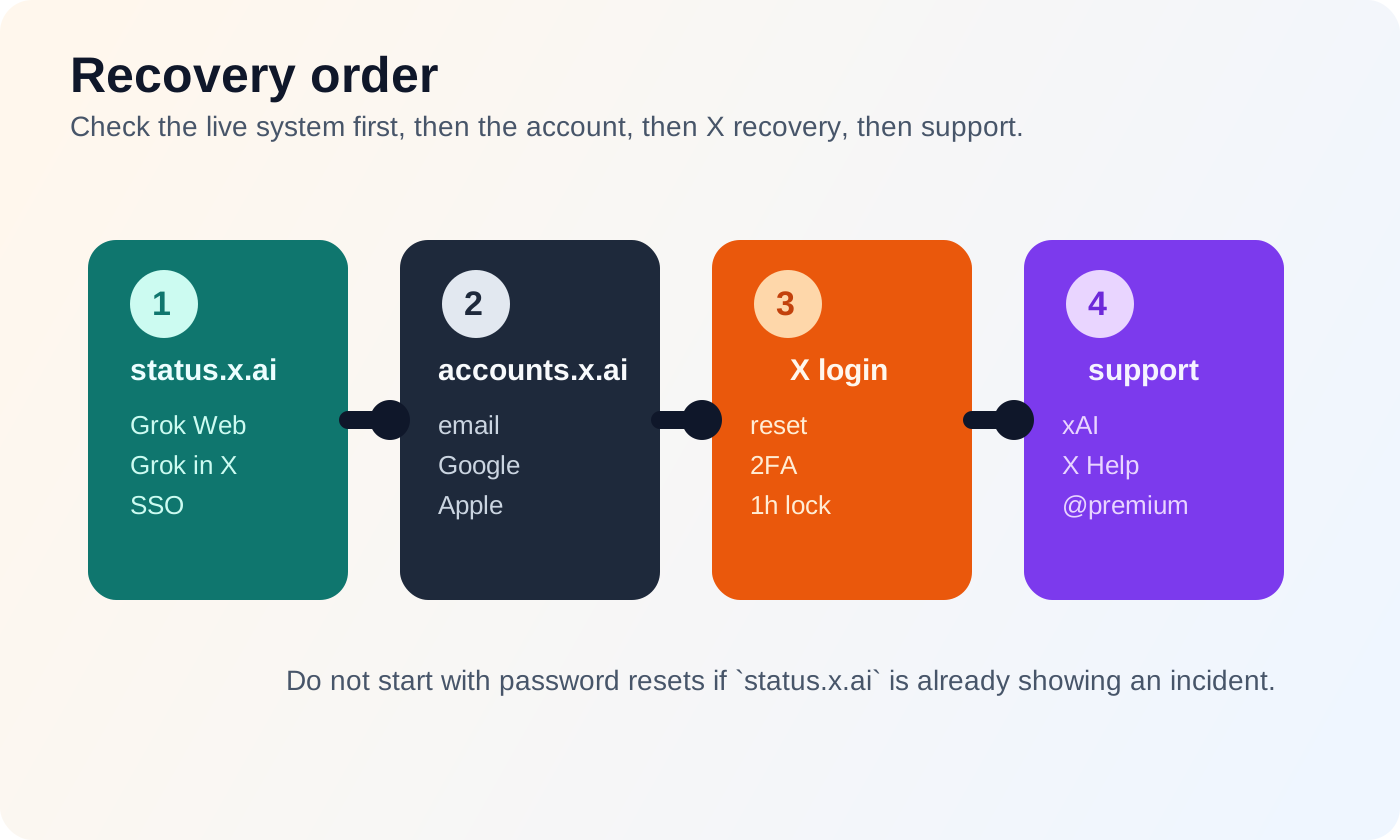
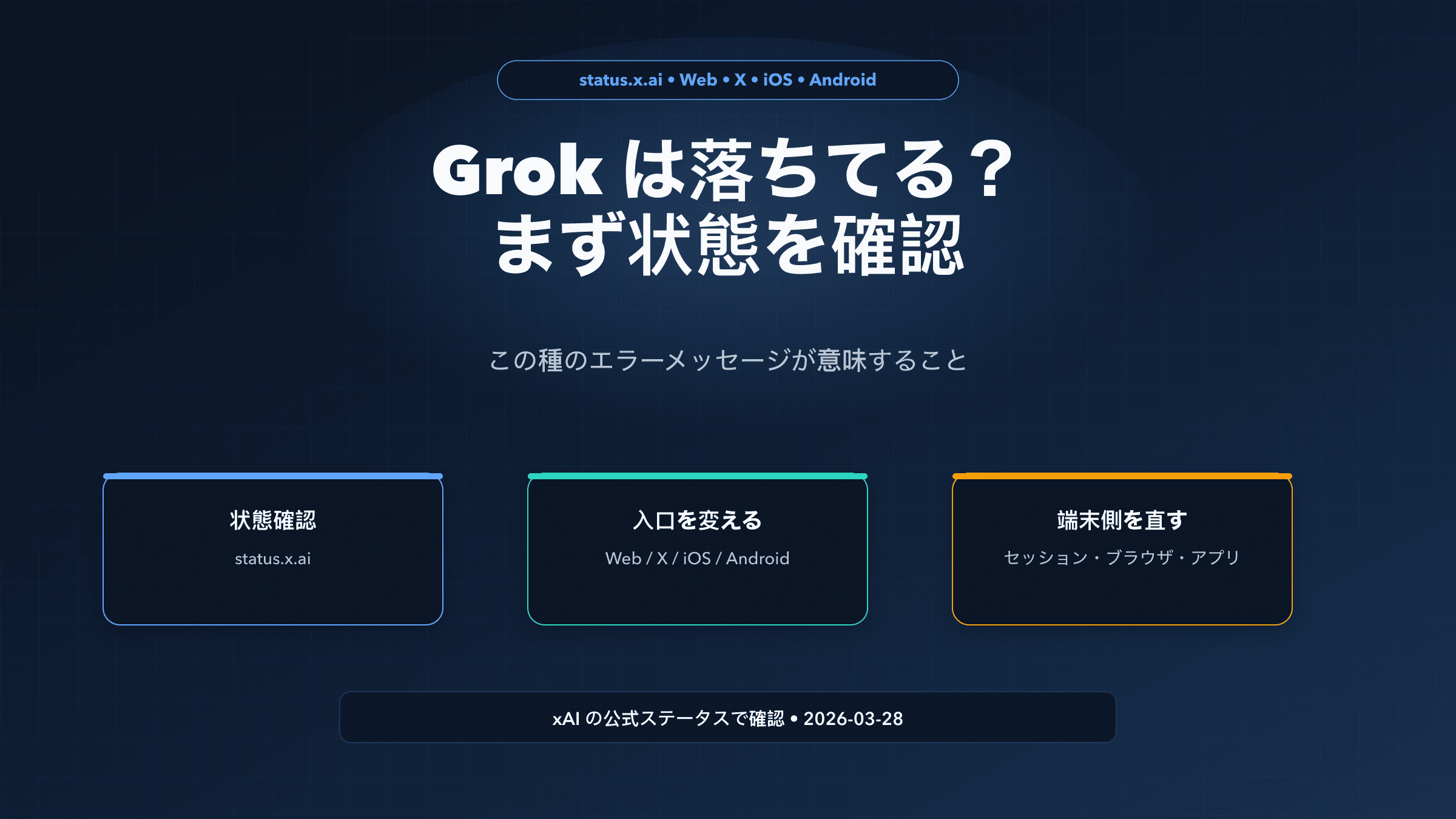
まず status.x.ai を確認してください。この一手が最もコスパの高い確認です。xAI のステータスは Grok Web、Grok in X、Single Sign-On を分けて見せるので、サービス側の障害がそのまま「認証失敗」に見えることがあります。
これは仮説ではありません。xAI の公開履歴には Grok Web access failures、Single Sign-On outages、email sending failures、Grok in X unavailable といった事例があります。ここで重要なのは、障害の種類によって正しい行動が変わることです。Grok Web が落ちていて Grok in X が無事なら、入口を変えるのが正解です。SSO やメール送信が崩れているなら、何度もパスワード再設定を試すほうが悪化しやすいです。
判断ルールはシンプルです。
status.x.aiで Grok Web、Grok in X、SSO のいずれかに障害が出ているなら、資格情報を触る前に待つ。- ステータスが正常で、問題が一つのログイン方法だけに限られるなら、アカウント層を追う。
- 一つの入口だけで失敗するなら、他の公式入口でも試してから「アカウントが消えた」と判断する。
ここでも複数のログイン方法が効きます。accounts.x.ai に email、Google、Apple があるなら、一つのプロバイダー障害が即フルロックアウトにはなりません。単一の方法しかない場合だけ、障害がそのまま完全停止になります。
修正 2: Grok が違うアカウントを開くなら xAI 身元レイヤーを直す
障害以外でよくあるのは、「パスワードが違う」ではなく「違う xAI アカウントに入っている」ケースです。こうなると、認証は通っているのに Grok が壊れて見えます。
復旧の順番は次のとおりです。
- Grok からいったんサインアウトし、
accounts.x.aiに直接行く。 - 便利な方法ではなく、最初に xAI アカウントを作った方法で入り直す。
- 正しい xAI アカウントに入ったら Grok を開き、
Settings > Accountを見る。 - 正しい X アカウントが外れているならここで再連携する。
- 余分なログイン方法を消すのは、戻って来られることを確認してからにする。
xAI FAQ が重要なのは、X の連携を Grok 側で管理すると明言しているからです。grok.com は開くのに X 連携だけ変なら、先に X のパスワードを触るより、xAI 側の関係を見直すほうが筋が通っています。
ここで一番高くつく失敗は、別プロバイダーで二つ目の xAI アカウントを作ることです。xAI サポートにそう指示されたのでなければ避けたほうが安全です。履歴、設定、連携が二つのプロフィールに分かれてしまうからです。
修正 3: X のログイン画面で失敗するなら X の問題として扱う
エラーが X のログイン画面に乗った時点で、Grok のデバッグはやめて X の復旧に切り替えてください。xAI FAQ も、X Help と @premium を案内しています。X Help 自身も、パスワード、login verification、2FA、temporarily locked out を X アカウントの問題として扱っています。
本当に認証情報が通らないなら、まずパスワード再設定です。X Help では email、電話番号、ユーザー名を使った復旧が案内されています。もし回復用の email や電話番号にアクセスできないなら、やみくもに試さず、今まだ使える識別子を先に整理したほうがいいです。
問題が 2FA なら、壊れたルートを何度も繰り返さないことです。事前に設定していたバックアップコード、別の確認方法、または利用可能ならアプリ内の login request を使います。「認証失敗」と見えても、実際にはパスワードは正しく、2FA が完了していないだけというケースは少なくありません。
連続失敗で一時的にロックされた場合は、X の公式案内どおりに動きます。裏で再試行していそうなサードパーティーアプリを止め、1 時間ほど待ってから再試行してください。拡張機能や自動化ツールを X アカウントにぶら下げている場合は特に重要です。
また、X が確認通知、制限、 suspicious activity などを出しているなら、そのフローを終えてから Grok に戻るべきです。X アカウント側の状態が正常化しない限り、Grok の入口も安定しません。
修正 4: アカウント状態の例外を処理する
最もやっかいなのは、資格情報よりもアカウント状態そのものの問題です。X Help には、普通のログイン失敗に見えるけれど別の復旧方針が必要なケースがいくつもあります。
email、電話番号、ユーザー名が既に使用中と出るなら、旧アカウントがまだ存在すると考える。 以前に作った、最近停止した、あるいは単にアクセスを失っただけかもしれません。ここで新規作成を急ぐと、状況はもっと複雑になります。
自分で停止したアカウントなら、まずそれを再有効化する。 X には再有効化のための期間があります。その間は、新規作成ではなく元のアカウントへの再ログインが優先です。
停止や制限が入っているアカウントでは、識別子がすぐ再利用できないことがある。 X の notices と account status の説明でも、追加の確認やレビューが必要になると示されています。そこが終わるまで、Grok への導線も不安定なままです。
パスワード再設定や確認メールが来ないときは、まず二つ確認する。 ひとつは迷惑メールフォルダと、入力した email が本当にそのアカウントのものか。もうひとつは xAI / X 側でメール配信や SSO に障害が出ていないかです。xAI の公開履歴には email sending failures もあるため、メールが来ない理由がユーザーのミスとは限りません。
xAI と X のどちらに連絡すべきか
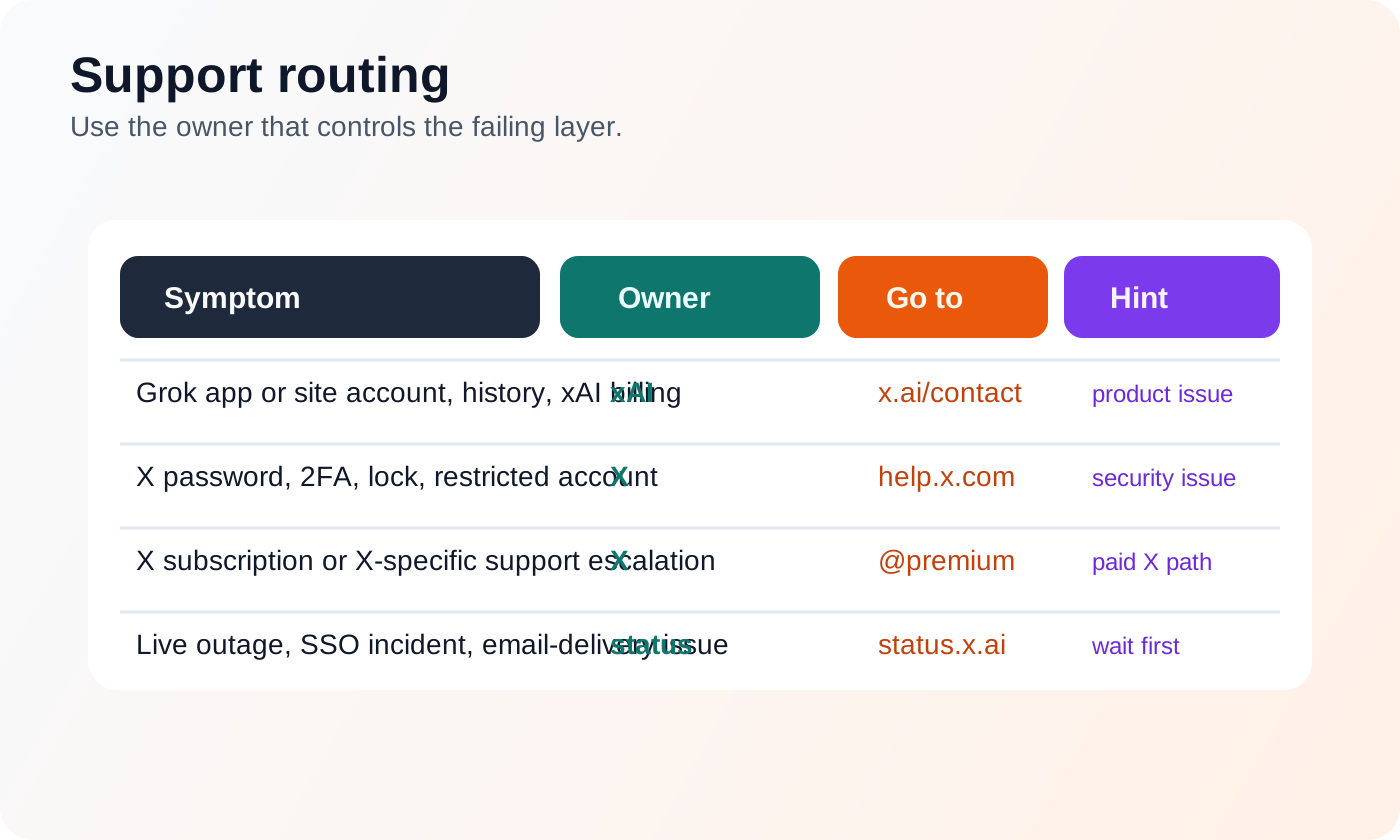
問い合わせ先を間違えると、それだけでさらに時間を失います。分け方は次のとおりです。
| 問題 | 連絡先 | 理由 |
|---|---|---|
| Grok Web / アプリのアカウント、履歴、xAI 請求、xAI 製品の挙動 | xAI support | xAI 製品レイヤーの問題だから |
| X のパスワード、2FA、security checks、制限 / ロックされた X アカウント | X Help | X アカウントのセキュリティ層だから |
| X 経由での有料サポート導線 | @premium | xAI FAQ がそう案内しているため |
| 障害、SSO、メール送信の疑い | status.x.ai | サポート返信より先に真偽を見られるから |
迷ったら、「失敗が xAI アカウントに入る前に起きているのか、入った後に起きているのか」で分けてください。X のログインや 2FA を越えられないなら X、xAI アカウントに入った後で履歴や連携がおかしいなら xAI です。
次回のロックアウトを防ぐ
予防で一番効くのは、Grok の入口を一つのプロバイダーだけに依存させないことです。xAI が複数のログイン方法を用意しているなら、復旧後に同じ xAI アカウントへもう一つ経路を足しておく価値があります。
次に大事なのは、正しい X アカウントが健全なときに連携されているか確認しておくことです。問題が起きてから「別の X がつながっていた」と気づくのが一番面倒です。Settings > Account を一度確認してください。
そして X の回復手段を前もって整えておくこと。回復用 email、バックアップコード、一時ロック時にむやみに再試行しないこと。この三つだけでも次回の復旧難度はかなり下がります。
最後に、status.x.ai を最初の反射にしてください。Grok のログイン障害は、30 秒のステータス確認で 30 分の空振りを防げるタイプの問題です。
FAQ
Authentication Failure はアカウント停止を意味しますか。
いいえ。xAI 側の障害、別の xAI アカウントに入っている、X のログインや 2FA 失敗、一時ロックなどでも起こります。
X で signup したのに、なぜ xAI が email を求めるのですか。
xAI FAQ では、X は signup 時に email を xAI に共有しないと説明されています。追加の email 入力は正常な流れの一部になりえます。
ある入口では使えるのに、別の入口では使えないのはなぜですか。
Grok Web、Grok in X、Single Sign-On は status.x.ai で別々に追跡され、xAI アカウント層と X アカウント層も同一ではないからです。
Google ログインだけ壊れている場合はどうすればいいですか。
その場合はまずプロバイダー固有の問題として扱い、動く方法で同じ xAI アカウントに戻り、あとから予備のサインイン方法を足します。
履歴を失わずに直せますか。
多くの場合は可能です。元の xAI アカウントに戻ることが前提で、新しいアカウントを作ってしまうほうが履歴を分断しやすいです。