Gemini Macアプリのダウンロード方法(2026年版):公式入手先・対応条件・インストール手順
Geminiの公式Macアプリはすでに公開されています。この記事では、Googleの正しいダウンロード先、対応するMacとアカウント条件、DMGでの導入手順、そしてApp Storeが主ルートではない理由をまとめます。
目次
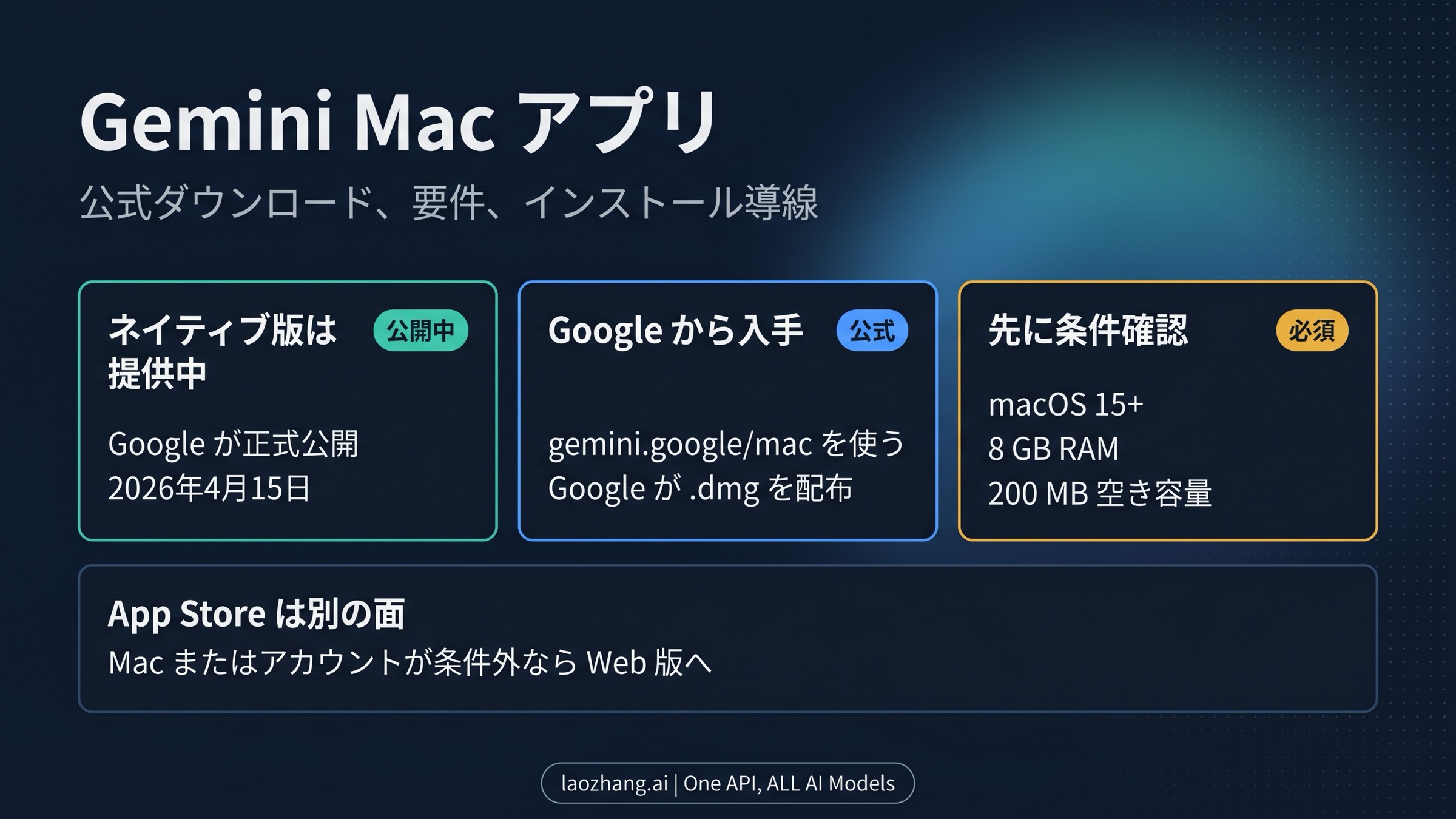
Geminiにはもう公式のMacアプリがあります。2026年4月15日以降、Googleが案内している導線は gemini.google/mac で、ここから配布されるのはMac用の.dmgです。多くの人が先に見つけるApp Storeページが、現在の主ルートではありません。
macOS Sequoia 15以降、8GB以上のメモリ、200MB以上の空き容量があり、個人のGoogleアカウント、または管理者がGeminiを有効化した仕事・学校アカウントで使えるなら、ネイティブアプリがいちばん素直な選択です。逆にこの条件を満たさないなら、無理にMacアプリを追わず、最初からWeb版を使う方がきれいです。
いま読者が迷いやすいのは、「Macアプリは出たのか」より「どの入口を信じればいいのか」です。古いブラウザ前提の記事も、App Storeの見え方も、どちらも現在の正解を少し外しやすい。まずは自分のMacとアカウントが今の条件に入っているかを確認し、そのうえでGoogleのDMGを使うか、Web版に留まるかを決めるのが最短です。
まず知りたい要点
現在のMacインストール条件は、次の表でほぼ足ります。
| 質問 | 現在の答え |
|---|---|
| GeminiのネイティブMacアプリはもうある? | あります。Googleが2026年4月15日に公開しました。 |
| 公式のダウンロード先は? | Googleの gemini.google/mac です。 |
| 何がダウンロードされる? | Google配布のMac .dmg です。 |
| Mac側の条件は? | macOS Sequoia 15.0以上、8GB RAM、200MBの空き容量。 |
| どのアカウントで使える? | 個人Googleアカウント、または管理者がGeminiを有効化した仕事・学校アカウント。 |
| App Storeから始めるべき? | いいえ。Googleが文書化している主ルートではありません。 |
| 条件を満たさない場合は? | GeminiのWeb版を使います。 |
以前のMac向けGemini記事は、「いつ出るのか」を扱うものが多く、今の読者には少し役割がずれています。現在の読者が知りたいのは、公開済みという前提で、どの導線が正規ルートで、どこで止まるべきかです。
ダウンロード前に対応条件を確認する
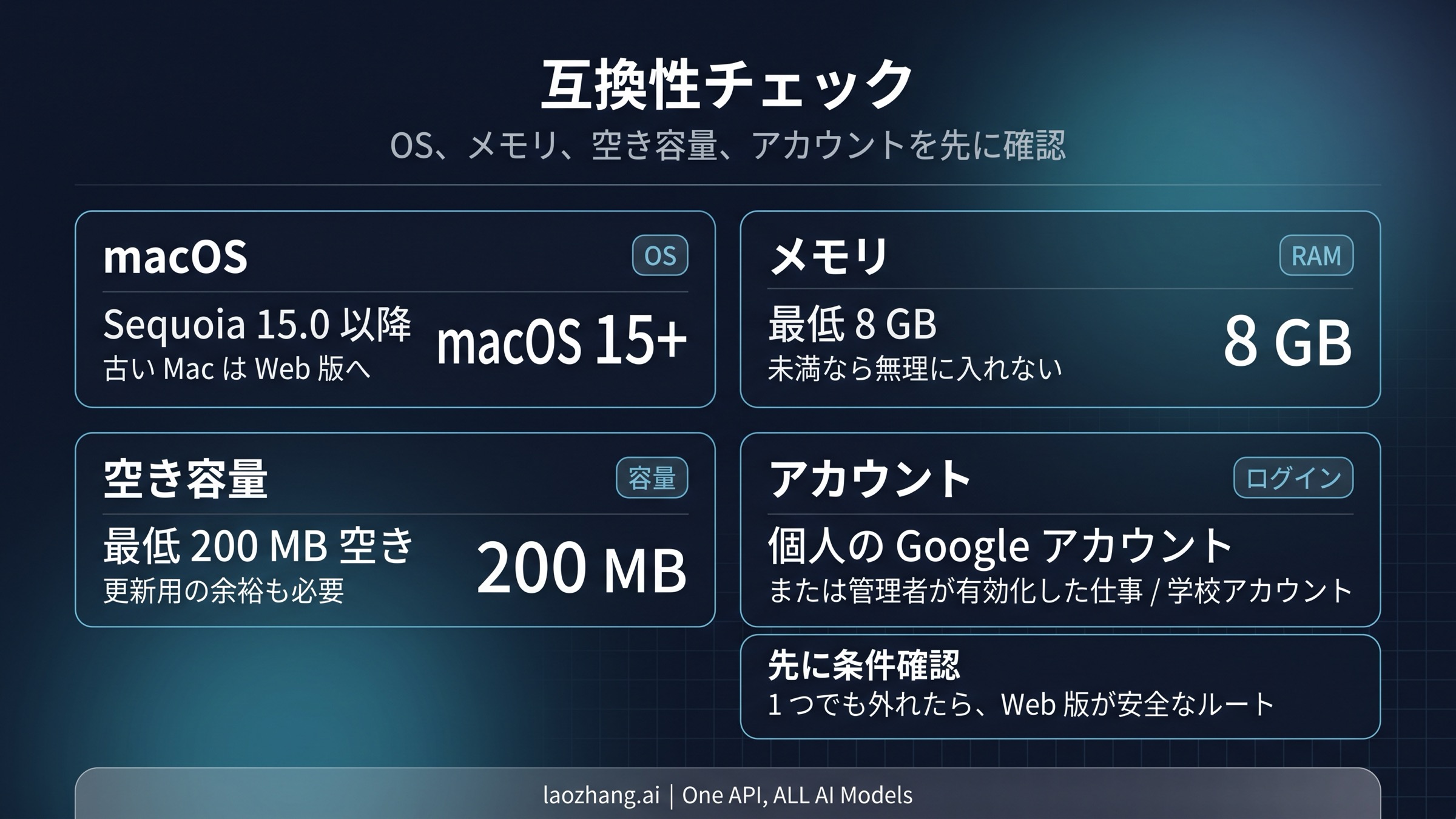
Googleのヘルプページは、Macアプリの最低ラインをかなり明確に示しています。macOS Sequoia 15.0以上、8GB以上のメモリ、200MB以上の空き容量。この種の要件を「たぶん何とかなるだろう」と読むと、あとで遠回りになりやすいです。OSが古い、あるいはメモリが足りないなら、正解は裏道探しではなくWeb版です。
もう一つ見落としやすいのがアカウント条件です。個人アカウントはそのまま使えますが、仕事用・学校用アカウントは管理者がGeminiを有効にしている必要があります。つまり、Mac appの可否はハードウェアだけで決まりません。DMGが落ちてきても、その先の利用権限が揃っていないと、実運用としては成立しません。
ここで大事なのは、「ダウンロードできた」ことと「自分の環境で正式に使える」ことを分けて考えることです。前者は単なるファイル取得で、後者はMac条件とアカウント条件を含む利用契約の成立です。管理アカウントで入れない場合、原因はインストーラではなく組織ポリシーかもしれません。
公式のインストール手順
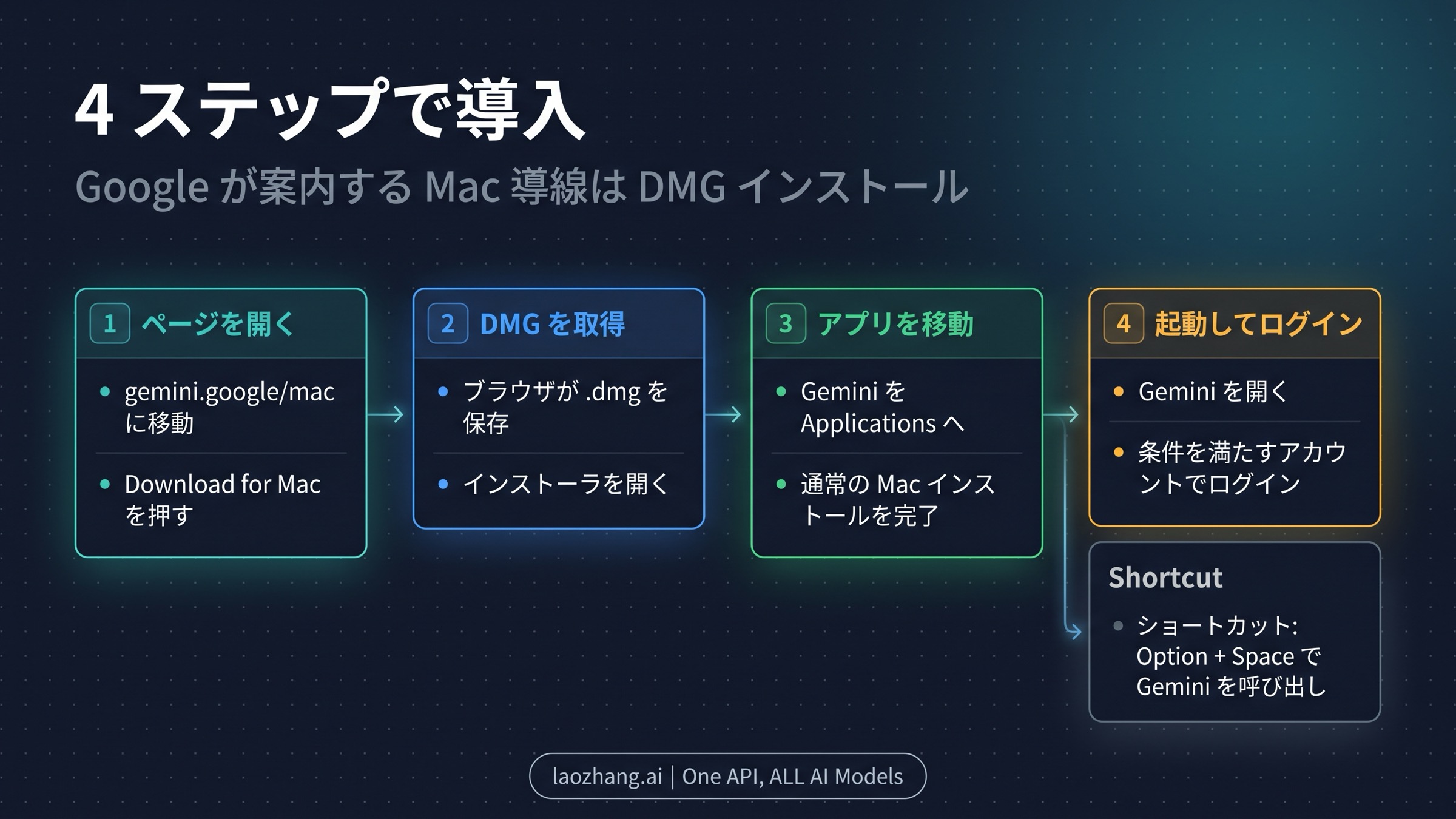
条件を満たしているなら、インストール手順自体は素直です。
gemini.google/macを開きます。Download for Macを押します。- ダウンロードした
.dmgを開きます。 - Geminiを
Applicationsへドラッグし、起動してサインインします。
これがGoogleが今案内している正式な流れです。Macユーザーが慣れているApp Store経由ではなく、Google配布のDMG経由で始まる、普通のMacアプリ導入手順だと理解しておくと迷いにくくなります。
また、デスクトップアプリとしての価値が見えやすいのは初回起動後です。GoogleのMacページでは、Option + Space でGeminiを呼び出し、Option + Shift + Space でフルチャットを開けると案内しています。ブラウザタブとの差はまさにここで、Geminiが「訪問するサイト」から「すぐ呼び出せるMacツール」に変わります。
画面共有やより深いデスクトップ連携を使いたい場合は、macOSが追加の権限を求めることがあります。ただし、ここでも考え方はシンプルです。必要な作業に必要な権限だけを有効にし、通常のチャットのために最初から全部を開放する必要はありません。
インストール後に変わること
大きいのは、Geminiそのものの性格が変わることより、呼び出し方の摩擦が減ることです。ブラウザに戻る手間が減り、キーボード中心のMacワークフローに載せやすくなり、ネイティブの補助ツールとして扱いやすくなります。
ただし、このページがそのままGemini全般レビューになるべきではありません。もし次の関心が「有料プランまで含めてどう判断するか」であれば、Gemini割引ガイド 2026 の方が筋が良いです。画像生成の広いルートを見たい場合は、別の案内ページに切り出して考える方が、このインストール記事の役割も崩れません。
インストール記事の仕事は、導入判断と入口整理を終わらせることです。そこを越えた比較や活用の深掘りは、別記事に渡す方が読者にもサイト構造にも合っています。
なぜApp Storeがまだ誤解を生みやすいのか
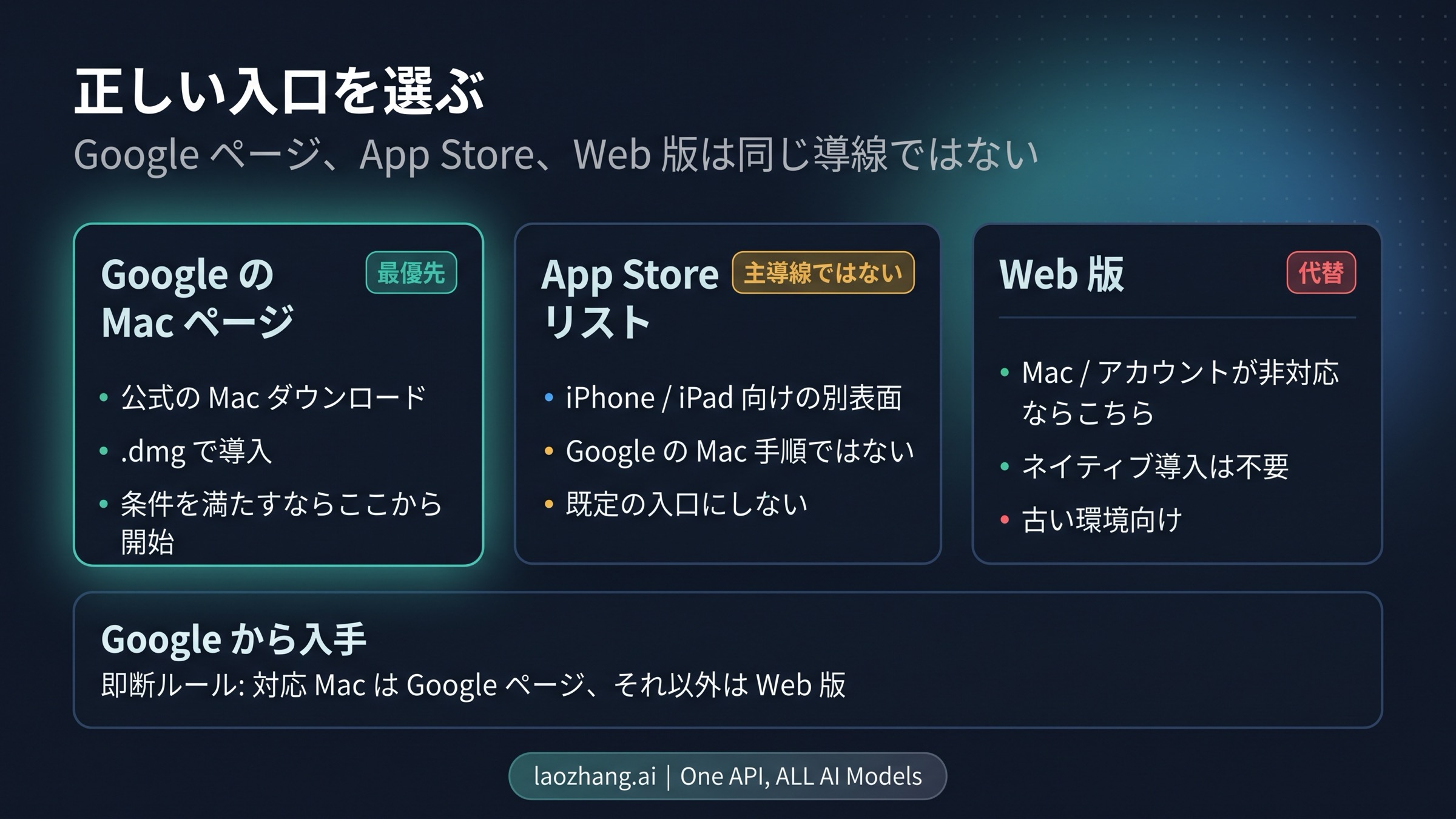
App Storeがややこしいのは、Macでアプリを入れるときの自然な出発点に見えるからです。多くのユーザーにとって、「Mac appならまずApp Storeを見る」は普通の行動です。けれども、現在Apple側に見えるGeminiのページは、iPhone/iPad互換アプリの見せ方として理解した方が近く、Googleが説明しているネイティブMac導線そのものではありません。
ここを混同すると、入口をひとつ余計に間違えます。App Storeのページが完全に無関係というより、今の公式Mac install contractの主役ではない、という理解がいちばん実態に近いです。Googleがスタート地点として置いているのは gemini.google/mac です。
そのため、昔の「ブラウザで使うしかない」という答えも、今の「まずApp Storeへ」という答えも、どちらも少しずつ外れています。現在の答えはもっと狭くて明快です。対応Macと対応アカウントならGoogleのMacページからDMG。条件外ならWeb版です。
条件を満たさない場合のいちばん安全なルート
MacがSequoia 15に届いていない、メモリや空き容量が足りない、あるいはアカウント側の条件が揃わないなら、いちばん良い次の一手は試行錯誤ではなくWeb版です。
それはWeb版が「代用品」だからではありません。サポート対象外のネイティブ導入を追いかけると、インストーラ、権限、App Store、ログインなど、間違った場所を延々と疑い続けやすいからです。実際の問題は、最初からGoogleが示しているサポート境界の外にある、というだけかもしれません。
Web版はここでは残念賞ではなく、現在の正しい公式フォールバックです。Geminiをそのまま使い続けながら、将来Macを更新するか、アカウント条件が変わるのを待つかを判断できます。
FAQ
MacでGeminiを入れるのにApp Storeは必須ですか?
いいえ。Googleが文書化している導線は gemini.google/mac からの.dmgです。
必要なmacOSのバージョンは?
Googleの現在のヘルプでは macOS Sequoia 15.0以上です。
必要なメモリと空き容量は?
現在の目安は8GB以上のメモリと200MB以上の空き容量です。
仕事用・学校用アカウントでも使えますか?
使えますが、管理者がGeminiを有効化している必要があります。そうでなければ個人アカウントの方がわかりやすいです。
Sequoia未満のMacではどうすべきですか?
Web版を使うのが最も安全です。非対応のネイティブ導入を無理に追うより明確です。
便利なショートカットはありますか?
あります。Googleは Option + Space と Option + Shift + Space を案内しています。
ネイティブアプリは誰にとってもベストですか?
いいえ。条件を満たし、Mac上で素早く呼び出したい人には向いていますが、条件外ならWeb版の方が正しい選択です。
参考資料1
本文で参照している外部ページを、登場順に並べています。最終更新日:2026年4月16日。
参考資料1
本文で参照している外部ページを、登場順に並べています。最終更新日:2026年4月16日。