# Claude Code --dangerously-skip-permissions:跳过确认、设置与安全替代
> --dangerously-skip-permissions 和 --permission-mode bypassPermissions 启用同一种模式:跳过多数工具确认,仍保留部分强制询问与阻断。只想减少日常编辑打断,可先选 acceptEdits;长期自动化还需要真实的文件和网络隔离。
- URL: https://blog.laozhang.ai/zh/posts/claude-code-dangerously-skip-permissions
- Published: 2026-05-07
- Updated: 2026-10-08
- Author: LaoZhang AI Team (https://blog.laozhang.ai/zh/about)
- Topic: Claude Code
- Tags: Claude Code, 权限模式, AI 编程, 开发者工具, 安全
---
Claude Code 的 --dangerously-skip-permissions 会启用 bypassPermissions,通常直接批准工具调用,包括文件修改和命令执行。界面显示的 **Bypass permissions on** 就是这一模式已开启,中文教程也常叫它“危险模式”或“跳过确认”。它不会替你登录、提升系统权限,也不会绕过组织政策、套餐限制或模型额度。[官方权限模式说明](https://code.claude.com/docs/en/permission-modes)
如果只是嫌日常改文件太多确认,先用 acceptEdits;如果希望命令也能经过自动判断,再看 Auto。完整 bypass 更适合已经限制文件、凭据和网络范围的一次性环境。这里的关键区别是:**少问你几次,由权限模式决定;出错后能碰到什么,由运行环境决定。**
以下按 2026 年 10 月 7 日的官方文档说明。命令和配置是文档用法及离线示例,本文没有运行真实 bypass 会话、容器或外传测试;版本条件紧贴相应操作。
## 怎么启动:两种写法相同,allow 参数只负责开放选项
在已经准备好的隔离环境中,以下两条命令任选一条,都会选择 bypass 模式:
~~~bash
claude --dangerously-skip-permissions
~~~
~~~bash
claude --permission-mode bypassPermissions
~~~
--allow-dangerously-skip-permissions 则不同:它让 bypass 出现在 CLI 的模式切换中,**不会自行切到 bypass**。例如,下面启动时选的是 Manual,而后允许你切换到 bypass:
~~~bash
claude --permission-mode default --allow-dangerously-skip-permissions
~~~
配置值 default 对应界面里的 Manual;从 v2.1.200 起也支持 manual 别名。会话中用模式切换控件确认当前状态,用 /permissions 查看权限规则,不能只凭启动命令的记忆判断。[CLI 参数参考](https://code.claude.com/docs/en/cli-reference)、[权限模式说明](https://code.claude.com/docs/en/permission-modes)
**别把“先 Plan,再开放 bypass”当成强制只读方案。** 在交互式终端里,只要 bypass 已可用,Plan 原本强制禁止编辑和命令的检查就不再生效;模型仍收到先做计划的指令,但那只是行为指令。-p、SDK 和 VS Code 聊天中的 Plan 仍保留这些强制检查。因此,准备只读分析时不要给交互式终端同时开放 bypass。[Plan 的运行界面例外](https://code.claude.com/docs/en/permission-modes)
启动还有三个容易混淆的条件:
- Linux 和 macOS 通常拒绝用 root 或 sudo 启动 bypass;识别到特定沙箱的例外,不等于推荐提权。容器应使用非 root 用户。
- 从 v2.1.248 起,--restricted 不允许 bypass,不能把两者组合成“更安全的危险模式”。
- 首次交互启动的责任确认,与选择权限模式是两件事。-p 不显示这项对话框;--bg 需要此前已经接受该确认。缺少弹窗不代表环境已经隔离。
这些条件见[官方启动限制](https://code.claude.com/docs/en/permission-modes)。遇到阻断时先调整环境或模式,不要通过关闭保护检查来让启动成功。
## bypassPermissions 怎么设置默认:先分清用户配置和项目配置
**项目配置里的 defaultMode: "bypassPermissions" 不会让新会话自动进入 bypass,而会从 Manual 开始。** 项目配置里的 auto 默认值同样不生效。当前 CLI 按显式启动参数、适用设置、内置默认值的顺序选择起始模式;用户设置、--settings 和托管设置,与仓库项目设置不能混为一谈。[起始模式与设置作用域](https://code.claude.com/docs/en/permission-modes)
日常项目更实用的选择,是在项目的 .claude/settings.local.json 中设置自动批准编辑:
~~~json
{
"permissions": {
"defaultMode": "acceptEdits"
}
}
~~~
这是一个完整 JSON 示例;若文件已有其他设置,只合并这一字段,不要覆盖原文件。它影响从该项目启动的 CLI,会受显式参数和组织策略等条件约束。也可以只对一次启动使用:
~~~bash
claude --permission-mode acceptEdits
~~~
技术上,在用户级 ~/.claude/settings.json 或显式 --settings 中把同一字段改成 bypassPermissions,属于可生效的起始模式来源;但放进用户级文件会影响其他项目。需要 bypass 的隔离任务,逐次使用启动参数更容易看清本次选择,避免普通项目继承它。
设置路径写对,也不证明当前会话就是预期模式:VS Code 的起始模式不读取项目配置,Desktop 还可能记住文件夹的模式,恢复会话也有另外的规则。后两种情况在下文分别说明。配置示例仅做 JSON 语法检查,不代表已在某个安装版本上导入成功。
## 只想少点确认,acceptEdits、Auto 和 dontAsk 怎么选?
根据你愿意自动批准什么来选,而不是把所有模式排成一条固定升级路线:
| 实际需要 | 可以先选 | 会发生什么 |
| --- | --- | --- |
| 关键动作仍要自己看一眼 | Manual,配置值为 default | 按权限规则询问;已获准的操作仍可直接执行 |
| 反复修改同一工作区的文件 | acceptEdits | 自动批准编辑,也批准范围内部分常见文件系统 shell 命令;并非所有 Bash 都继续问 |
| 先分析方案,不急于执行 | plan | 通常强制限制编辑和命令;交互式终端开放 bypass 后有上节所述例外 |
| 希望工具动作经过自动审查 | auto | 分类器评估操作,仍可能阻断或转为人工确认;不提供文件或网络隔离 |
| 无人应答时宁可拒绝动作 | dontAsk | 原本需要提示的调用会被拒绝,读取、预批准工具及允许的钩子决定仍可执行 |
| 直接批准多数工具调用 | bypassPermissions | 保留特定询问与阻断;可达资源仍取决于宿主和其他控制 |
以上比较按[当前权限模式文档](https://code.claude.com/docs/en/permission-modes)。例如,要处理工作区内常见的目录创建、文件移动等操作,acceptEdits 也可能自动批准相应命令;不能拿旧教程“只自动批准 Edit/Write”的说法预测当前行为。
Auto 的起始默认值也已经变化:从 v2.1.283 起,交互式终端和 VS Code 的内置默认模式可在各套餐、各 provider 中使用 Auto,但仍取决于模型、provider 的最低版本、组织策略和服务端可用性。-p 与 SDK 获取功能标志的会话通常从 Manual 开始;从 v2.1.285 起,不获取功能标志的会话内置默认值改为 Auto,仍受可用性限制,符合 HIPAA 条件的组织另有 Manual 默认值。别再按“仅某个套餐能用”的旧表选择,也别假定所有机器刚启动都是同一模式。[Auto 可用性和默认值](https://code.claude.com/docs/en/permission-modes)
dontAsk 尤其值得区分:它的“不要问”是遇到需要确认的操作就拒绝,并非悄悄批准。对无人应答的批处理,这比用 bypass 强行完成所有步骤更符合“未批准就不执行”的需求。Auto 连续三次或累计二十次被分类器阻断时会走回退逻辑;-p 没有权限提示工具时,可以拒绝调用并继续后续工作,不能只看进程还在运行就认定任务已经全部完成。
## 明明开了危险模式,为什么还会停?
先看停下来的到底是什么。工具调用前的权限对话框,与 Claude 在回答里询问需求或缺少信息,并不是同一种停顿。切换 bypass 不会自动补齐业务决定,也不会替用户扩大任务授权。
当前 bypass 仍有以下例外:[官方 bypass 规则](https://code.claude.com/docs/en/permission-modes)
| 看到的情况 | 原因与下一步 |
| --- | --- |
| 配置明确要求某类调用询问 | 显式 ask 规则仍然适用;检查规则作用域,按该操作的实际需要批准或拒绝 |
| 工具需要人参与,或连接器要求确认 | 必需交互工具、组织连接器的询问策略仍可暂停;不能用模式名称保证每个工具无提示 |
| 跨会话发送消息需要确认 | 跨会话消息有独立保护;重新核对接收对象和发送授权 |
| 删除关键目录时提示 | 关键 rm/rmdir 有额外检查,不能视为所有删除操作都会获救 |
| 读取工作目录之外的数据仍被问 | blockReadsOutsideWorkingDirectories 对识别到的读取有特定检查;它不等于禁止所有进程读取所有外部文件 |
| 返回拒绝而不是弹窗 | 普通 deny 规则、组织策略、操作系统权限或沙箱也可能阻断;按照拒绝来源排查 |
从 v2.1.281 起,终端中 Auto/bypass 对关键删除的确认有两分钟时限,反复不回应会变成拒绝;非终端 Auto 会拒绝这些调用。PowerShell 的系统路径和通配符删除还存在所有模式都适用的拒绝规则,不能用 Bash 的行为概括 Windows。与此同时,当前 bypass 通常允许受保护路径的**写入**,写入和关键目录**删除**的保护不同。不要拿一个被拦住的删除案例证明其他写入也被禁止。
排查顺序可以很短:先确认当前模式,再看实际阻断工具、命令和规则来源;如果需要人工交互,改为可应答的运行方式;如果是环境或组织政策阻断,缩小任务范围或由管理员评估。不要为了让长任务不停顿而删掉每一条保护规则。
## allowedTools 和 deny 能限制什么?别把规则当沙箱
--allowedTools 是预先批准操作的清单,**不是只允许这些工具存在的总开关**。例如,把某个测试命令列入 allowedTools,只说明这个匹配操作可以不用再问,不说明其他工具或间接脚本失去了能力。--tools 才用于选择内置工具集合,但它不影响 MCP;MCP 需要独立控制。[CLI 工具参数](https://code.claude.com/docs/en/cli-reference)
普通权限规则按 deny、ask、allow 的顺序判断,跨设置作用域的 deny 不能被另一条 allow 抹掉。不过它们依赖工具和命令匹配:Bash 规则可以识别部分运算符与 shell 包装,不能遍历任意 Python、脚本或命令运行器的内部行为;文件规则也无法替代操作系统对所有子进程的访问限制。[权限规则与 shell 匹配边界](https://code.claude.com/docs/en/permissions)
路径写法也有差别:文件规则中的 // 表示绝对路径,/ 相对设置文件位置,~/ 相对家目录,./ 相对当前目录。把其中一种当成另一种,即使 JSON 合法,覆盖范围仍可能完全不同。
PreToolUse 钩子可以在 bypass 中阻止调用,但一个正则表达式钩子不是完整 shell 解析器。还要留意装在进程内的 mod:它的 tool.check 能覆盖 ask、钩子或分类器的决定,在部分策略环境中也能覆盖 deny;托管钩子及 Team/Enterprise、托管 deny 有特定保护和策略例外。因此,“deny 永远优先”必须限定为普通权限规则的判断,不能推广成任何扩展代码都无法改变结果。[扩展与权限规则例外](https://code.claude.com/docs/en/permissions)
## 沙箱到底隔离了什么?空域名列表不等于禁止外连
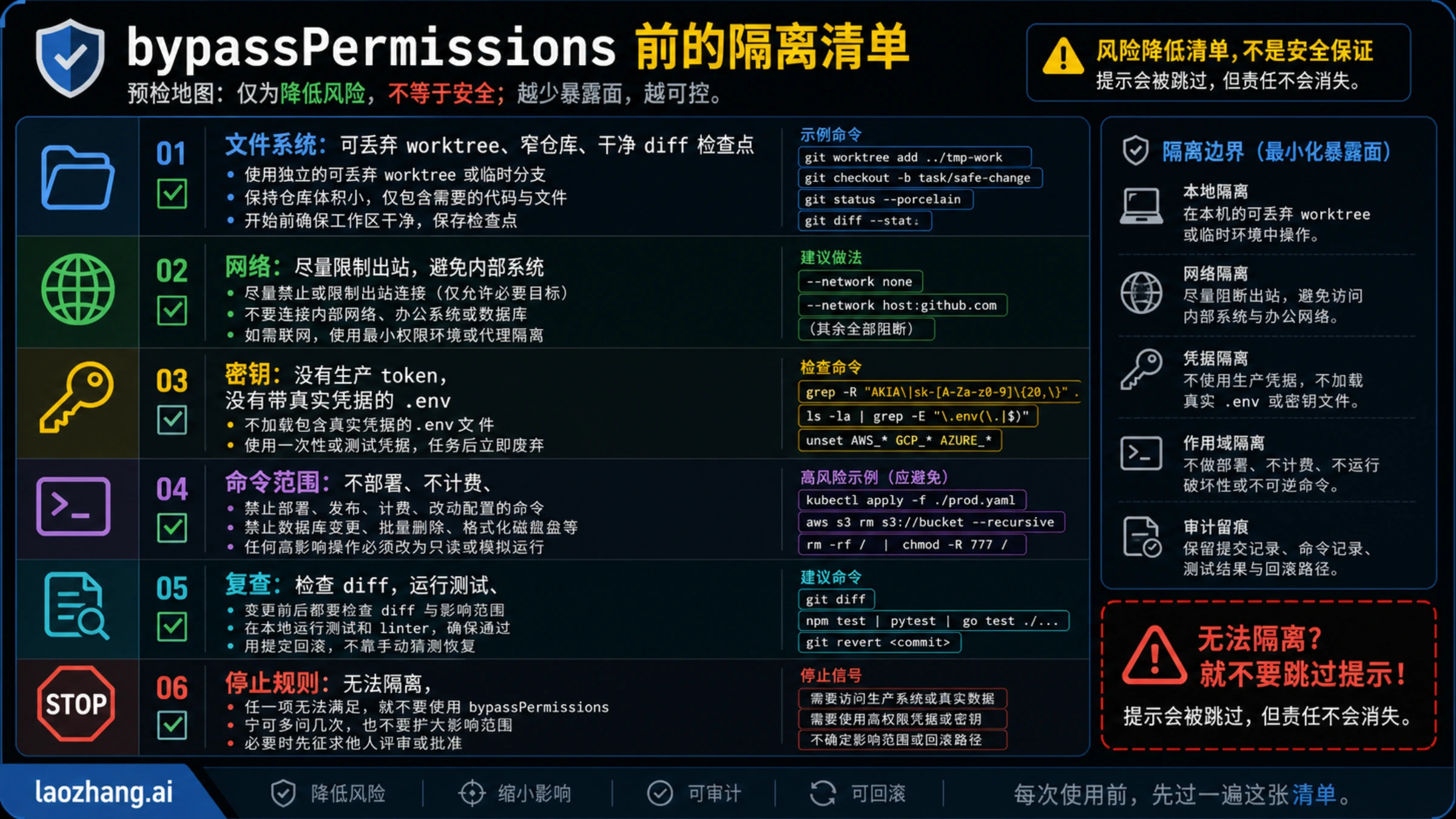
内置命令沙箱包住 Bash、PowerShell、Monitor 及其子进程,**不包住**文件工具、网页工具、MCP、钩子、LSP、状态栏辅助程序、mod 或屏幕控制。它默认关闭;在不支持或缺少依赖时,若没有设置 failIfUnavailable,启动可以回退到无沙箱执行。原生 Windows 没有这套内置沙箱,WSL2 支持。[沙箱范围与默认行为](https://code.claude.com/docs/en/sandboxing)
沙箱的“auto-allow”表示自动批准部分沙箱内命令,和权限模式 Auto 的分类器审查是两件事。即使某条命令获准运行,也要看它有没有落在沙箱之内。
下面是一个只展示命令沙箱控制的设置片段:要求沙箱可用、禁止请求无沙箱重试,并给沙箱内命令设置严格的空网络许可列表。
~~~json
{
"sandbox": {
"enabled": true,
"failIfUnavailable": true,
"allowUnsandboxedCommands": false,
"network": {
"allowedDomains": [],
"strictAllowlist": true
}
}
}
~~~
这个示例适合解释“沙箱内命令不需要联网”的目标,**不是完整隔离配置**,也没有配置文件读取范围。需要联网的依赖安装或 API 调用会需要相应目标;使用其他 provider 时,连接要求也要分别考虑。它不封锁 Claude Code 主进程访问模型,也不限制沙箱外的 MCP 或钩子。
这里 strictAllowlist 不能省略:在 bypass 中,未列出的主机通常会自动获准,单独写 allowedDomains: [] 不能证明命令无法外连,托管域名锁是另一种约束来源。allowUnsandboxedCommands: false 关闭重试逃生口,但仍要查看排除命令及其他沙箱外工具。从 v2.1.285 起,用户级 false 不会被项目级 true 放宽;托管或 CLI 的严格设置可以要求必须使用沙箱,却不会自动帮你开启沙箱。[网络严格列表与重试行为](https://code.claude.com/docs/en/sandboxing)
凭据也不是自动消失的。默认读取范围和继承的环境变量可能包含 SSH、云服务等凭据;限制文件工具,并不保证命令子进程也被同样限制。检查时应确认“有什么资源可达”,避免把真实密钥打印进终端、文章或日志。运行成功只说明某条路径可用,不能代替对拒绝路径的验证。
## 放进 Docker 就安全了吗?还需要看宿主挂载和模型网络
**worktree 只隔离 Git 工作副本;容器或 VM 才能提供另一层进程运行边界,但具体边界仍要配置。** 容器中的绑定挂载仍会写到宿主目录;挂载的密钥、Docker socket 和允许访问的内部服务,都可能把真实权限带进去。[完整进程隔离说明](https://code.claude.com/docs/en/sandbox-environments)
准备无人值守任务时,先逐项决定:
| 要决定的资源 | 可操作的准备方向 | 不能当作完成证据的情况 |
| --- | --- | --- |
| 可读和可写文件 | 只暴露任务所需副本,保留明确输出目录 | 仅创建新分支、worktree,或挂载整个家目录 |
| 凭据与状态 | 使用任务专用凭据和状态目录,限制有效范围 | 把宿主 SSH、云配置或长期 Claude 配置目录直接挂进去 |
| 网络 | 允许所选模型、认证及任务必要目标,其余按策略限制 | 一个空列表、容器名字,或只限制其中一种工具 |
| 宿主控制 | 限制套接字、挂载和容器额外能力 | 非 root 运行就认定无法影响宿主 |
| 输出与恢复 | 保存代码基线、核对 diff 和任务结果 | 测试通过就认定没有读取或发送敏感内容 |
官方 Dev Container Feature 可以安装 Claude Code,**不会自动带来默认拒绝外连的防火墙**。它的 :1.0 固定的是 Feature 安装脚本,不是 Claude Code 版本;CLI 版本固定和更新策略需要另行决定。官方的 devcontainer.json、Dockerfile、init-firewall.sh 是参考配置,不能当作持续维护的基础镜像。应使用非 root remoteUser,逐项检查挂载、状态保存和网络要求。[Dev Container 官方说明](https://code.claude.com/docs/en/devcontainer)
容器重建可能丢弃家目录中的状态;持久化配置卷则可能保留认证信息、设置和历史。不要在解决“重建后需要重新登录”的同时,把整个真实家目录带入一次性环境。参考防火墙的额外容器能力也不是 Claude Code 必需权限,不应不加判断地照抄。
官方另有完整进程 sandbox runtime,当前属于 beta 研究预览,需要明确配置文件读写和推理、认证网络。某次启动成功,尤其是配置缺失时,不能证明想要的策略已经加载。文件隔离还存在 macOS、Linux 及新建嵌套仓库等覆盖差别,应按实际平台核对。[Sandbox runtime 与平台边界](https://code.claude.com/docs/en/sandbox-environments)
最后,隔离并不使模型变成本地离线运行。提示和读取到的文件仍可能发送给你配置的模型 provider。需要限制的是不必要的可读内容和目的地,不能承诺“断网后靠缓存继续使用 Claude”。
## CLI、VS Code、Desktop 和远程会话为什么显示不同?
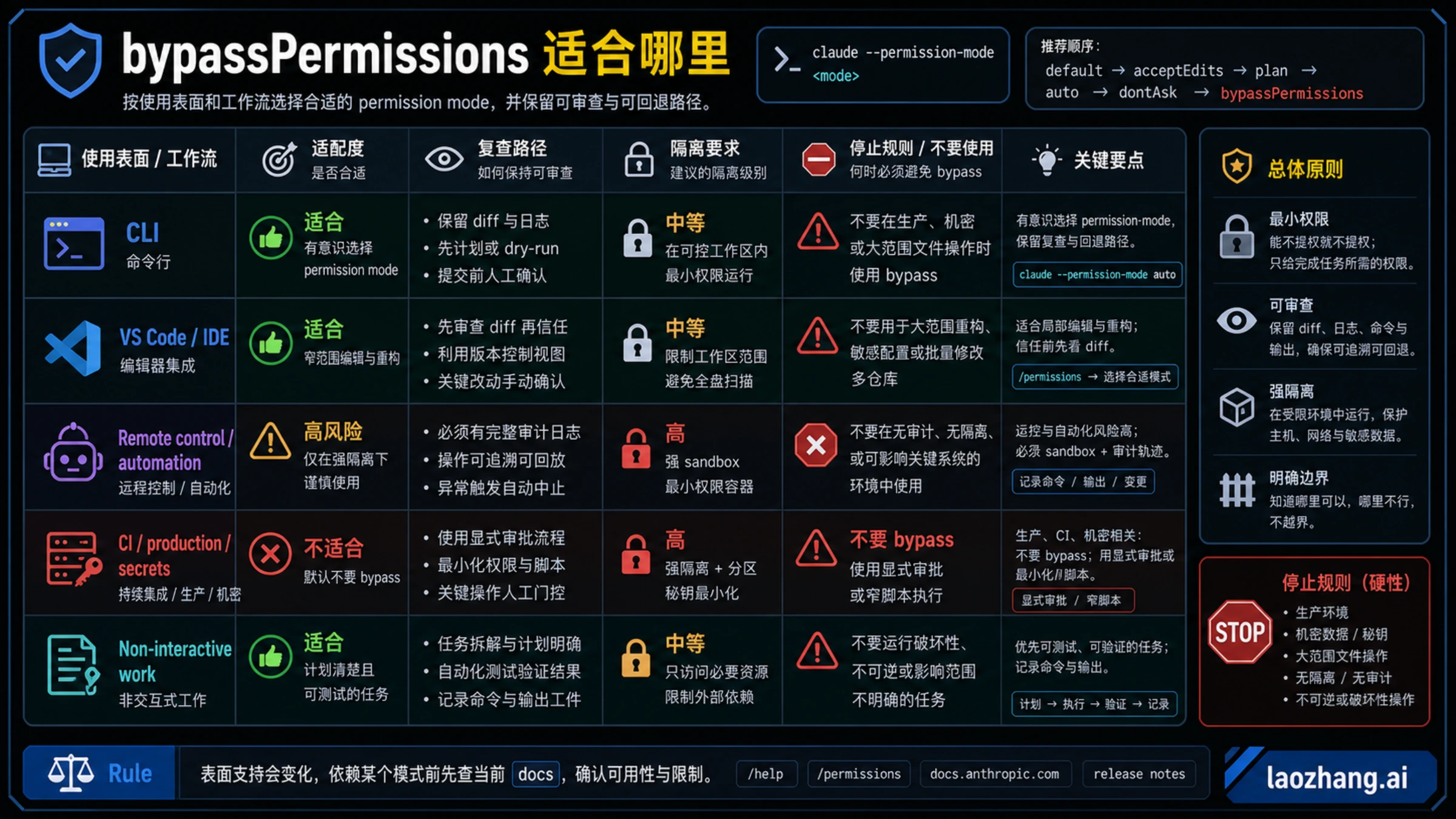
先确定执行发生在哪里,再排查选项为何缺失。下表按[官方各界面权限说明](https://code.claude.com/docs/en/permission-modes):
| 运行入口 | 当前要核对的地方 |
| --- | --- |
| 本地交互 CLI | 显式启动参数、适用设置和当前模式;开放 bypass 与选中 bypass 分开判断 |
| VS Code 扩展 | 有独立的 initialPermissionMode、记忆模式和用户/托管默认顺序;起始模式不读项目设置,bypass 还需扩展对应开关,组织策略可限制 |
| Desktop 的 Code | 使用模式选择器;Pro/Max 有相应 toggle,Team/Enterprise 由组织策略决定,文件夹记忆模式可能影响起始选择;Cowork 是另一个界面 |
| Web 云会话 | 支持 Accept edits、Plan 和符合条件的 Auto;不能选择 Bypass,仓库里的 bypass/dontAsk 默认值会被忽略 |
| Remote Control 应用 | 不能从应用选择 Auto/Bypass;但执行端终端的实际模式与应用显示可能不同,不能断言一切远程执行都在 Manual |
| JetBrains 终端 | 按 CLI 控制方式判断,不直接套 VS Code 扩展设置 |
因此,在 Web 里看不到 bypass 是产品界面边界;在 VS Code 里项目配置不生效,要查扩展的起始设置;使用 Remote Control 时,要同时辨认显示端和本地执行端。重复给仓库添加同一字段,解决不了这三类问题。
## 继续上次任务,会一直保留 bypass 吗?
**不一定,恢复正在运行的会话,与从记录新建会话不同。** 恢复一个仍在运行的后台会话会保留其模式;交互终端按准确 ID、名称或 --continue 恢复记录时,通常恢复原模式,但原来的 Bypass 和 Plan 会重置成新会话的起始模式,bypass 要明确重新启用。[恢复时的权限模式](https://code.claude.com/docs/en/sessions#permission-mode-on-resume)
启动时从会话选择器进入,会用新会话模式;在现有会话内执行 /resume,保留当前模式。-p 恢复采用新的 -p 默认值,Plan 是否恢复还有版本、权限提示工具和其他参数条件。所以,“昨天已经开过危险模式”不能作为今天会话状态的判断依据,也不应把 --continue 包成永久 bypass 的别名。
## 哪些任务应该保留人工批准?
当会话能修改生产系统、数据库、云权限、账单或真实凭据时,优先保留关键步骤的人为决定。对部署、迁移、资源删除、发布和共享基础设施操作,应把任务拆成范围明确的检查与执行步骤,而不是让一个全局 bypass 设置顺带批准所有动作。
代码修改需要减少打断时,用 acceptEdits;工具动作需要自动判断时,核对 Auto 的当前条件;无人应答时宁可拒绝,用 dontAsk 配合必要预批准;确实需要直接执行多数动作时,先建立能限制整个进程及其资源的环境。模式选择解决审批流程,环境设计决定失误的影响范围,二者要分别完成。
## 常见问题
### “Bypass permissions on” 是什么意思?
表示当前会话已经选择 bypassPermissions,多数工具调用可直接执行。仍可能有显式 ask、必要人机交互和关键删除等例外;它不表示获得了系统管理员权限或绕过登录。[权限模式说明](https://code.claude.com/docs/en/permission-modes)
### --dangerously-skip-permissions 可以写成 --skip 吗?
不要按缩写猜参数。官方写法是 --dangerously-skip-permissions,或者等效的 --permission-mode bypassPermissions;--allow-dangerously-skip-permissions 只开放切换选项。[CLI 参数参考](https://code.claude.com/docs/en/cli-reference)
### dontAsk 和 bypass 都不问我,为什么结果不同?
dontAsk 遇到需要确认的调用会拒绝,bypass 通常直接批准。dontAsk 仍允许读取、已预批准工具和允许的钩子决定;两者都有各自交互例外,不能把“不弹窗”当成“操作已执行”。[模式行为比较](https://code.claude.com/docs/en/permission-modes)
### 开了沙箱,再开 bypass,是否就不会泄露文件?
不能这样保证。内置命令沙箱不覆盖文件工具、MCP、钩子等全部进程行为;默认读取和环境继承可能带来凭据,允许的网络目标也可能接收可读数据。还要检查完整进程边界和实际资源范围。[沙箱限制](https://code.claude.com/docs/en/sandboxing)、[完整进程隔离](https://code.claude.com/docs/en/sandbox-environments)
### 怎么关闭危险模式?
在交互会话的模式控件切回 Manual 或适合任务的其他模式。若要重新启动并明确使用 Manual,可用 claude --permission-mode default;同时移除自己设置过的用户级默认值、启动包装或编辑器记忆模式,避免下一次又自动进入 bypass。修改设置不能撤销已经执行的操作,已有改动仍要单独核对。[模式和起始设置](https://code.claude.com/docs/en/permission-modes)
## 参考来源
本文引用的外部页面,按正文出现顺序排列。最后更新于 2026-10-08。
- [官方权限模式说明](https://code.claude.com/docs/en/permission-modes) (code.claude.com)
- [CLI 参数参考](https://code.claude.com/docs/en/cli-reference) (code.claude.com)
- [权限规则与 shell 匹配边界](https://code.claude.com/docs/en/permissions) (code.claude.com)
- [沙箱范围与默认行为](https://code.claude.com/docs/en/sandboxing) (code.claude.com)
- [完整进程隔离说明](https://code.claude.com/docs/en/sandbox-environments) (code.claude.com)
- [Dev Container 官方说明](https://code.claude.com/docs/en/devcontainer) (code.claude.com)
- [恢复时的权限模式](https://code.claude.com/docs/en/sessions) (code.claude.com)