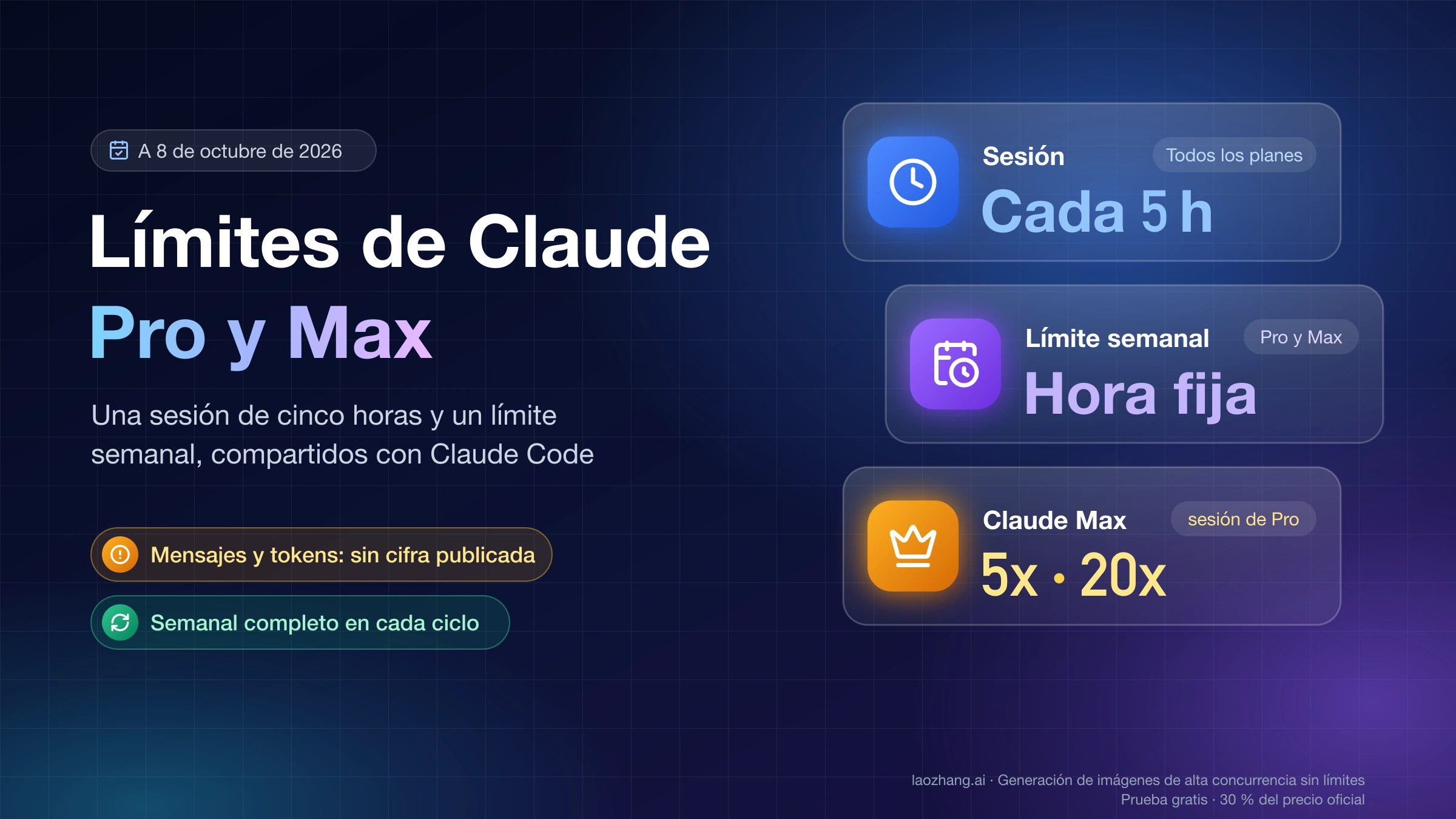
Claude Code Agent View: cómo usar sesiones en segundo plano
Agent View reúne tus sesiones locales en segundo plano. Ábrelo con claude agents, encarga una tarea independiente por fila y entra en la conversación cuando necesites responder o revisar el resultado.
En esta página
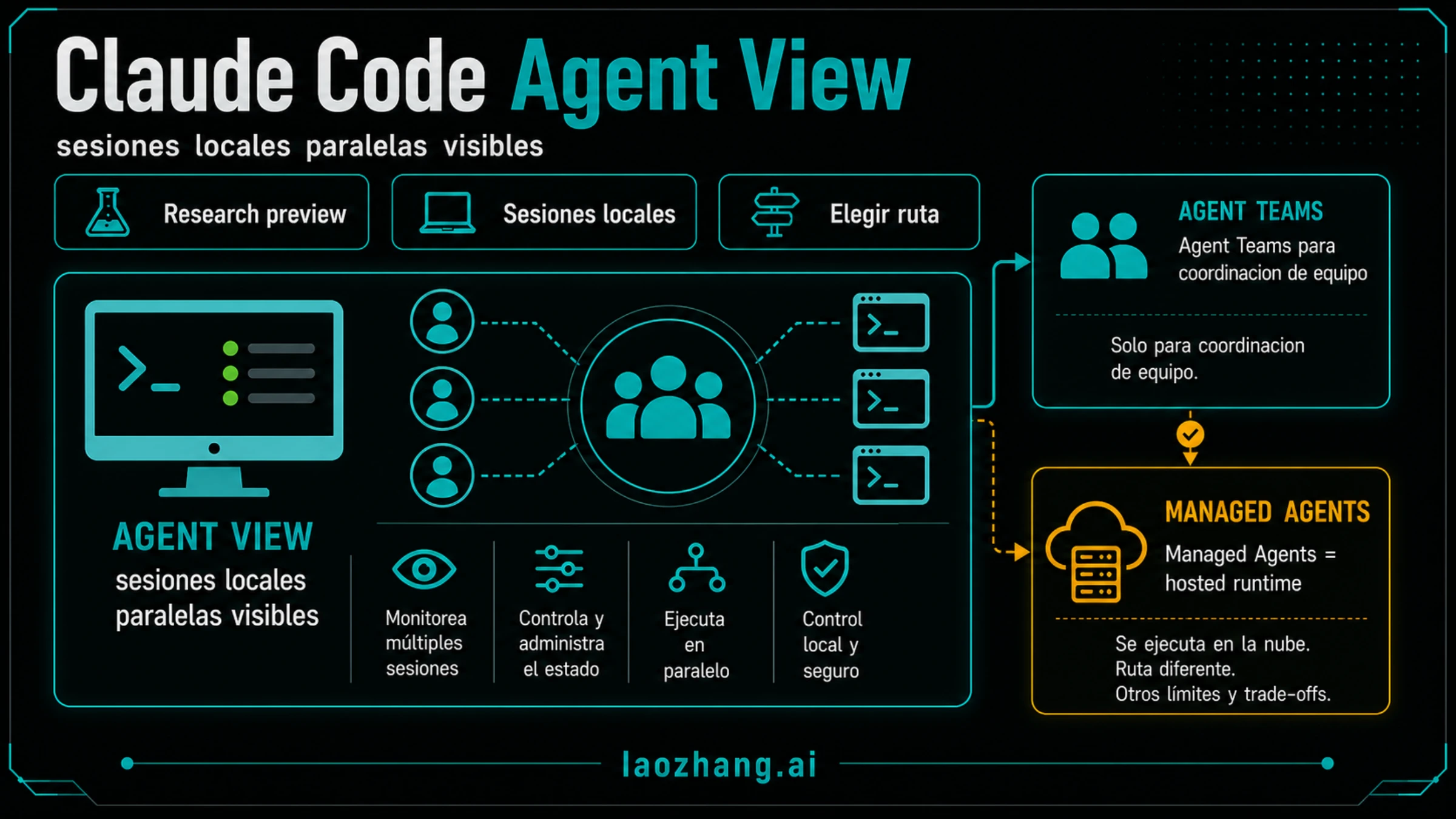
Claude Code Agent View se abre desde la terminal con claude agents. Te permite lanzar varias conversaciones locales en segundo plano, ver cuáles trabajan y cuáles esperan una respuesta, y entrar en cada una cuando haga falta. Cada tarea nueva que envías desde la parte inferior del panel crea una sesión independiente; para continuar una existente, selecciona su fila.
Úsalo cuando puedas separar el trabajo y revisar cada resultado por tu cuenta. Por ejemplo, una investigación del formato de un CSV puede avanzar mientras otra sesión revisa la interfaz que lo descarga. Si una corrección depende de la decisión anterior o ambas sesiones van a cambiar el mismo módulo, resulta más sencillo terminarla en una sola conversación.
Agent View sigue en research preview: la interfaz y los atajos pueden cambiar. Los pasos de esta guía se basan en la documentación oficial consultada el 11 de octubre de 2026, con ejemplos propuestos para explicar el uso; no describen una prueba ejecutada por nosotros.
Abrir el panel y lanzar tu primera tarea
Si ya trabajas con Claude Code, abre una terminal en el repositorio donde quieres encargar la tarea y ejecuta:
claude --version
claude agents
El primer comando identifica la versión instalada; el segundo abre el panel. Si ese directorio aún no es de confianza para Claude Code, aparece el diálogo de confianza del espacio de trabajo antes de entrar. Si rechazas el diálogo, no se abre Agent View.
Escribe una tarea en el campo inferior y pulsa Enter. El resultado esperado es una fila nueva cuyo estado cambia mientras Claude trabaja. Puedes renombrarla con Ctrl+R para encontrarla después. Escribir otra tarea abajo crea otra fila: ese campo no manda una continuación a la sesión seleccionada. Inicio rápido oficial.
Para empezar, puedes proponer una investigación acotada como esta, adaptando las rutas a tu proyecto:
Investiga cómo se genera la exportación CSV en src/export. Lee el código y sus pruebas sin modificar archivos. Explica qué codificación y separador usa, señala dónde se deciden y propón una prueba mínima para un nombre con tilde. Si falta un archivo de entrada para reproducir el caso, dime cuál necesitas.
Ese encargo tiene una salida útil incluso sin editar: localiza la decisión, aporta evidencia y permite decidir el siguiente paso. Una tarea como «arregla todas las exportaciones» deja demasiadas decisiones abiertas para una primera sesión desatendida.
También puedes iniciarla directamente desde la terminal. En este ejemplo, --name da a la fila un nombre reconocible y la tarea va como argumento normal, sin -p:
claude --bg --name "csv-formato" "Investiga la codificación del CSV en src/export sin editar archivos; devuelve las rutas relevantes y una prueba propuesta."Claude imprime un ID corto y los comandos para abrir o consultar la sesión. Guarda ese ID: sirve para volver a la conversación correcta, aunque cambies su nombre. --bg no admite combinarse con --print o -p. Lanzamiento desde la terminal.
Si claude agents muestra subagentes y sale
Cuando imprime una lista de subagentes y termina, Agent View no está disponible en ese entorno. Comprueba la versión y el método de instalación; después revisa si la función está desactivada por la configuración o por una política de tu organización. No basta con tomar la versión de introducción histórica, 2.1.139, como garantía de todos los controles actuales.
Actualiza usando el canal con el que instalaste Claude Code. La instalación nativa recibe actualizaciones automáticas y permite claude update; Homebrew, WinGet y los paquetes Linux requieren actualización manual por defecto. Si lo instalaste con npm, la documentación indica npm install -g @anthropic-ai/claude-code@latest para actualizarlo y actualmente exige Node.js 22 o posterior para ese paquete. No necesitas cambiar a npm para usar el panel. Instalación y actualizaciones.
Encontrar una sesión y responder sin abrir toda la conversación
El panel muestra por defecto las sesiones en segundo plano de todos tus proyectos. Si quieres ver solo las iniciadas bajo un directorio, usa una ruta real de tu máquina:
claude agents --cwd /ruta/a/tu/proyectoEl filtro también incluye una sesión que comenzó ahí y después pasó a un worktree dentro del proyecto. Las conversaciones normales abiertas en otras terminales no aparecen hasta que las envías al segundo plano. Tampoco hay una fila independiente por cada subagente o participante de Agent Teams. Seguimiento de sesiones.
Selecciona una fila con ↑ o ↓ y pulsa Space. Se abre una vista breve, llamada peek, con el estado, la pregunta pendiente o el resultado reciente. Si Claude te pide un dato, escribe la respuesta ahí y pulsa Enter. Si ofrece opciones numeradas, puedes pulsar el número con el campo vacío y después confirmar con Enter.
Hay una diferencia decisiva: una pregunta se puede contestar desde peek, pero un diálogo de permisos u otro diálogo interactivo requiere entrar en la sesión con →. Un mensaje escrito en peek queda en cola y no resuelve ese diálogo. Si la sesión está trabajando, las continuaciones normales también esperan en cola; no interrumpen automáticamente su respuesta. Cómo responder desde el panel.
| Lo que ves | Qué significa para tu siguiente acción |
|---|---|
Working | Está generando una respuesta o ejecutando herramientas; abre peek si necesitas saber en qué va |
Needs input | Necesita una respuesta o una decisión; usa peek para preguntas y entra para resolver diálogos |
Estado Completed en verde | La tarea terminó; abre el resultado y revisa lo que hizo |
Failed en rojo o Stopped en gris | Hubo un error o se detuvo; lee la causa y decide si debe continuar |
Icono ∙ | El proceso terminó; la conversación puede seguir guardada y reiniciarse al entrar o responder |
El grupo llamado Completed reúne sesiones terminadas, fallidas y detenidas. Encontrar una fila en ese grupo no prueba que haya terminado bien. Del mismo modo, el resumen de una línea describe la actividad o el resultado, pero no sustituye revisar los archivos y las pruebas. Estados e iconos.
Para una lista larga, escribe s:blocked en el campo inferior para localizar las sesiones que esperan tu intervención. Con un filtro activo, Enter abre la fila seleccionada en lugar de lanzar una tarea. El filtro por nombre o texto del primer encargo, como n:csv, requiere la versión 2.1.287 o posterior. Borra el filtro para volver a lanzar tareas. Pulsa ? para ver los atajos disponibles en tu versión. Filtros del panel.
Entrar, salir y pasar una conversación al segundo plano
Pulsa Enter o → sobre la fila para entrar en la conversación completa. Allí puedes leer el historial, examinar herramientas y resultados, y enviar una instrucción más precisa. Al adjuntarte, Claude presenta un breve resumen de lo ocurrido mientras estabas fuera.
Para volver al panel, pulsa ← con el campo de entrada vacío o usa /exit. La sesión continúa en segundo plano. Si pulsas Ctrl+C durante una respuesta, la interrumpes; no es el atajo para salir de ella. Dos pulsaciones de Ctrl+C con el campo vacío sí permiten desacoplarte. Entrar y salir de una sesión.
Si ya estás trabajando en una conversación normal, puedes enviarla al segundo plano con /bg, o usar ← con el campo vacío para abrir el panel. /bg requiere que la conversación ya tenga un mensaje; la flecha puede crear la fila desde una conversación nueva. Si hay trabajo en curso que no puede trasladarse, Claude muestra un diálogo explicando qué se detendría o reiniciaría. Usa /tasks para identificarlo y elige dejarlo terminar si necesitas conservar ese trabajo en ejecución. Enviar una sesión existente.
Si quieres conservar la conversación original en primer plano y explorar otra vía con su contexto, usa /fork. Desde 2.1.212, y con Agent View habilitado, copia la conversación a una sesión nueva en segundo plano. No es una investigación con contexto vacío: hereda el historial, el modelo, el modo de permisos y el esfuerzo. Lee la confirmación de dónde empezará la copia, porque puede volver al checkout de origen antes de crear su propio worktree. En versiones anteriores o con Agent View desactivado, /fork puede tener el comportamiento de subagente bifurcado, ahora llamado /subtask. Condiciones de /fork.
Un caso útil: investigar un CSV mientras revisas su descarga
Supongamos que una aplicación exporta nombres con caracteres extraños y, además, cuesta encontrar el botón de descarga usando el teclado. Son dos preguntas que puedes investigar por separado antes de modificar nada:
- La sesión csv-formato lee el serializador y sus pruebas. Su resultado debe identificar la codificación, el separador y un caso de prueba concreto.
- La sesión csv-interfaz lee el componente de descarga y sus pruebas de interacción. Su resultado debe explicar el recorrido de foco, la activación del botón y qué prueba falta.
A la segunda puedes encargarle:
Revisa cómo se activa la descarga CSV desde el teclado en src/components/ExportPanel y sus pruebas. No edites ni instales nada. Devuelve el recorrido de foco que permite el código, la acción que dispara la descarga y una propuesta de prueba. Si necesitas levantar la aplicación para confirmar el comportamiento real, separa esa comprobación pendiente de lo que puedes concluir leyendo el código.
No se afirma que esos fallos existan en tu proyecto. El ejemplo sirve para repartir dos investigaciones y pedir resultados que puedas evaluar. Si csv-interfaz necesita saber cómo se nombra el archivo, responde en su peek con ese dato; no escribas la aclaración en el campo de lanzamiento, porque crearías una tercera sesión.
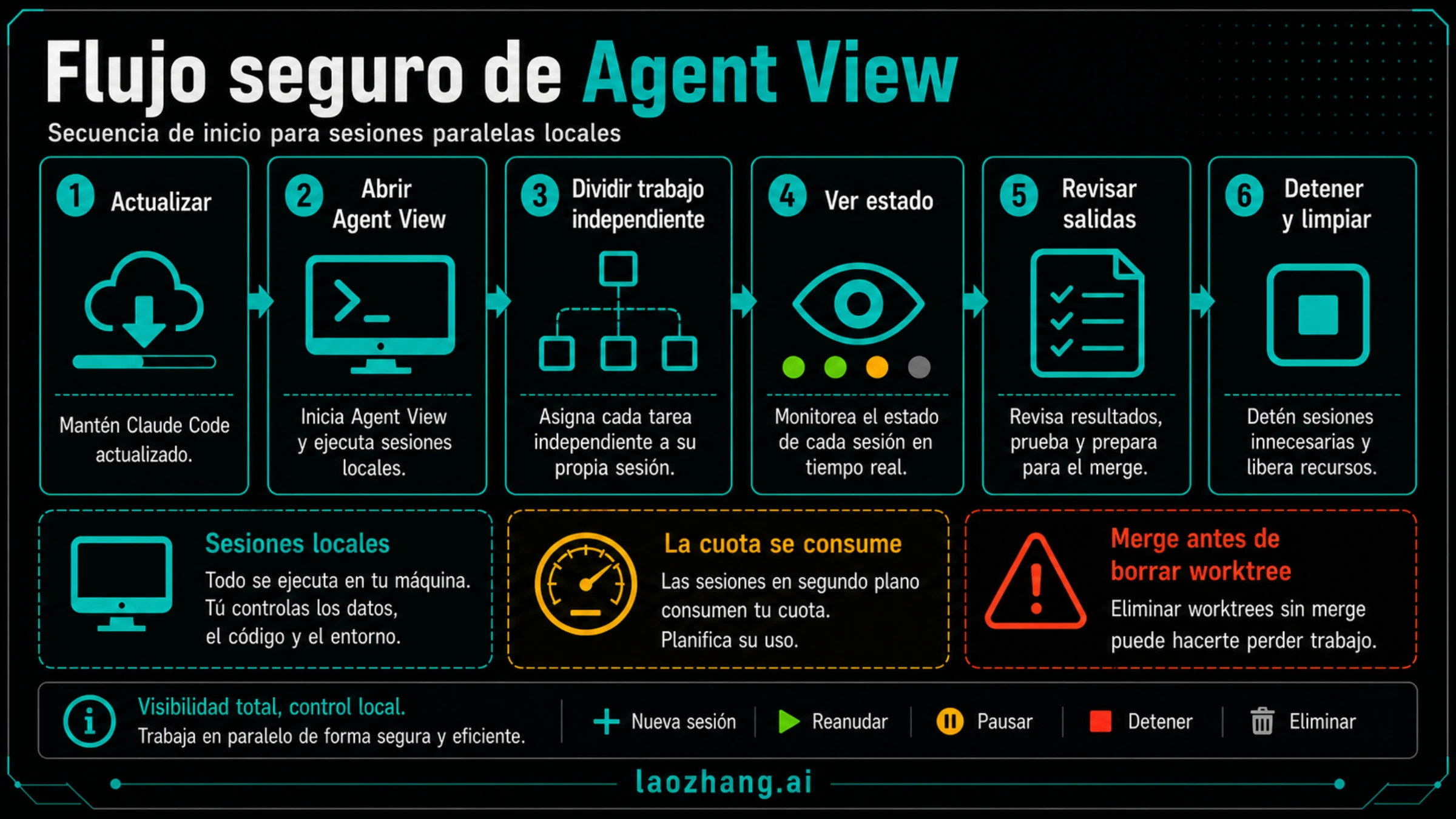
Cuando las dos terminen, entra en cada una y recoge los archivos examinados, la conclusión y la prueba propuesta. Decide el arreglo a partir de esa información. Si ambas propuestas exigen cambiar el mismo contrato de exportación, concentra la implementación en una sesión. Si los cambios son independientes, puedes continuar en cada conversación, delimitando archivos y verificando su directorio antes de permitir ediciones.
Esta separación también funciona al comparar hipótesis de un fallo intermitente o preparar una migración: cada sesión devuelve una pieza comprobable y tú decides qué implementar. Deja de abrir nuevas tareas cuando no puedas revisar las que ya han terminado.
Dónde quedan los cambios y cómo conservarlos antes de borrar
Una sesión nueva lanzada desde Agent View o con claude --bg comienza en el directorio de trabajo y, antes de editar archivos, normalmente pasa a un worktree propio. Un worktree es otro checkout del mismo repositorio: permite escribir sin modificar directamente los archivos abiertos en el principal.
Ese aislamiento tiene excepciones. Una conversación que envías al segundo plano con /bg conserva el lugar donde estaba trabajando. Si la sesión ya empezó dentro de un worktree enlazado, no obtiene necesariamente otro. Fuera de Git, sin un hook que cree worktrees, escribe directamente en el directorio. También hay excepciones para escrituras fuera del directorio de trabajo y configuraciones que desactivan el aislamiento. Entra y comprueba la ruta real antes de decidir cómo recoger los cambios. Aislamiento de archivos.
Para conservar un resultado, sigue esta secuencia:
- Entra en la sesión y pide el directorio, la rama y los archivos modificados. Contrasta el informe con los cambios reales, incluidos los archivos sin seguimiento.
- Revisa la diferencia y las pruebas pertinentes. El estado «terminado» solo indica el cierre del encargo.
- Guarda el trabajo que aceptes: por ejemplo, en un commit que puedas recuperar desde otro checkout, o intégralo mediante el procedimiento de revisión de tu repositorio. Confirma que los archivos necesarios han quedado incluidos.
- Solo entonces detén y elimina la sesión si ya no la necesitas. Si el borrado informa de trabajo sin guardar o de otro usuario del worktree, resuelve esa causa antes de continuar.
Ctrl+X una vez detiene la sesión; otra pulsación dentro de dos segundos la elimina. El borrado desde el panel puede quitar un worktree creado por Claude junto con cambios sin commit. En cambio, claude rm <id> conserva el worktree y la fila cuando hay cambios sin commit. Ambos protegen un worktree usado o bloqueado por otra sesión y pueden rechazar el borrado de commits que no se han confirmado guardados en otro lugar. Un worktree creado por ti se deja en su sitio. Qué elimina cada método.
La conversación y los archivos son cosas distintas: que puedas volver al historial con claude --resume no significa que vaya a reaparecer un archivo borrado junto con el worktree. Por eso la conservación del código debe preceder a la limpieza.
Recuperar la sesión correcta tras cerrar la terminal o reiniciar
Puedes cerrar Agent View o la terminal y volver más tarde: un proceso supervisor mantiene las sesiones en segundo plano. Al suspender el equipo, las sesiones se conservan y sus procesos se reanudan al despertarlo. Mientras el equipo duerme no debes contar con que la tarea siga avanzando. Un apagado o reinicio sí detiene las sesiones que estaban ejecutándose. Supervisor y persistencia.
Al volver, abre claude agents y lee el estado de la fila. Para consultar también las terminadas desde la terminal, la interfaz soportada es:
claude agents --json --allEn una sesión de fondo, id es el identificador corto para attach, logs y stop; sessionId, cuando está presente, es el UUID completo para --resume. El campo state distingue working, blocked, done, failed y stopped. pid y status solo están mientras vive el proceso: que falte el PID no implica que haya desaparecido el historial. Lista JSON.
| Situación al regresar | Cómo continuar |
|---|---|
| Cerraste la terminal y la tarea sigue trabajando | Abre el panel, selecciona la fila y entra; no lances la misma tarea de nuevo |
Reiniciaste el equipo y aparece failed | Entra o responde a la fila para reiniciar desde su conversación guardada; pídele que continúe |
Lleva más de 48 horas apagado y aparece stopped | El panel puede pedir una segunda pulsación de Enter en la misma fila para reanudar; claude attach <id> también la reanuda |
| Aparece «la conversación ya está abierta» | Continúa en el otro proceso que la tiene abierta, o ciérralo antes de volver a esta fila |
| Dice que ya no hay conversación guardada | No puedes recuperar ese contexto; revisa los archivos conservados antes de decidir si repites el encargo original |
Para abrir una sesión detenida, usa su ID con claude attach <id>. Desde 2.1.290, attach y logs también aceptan parte del nombre, pero attach por nombre solo abre sesiones cuyo proceso está vivo. Elegir el ID evita depender del nombre cuando necesitas reiniciarla. Comandos de gestión.
Si aparece background service did not respond, la documentación propone reiniciar el supervisor conservando los procesos:
claude daemon stop --any --keep-workers
claude agents
En macOS y Linux, vuelve a abrir el panel dentro de aproximadamente un minuto para que el supervisor nuevo reconecte con las sesiones. Si pasa ese tiempo, se detienen y tendrás que entrar o responder para reanudarlas desde el historial guardado. Sin --keep-workers, el primer comando también detiene las sesiones. Aplica este procedimiento al servicio que no responde, no como limpieza habitual. Recuperación del supervisor.
Si la conversación se ha eliminado mediante la limpieza de historiales, claude respawn <id> vuelve a ejecutar el encargo original; eso es una ejecución nueva, no la recuperación del razonamiento perdido. Las filas que ejecutan un comando de shell tampoco se reinician automáticamente al entrar, porque repetirían el comando. Recuperación tras un apagado.
Cuándo elegir subagentes, Agent Teams o Projects
Agent View encaja si quieres llevar personalmente varias conversaciones locales y decidir cuándo intervenir. Si solo necesitas que Claude examine algo y traiga una respuesta dentro de tu conversación principal, un subagente evita que tengas que gestionar otra fila.
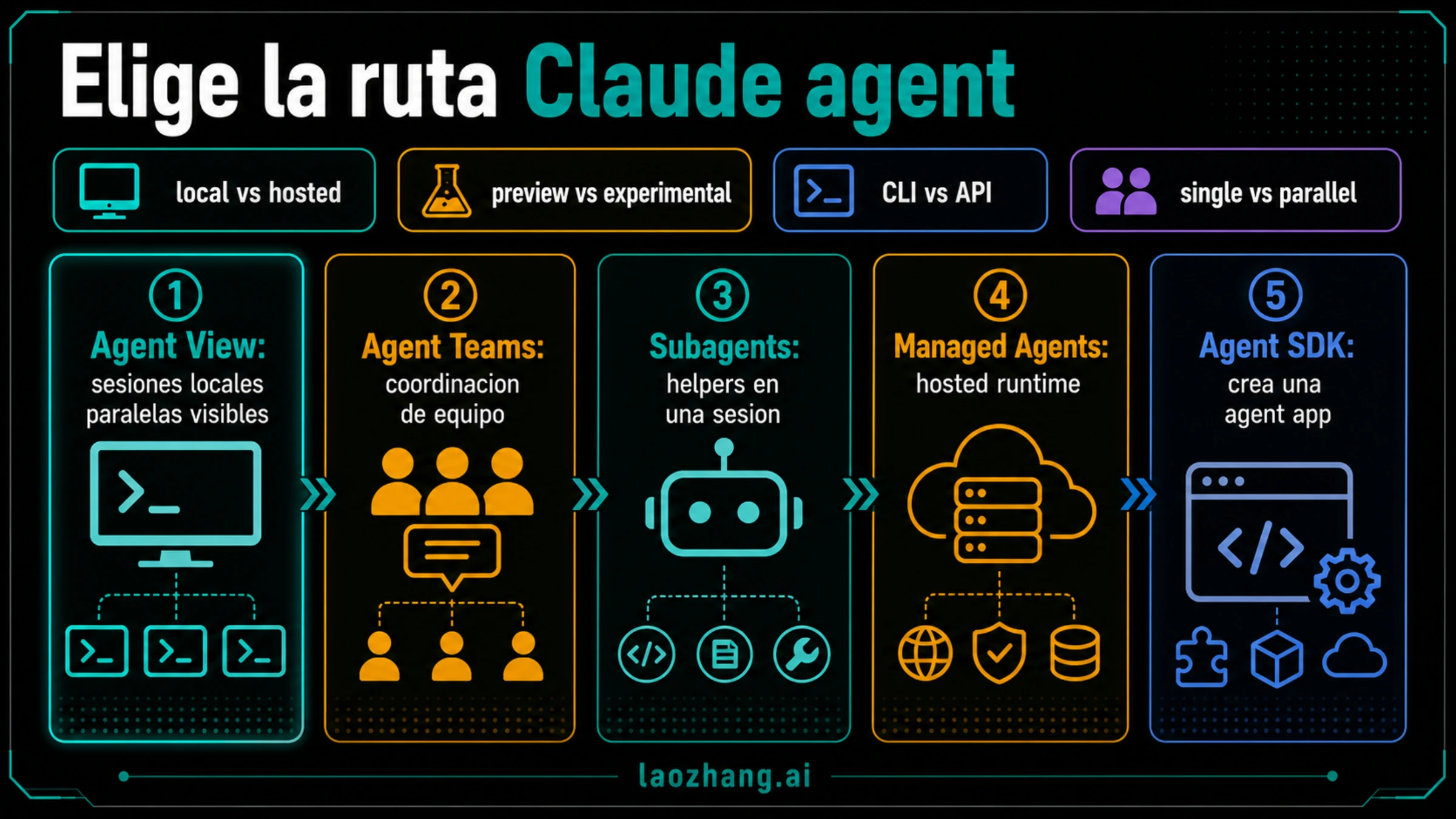
Agent Teams sirve cuando quieres que un responsable reparta trabajo entre participantes, con lista compartida y mensajes. Sigue siendo experimental y está desactivado por defecto. Agent View también puede permitir que las sesiones se pasen hallazgos mediante mensajería entre sesiones cuando está habilitada; la diferencia es quién organiza el trabajo, no una prohibición absoluta de comunicarse. Dynamic workflows deja la coordinación de una tarea grande a un script. Comparación oficial de trabajo en paralelo.
Si necesitas una conversación que coordine trabajo durante días o semanas y lance sus propios hilos, consulta Claude Code Projects: cómo usarlo y qué hacer si no te aparece. La comparación oficial lo sitúa en beta pública para Pro y Max: puede coordinar sesiones en la nube y, cuando se lo pides, sesiones locales mediante Remote Control. Para que el trabajo continúe con tu máquina apagada, elige ejecución en la nube; una sesión local sigue dependiendo del equipo. Son los Projects de Claude Code, distintos de las carpetas de proyectos del chat.
Si estás construyendo una aplicación de agentes, la decisión es otra: Agent SDK incorpora el agente de Claude Code en un proceso Python o TypeScript que operas tú; el Client SDK da acceso directo a la API; Managed Agents proporciona el motor de ejecución administrado con un entorno en la nube de Anthropic o un sandbox en tu infraestructura. Esas opciones no son requisitos para abrir Agent View. Comparación de SDK, CLI y Managed Agents.
Preguntas frecuentes
¿Por qué una sesión pide permisos que la otra no pide?
El modo depende del directorio y de cómo la lanzaste. Al enviar tu conversación con /bg, conserva el modo que tenía. Un encargo nuevo desde claude agents usa la configuración que le corresponde; si abres el panel desde otra conversación, también influye su modo, según la prioridad de configuración. Entra en la sesión y revisa la petición concreta; contestar en peek no aprueba un diálogo. Modo de permisos.
¿Agent View gasta cuota aunque no tenga la terminal abierta?
Sí. Cada conversación en segundo plano consume el uso de tu plan o de tu proveedor igual que una interactiva. Además, los nombres y resúmenes generados hacen peticiones cortas al proveedor normal; las actualizaciones intermedias de la fila cada 15 segundos reutilizan la salida y no hacen una petición por actualización. Reduce sesiones si no puedes aprovechar sus resultados. Resúmenes y consumo.
¿Dónde guarda Claude Code las sesiones y cómo las consulto?
Agent View conserva su estado bajo el directorio de configuración de Claude Code, por defecto ~/.claude, y sus registros de trabajo bajo jobs/<id>. Para consultar el estado usa claude agents --json --all: los archivos internos no son una interfaz estable. El historial permite reanudar conversaciones; los cambios del repositorio deben conservarse por separado. Almacenamiento del estado.
¿Puedo volver a una sesión que quité del panel?
Sí, si su conversación guardada sigue disponible. Desde 2.1.212, escribe /resume sin argumentos en el campo de lanzamiento para elegir una sesión anterior del repositorio y devolverla al panel. Ese selector no funciona con una vista limitada por --cwd, con determinadas opciones de inicio ni con un /resume que especifique ID o búsqueda; en esos casos tendrás que entrar en una sesión para usar la reanudación correspondiente. Recuperar la conversación no restaura un worktree eliminado. Selector de sesiones anteriores.
¿Es lo mismo claude agents que /agents o /tasks?
No. claude agents, desde la terminal, abre el panel de conversaciones en segundo plano. /agents, dentro de una sesión, muestra una indicación sobre las definiciones de subagentes. /tasks lista el trabajo en segundo plano de esa conversación, incluidos comandos y subagentes. Elige el comando según si buscas otra conversación o una tarea dentro de la actual. Cómo consultar el trabajo en curso.
Fuentes4
Páginas externas que cita esta guía, en el orden en que aparecen. Última actualización: 11 oct 2026.
Fuentes4
Páginas externas que cita esta guía, en el orden en que aparecen. Última actualización: 11 oct 2026.
- 1.documentación oficial consultada el 11 de octubre de 2026code.claude.com/docs/en/agent-view
- 2.Instalación y actualizacionescode.claude.com/docs/en/setup
- 3.Comparación oficial de trabajo en paralelocode.claude.com/docs/en/agents
- 4.Comparación de SDK, CLI y Managed Agentscode.claude.com/docs/en/agent-sdk/overview